
¿Busca una alternativa a ClickFunnels que no le haga perder dinero ni escatime en funcionalidad?
Usted quiere empezar a vender y comercializar sus productos ... pero mirando a los precios de ClickFunnels es suficiente para arruinar su día, ¿verdad? O tal vez usted está bien con los precios, pero quiere una plataforma que realmente va a poseer y ser capaz de ampliar para satisfacer sus necesidades.
No importa por qué está buscando un ClickFunnels alternativaEl enfoque que voy a mostrarte puede ayudarte.
En este artículo aprenderá paso a paso cómo configurar una alternativa ClickFunnels para WordPress que es:
- Más barato
- Más flexible
- 100% su propio
Y lo que es más importante, al igual que con ClickFunnels, usted no necesitas ser un desarrollador para seguir estos métodos - y te mostraré todo lo que necesitas para empezar a probarlo.
- ¿Qué necesita una buena alternativa a ClickFunnels?
- He aquí'por qué WordPress es una alternativa a ClickFunnels más escalable y barata
- Cómo configurar una alternativa de ClickFunnels para WordPress: Paso a Paso
- Cómo mejorar sus embudos con otras funciones
- ¡Cree su propia alternativa de ClickFunnels para WordPress hoy mismo!
¿Qué necesita una buena alternativa a ClickFunnels?
En este tutorial, mi objetivo es mostrarle cómo configurar una alternativa de ClickFunnels con WordPress que capture todas las cosas buenas, dejando atrás las cosas no tan buenas.
Así que antes de entrar en el tutorial, vamos a hablar brevemente sobre los pros y los contras de ClickFunnels en sí, así como la funcionalidad que una buena alternativa ClickFunnels necesita para capturar.
En pocas palabras, ClickFunnels es básicamente una combinación todo-en-uno de:
- Alojamiento - puede registrarse y empezar a crear embudos de inmediato, sin necesidad de complicarse con el alojamiento del sitio web.
- Editor de arrastrar y soltar (Etison) - puedes construir tus páginas y embudos utilizando la sencilla edición de arrastrar y soltar.
- Automatización del marketing por correo electrónico - puede enviar correos electrónicos automatizados y hacer crecer su lista.
- Formularios - puede recopilar información de sus clientes según sea necesario.
- Procesamiento de pagos - tienes un seguro, forma fiable de aceptar pagos (incluyendo una opción para establecer pagos automáticos de suscripción, si eso se ajusta a sus objetivos).
La alternativa de ClickFunnels para WordPress que vamos a construir marcará todas esas casillas, además de manejar extras opcionales como un programa de afiliados y una academia de aprendizaje.
¿Qué es lo mejor de ClickFunnels?
Mira, ClickFunnels es popular por una razón, y definitivamente hay cosas que gustan de él:
- Al ser una plataforma alojada, es muy fácil empezar a utilizarla (aunque esto también es negativo, porque significa que hay cierto grado de dependencia.).
- Todas las funciones ya están integradas y conectadas. Eso simplifica las cosas un poco más que el método que te mostraré, que consiste básicamente en juntar diferentes herramientas.
- Russell Brunson, el co-fundador de ClickFunnels, es él mismo un sorteo, y la formación que se obtiene junto con ClickFunnels es bastante valiosa también.
Entonces, ¿por qué la gente busca una alternativa a ClickFunnels?
A pesar de esos aspectos positivos, sigues aquí leyendo un post sobre una alternativa a ClickFunnels, así que no puede ser todo bueno, ¿verdad?
Definitivamente hay algunas desventajas de ClickFunnels:
- Debido a que trata de hacer tanto, mucha gente encuentra que ClickFunnels es una plataforma con errores, que es una de las mayores razones por las que la gente se va.
- Las plantillas son a menudo feas y parecen spam/estafas, lo que puede echar para atrás a mucha gente.
- Aunque hay muchas funciones construido en, realmente no tiene muchas opciones si desea añadir funcionalidad más allá de eso.
- Al tratarse de una plataforma alojada, careces de propiedad real y existe cierto grado de dependencia. Básicamente, estás alquiler tus embudos - no te pertenecen.
- Del mismo modo, si vendes suscripciones, siempre estarás bloqueado en ClickFunnels porque perderás tus suscripciones si intentas irte.
Y, por último, está el grande - ¡Precio! A la friolera de $297 al mes ¡para toda la funcionalidad, ClickFunnels es el equivalente a asumir el pago de un coche nuevo! Ese precio puede ser una píldora difícil de tragar, especialmente cuando estás empezando.
Por qué WordPress es una alternativa a ClickFunnels más escalable y barata
WordPress es la forma más popular del mundo para crear un sitio web. Impulsa la friolera de ~34% de todos los sitios web de Internet. Y sí, esa frase significa lo que pensabas: más de un tercio de todos los sitios web de Internet utilizan WordPress.
Aunque WordPress comenzó como una plataforma de blogs, hace tiempo que se ha convertido en un sistema de gestión de contenidos a gran escala, y puedes utilizarlo para todo, desde blogs a tiendas de comercio electrónico, pasando por sitios de afiliación y mucho más. De hecho, WordPress y WooCommerce son también la forma más popular de crear una tienda de comercio electrónico.
Y esto es lo bueno:
Con el conjunto adecuado de extensiones, puedes hacer que WordPress haga todo lo que ClickFunnels puede hacer…a un precio más barato y con más flexibilidad.
Ahora, no me malinterpreten - WordPress es no alguna solución definitiva que tiene cero inconvenientes y es mejor que ClickFunnels en todos y cada uno de los aspectos.
La principal es que, aunque puedes hacer que WordPress haga todo lo que hace ClickFunnels, tendrás que combinarlo con diferentes extensiones, y eso es innegablemente un poco más complicado que el enfoque todo en uno de ClickFunnels, en el que simplemente te registras y empiezas a crear embudos.
Pero ahí es donde entra este post:
Voy a mostrarte paso a paso cómo usar WordPress como una alternativa a ClickFunnels. Y no - no necesitas ser un usuario técnico para seguir adelante.
¿Preparado?
¡Construyamos embudos!
Lo que necesitas para configurar una alternativa a ClickFunnels para WordPress
A continuación, te mostraré cómo configurarlo todo. Pero antes de llegar a eso, déjame darte un rápido resumen de lo que necesitarás para crear una alternativa de ClickFunnels para WordPress, así como lo que debes esperar pagar:
- Alojamiento – Requerido - ~$4 al mes: necesitarás alojamiento para tu sitio WordPress. Si estás empezando, un alojamiento barato de $4 al mes te bastará. Sin embargo, es posible que tengas que pagar más en el futuro a medida que crezcas.
- Tema Astra – Requerido - Gratis - Astra proporciona el diseño base para tu sitio WordPress y se integra con las demás herramientas que utilizarás. Es especialmente útil si planeas añadir otro contenido al sitio web más allá de los embudos (por ejemplo, un blog).
- Elementor Pro – Requerido - $49 al año - este plugin visual para crear páginas de WordPress mediante arrastrar y soltar te ofrece una experiencia de edición aún más potente y flexible que la que obtienes con el editor Etison de ClickFunnel.
- CartFlows – Requerido - $25 al mes - le ayuda a crear su actual embudos de ventascon plantillas, un proceso de pago optimizado para la conversión, saltos de pedidos, ventas ascendentes/descendentes y mucho más. Esta es la herramienta más importante para añadir funciones similares a ClickFunnels a WordPressde ahí que sea la mejor alternativa a ClickFunnels.
- WooCommerce – Requerido - Gratis - WooCommerce proporciona la funcionalidad básica de procesamiento de pagos que impulsa CartFlows. Le proporcionará una forma segura y fiable de procesar pagos con su elección de más de 100 pasarelas de pago.
- SendinBlue – Opcional - El precio varía: puede elegir el servicio de marketing por correo electrónico que prefiera, pero a nosotros nos gusta SendinBlue por su precio y automatización.
- Suscripciones WooCommerce – Opcional - $17 al mes - sólo lo necesitas si quieres vender suscripciones recurrentes automáticas.
- AffiliateWP – Opcional - $8 al mes - sólo lo necesita si desea cree su propio programa de afiliación.
En total, se trata de un mínimo coste de unos $400 por un año entero de esta configuraciónTeniendo en cuenta que una configuración similar en ClickFunnels costaría la friolera de ~$3.500 por un año, es un ahorro bastante significativo, ¿verdad?
He aquí un cuadro que resume la diferencia de costes:
Precio para todo el año:
| Configuración básica de WordPress | Configuración avanzada de WordPress*. | ClickFunnels Limited | ClickFunnels Etison Suite |
| $398 / año | $996 / año | $1.164 / año | $3.564 / año |
*Incluye un servicio de email marketing de pago, WooCommerce Subscriptions, y AffiliateWP. Básicamente, si quieres usar todas las herramientas de esta lista.
Así que no importa qué, usted está ahorrando dinero. Y la funcionalidad que obtendrá con esta configuración de WordPress es similar a la de ClickFunnels Etison Suite, por lo que la diferencia es bastante grande.
Cómo configurar una alternativa de ClickFunnels para WordPress: Paso a Paso
Basta de charla: vamos a profundizar en el tutorial y a construirlo...
Paso 1: Contratar alojamiento e instalar WordPress
Para empezar, el primer paso es contratar el alojamiento de WordPress. De nuevo, este es el motor que impulsa toda la funcionalidad de tus embudos y los pone a disposición de los visitantes.
Tanto si está empezando como si necesita el máximo de recursos de servidor, le recomendamos SiteGround.
Planes de alojamiento de SiteGround...
- Facilita la instalación de WordPresslo que es genial si no eres un experto en tecnología.
- Ofrece un rendimiento estelar por su preciolo cual es muy importante porque los tiempos de carga de la página de su sitio afectarán a las tasas de conversión de sus embudos.
- Es asequible y transparente en sus precios (sin mentiras sobre "ilimitado" como otros anfitriones).
- Cuenta con uno de los mejores servicios de asistencia del sectorque también es genial si no eres un experto en tecnología.
- Incluye CDN gratuito, SSL preinstalado y copias de seguridad diarias. de su sitio web
Si compra SiteGround hoy a través de un enlace aquípuede obtener hasta 70% de descuento en tu primera factura.
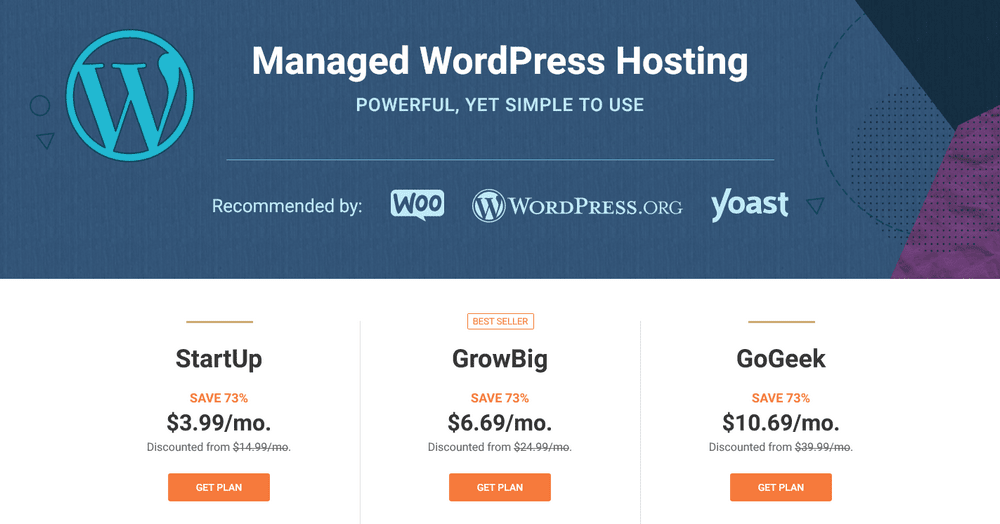
- Plan StartUp ($14.99) - Adecuado para principiantes. Puede alojar 1 sitio web y gestionar hasta 10.000 visitas al mes. Fácil de empezar.
- Plan GrowBig ($24.99) - Ofrece la opción de alojar múltiples sitios junto con el plugin SuperCacher. Este plugin es construido internamente por SiteGround que ayuda a acelerar un sitio web hasta 4 veces. También tienes acceso a soporte premium y una buena función de puesta en escena con un solo clic.
- Plan GoGeek ($39.99) - Si usted está planeando trabajar con un número de recursos que usted puede ir para este plan. Viene con soporte prioritario avanzado, la velocidad más rápida para un sitio web (con el plugin SuperCacher), gestión de sitios en marca blanca y mucho más.
Para empezar, ir a SiteGround y adquirir un plan adecuado -
A continuación, rellene los datos de su cuenta y la información de pago.
Después de pagar, podrás acceder a tu área de cliente. Cuando lo hagas, obtendrás un asistente de configuración que te ayudará a configurar tu sitio web.
En este punto, también puede instalar un certificado SSL para mantener su sitio seguro. Debido a que va a procesar pagos en su sitio, esto es una necesidad. Si estás confundido por el proceso, puedes contactar con el soporte de SiteGround para obtener ayuda.
Paso 2: Instalar WooCommerce y Añadir Productos
A continuación, inicia sesión en tu panel de WordPress utilizando las credenciales que introdujiste en el asistente de configuración de SiteGround.
Puede acceder a su cuadro de mandos añadiendo /wp-admin al final de su nombre de dominio, por ejemplo yourfunnelsite.com/wp-admin
En primer lugar, querrá instalar el plugin gratuito WooCommerce. Una vez más, WooCommerce es la forma más popular de crear una tienda de comercio electrónico ( sí - más popular que Shopify )
Ahora, para ser una alternativa a ClickFunnels, no vas a hacer uso de toda la funcionalidad de WooCommerce, pero sí para una pieza muy importante del rompecabezas:
Procesamiento de pagos
WooCommerce proporciona una forma segura y fiable de conectarse a un montón de diferentes pasarelas de pago.
Así que en lugar de jugar con esas cosas por ti mismo, puedes utilizar WooCommerce como base y seguir con las partes más divertidas de la construcción de tus embudos.
Instalar el plugin WooCommerce
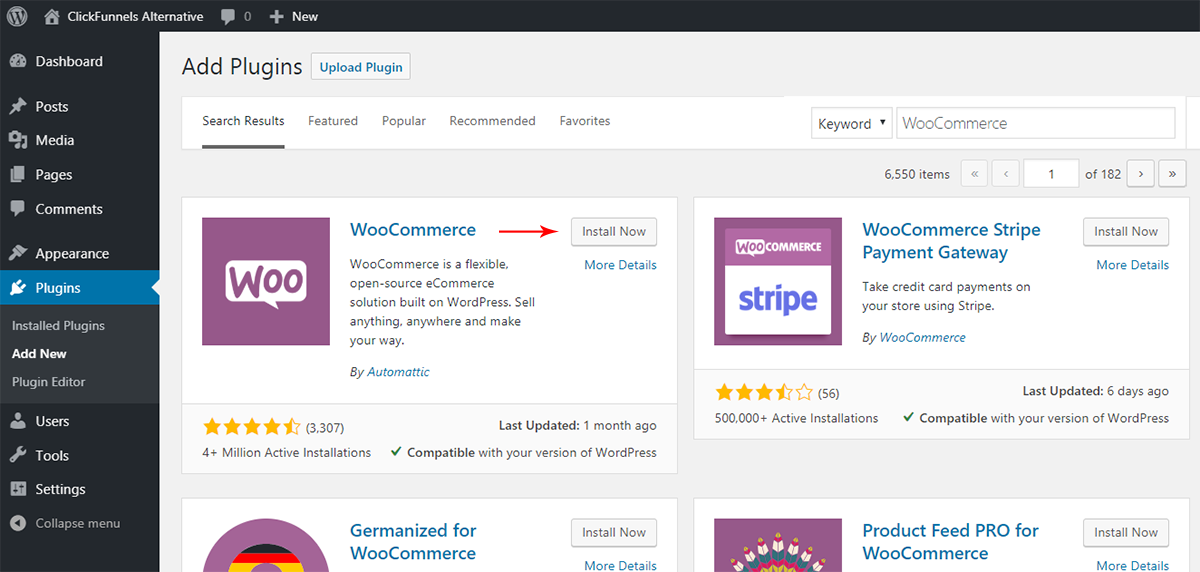
Para instalarlo, vaya a Plugins → Añadir nuevo y busque "WooCommerce". A continuación, haga clic en los botones para Instalar ahora y Activar:
Completar el asistente de configuración
Una vez que lo actives, WooCommerce te dará un asistente de configuración que te llevará a través de la configuración de todos los elementos básicos:
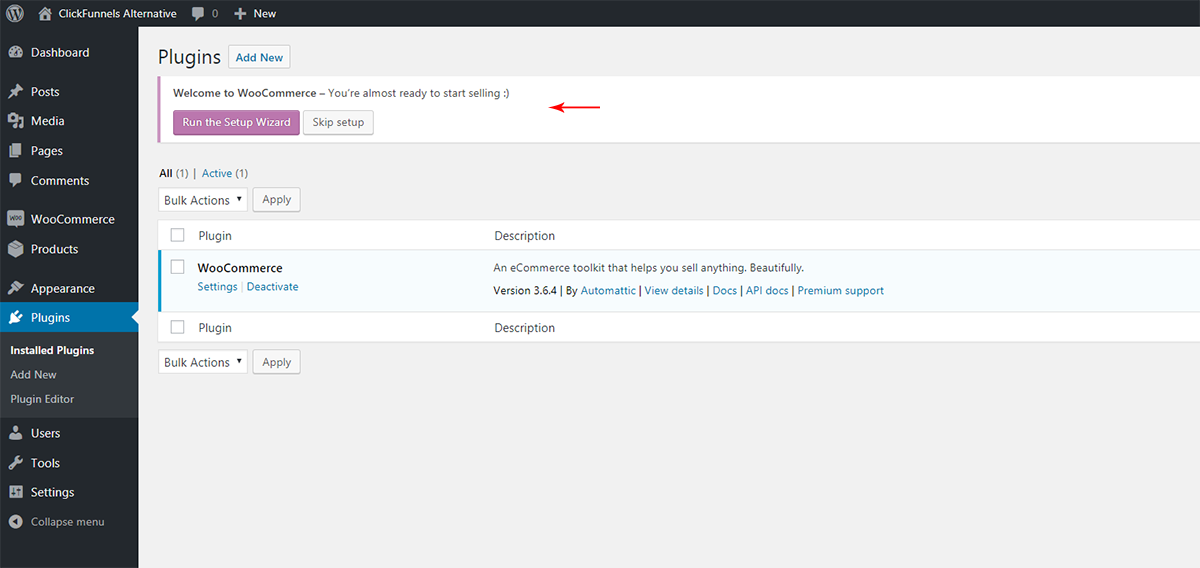
Adelante Ejecutar el asistente de instalación y, a continuación, rellene los distintos parámetros, la mayoría de los cuales se explican por sí mismos:
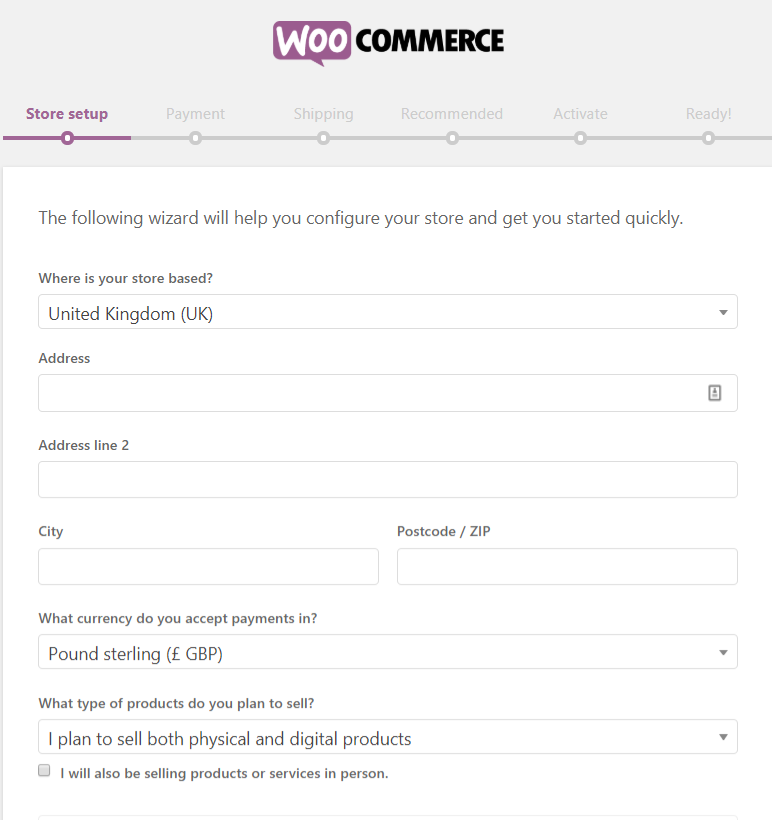
Una de las opciones más importantes es pasarela(s) de pago. Dos buenas opciones siempre van a ser Stripe o PayPal, especialmente si estás planeando establecer suscripciones automáticas.
Añade tu primer producto WooCommerce
Una vez que hayas completado el asistente de configuración de WooCommerce, estarás listo para añadir tu primer producto WooCommerce. Este es el producto físico o digital que quieres vender a través de tu(s) embudo(s).
Por ejemplo, puede ser un libro electrónico, un vídeo descargable, un suplemento para perder peso... cualquier cosa. Para crear su primer producto, vaya a Productos → Añadir nuevo en el panel de control de WordPress:
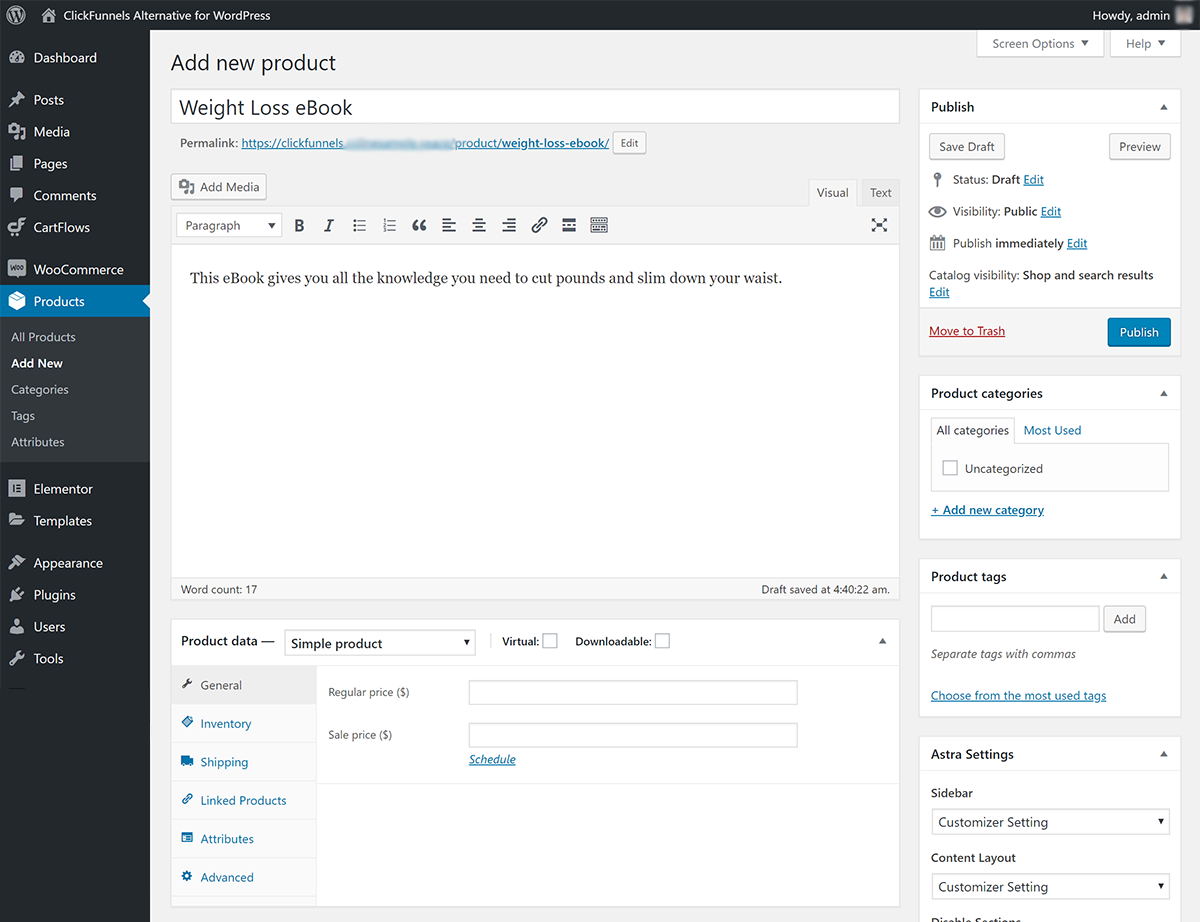
Allí verá una interfaz en la que podrá añadir los datos del producto:
- Título
- Descripción
- Imágenes
- Etc.
Ahora, esa información básica no es realmente importante para esta implementación específica porque vas a diseñar tus propias páginas de embudo con arrastrar y soltar, en lugar de crear una tienda de comercio electrónico "normal".
Sin embargo, un área a la que todavía querrá prestar atención es el Datos del producto caja. Aquí es donde configurará los detalles esenciales de su producto, como su precio y si es o no un producto digital.
Si vende un producto digital, como un libro electrónico o una descarga de vídeo, deberá marcar las casillas correspondientes a Virtual y Descargable. A continuación, podrá cargar el archivo digital real que los compradores están comprando:
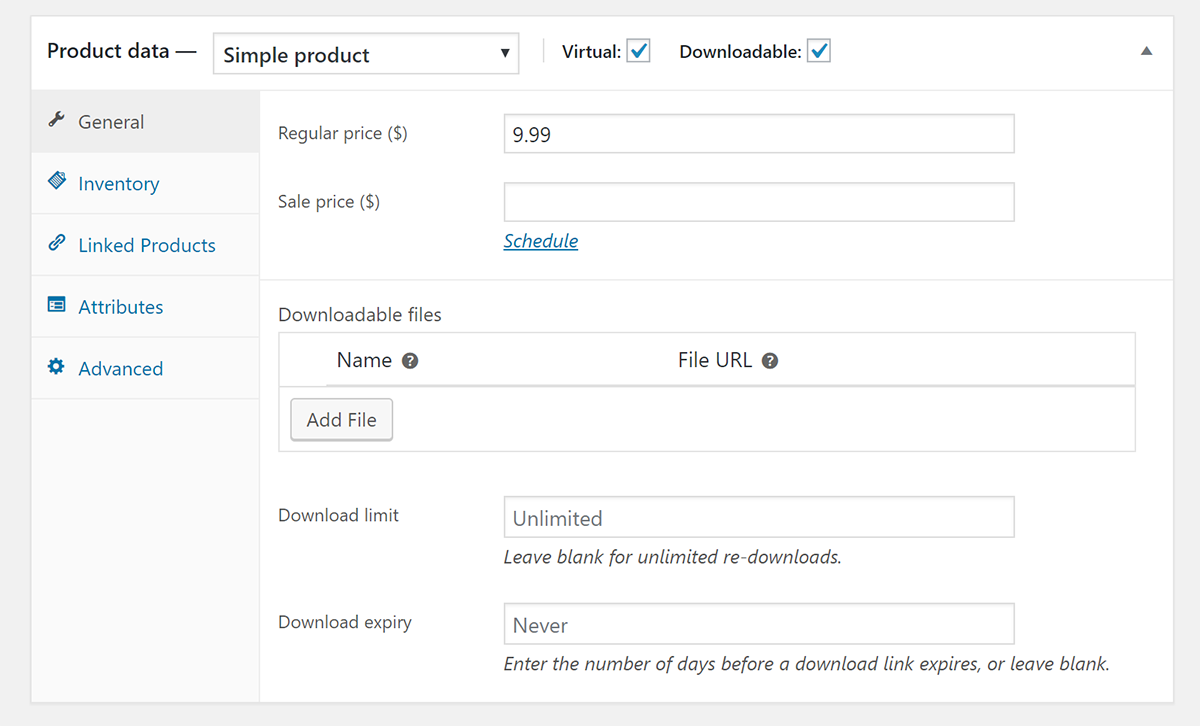
En el caso de los productos físicos, puede dejar estas casillas sin marcar, pero deberá introducir el peso y las dimensiones del producto para calcular las tarifas de envío exactas.
Repita el proceso para cada producto que desee vender como parte de su(s) embudo(s), incluyendo cualquier venta adicional, venta a la baja o incremento de pedidos que tenga previsto ofrecer.
Paso 3: Instalar el tema Astra e importar el sitio de demostración
A continuación, deberá instalar el tema Astraque proporciona el diseño base para todo su sitio web.
Además, Astra se integra muy bien con muchas de las demás herramientas que vamos a utilizar, y también está disponible gratis.
De nuevo, esto es especialmente importante si planeas construir un sitio web completo alrededor de tus embudos. Por ejemplo, Astra puede ayudarte a crear un blog realmente atractivo y adaptado a tus necesidades.
Instalar el tema Astra
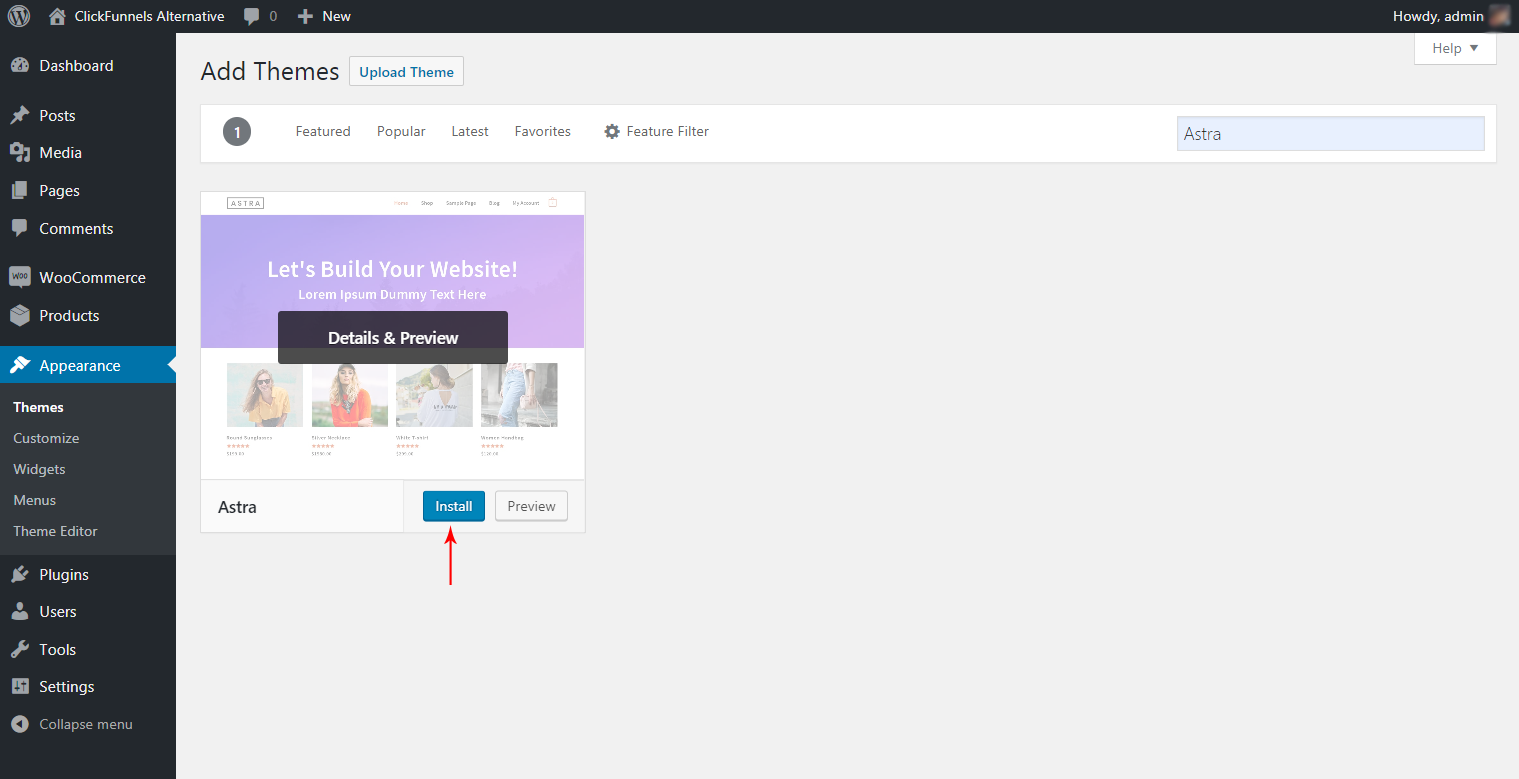
Para instalarlo, vaya a Aspecto → Temas → Añadir nuevo en tu panel de WordPress. A continuación, busque "Astra" y haga clic en el botón para instalarlo:
Importar un sitio de demostración (opcional)
Una vez instalado Astra, puede ir a Apariencia → Opciones Astra para ver sus opciones. Una función muy útil es Sitio inicial a las que puede acceder pulsando el botón Instalar el plugin del importador enlace de la derecha:
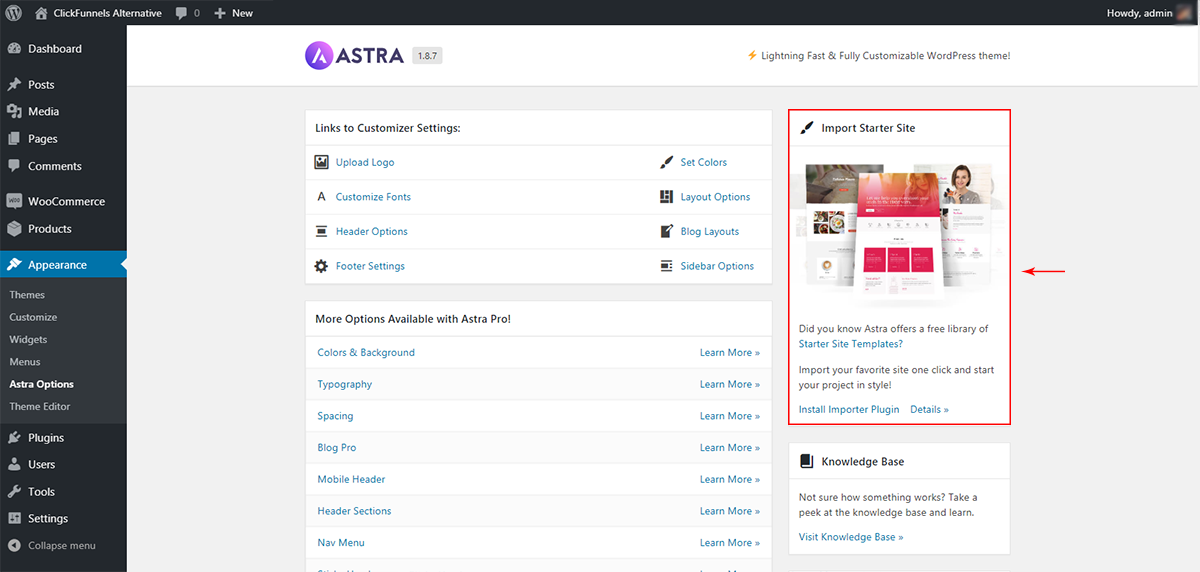
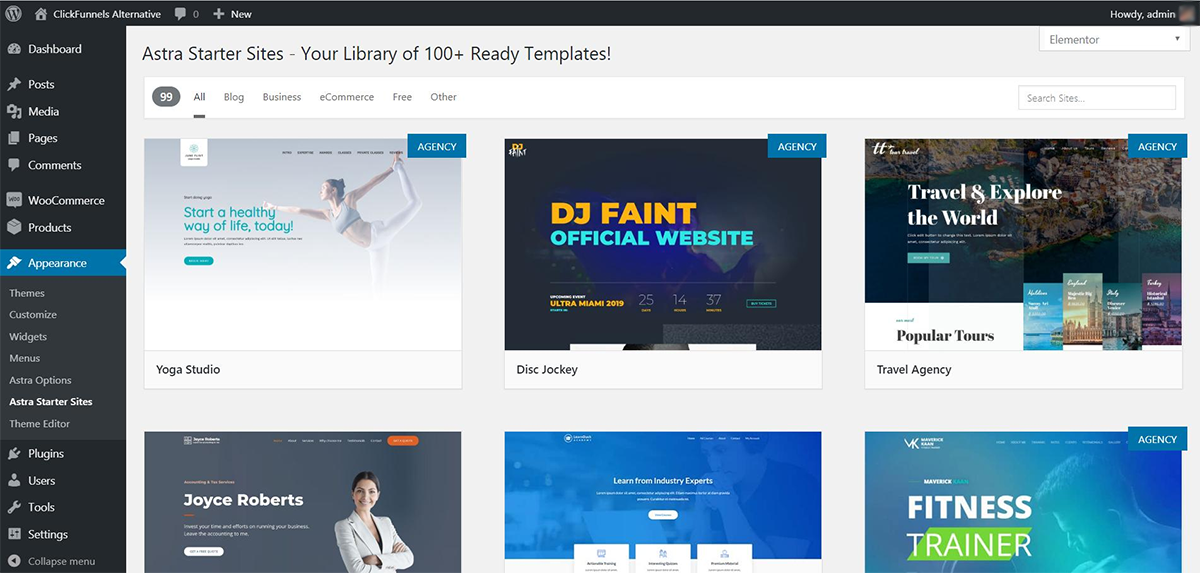
Si haces esto, podrás importar sitios de demostración pre-construidos que se ven muy bien desde el primer día.
Ahora, si eres sólo buscando crear embudos y no te importa tener un sitio "completo", puedes saltarte esto.
Pero si quieres que tus embudos sean sólo una parte de un sitio completo, estas plantillas de inicio son una gran opción:
Paso 4: Instalar Elementor y Elementor Pro (y aprender lo básico)
Elementor es un popular constructor de páginas de WordPress que ofrece edición visual de arrastrar y soltar. Si estás familiarizado con ClickFunnels, es algo así como el Editor Etison... pero con esteroides porque en realidad tienes muchas más opciones de diseño que las que te da ClickFunnels.
Ahora, usted no va a utilizar Elementor para diseñar sus embudos todavía no. Pero en este paso, usted querrá instalarlo y familiarizarse con su interfaz para que esté listo para usarlo para construir sus embudos en el siguiente paso.
Instalar los plugins Elementor
Para empezar, tendrás que instalar dos plugins:
- Elementor - el núcleo del plugin Elementor está disponible gratuitamente en WordPress.org.
- Elementor Pro - el complemento oficial de pago. Añade funciones de embudo necesarias como widget de formularios y constructor de popups.
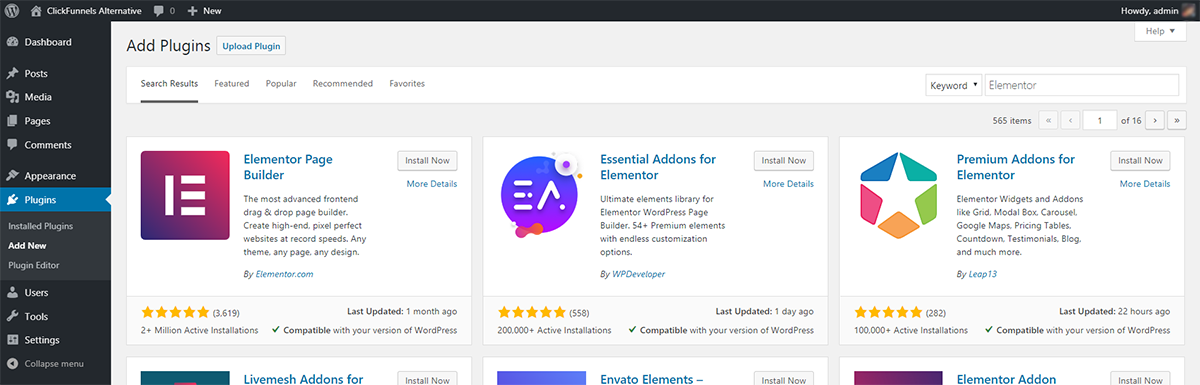
Para instalar el complemento básico gratuito, puede ir a Plugins → Añadir nuevo y búscalo por su nombre:
A continuación, deberá adquiera la versión premium en el sitio web de Elementor - cuesta $49 para su uso en un solo sitio y un año de soporte y actualizaciones.
A continuación, puede instalarlo accediendo a Plugins → Añadir nuevo → Subir plugin y subiendo el archivo ZIP que te da Elementor.
Familiarícese con la interfaz Elementor
Una vez más, aún no está listo para construir el contenido de su embudo, pero ahora es un buen momento para familiarizarse con la interfaz Elementor para que esté listo cuando llegue el momento del embudo.
Si no estás seguro de por dónde empezar, te recomendamos este vídeo de introducción de 17 minutos de Adam, de WPCrafter, en el que te guiará por todos los aspectos básicos del uso de esta herramienta:
Puede saltar a la marca de ~3 minutos para ir directamente a la parte de diseño.
En el siguiente paso, vas a tomar tus nuevos conocimientos Elementor y aplicarlos para diseñar tus embudos.
Paso 5: Instale CartFlows para configurar sus embudos reales
Ahora, es el momento de empezar realmente a cavar en la carne de lo que hace que esta configuración de WordPress una buena alternativa ClickFunnels.
CartFlows le ayudará a configurar el proceso de pago de su embudo (con tecnología WooCommerce), con todas las funciones importantes del embudo:
- Pedir bultos
- Venta adicional
- Downsells
También incluye una variedad de estilos de pago, la posibilidad de añadir campos personalizados para recopilar más información de sus clientes cuando sea necesario, y un montón de plantillas pre-hechas que hacen que sea muy fácil empezar.
Instalar CartFlows y CartFlows Pro (Mejor Alternativa a ClickFunnels)
Al igual que el Elementor, CartFlows se presenta en dos versiones versión gratuita en WordPress.org y un complemento premiumy tendrá que instalar ambos para configurar su alternativa a ClickFunnels.
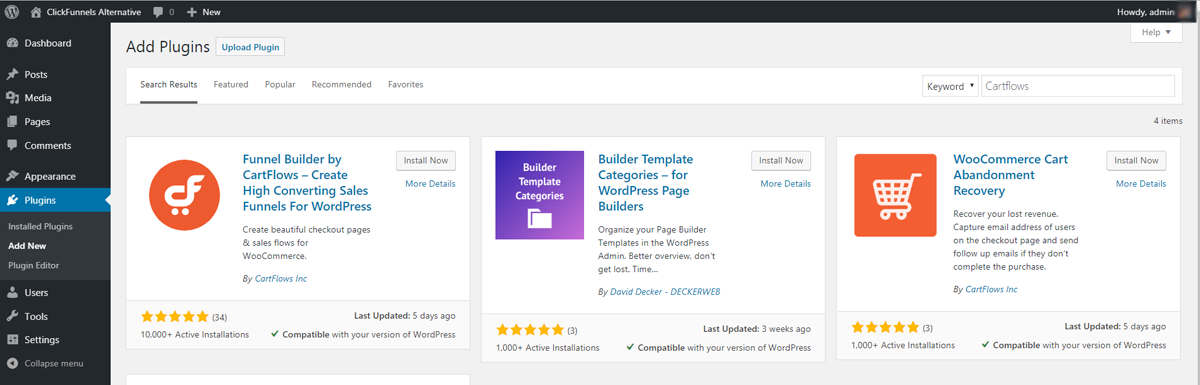
Para instalar la versión básica gratuita, vaya a Plugins → Añadir nuevo y búscalo por su nombre:
A continuación, puede visite el sitio web de CartFlows para adquirir la versión premium y cargar el archivo ZIP para instalarla.
La versión premium sólo le costará $299 para todo el año, que es una fracción de lo que ClickFunnels cobra por su funcionalidad embudo.
Cree su primer flujo
Una vez que haya instalado y activado ambos plugins, estará listo para crear su primer "Flujo", que es básicamente el nombre que CartFlows da a un embudo.
Para ello, haga clic en el botón CartFlows en la barra lateral del panel de control de WordPress y, a continuación, seleccione Añadir nuevo:
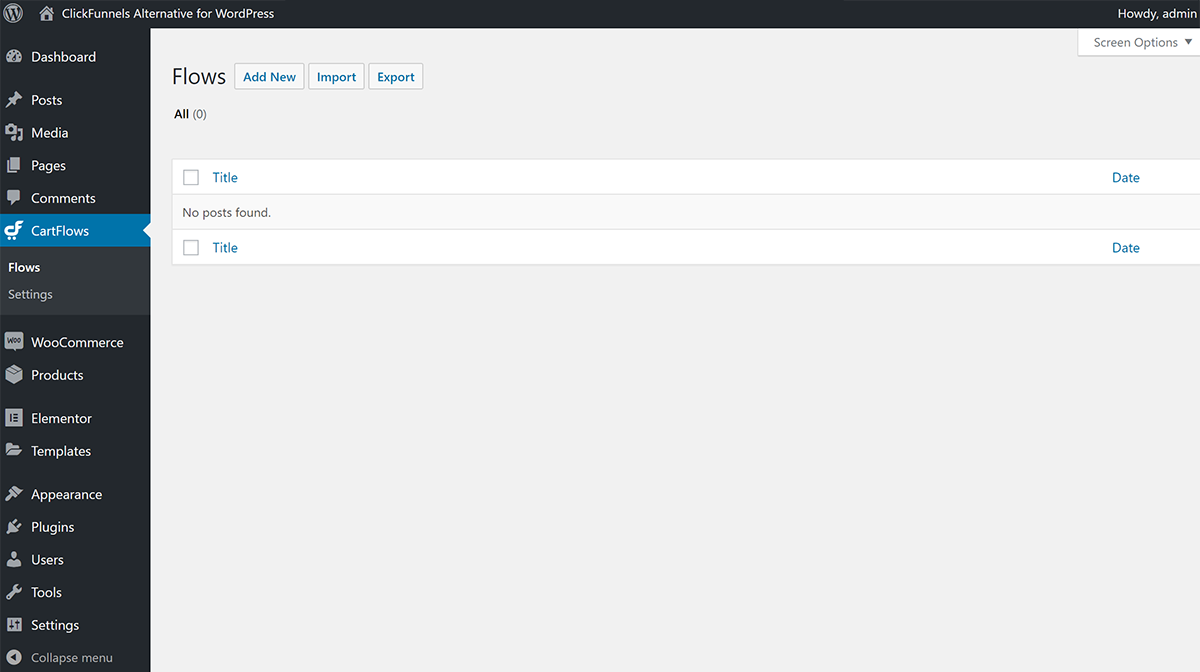
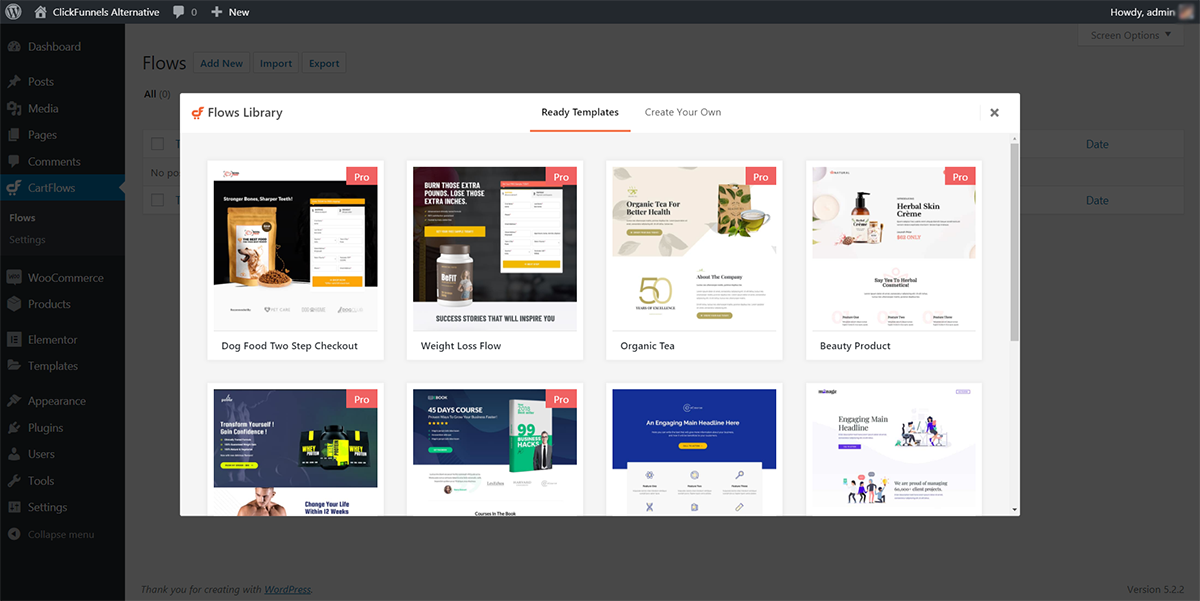
Ahora, puede elegir de una biblioteca de plantillas con una variedad de flujos/funnels pre-hechos. O bien, puede crear su propio flujo desde cero.
Aunque es posible que en el futuro quieras crear tu propio flujo desde cero, te recomiendo que empieces con una de estas plantillas, ya que te facilitará la comprensión de lo que ocurre y te ayudará cuando quieras crear tu propio flujo desde cero.
Elegiré el Flujo de pérdida de peso para este ejemplo, pero siéntase libre de elegir la que se aplique a su(s) producto(s):
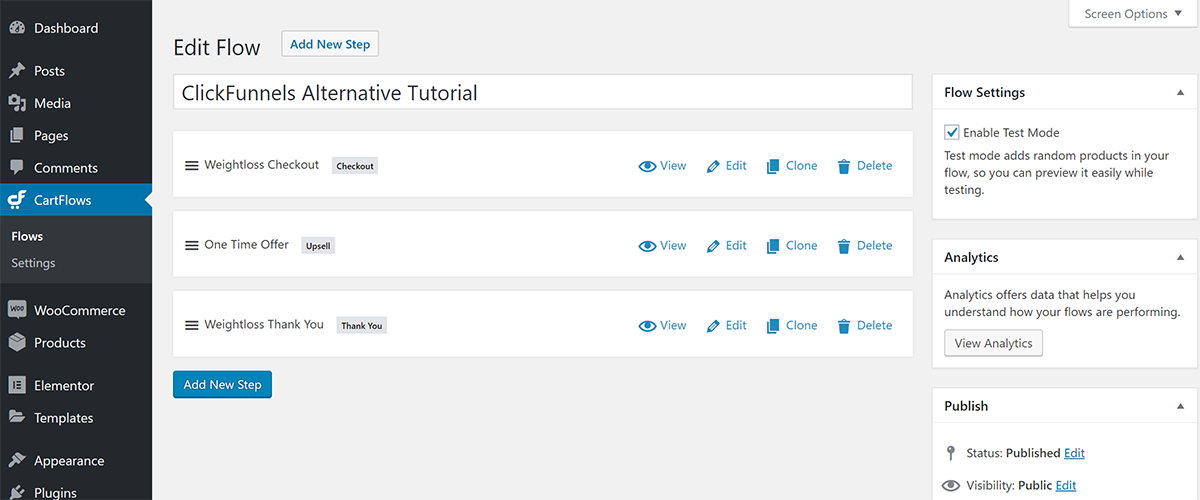
Si está utilizando la plantilla Flujo de pérdida de peso, verá que el flujo se construye con tres pasos separados:
- Página principal de pago
- Una oferta única
- Una página de agradecimiento
Cambiar el orden de sus embudos es muy sencillo: sólo tiene que arrastrar los diferentes elementos de contenido.
Veamos qué más puedes hacer aquí...
Añada nuevos pasos a sus embudos
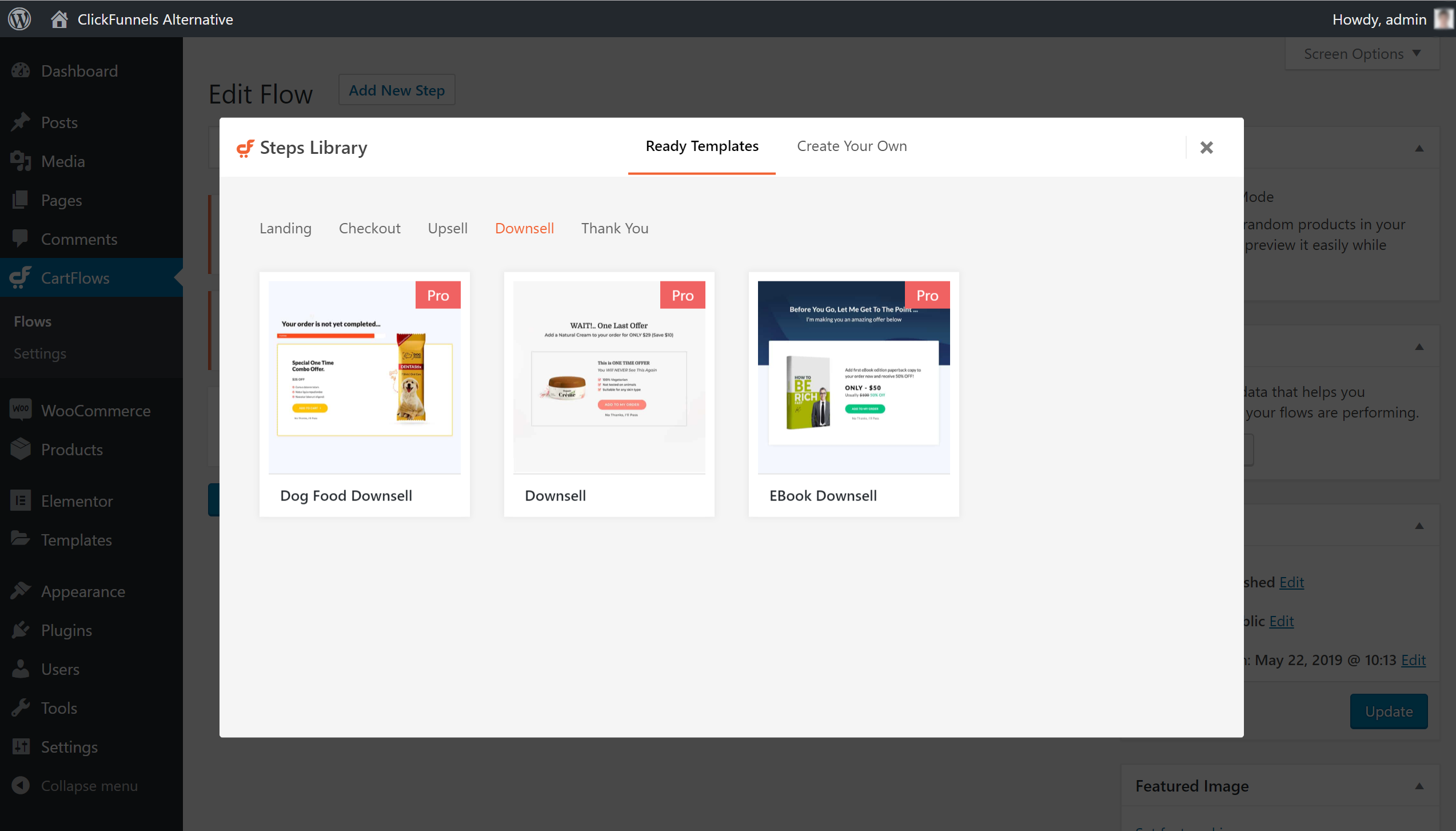
Si desea añadir un nuevo paso a su flujo o embudo, haga clic en el botón Añadir nuevo paso botón.
Se abrirá una ventana emergente en la que podrá volver a elegir entre varias plantillas o crear la suya propia. Fíjate en que las plantillas están divididas en cinco categorías diferentes:
- Aterrizaje
- Pedido
- Upsell
- Downsell
- Gracias
Edite los pasos individuales de su embudo
Para editar un paso individual de su embudo, como la página de pago principal o una página de venta adicional, puede hacer clic en el botón Editar enlace para ese paso.
Aquí, usted tiene dos maneras de editar su paso del embudo:
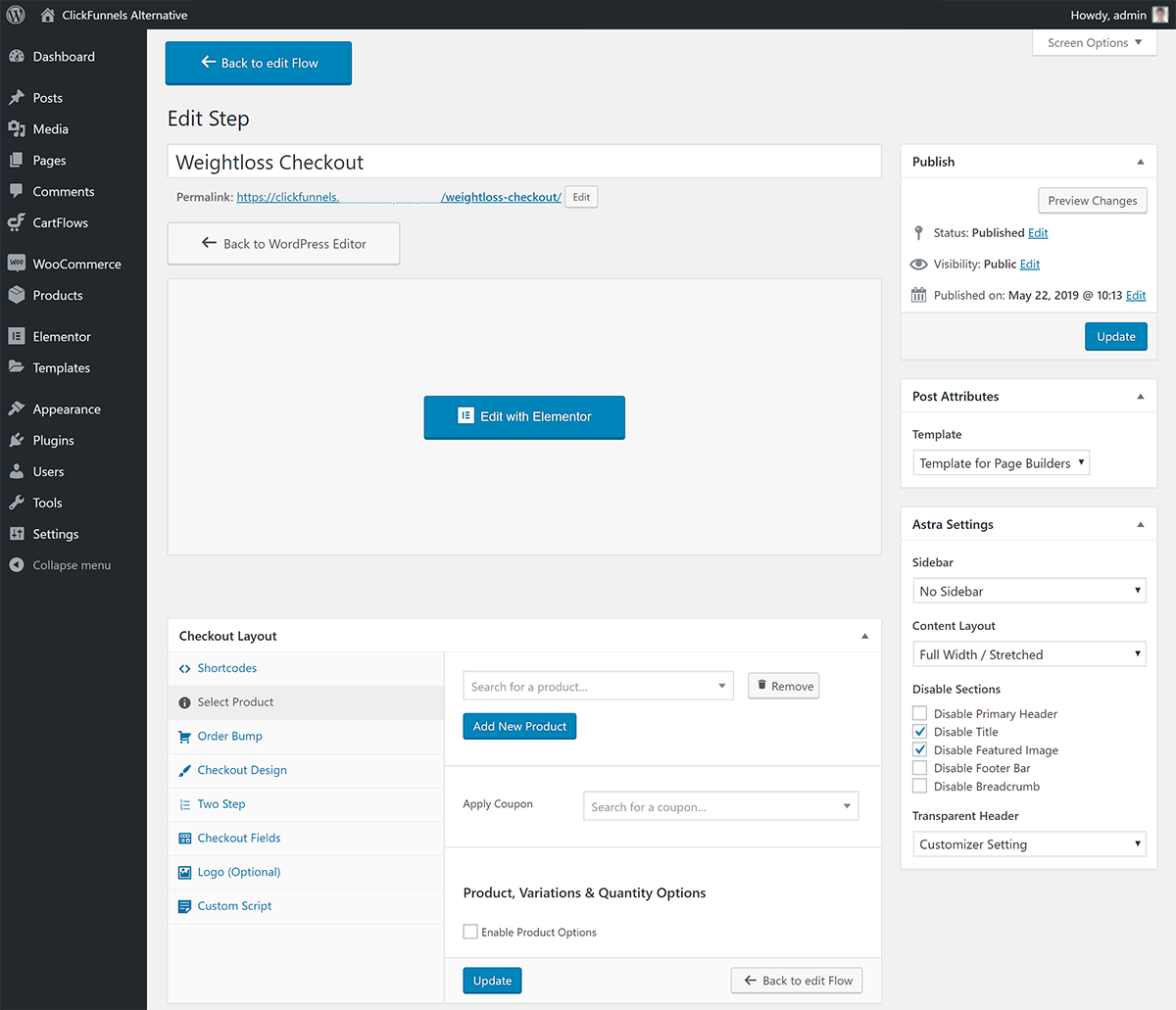
En primer lugar, puede hacer clic en el botón Editar con Elementor para iniciar la interfaz Elementor de arrastrar y soltar y personalizar el diseño y la disposición de este paso en el embudo.
En segundo lugar, puede utilizar el cuadro de ajustes (p. ej. Diseño de la caja) para configurar otros parámetros importantes, como los saltos de pedido que desee añadir, el funcionamiento de la caja, la información que debe recopilarse, etc.
Elementor
Empecemos con la interfaz Elementor. Como aprendiste cuando instalaste Elementor en el paso anterior, puedes:
- Pulsa y escribe para editar cualquier texto
- Utilice la función de arrastrar y soltar para reorganizar el diseño
- Añadir nuevo Widgets Elementor para añadir contenido adicional
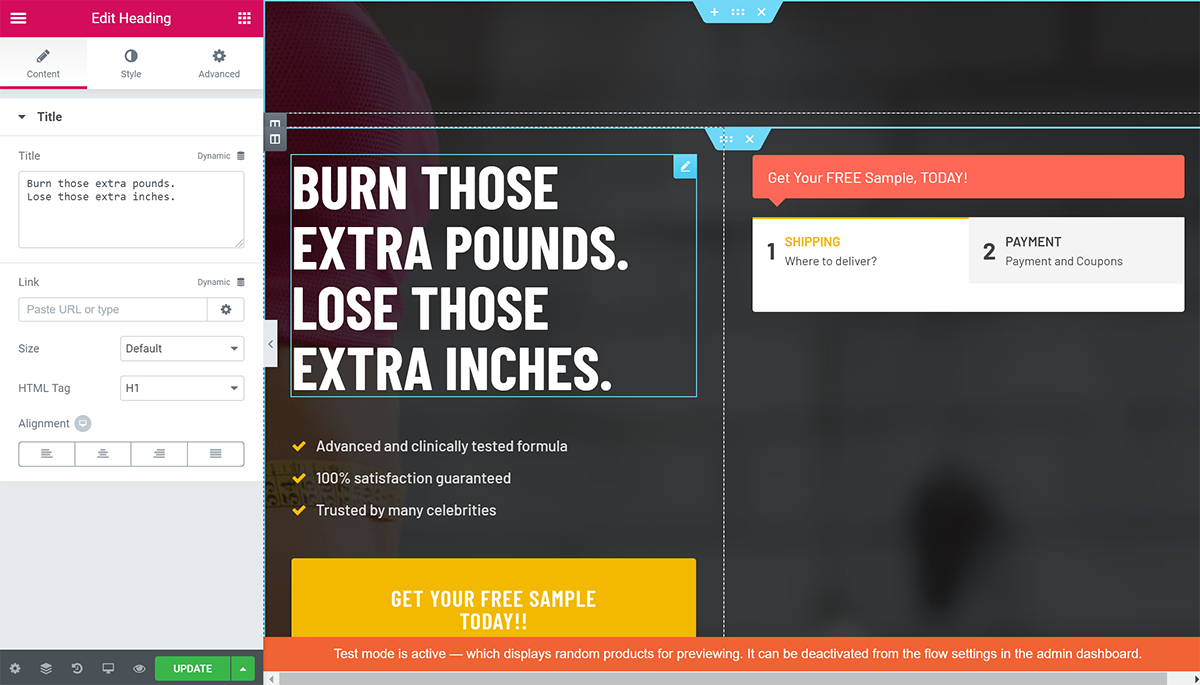
Lo único que no podrá personalizar en Elementor es el formulario de pago (el formulario de la derecha en el ejemplo anterior).
Cuadro de ajustes
Para personalizar la caja, utilizará que Diseño de la caja caja.
En primer lugar, utilizará la función Seleccionar producto para elegir el producto WooCommerce que quieres vender (u ofrecer como upsell/downsell, para otros pasos). Este es uno de los productos que creó anteriormente en el Paso 2. CartFlows utilizará el precio de ese producto en el pago:
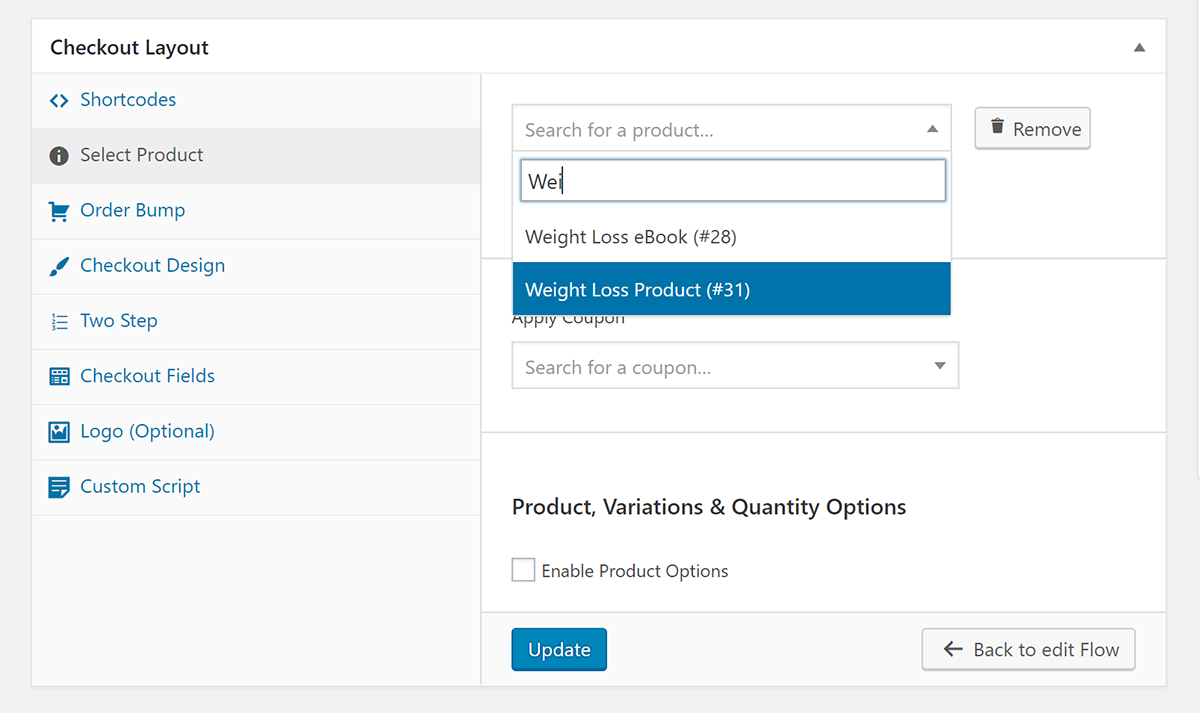
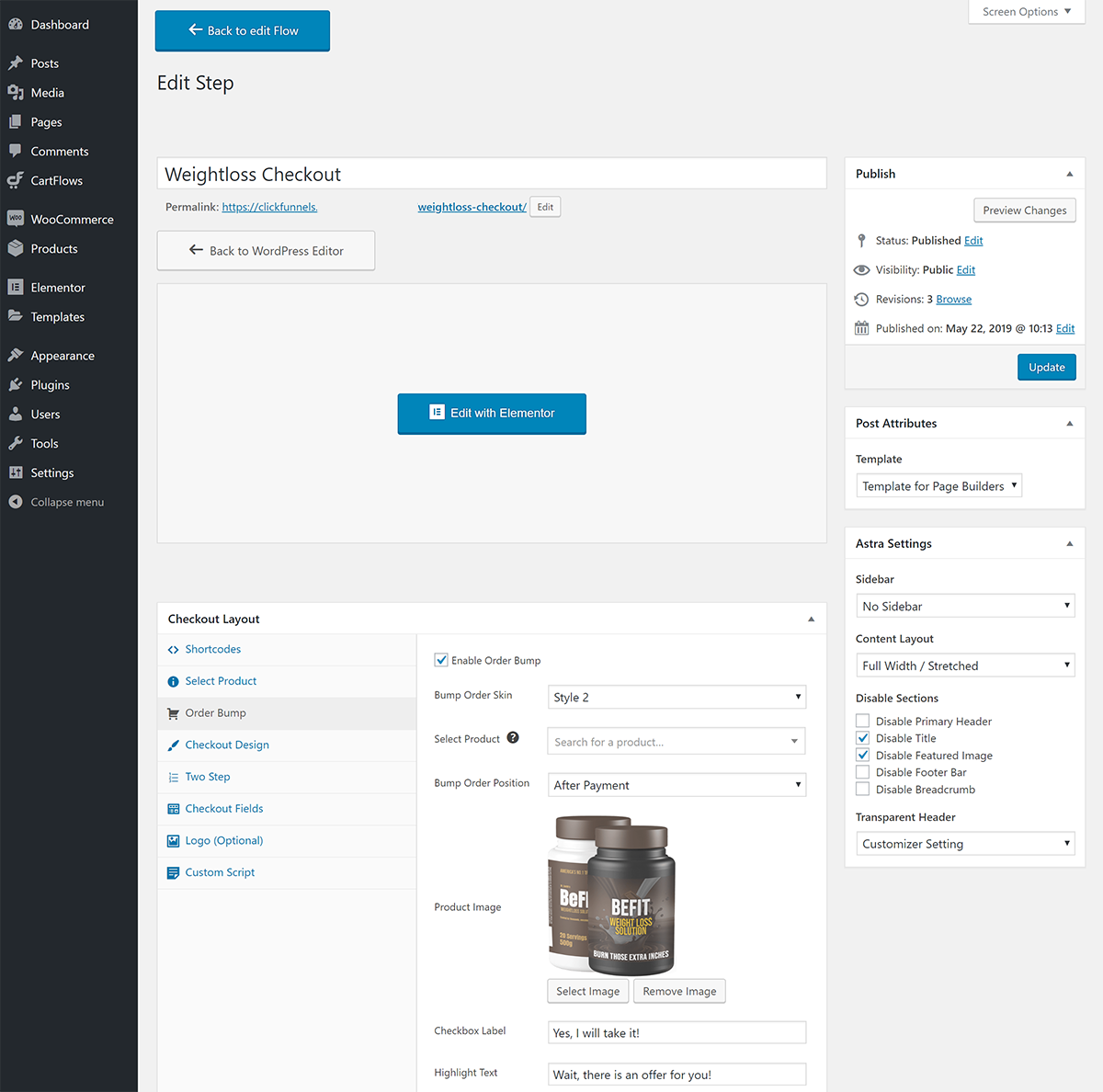
Si desea añadir un bulto de pedido, puede utilizar la función Aumento de pedidos para seleccionar otro producto WooCommerce y utilizarlo como tope de pedido. También puedes elegir la posición de tu bulto de pedido:
- Antes de pagar
- Tras los datos del cliente
- Después del pedido
- Tras el pago
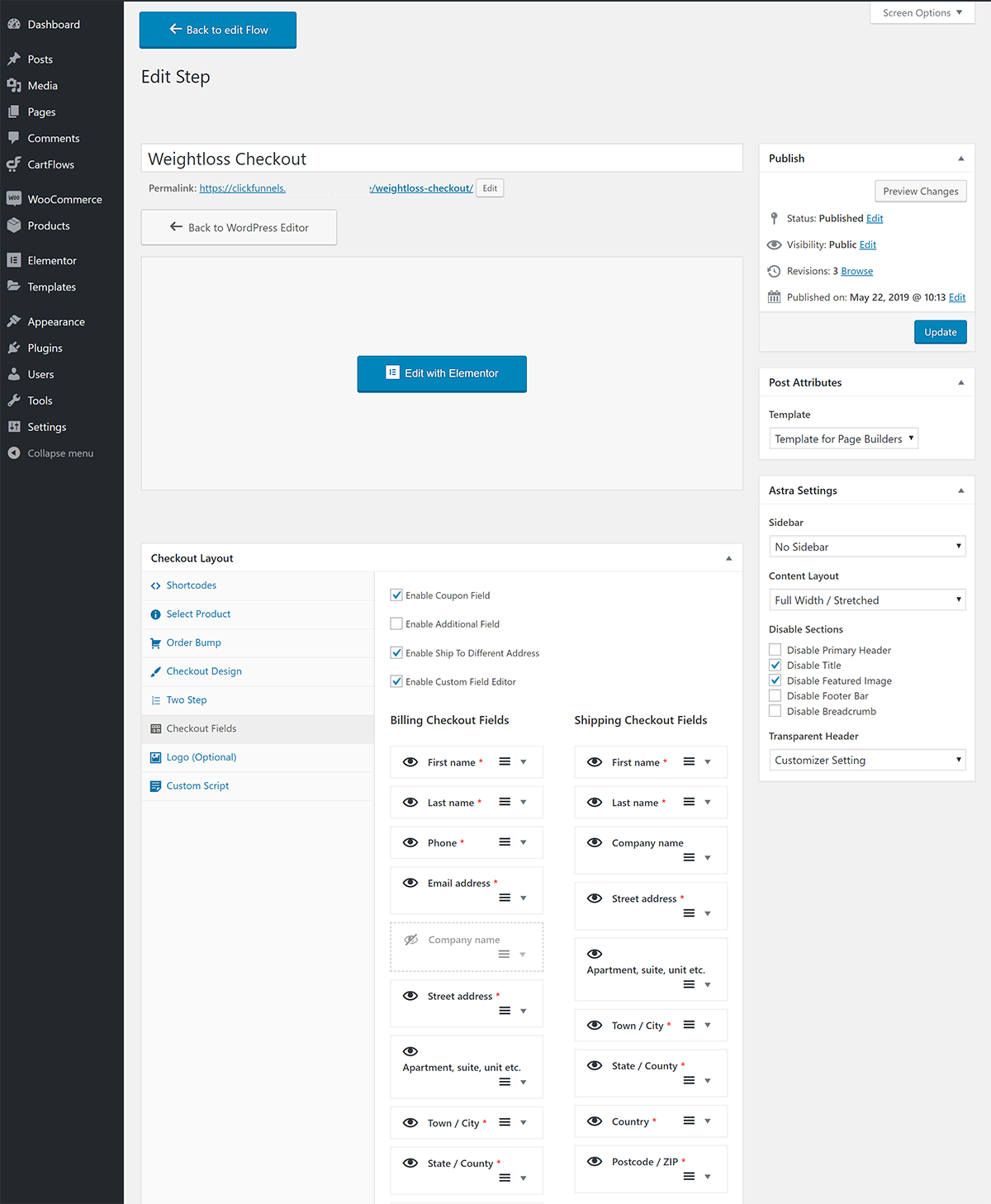
En el Diseño de caja puede elegir entre un pago en dos pasos o en varias columnas. Y la pestaña Campos de pago es otra opción importante, ya que le permite elegir qué información recopilar de sus clientes.
Por ejemplo, si vende un producto digital, puede reducir la fricción desactivando los campos de dirección detallada y recopilando únicamente un código postal. También puedes utilizar campos personalizados para recopilar información adicional sobre tus compradores:
Repita esta operación para otros pasos de su embudo
Una vez que termine, querrá completar el mismo proceso para otras etapas de su embudo.
Puede utilizar el mismo enfoque Elementor para personalizar el diseño de otros pasos, pero obtendrá opciones ligeramente diferentes en el cuadro de configuración para otras partes de su embudo.
Por ejemplo, al editar un Upsellpodrás elegir qué producto de WooCommerce quieres vender, así como un opcional descuento a aplicar:
Organizar el embudo
Felicitaciones - ¡acaba de construir su propio embudo por una fracción del costo de ClickFunnels!
Para que te hagas una idea de cómo funciona todo, veamos un ejemplo real.
Para refrescar, tenemos un embudo sencillo con tres pasos:
- Una página de pago, con pago en dos pasos y un comprobante de pedido
- Una oferta de mejora
- Una página de agradecimiento
Así es como funcionará el embudo para los visitantes.
En primer lugar, aterrizarán en su página de destino de pago, donde se les pedirá que introduzcan su información de envío:

En el segundo paso de la compra, verán un resumen del pedido y elegirán el método de pago/introducirán los datos. Aquí es también donde aparece el bulto del pedido (aunque puede hacer su pedido de golpe en otros lugares):

Una vez realizado el pedido, verán el siguiente paso del embudo: la oferta de venta adicional:
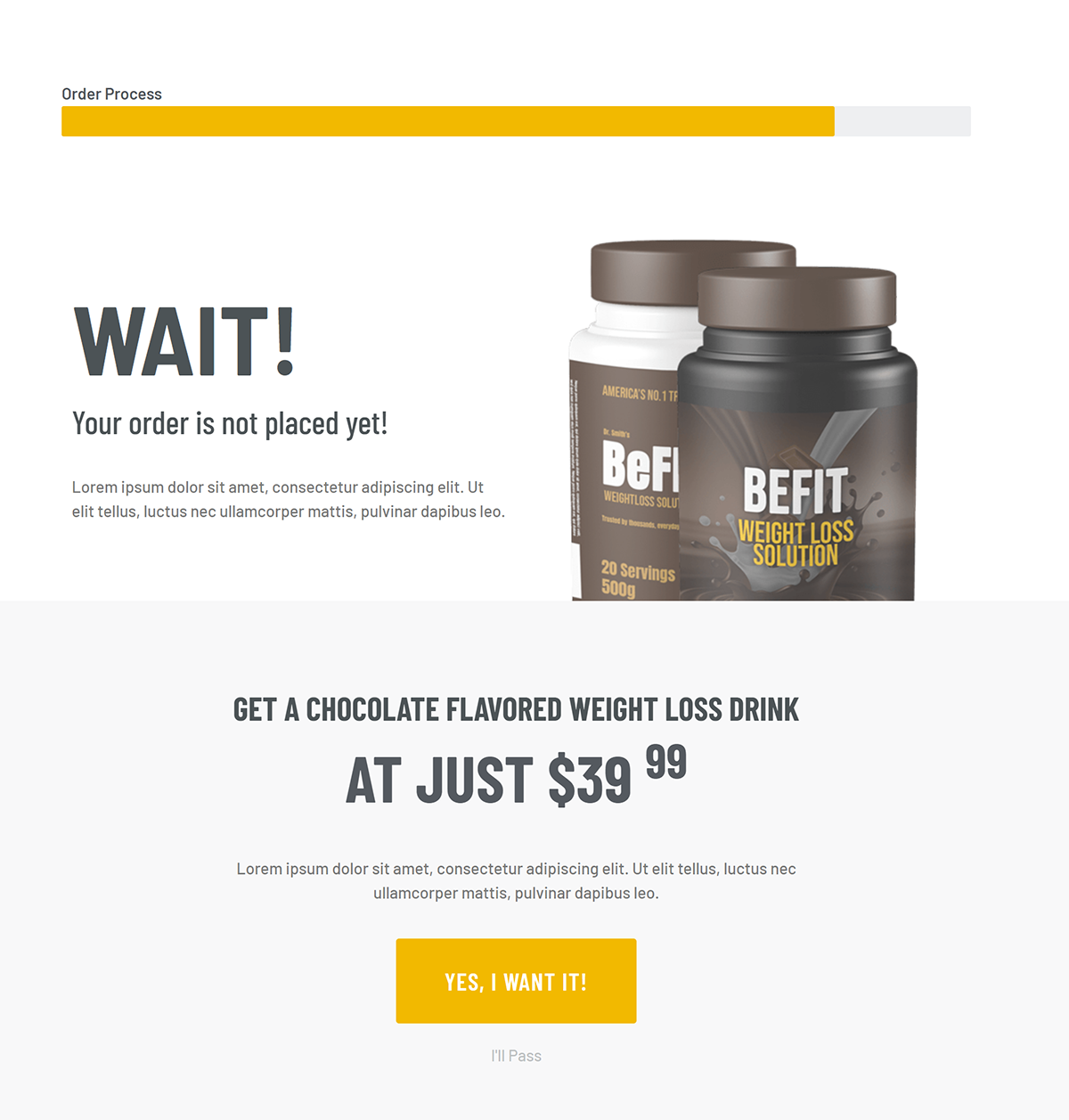
Pueden aceptar la oferta de venta adicional o rechazarla.
A continuación, verán el último paso del embudo, la página de agradecimiento, que resume exactamente lo que han pedido:
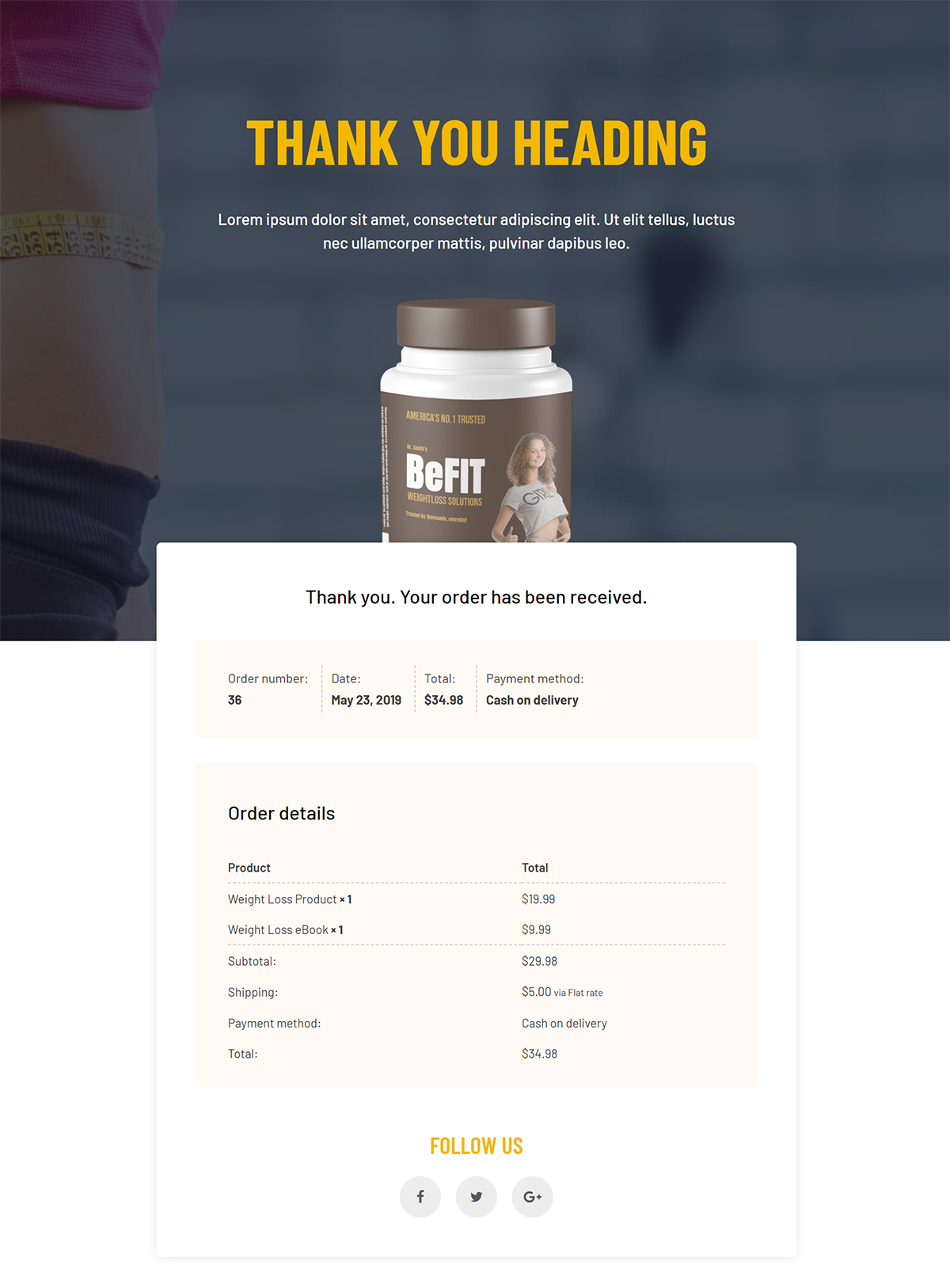
Y eso es todo para este embudo - pero recuerde, usando CartFlows, usted podría fácilmente agregar o quitar pasos en su flujo según sea necesario.
Cómo mejorar sus embudos con otras funciones
Siguiendo los pasos anteriores, puedes crear embudos detallados y fáciles de convertir que rivalizan con los embudos que construyes con ClickFunnels.
Sin embargo, si todavía necesita más funciones, puede añadir algunas de las herramientas adicionales que he mencionado anteriormente.
Utiliza HubSpot para el seguimiento de carritos abandonados
Una característica que los usuarios de ClickFunnels disfrutan es la capacidad de enviar correos electrónicos automatizados a los contactos que no completaron la compra de un artículo.
Con el HubSpot para WooCommerce pluginpodrás añadir esta funcionalidad a tu tienda WooCommerce. Rastrea automáticamente los artículos que los clientes dejan con más frecuencia en sus carritos y crea secuencias de seguimiento para asegurarte de que esos carritos se convierten en ingresos.
Configurar la conexión es fácil y, una vez instalada, puede ver los detalles de los carritos abandonados de cada contacto, los pedidos, la actividad en el sitio web, las interacciones por correo electrónico y mucho más en la función HubSpot CRM. ¿Y lo mejor? Todo es gratis.
Utilice ActiveCampaign para la automatización del correo electrónico
Una de las cosas buenas de ClickFunnels es que le ayuda a configurar la automatización de correo electrónico para ir junto con sus embudos.
Si desea añadir algo similar a su configuración de WordPress ClickFunnels, puede utilizar ActiveCampaign.
Además de ser en general un gran servicio de marketing por correo electrónico, ActiveCampaign también incluye un detallado plugin para WordPress que le ayuda a configurar sus propios flujos de automatización de correo electrónico desde su panel de control de WordPress.
ActiveCampaign tiene un plan gratuito limitado para empezar. Después, el precio depende del número de correos electrónicos que envíes y de las funciones que desees.
Utiliza las suscripciones de WooCommerce para cobrar suscripciones recurrentes
En el tutorial anterior, nos hemos centrado exclusivamente en los pagos únicos. Sin embargo, con el WooCommerce Suscripciones pluginTambién puede utilizar sus embudos para inscribir a personas en suscripciones recurrentes automáticas.
Además, es muy sencillo. Básicamente, este plugin añade un nuevo Suscripción a la interfaz de WooCommerce (el que utiliza para crear productos). A continuación, puede añadir estos productos de suscripción a sus flujos en CartFlows, al igual que hizo con los demás productos de WooCommerce.
Lo mejor es que puedes suscripciones combinadas y pagos únicos.
Por ejemplo, puedes ofrecer una suscripción como producto principal y luego incluir una venta adicional o un bucle de pedido para vender un libro electrónico por un pago único (o viceversa).
Suscripciones WooCommerce comienza en $199 por año.
Utilice AffiliateWP para crear su propio programa de afiliados
ClickFunnel Mochila La funcionalidad te ayuda a crear tu propio programa de afiliados para promocionar tus embudos, algo de lo que carece el tutorial anterior.
Sin embargo, al utilizar el plugin AffiliateWP para WordPresspuede añadir esa misma funcionalidad y crear un programa de afiliados para su sitio embudo de WordPress.
AffiliateWP tiene una integración incorporada para WooCommerce, por lo que es muy fácil de configurar. Y también tendrás un control detallado sobre las comisiones, incluyendo la opción de establecer diferentes tarifas por producto, controlar el tiempo de validez de la cookie de seguimiento, y mucho más.
AffiliateWP cuesta a partir de $99 al año.
¡Cree su propia alternativa de ClickFunnels para WordPress hoy mismo!
ClickFunnels es popular por una razón, pero no es la única manera de comercializar sus productos con embudos.
Aunque los métodos de este post requieren un poco más de configuración, no necesitarás ningún conocimiento especial para empezar. Y con el resultado final, usted:
- Ahorra mucho dinero frente a pagar por ClickFunnels (sólo pagará ~$33-$85 al mes por esta configuración de WordPress, frente a $297 al mes por ClickFunnels).
- Tenga 100% propiedad sobre su contenidolo que significa que nunca estarás atado a una plataforma como lo estás con ClickFunnels.
- Poder ampliar al máximo su sitio web. ¿Quieres añadir un blog? Fácil. ¿Sitio de socios? También puedes hacerlo. ¿Tienda de comercio electrónico? Por supuesto. El cielo es el límite cuando se trata de extensibilidad y escalabilidad.
- Encuentra toneladas de recursos y desarrolladores de WordPress si alguna vez tiene problemas y necesita ayuda (o desea añadir alguna funcionalidad personalizada).
Al final, no necesitas pagar el equivalente a una mensualidad de coche sólo para empezar a vender con embudos. En su lugar, construye tu propia alternativa a ClickFunnels con WordPress y disfruta de más flexibilidad a un coste menor.
¿Tienes más preguntas sobre cómo poner en práctica esta configuración? Pregunta en los comentarios.
Divulgación: Este blog puede contener enlaces de afiliados. Si realiza una compra a través de uno de estos enlaces, es posible que recibamos una pequeña comisión. Leer información. Tenga la seguridad de que sólo recomendamos productos que hemos utilizado personalmente y que creemos que aportarán valor a nuestros lectores. Gracias por su apoyo.






Un artículo muy útil y perspicaz. ¡Gracias, Sujay! Supongo que WooCommerce no es necesario si uno es un vendedor afiliado, ¿verdad?
Correcto 🙂
Una pregunta más, Sujay, aunque un poco fuera de tema: Si estoy ejecutando varias ofertas de afiliados dentro de cada subnicho (a través de micrositios de 3 páginas), ¿debería alojar los micrositios en el mismo dominio o en varios dominios?
Depende totalmente de ti y de las necesidades de tu negocio. Si diriges el tráfico a estos sitios a través de SEO, tiene más sentido poner los esfuerzos en un solo dominio. Pero si la fuente de tráfico son los anuncios de pago, no habría mucha diferencia entre un dominio y otro.
Gran artículo, Sujay. Es realmente útil. Gracias, Sujay.
¿Cómo crear correo electrónico de seguimiento automático como clickfunnels platino cuando el cliente dejó su carrito?
Existe un plugin gratuito que CartFlows ofrece para el seguimiento automático de los abandonos de carritos: https://cartflows.com/cart-abandonment/
Este es de lejos uno de los mejores tutoriales para construir un embudo que he encontrado en internet. Yo estaba tratando de tomar una decisión sobre la obtención de la "Astra Business Toolkit" para mi agencia de diseño web, pero después de leer su artículo mi mente se abrió sobre la creación de un nuevo nicho para mi negocio. Definitivamente voy hasta el final.
Gracias por este gran post.
¡Muchas gracias, Jose!
¿Se puede añadir la funcionalidad como múltiples pcs orden del mismo artículo en la misma página como un upsell? Algo así como clickfunnels o zippify?
Con CartFlows la opción de añadir múltiples productos no está disponible. Pero ya está en la hoja de ruta de CartFlows y puede esperar esta función en futuras actualizaciones.
¿Hay alguna forma de crear mi propio negocio tipo ClickFunnels (por ejemplo, SaaS) para otras personas mediante suscripción (no sólo para mí) siguiendo estas instrucciones? ¿Algún consejo adicional sobre cómo hacerlo posible y qué necesito?
Este artículo no cubre cómo construir un negocio del tipo ClickFunnels (por ejemplo, SaaS) - sino más bien, cómo construir un embudo de ventas dentro de WordPress sin tener que pagar fuertes cuotas a ClickFunnels.
En el futuro, intentaremos escribir un artículo sobre la creación de una plataforma SaaS con WordPress 🙂 .
¡Gran artículo! ¡Gracias! He estado usando WordPress "sólo" y carece de las upsells / downsells y muestra el carro "Precio" en primer lugar, no la página de destino, no es eficaz. Estaba pensando que tal vez debería cambiar a Click Funnels pero nope no lo creo después de leer esto, lol. PREGUNTA: ¿Saben cómo accederán los usuarios finales a las áreas de contenido/membresía? Ahora mismo es instantáneo con el proceso de check-out del carrito pero con la página de upsell y thank you, fluye... si añado eso, ¿hay alguna forma de automatizar el login / acceso de miembros para que siga siendo acceso instantáneo a las Áreas de Formación "Sólo Miembros"? Gracias. Idealmente me gustaría un Portal de Suscripción con contenido de goteo (desbloquear el acceso 1 Formación Por Mes) o y membresía anual con acceso a toda la formación. (Sólo que no estoy seguro de si tengo todas las herramientas todavía).
Puedes utilizar cualquier plugin que sea compatible con WooCommerce si quieres añadir una funcionalidad de afiliación en tu sitio web.
Hay TONELADAS de plugins de afiliación que funcionan con WooCommerce. ¡Siéntase libre de elegir cualquiera que se adapte a sus necesidades!
Increíble. Así que ... Estoy construyendo un sitio de membresía de béisbol que incluirá el acceso a 20 cursos, junto con el apoyo continuo de la comunidad y un semanario de preguntas y respuestas en vivo sólo para miembros. Si estoy entendiendo correctamente, con el fin de utilizar CartFlow tendré que utilizar WooCommerce para la función de pago. Teniendo esto en cuenta, ¿me aconsejarías que utilizara también WooCommerce Memberships y WooCommerce Subscriptions para proteger el contenido del sitio sólo para los miembros? Bueno, supongo que tendría que conseguir WooCommerce Suscripciones ? Pero en cuanto a proteger el contenido del curso, estaba mirando Restrict Content Pro. Pero si estoy tan metido con WooCommerce Subscriptions, ¿quizás me quede con WooCommerce Membership? ¿O funcionaría RCP? El precio sube...comprar RCP cuesta $250/año (o $499 de por vida...que es lo que iba a hacer) comparado con $480/año para Membresías de WooCommerce ($149) + Suscripciones de WooCommerce ($199) + Membresías de Equipo de WooCommerce ($129) - esa última parte (membresías corporativas / de equipo / paraguas) RCP la incluye como un añadido....y lo necesitaría ya que voy a vender membresías de equipo a equipos reales (béisbol). Cualquier consejo... soy todo oídos. Gracias.
Yo recomendaría:
1. Suscripciones WooCommerce (porque las suscripciones es una parte esencial del negocio y sólo usaría plugin oficial de WooCommerce).
2. Cualquier plugin de membresía que funcione con WooCommerce. Los plugins de afiliación suelen ser de naturaleza sencilla y no presentan complejidades.
Sujay, ¿cómo gestiona los anuncios de Facebook?
No debería haber ningún problema. CartFlows incluso mostrará análisis sobre el funcionamiento y la conversión de su embudo.
Gracias. Excelente información y una gran opción para nosotros los principiantes.
De nada.
¿Qué plugin o plugins de membresía de WordPress cubrirán y reemplazarán toda la funcionalidad de membresía de clickfunnels?
Me encanta esto, información tan valiosa. Lástima que no lo encontré antes, lo hice todo yo mismo. Tengo una pregunta adicional - Ahora quiero instalar courseware en mi embudo, ¿tiene algún equivalente a este artículo con información relativa a que? ¿LMS Learndash? ¿WP Courseware? ¡Me encantaría leer más sobre eso! Thank you.
Hola Tina,
CartFlows tiene un breve artículo con un vídeo sobre cómo empezar a utilizar LearnDash y CartFlows.
No dude en ponerse en contacto con su Equipo de apoyo si necesita ayuda.
¿Se puede realizar una landing page ,con un formulario y un regalo a cambio de la información?
Hola Percy,
Sí, definitivamente usted puede crear una Página de Aterrizaje con su elección de constructor de páginas o utilizar nuestras Plantillas.
En cuanto al regalo de devolución, tendrá que enviarlo con la compra. 🙂 Regale la versión gratuita de CartFlows ( https://wordpress.org/plugins/cartflows/ ) disponible en el repositorio de WordPress.org a ver qué tal.
Hola Gracias por el artículo,
Si se utiliza Astra & Elementor Pro, con el plugin LearnDash, ¿es necesario comprar Cartflow Pro, ya que veo que hay una limitación de sólo 3 productos. Tengo alrededor de 10 + cursos así que tengo que comprar Cartflow pro?
Por favor, aconséjeme al respecto.
Hola,
Es posible que desee dar a la función Global Checkout de CartFlows o si usted está vendiendo cursos individuales puede crear embudos separados.
No dude en ponerse en contacto con Soporte de CartFlows o consulte su documentación para más detalles. 🙂
Hola, ¿es posible utilizar esto sin el tema Astra? Ya tengo un sitio totalmente construido a cabo utilizando otro tema, pero me gustaría añadir esta funcionalidad.
ClickFunnels le ofrece justo las herramientas y funcionalidades que necesita para transformar su marketing y ventas y ofrecer todos sus productos online sin esfuerzo.
Como vendedor y comercializador, hay varias ventajas que tendría al utilizar ClickFunnels para su negocio. Realmente muy informativo .
Gracias.
Hola Ayesha, gracias por compartir tus pensamientos.
Hola,
Su contenido es realmente muy informativo como Amazon embudos hace que sea sencillo para cualquier empresario para construir sus propios embudos de marketing en cuestión de minutos ... sin necesidad de depender de un equipo de techies. todo lo que necesita para construir y poner en marcha sus ventas y embudos de marketing en tan sólo 10 minutes.Thanks por compartir una pieza de contenido.
Gracias
Hola,
¿es posible utilizar Mailchimp con CartFlows?
Claro, Albert, puedes usar CartFlows con Mailchimp. Aquí tienes una artículo para ayudarte con los pasos.