
¿Es usted agente inmobiliario? ¿Dirige una agencia inmobiliaria? ¿Se pregunta cómo crear un sitio web inmobiliario completo por su cuenta? ¡Pues estás en el lugar adecuado!
Para muchos, comprar una casa es el sueño de toda una vida. Invierten todos sus ahorros en comprar la casa de sus sueños. Lleva aparejadas muchas emociones.
En estos casos, les gustaría asociarse con alguien en quien puedan confiar. Alguien que pueda ayudarles en el proceso de encontrar la casa de sus sueños. ¿Es usted su agente inmobiliario de confianza?
Su sitio web inmobiliario tiene que estar diseñado para generar esa confianza.
Los ingredientes clave para crear un sitio web inmobiliario de éxito son,
- Permitir que los clientes potenciales vean sus propiedades, fotos y visitas guiadas
- Mostrar a los clientes potenciales la ubicación exacta de la propiedad mediante mapas
- Informar a los clientes potenciales sobre los alrededores del inmueble
- Y lo que es más importante, darse a conocer y establecer una conexión con el cliente potencial incluso antes de la primera cita.
En este artículo, le guiaremos paso a paso sobre cómo crear un sitio web inmobiliario utilizando Astra y Juego de herramientas. Un sitio web que le ayudará a convertir clientes potenciales en ventas y del que se sentirá orgulloso.
Y lo mejor de todo es que no necesitas ningún conocimiento técnico.
- ¿Lo hace usted mismo o contrata a un profesional?
- ¿Por qué crear un sitio web inmobiliario con WordPress?
- Ventajas de crear un sitio web inmobiliario
- Qué necesita para crear un sitio web inmobiliario en WordPress
- Las mejores herramientas para optimizar y mejorar un sitio web inmobiliario
- Cómo crear un sitio web inmobiliario con WordPress
- Conclusión
¿Lo hace usted mismo o contrata a un profesional?
¿Cuáles son sus pensamientos iniciales cuando piensa en crear su propio sitio web inmobiliario?
Podría ser...
- ¿Contratamos a un desarrollador profesional de sitios web?
- ¿Cuánto va a costar?
- ¿Cuánto tardará?
¿Ha pensado alguna vez que podría hacerlo usted mismo? No es tan difícil como crees.
Con WordPress, el tema Astra y Toolset, podrías tener un sitio web en funcionamiento en cuestión de horas. Sí, ¡en serio!
No tiene que depender de un desarrollador de sitios web para crear un sitio web. Tampoco hace falta tener conocimientos técnicos para crearla y gestionarla. Con conocimientos informáticos básicos y un poco de tiempo y esfuerzo, ¡puedes crear sitios web increíbles!
¿Por qué crear un sitio web inmobiliario con WordPress?
La creación de sitios web inmobiliarios también puede ser bastante cara. Las estimaciones del mercado indican que el coste de encargar a un desarrollador la creación de un sitio web inmobiliario puede oscilar entre $4.000 para sitios de anuncios básicos y $30.000 para sitios más complejos.
Si lo haces tú mismo, puede costarte tan poco como comprar un nombre de dominio y alojamiento. Podría gastar más en un tema premium para WordPress como Astra y potentes plugins de WordPress, pero incluso así, eso supone un ahorro significativo respecto a encargarlo a un desarrollador.
Con WordPress, puedes tener un sitio web totalmente funcional en menos de diez minutos. Para saber cómo, consulta nuestra guía para principiantes en cómo crear un sitio web en WordPress.
Una vez que haya creado un sitio web básico utilizando WordPress, puede mejorarlo con un sitio web de anuncios inmobiliarios completo utilizando un plugin llamado Juego de herramientas.
Toolset es un plugin todo en uno para WordPress que proporciona todas las herramientas necesarias para crear sitios web avanzados. para gestionar contenido personalizado en WordPress. Le permite crear contenido personalizado, taxonomía personalizada, tipos de entrada personalizados y campos personalizados.
Con Toolset, puede crear sitios web WordPress avanzados sin escribir una sola línea de código.
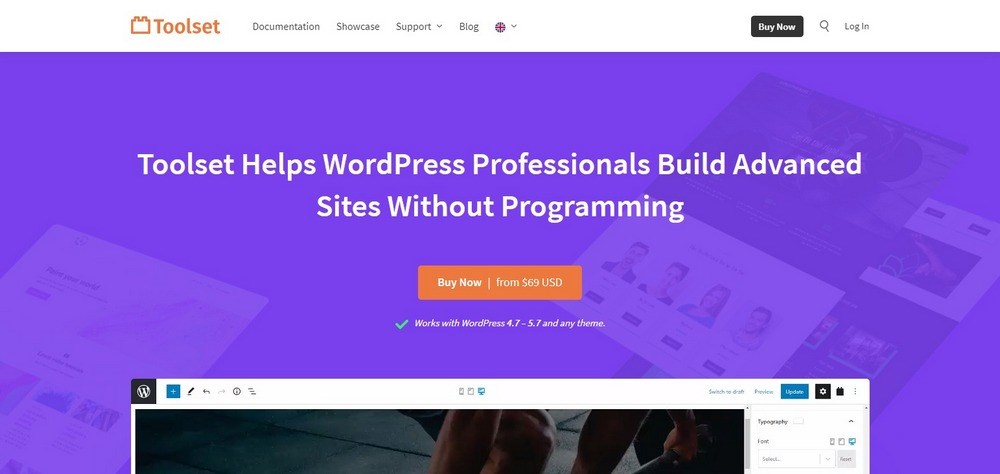
Toolset incluye los elementos típicos de un sitio web inmobiliario, como búsqueda de propiedades, formularios de envío de propiedades, integración con Google Maps, propiedades asignadas por agentes y mucho más.
Utilizando nuestro Tema Astra Pro y Licencia de sitio único de Toolsetpuedes crear un sitio web inmobiliario completo por unos $100. Eso sí que es barato para un sitio web totalmente operativo.
Tanto si es un agente inmobiliario, una agencia o un promotor que crea un sitio web inmobiliario para sus clientes, se trata de un ahorro considerable.
Hacia el final de este artículo, hemos incluido un tutorial detallado sobre la creación de sitios inmobiliarios personalizados con Toolset para ayudarle a configurar uno.
Ventajas de crear un sitio web inmobiliario
Antes de entrar de lleno en el proceso de creación de un sitio web inmobiliario, vamos a hacernos una pregunta importante.
- Como agente (o agencia), ¿necesitamos una página web inmobiliaria?
- ¿Cuáles son las ventajas de tener uno?
Vale, ¡son dos preguntas!
Según la NAR (Asociación Nacional de Agentes Inmobiliarios), se ha producido un comprensible descenso en el número de casas vendidas desde el comienzo de la pandemia.
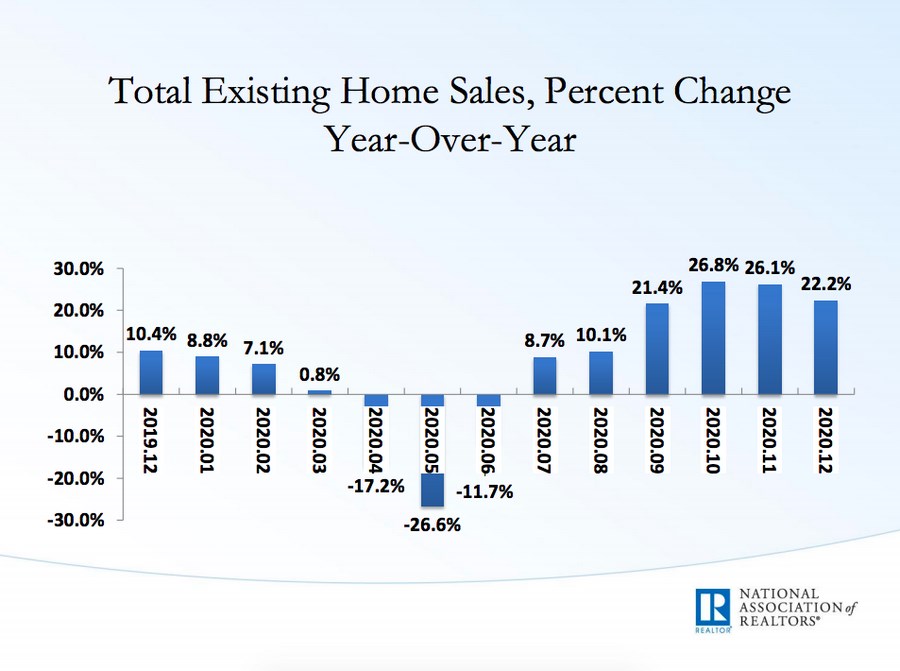
(Fuente: NAR)
La buena noticia es que ahora los inmuebles se venden más rápido. Con cada vez más propietarios dispuestos a ofrecer descuentos y compradores deseosos de sacar provecho de los mejores precios, el mercado inmobiliario registra una tendencia al alza.
Según el informe de la NAR 52% de compradores de vivienda empiezan a buscar las mejores ofertas en la web, es imprescindible maximizar sus estrategias de marketing e incluir un sitio web inmobiliario profesional como una de sus principales herramientas de venta.
Probablemente estará de acuerdo en que los compradores de vivienda de hoy en día están bien informados incluso antes de ponerse en contacto con un agente. Desde el propio proceso de compra de una vivienda hasta los requisitos previos y las listas de comprobación antes de adquirirla, pasando por la documentación, entre otros aspectos, el comprador de una vivienda está bien informado.
¿Por qué no ser la Wikipedia de su mercado local?
Además de mostrar los mejores listados de la ciudad que incluyan magníficos elementos visuales y recorridos, disponga de información local como los mejores colegios, hospitales, restaurantes, centros comerciales, etc.
También crear un imán de clientes potencialespor ejemplo, un libro electrónico sobre las mejores propiedades de su localidad bajo $$$$$ u ofrecer una evaluación gratuita de su propiedad. Seguro que se le ocurren muchas otras ideas.
No sólo está educando a los compradores de viviendas, sino que también está creando autoridad para usted. Y, de paso, está convirtiendo a un visitante ocasional de su sitio web en un cliente potencial.
Crear un sitio web inmobiliario es más fácil de lo que crees. Tanto si eres un novato como un magnate de las ventas, este artículo te ayudará a elevar tu negocio inmobiliario al siguiente nivel sin necesidad de escribir ni una sola línea de código.
Y en cuanto a la segunda pregunta, hemos enumerado algunas de las principales ventajas de tener un sitio web inmobiliario,
- Desarrolle su marca
Su sitio web es su presencia en Internet. Utilícela no solo para compartir sus propiedades, sino también para ofrecer información valiosa y demostrar su experiencia.
Cree blogs, artículos educativos, información relacionada con el sector inmobiliario, tendencias del mercado, etc. Conviértete en la persona de referencia para todo lo relacionado con el sector inmobiliario. Conviértete en una autoridad (influencer) en tu sector.
- Abierto 24 horas al día, 365 días al año
Vale, no estamos insinuando que trabaje las veinticuatro horas del día, todo el año. Pero lo cierto es que, cuando se trabaja en línea, no hay zonas horarias. Los clientes pueden ponerse en contacto con usted cuando quieran.
Y la clave para que sus clientes se queden con usted es responder lo antes posible. Con la ayuda de automatización y chatbots, puedes responder a tus clientes incluso cuando estás dormido.
- Genere más clientes potenciales
Su sitio web inmobiliario es su oficina en línea y debe ser el primer punto de contacto en el que los clientes potenciales le encuentren.
Al igual que en el mundo offline, cuando un cliente potencial visita tu oficina y recoges sus datos, tu web inmobiliaria debe estar preparada para captar clientes potenciales.
¿Buscas un buen plugin para captar clientes potenciales? Eche un vistazo a nuestro popular Convertir Pro plugin.
- Audiencia mundial
No hay límites geográficos a la hora de visitar su sitio web. De este modo, podrá promocionar sus propiedades y servicios inmobiliarios a un público internacional.
- Marketing digital
Por último, pero no por ello menos importante, utilice el poder del marketing digital para promocionar su sitio web inmobiliario. Desde el marketing por correo electrónico, la optimización para motores de búsqueda (SEO), el marketing en redes sociales (SMM), los anuncios de pago en Google, los blogs y otros métodos, estás abriendo toda una nueva dimensión a tu negocio inmobiliario.
Con la ayuda de las tecnologías más avanzadas, los recorridos en 3D y los vídeos, puede mostrar sus anuncios a un posible cliente desde la comodidad de su casa.
Ahora, empecemos a crear nuestro sitio web inmobiliario.
Qué necesita para crear un sitio web inmobiliario en WordPress
Para crear su primer sitio web inmobiliario en WordPress sólo necesita unas pocas cosas, ¡lo que lo convierte en un procedimiento realmente asequible!
- Alojamiento (~$50/año): Necesitarás un espacio digital para alojar tu sitio web. Elija un alojamiento gestionado de WordPress para que el anfitrión se encargue del mantenimiento básico.
- Dominio (~$12/año): Mientras esté disponible, puedes elegir libremente tu dirección web. Se acabó inmobiliaria.otraempresa.com.
- Certificado SSL (gratuito/$): El sector inmobiliario es un negocio serio. Aunque no maneje transacciones financieras, necesitará operar en un entorno seguro.
- WordPress (gratuito): Puede conecte su dominio al alojamiento e instale WordPress siguiendo unos sencillos pasos que ya explicamos en una guía anterior.
- Un tema inmobiliario para WordPress (gratis/$): Una plantilla centrada en su nicho de negocio le facilitará mucho las cosas. Disponemos de una plantilla para agencias inmobiliarias que puedes modificar a tu gusto.
Un plugin inmobiliario (gratuito/$): Si desea integrar fácilmente listados de propiedades en su sitio web, un plugin de este tipo es casi obligatorio.
Las mejores herramientas para optimizar y mejorar un sitio web inmobiliario
Si quieres actualizar tu web inmobiliaria hay más cosas que quizás quieras añadir para mejorar la experiencia de navegación de tus usuarios.
- Inteligente formularios de contacto: Un formulario inteligente que incluya la referencia de la propiedad que los usuarios están viendo en ese mismo momento facilitará la acción.
- Potente CRM: Ayuda a organizar los datos del cliente. Puede que no siempre recuerdes que la familia Blacksmith busca una casa de 4 dormitorios y tiene un presupuesto de $200.000.
- Software de marketing por correo electrónico: Alerte a los compradores potenciales de nuevas viviendas y cambios de precio, o guíelos paso a paso hasta su casa ideal.
- Alojamiento de vídeos: El vídeo aumentará las conversiones mucho más que las imágenes. Es mejor si utilizas un alojamiento específico para almacenar estos medios.
- Software de edición de vídeo: Para crear contenidos visuales fácilmente, puede utilizar editores en línea como Animoto o Invideo.
- Herramientas de optimización de imágenes: Los sitios web inmobiliarios hacen un uso intensivo de imágenes. Será genial para tu sitio y para los usuarios si las optimizas para acelerar el sitio.
- Plugin de visitas virtuales: Deje que los usuarios tomen el control y visiten las propiedades virtualmente.
- Programa de citas: Facilite al máximo la concertación de una cita física para visitar los inmuebles.
- Plugins SEO: Aumente la velocidad y la capacidad de descubrimiento de su sitio web para atraer a más clientes a través de los motores de búsqueda.
- Publicidad y herramientas de gestión de redes sociales: Una herramienta como Metricool puede apoyar su estrategia de captación de clientes a través de las redes sociales o la publicidad de pago.
- Software de cartografía inmobiliaria: Para gestionar y analizar terrenos y propiedades no hay nada mejor que una vista de pájaro de la ubicación.
- Plugins inmobiliarios adicionales: Añada mucho más valor a los usuarios con un plugin que añada una calculadora de préstamos o hipotecas o planos en 3D, por ejemplo.
Cada una de estas herramientas puede añadir valor a usted y a sus clientes y mostrarle de la mejor manera posible.
Cómo crear un sitio web inmobiliario con WordPress
Toolset añade las funciones que necesita un sitio web inmobiliario y Astra es uno de los temas de WordPress más populares del mundo. Los sitios web construidos con Astra tienen un tiempo de carga más rápido, mejor tasa de conversióny SEO mejorado.
Juntos, Toolset y Astra trabajan a la perfección para ayudarle a crear increíbles sitios web inmobiliarios.
No olvide que Toolset Descubre WP ofrece un campo de pruebas totalmente gratuito donde puede crear una cuenta y un sitio de pruebas con todos los plugins de Toolset y Astra.
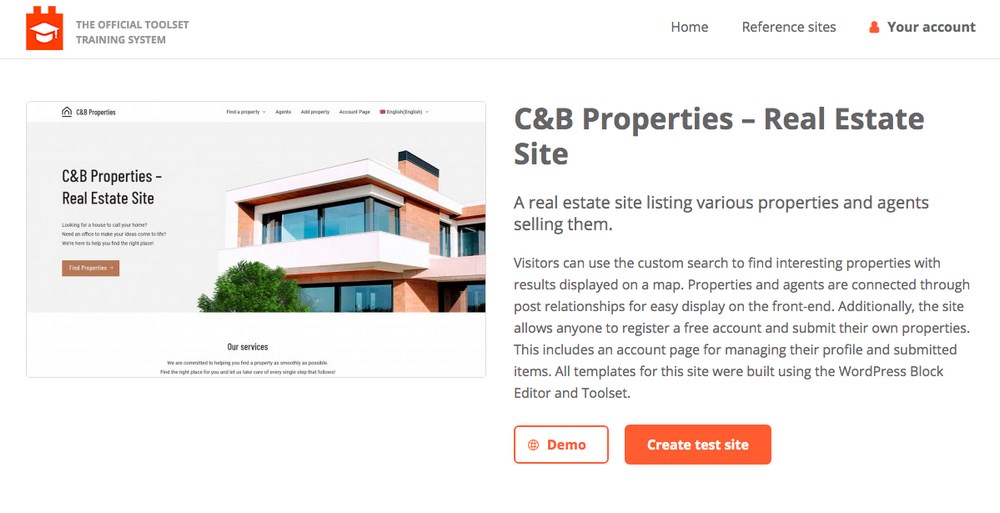
Sin más dilación, vamos a empezar con nuestra web inmobiliaria. Empezaremos por comprar un dominio y alojamiento. Una vez hecho esto, vamos a instalar WordPressAstra y Toolset.
Paso 1: Adquirir un dominio y alojamiento
Lo más probable es que ya haya decidido un nombre para su negocio inmobiliario o que quiera utilizar el que está usando ahora. Si aún no ha comprado un nombre de dominio, hágalo.
Aunque puede optar por una extensión de dominio de su elección, le recomendamos que elija una .com extensión de dominio. Es una extensión de dominio de uso común y ampliamente reconocida.
En coste de un nombre de dominio oscila entre $9 al año. Hay varias opciones entre las que elegir.
Algunos registradores de dominios populares son GoDaddy, NombreBarato, NombreSilo, Google Dominiosentre muchos otros.
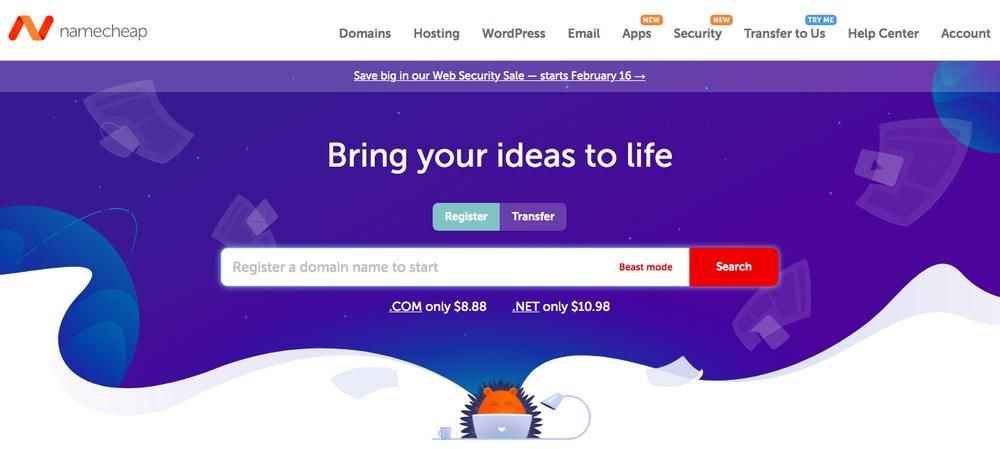
El siguiente paso en la creación de su sitio web es elegir un proveedor de alojamiento. En algunos casos, los registradores de dominios también venden sus propios servicios de alojamiento.
Puedes comprar el dominio y el alojamiento al mismo proveedor de servicios. De este modo, la gestión tanto del dominio como del alojamiento será mucho más sencilla y la configuración se realizará por ti. En algunos casos, el proveedor de servicios de alojamiento ofrece un dominio gratuito durante el primer año.
Hay varias opciones para elegir en función de sus necesidades. Algunas de ellas son SiteGround, InMotion, BlueHost, HostGator, Hostinger y GoDaddy.
El proveedor de alojamiento que elija dependerá de sus necesidades, su ubicación, los requisitos de privacidad, la escalabilidad, la velocidad, etc.
Recomendamos SiteGround. Cuentan con un fantástico servicio de atención al cliente que puede ayudarle en cada paso.
Paso 2: Instalar WordPress
SiteGround hace que sea muy sencillo instalar WordPress en el panel de control del cliente.
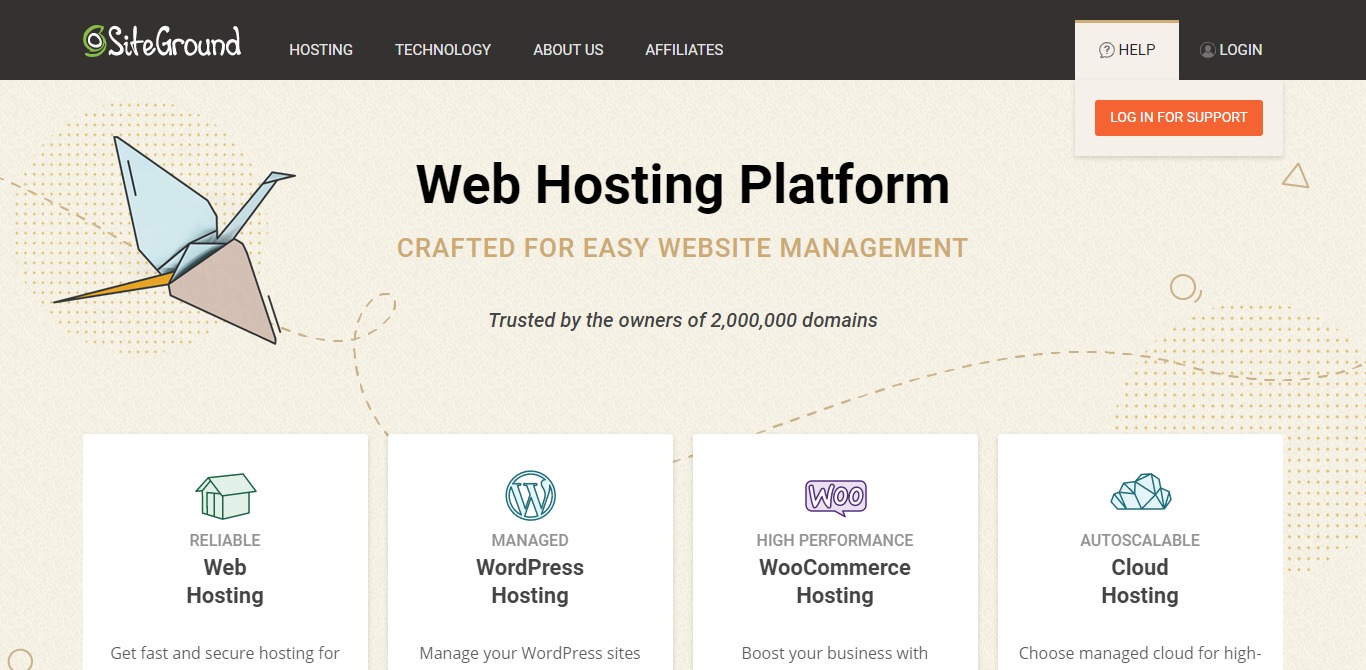
Utilizando el autoinstalador de WordPress o el asistente de instalación de WordPress, tendrás tu sitio web WordPress instalado en unos pocos clics.
Para obtener un tutorial paso a paso sobre la instalación de WordPress, consulte nuestra guía para principiantes en crear un sitio web en WordPress.
Paso 3: Instalar Astra
Ahora que ha instalado WordPress, es el momento de instale su tema.
El tema controla el aspecto del sitio web. Las fuentes, los colores y el diseño se definen en el tema de WordPress.
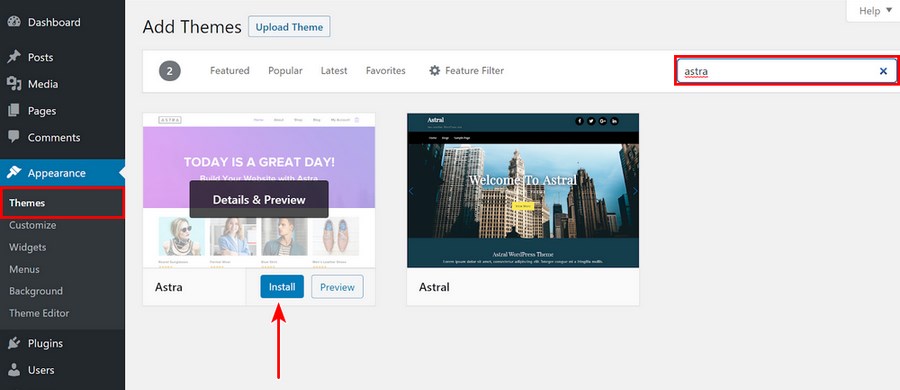
Visite Apariencia > Temas en tu panel de WordPress e instala el tema Astra.
Paso 4: Instalar el juego de herramientas
Para instalar Juego de herramientas, necesitará tener un cuenta primero.
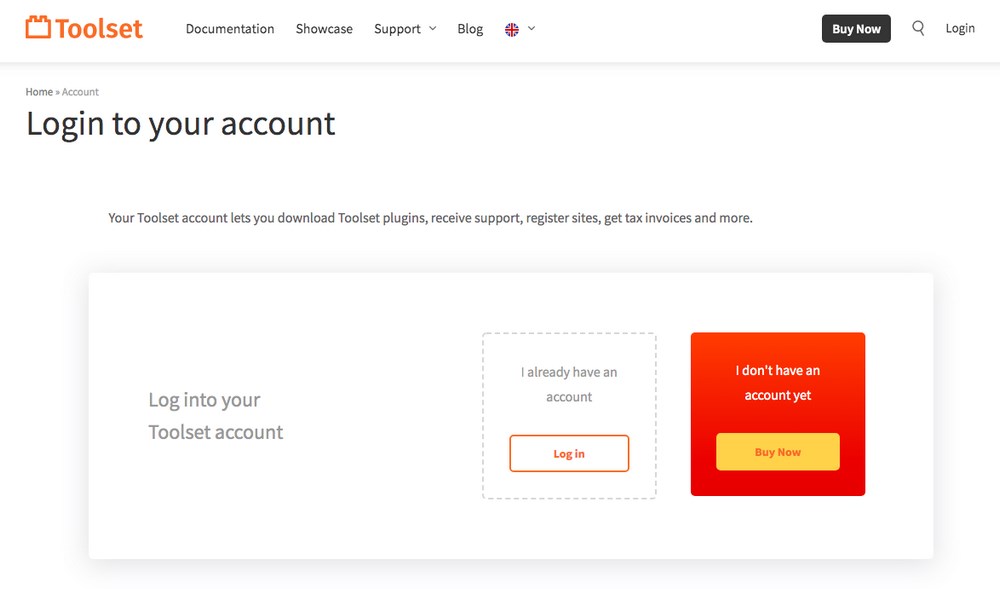
Los plugins del conjunto de herramientas tienen su propio mecanismo de instalación y actualización.
Para utilizarlo, el primer paso es instalar manualmente el plugin Toolset Types. Una vez completado, podrá añadir automáticamente el resto de plugins Toolset y actualizarlos desde el panel de control de WordPress.
Instalación manual del plugin Toolset Types
1. Diríjase a la página de descargas de Toolset en su cuenta de Toolset y descargue la última versión de Types.
2. Ahora, en su panel de WordPress, vaya a Plugins > Añadir nuevo y haga clic en Subir Plugin.
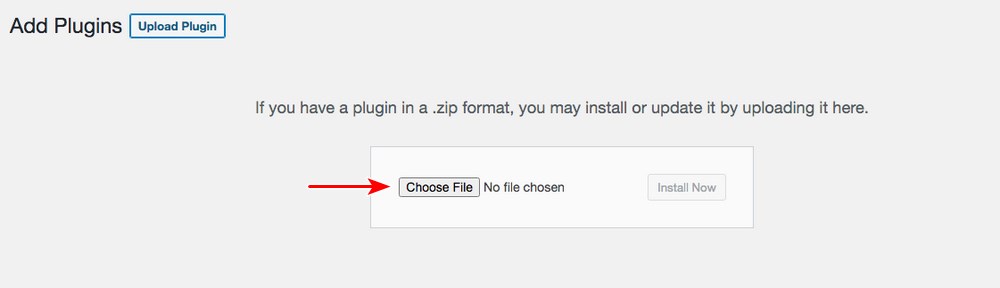
3. Seleccione el plugin Tipos .zip que acaba de descargar.
4. Instale y active el plugin.
Una vez completado, procedamos con la instalación automática de los demás plugins de Toolset.
Instalación automática
1. Diríjase a Plugins > Añadir nuevo y haga clic en el botón Comercial ficha.
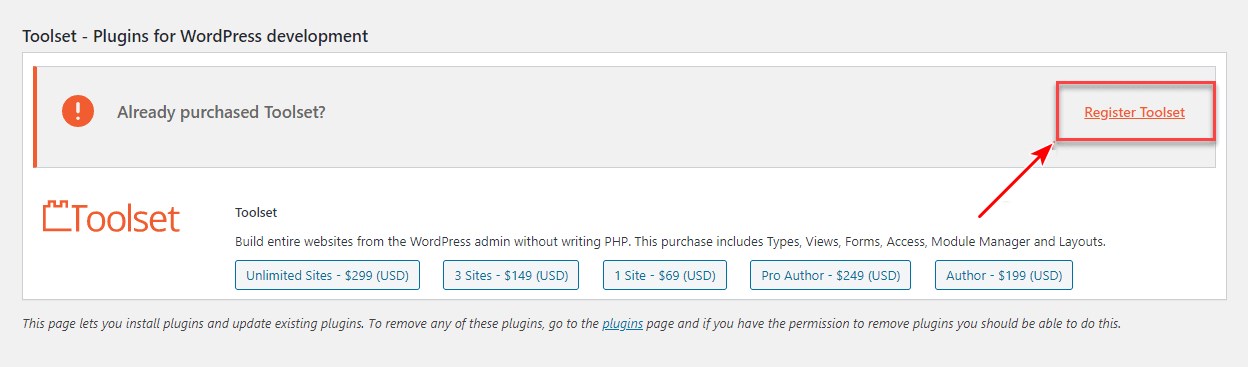
2. Como ya hemos creado una cuenta en Toolset, haga clic en Herramientas de registro.
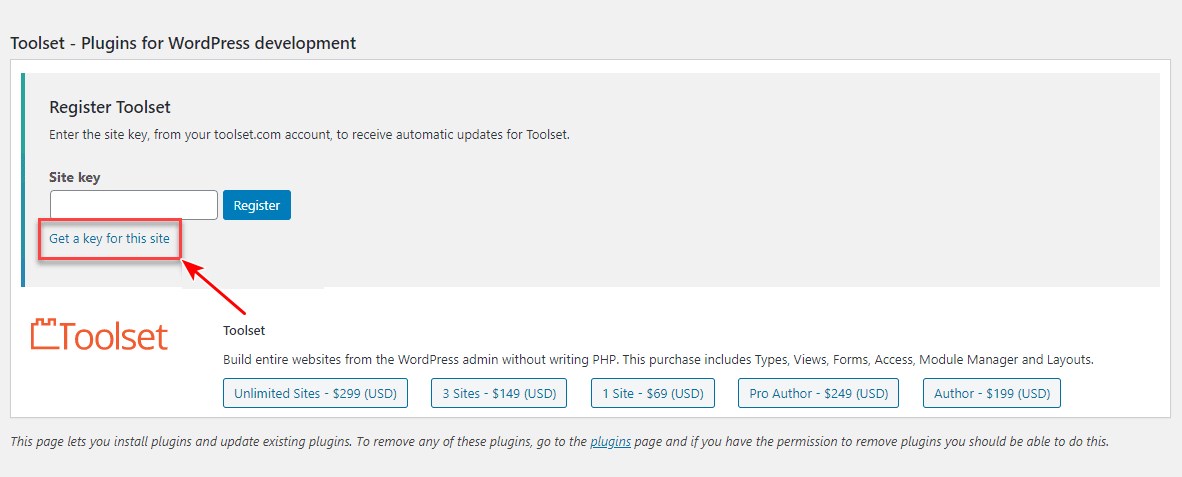
3. Haga clic en Obtener una clave para este sitio para registrarse y recibir actualizaciones automáticas.
4. Desde su cuenta de Toolset, copie la clave del sitio.
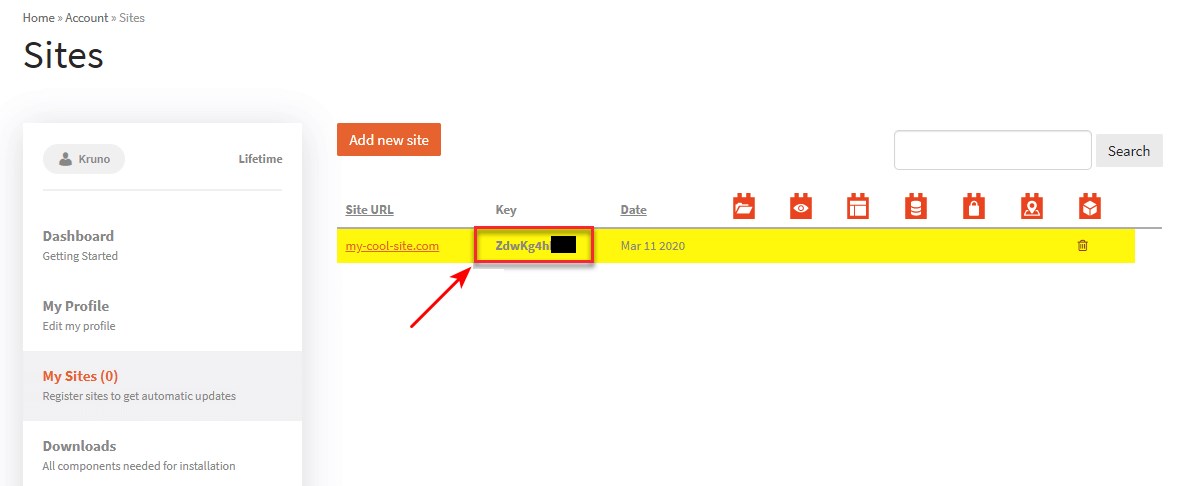
5. De vuelta en su panel de WordPress, introduzca la clave del sitio.
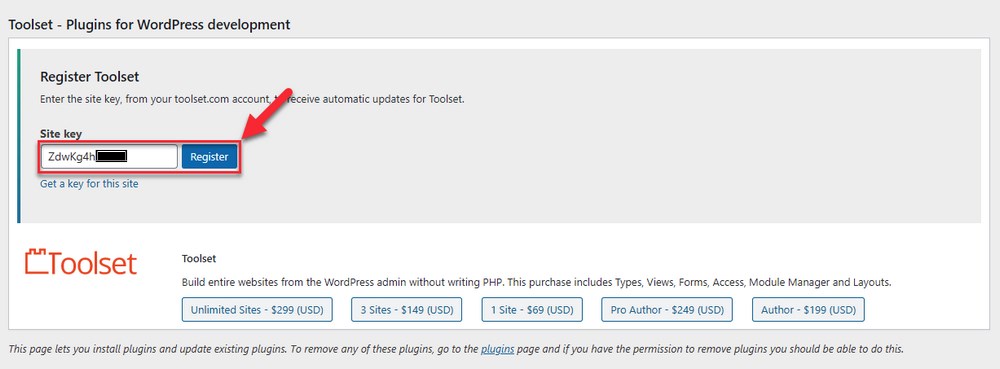
7. Ahora que su sitio web está registrado, seleccione los componentes de Toolset que desea descargar.
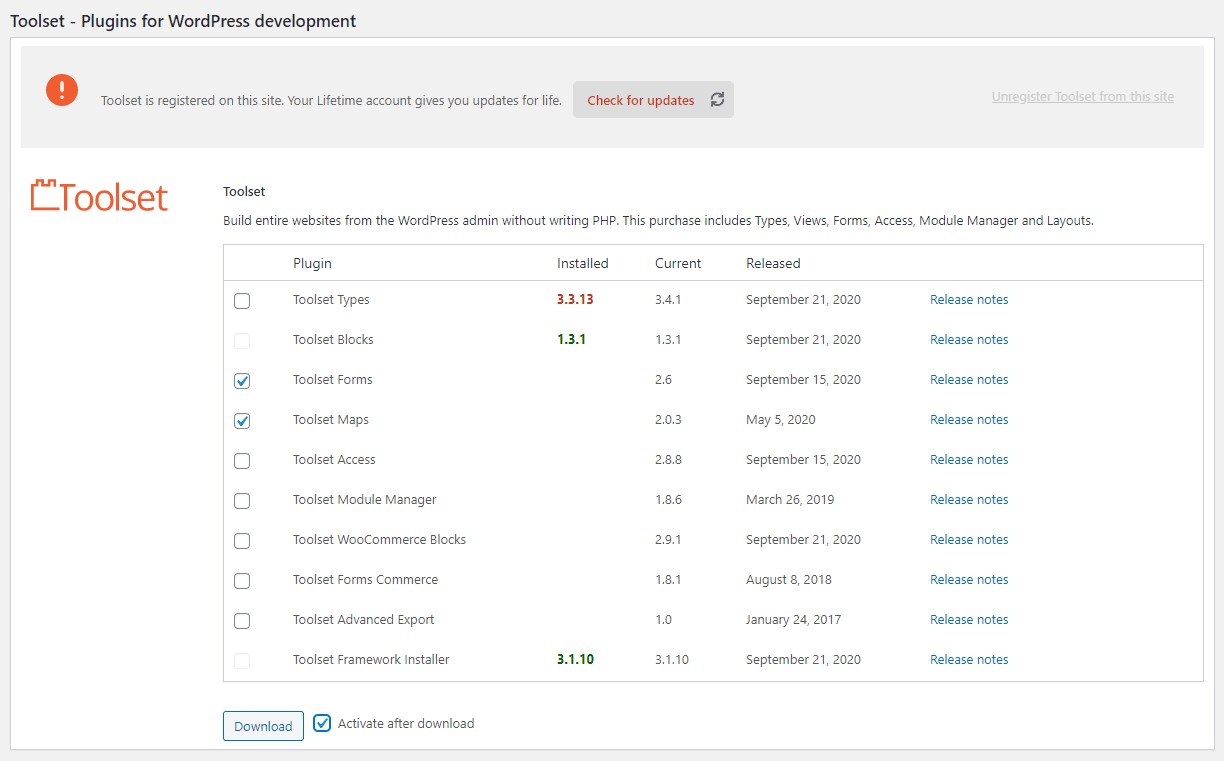
Para activarlas, basta con marcar la casilla Activar tras la descarga caja.
Y ya está. Ya tiene el plugin Toolset y sus componentes instalados en su sitio web.
Como cualquier otro plugin de WordPress, puede actualizar los componentes de Toolset automáticamente. Sólo tiene que hacer clic en el botón Actualizar ahora, bajo Plugins > Plugins instalados.
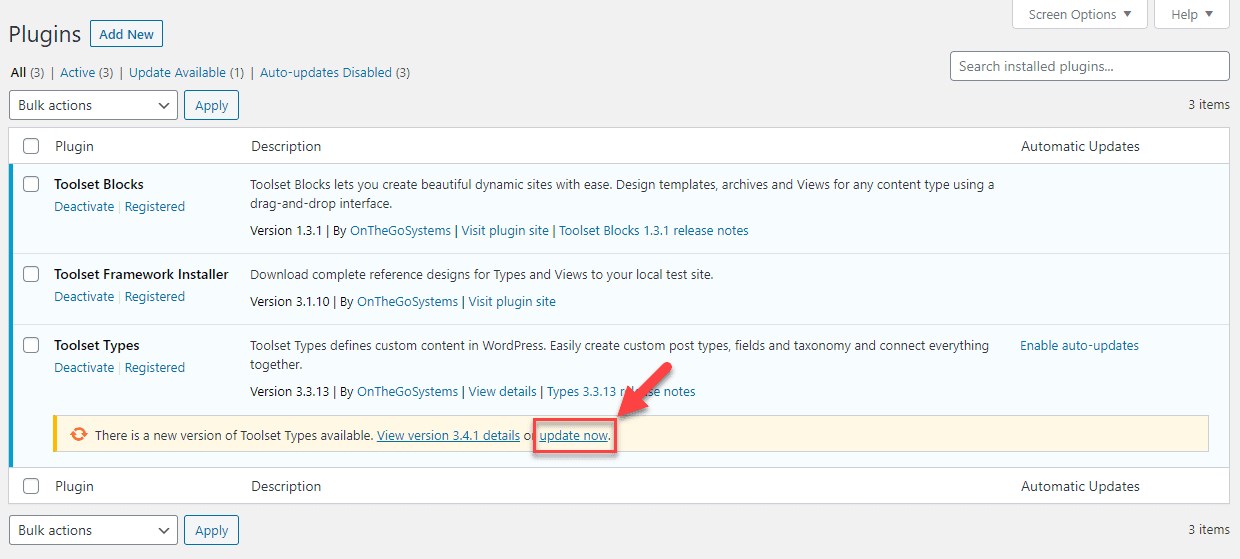
Paso 5: Crear un sitio inmobiliario con Astra y Toolset
Muy bien. Hemos completado mucho hasta ahora, pero ahora empieza la verdadera diversión.
Hemos comprado el dominio y el alojamiento, instalado WordPress, el tema Astra y los plugins y componentes de Toolset. Ahora es el momento de poblar el sitio web con el contenido, las propiedades, las imágenes y todo lo que necesitará para su sitio web.
A continuación le mostraremos cómo construir las siguientes características necesarias en un sitio web inmobiliario,
- Crear tipos de post personalizados para diferentes propiedades (condominios, apartamentos, villas) y agentes.
- Cree campos personalizados para añadir información como el número de dormitorios, baños, etc.
- Cree taxonomías para clasificar sus propiedades
- Crear plantillas para mostrar propiedades
- Crear relaciones posteriores para vincular a los agentes inmobiliarios con los inmuebles que promueven
- Cree una búsqueda avanzada para que los usuarios encuentren fácilmente las mejores propiedades
- Crear mapas para mostrar la ubicación de los inmuebles y los resultados de la búsqueda
- Crear un formulario en el front-end para que los usuarios envíen sus listados de propiedades.
Discover WP de Toolset ofrece un campo de pruebas totalmente gratuito donde puede crear una cuenta y un sitio de pruebas con todos los plugins de Toolset y Astra. Incluye un prototipo de sitio inmobiliario en funcionamiento.
Es una forma estupenda de experimentar con los colores, el diseño y las opciones antes de incorporarlas a tu nuevo sitio web. Pruébelo y vea lo que puede crear.
Entendemos que trabajar en una nueva plataforma puede resultar abrumador. Para facilitarte las cosas, te recomendamos que consultes los sitios de referencia disponibles en tu panel de WordPress.
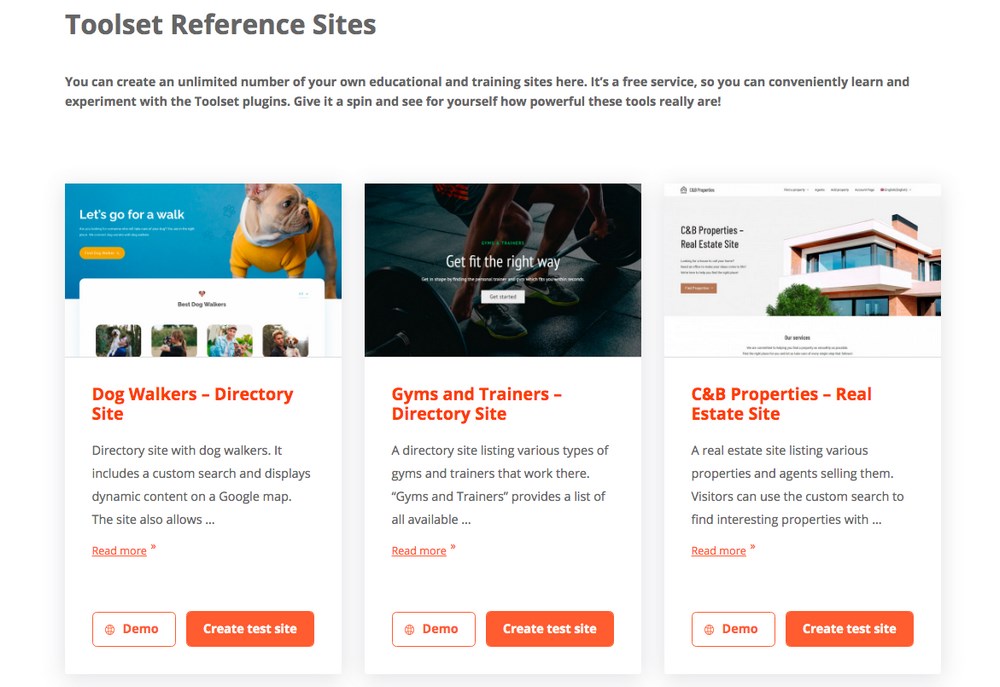
Los sitios de referencia son sitios web "hechos para usted" que puede utilizar para construir su sitio web. Puede aprender y experimentar utilizando los plugins de Toolset. Son una buena plataforma de lanzamiento (referencia) para aprender los diversos aspectos de la creación de su sitio.
Para acceder a los sitios de referencia, primero tendrá que instalar el complemento Instalador de Toolset Framework.
Suponiendo que tiene el plugin Toolset Types instalado y activo, vaya a Plugins > Añadir nuevo y seleccione el Comercial ficha.
Desplácese hasta el Toolset - Plugins para el desarrollo de WordPress sección.
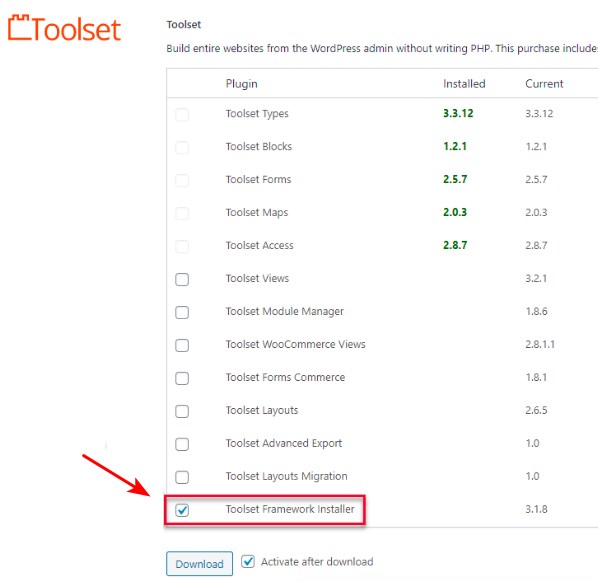
Seleccione Instalador de Toolset Frameworky garantizar la Activar tras la descarga está marcada. A continuación, haga clic en Descargar.
Ahora que el plugin Toolset Framework Installer está instalado y activado, diríjase a Herramientas > Sitios de referencia en su panel de WordPress y seleccione el sitio que desea instalar.
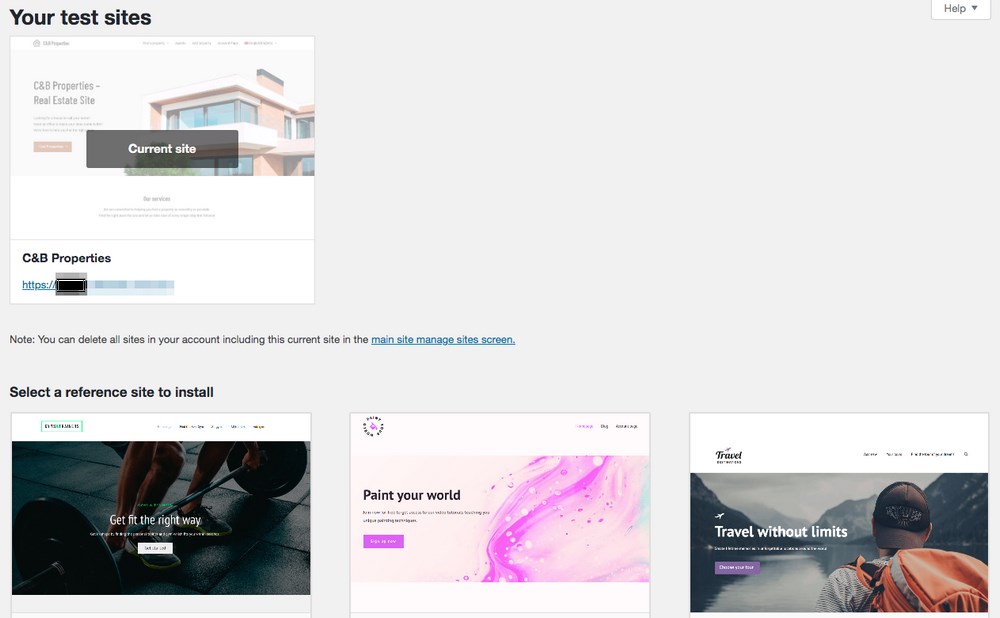
Observará que los sitios de referencia recomiendan instalar algunos plugins adicionales. Si aún no los tiene instalados, hágalo.
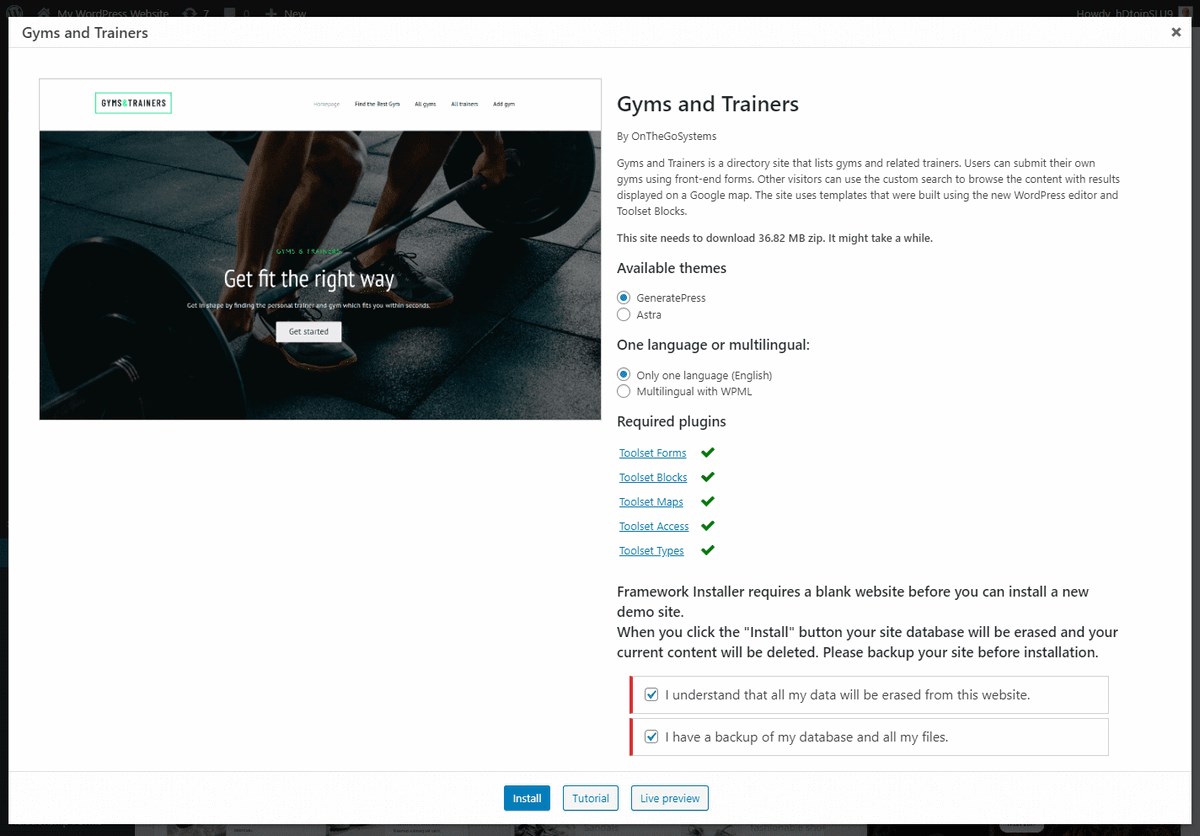
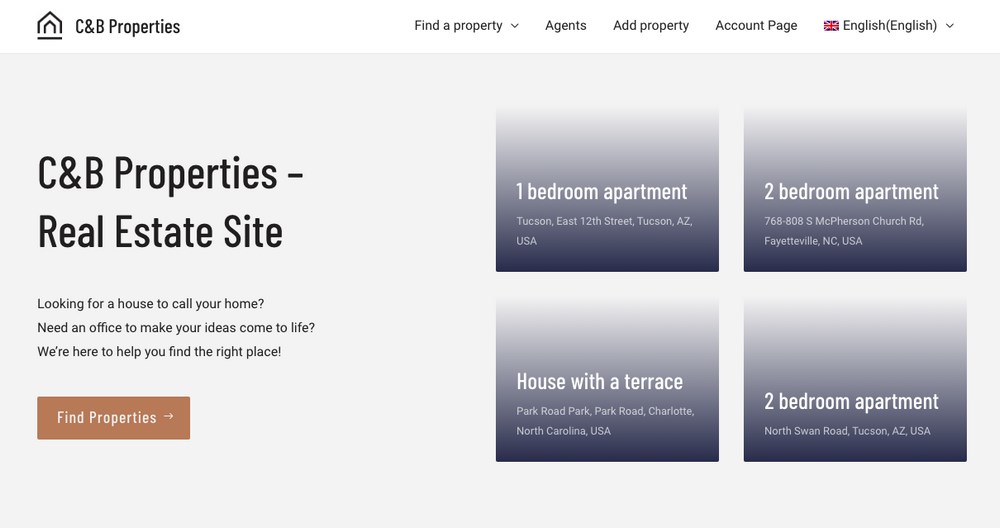
Dado que estamos creando un sitio web inmobiliario, el sitio de referencia seleccionado es 'C&B Properties.’
Bien, comencemos a crear nuestro sitio web inmobiliario.
Crear un tipo de entrada personalizado
¿Quiere mostrar todos los apartamentos o pisos disponibles en su sitio web?
Por ejemplo, ¿qué tal una URL como 'https://yourdomain.com/condominios' para mostrar todos los condominios disponibles en su inventario. Bueno, basta con crear un tipo de entrada personalizada.
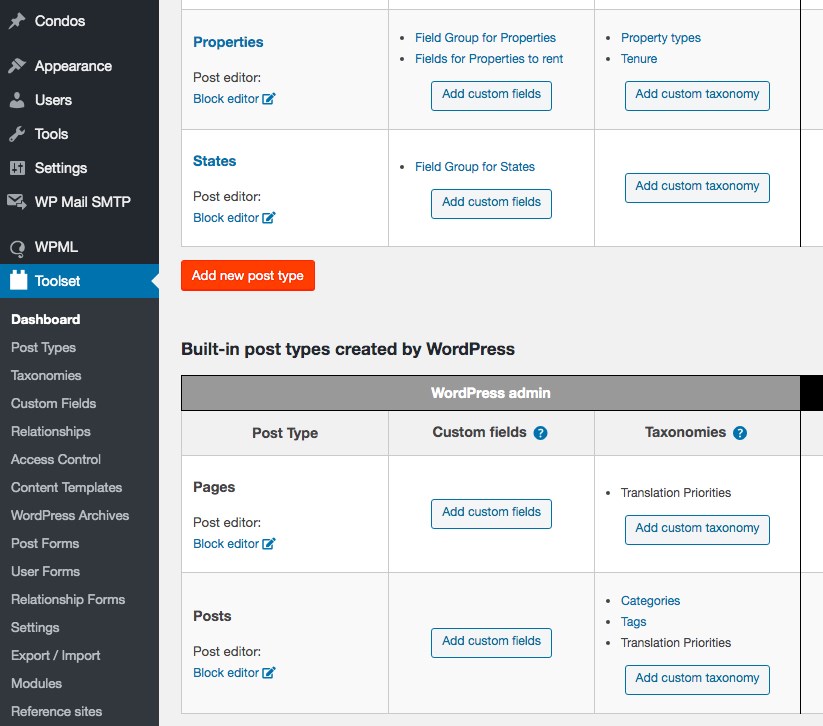
Diríjase al panel de herramientas del administrador de WordPress y haga clic en Añadir nuevo tipo de entrada.
Ahora tenemos que nombrar nuestro tipo de entrada. Por ejemplo, hemos llamado a nuestro tipo de post 'Condos'.
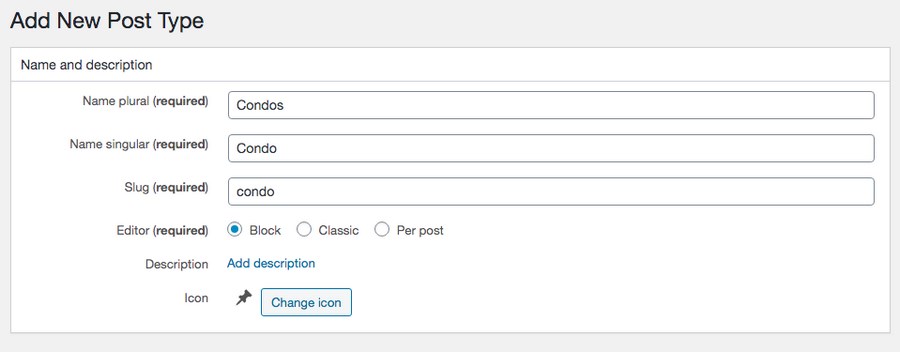
Introduzca el nombre tanto en singular como en plural. La babosa se rellenará automáticamente.
Mientras que la mayoría de las otras opciones pueden dejarse con sus valores por defecto, puedes desplazarte un poco hacia abajo si quieres añadir una taxonomía a este tipo de entrada. Cubriremos la taxonomía un poco más adelante en este artículo.

Una vez que hayas terminado, haz clic en Guardar tipo de entrada.
Y ya está. Has creado un tipo de entrada personalizado.
Crear campos personalizados
Después de crear un tipo de entrada personalizada, tenemos que añadir algunos campos personalizados.
Por ejemplo, en nuestro ejemplo de los condominios, ¿no le gustaría añadir cuántas habitaciones o baños o balcones tiene su condominio?
Esto se puede lograr mediante la creación de los campos personalizados para cada característica.
Los campos personalizados son una función que permite a los usuarios añadir información adicional al crear una entrada. Los campos personalizados, una vez creados, nos dan una plantilla con secciones que tendremos que rellenar para añadir las descripciones de las propiedades.
Vaya a su Panel de Herramientas y haga clic en Añadir campos personalizados contra el tipo de entrada al que desea añadir los campos personalizados.

Si ya ha creado campos personalizados, puede duplicarlos o utilizarlos haciendo clic en el botón Elija entre los campos creados previamente botón.
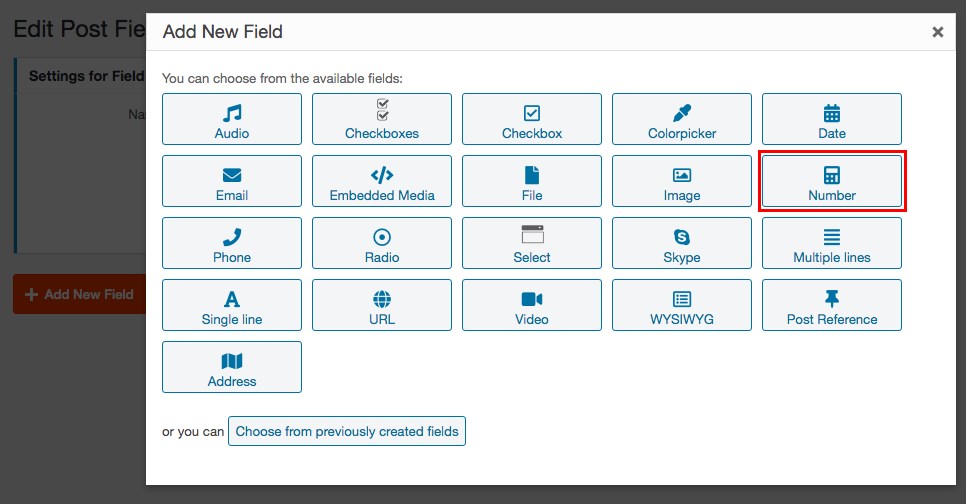
Teniendo en cuenta que es la primera vez que creamos campos personalizados, seleccione el tipo de campo que desea crear.
Por ejemplo, nos gustaría añadir un campo personalizado para introducir el número de dormitorios. Para ello, debemos seleccionar el campo Número de las opciones mostradas en la imagen anterior.
Si desea añadir un vídeo, una URL o una imagen como campos personalizados, puede hacerlo seleccionando los campos correspondientes.
Una vez que haya seleccionado el tipo de campo, puede seguir adelante y crear su campo personalizado.
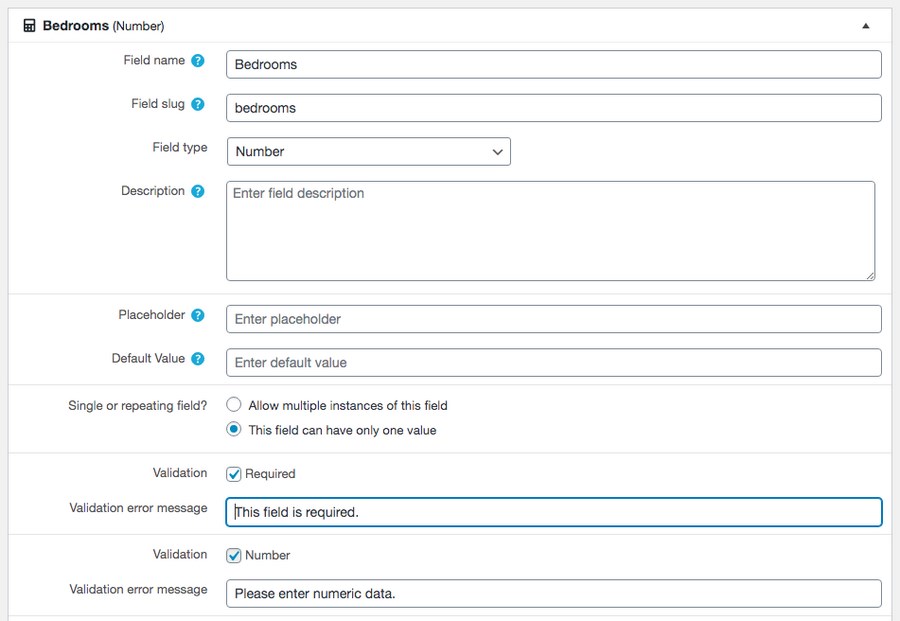
Como se muestra arriba, hemos creado un campo personalizado 'Dormitorios'. El slug se rellena automáticamente. El resto de detalles se explican por sí mismos.
Puede elegir mostrar información adicional en función de los requisitos de su sitio web. Por ejemplo, podría mostrar un mensaje de error de validación si ha marcado la casilla Validación, etc.
Una vez que haya terminado de añadir el primer campo personalizado, puede hacer clic en Añadir nuevo campo para añadir más o haga clic en Guardar grupo de campos una vez que haya terminado de añadir todos los campos para este grupo.
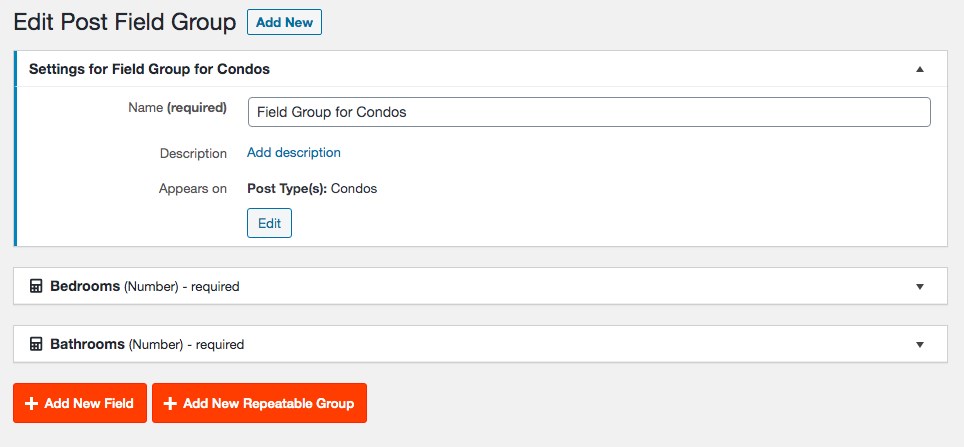
Los campos personalizados se han añadido al grupo de campos.
Si hiciera clic en Añadir nuevo bajo el tipo de entrada que ha creado (es decir, Condominios en nuestro ejemplo)...
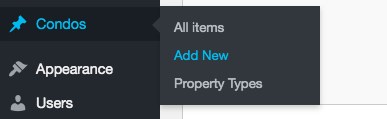
... verás los campos personalizados que acabas de crear.
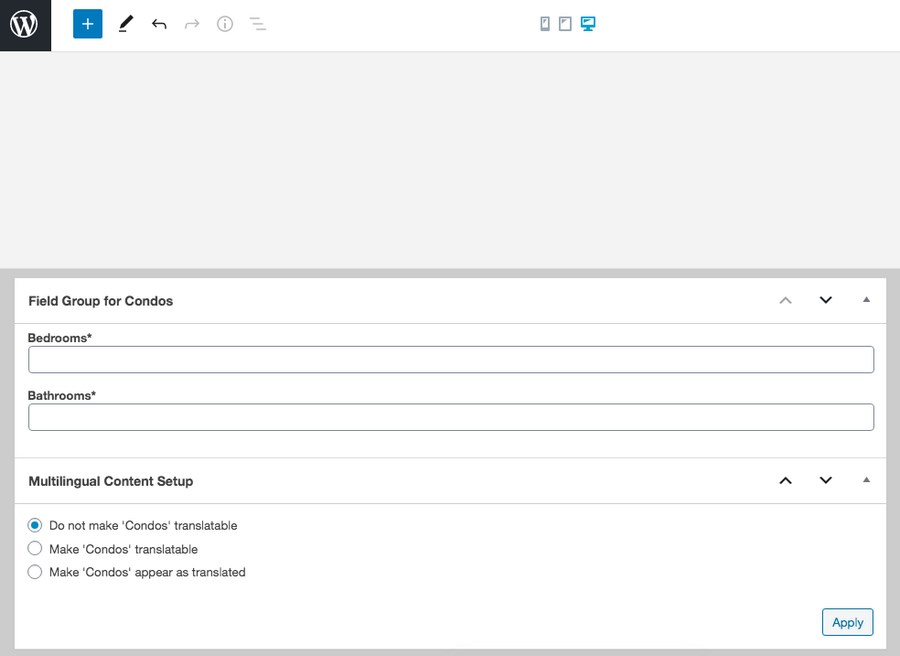
Ahora, cada vez que crees o edites tus posts de condominios, podrás añadir o actualizar tus campos personalizados.
Crear taxonomías personalizadas
Tiene propiedades en venta y propiedades en alquiler. También tiene propiedades amuebladas y propiedades sin amueblar.
¿Qué le parece crear categorías para cada una de ellas?
Eso es precisamente lo que puede conseguir creando taxonomías personalizadas.
Las taxonomías personalizadas le ayudan a agrupar sus propiedades en función de diferentes categorías, para ayudar a su vez a los compradores de viviendas a encontrar fácilmente las propiedades que se ajustan a sus requisitos.
A crear una taxonomía personalizadahaga clic en Añadir taxonomía personalizada contra el tipo de entrada.

Ahora, nombre su taxonomía tanto en plural como en singular.
Por ejemplo, hemos llamado a nuestra taxonomía 'Tipo de propiedad'. El slug se rellena automáticamente, como en los casos anteriores.
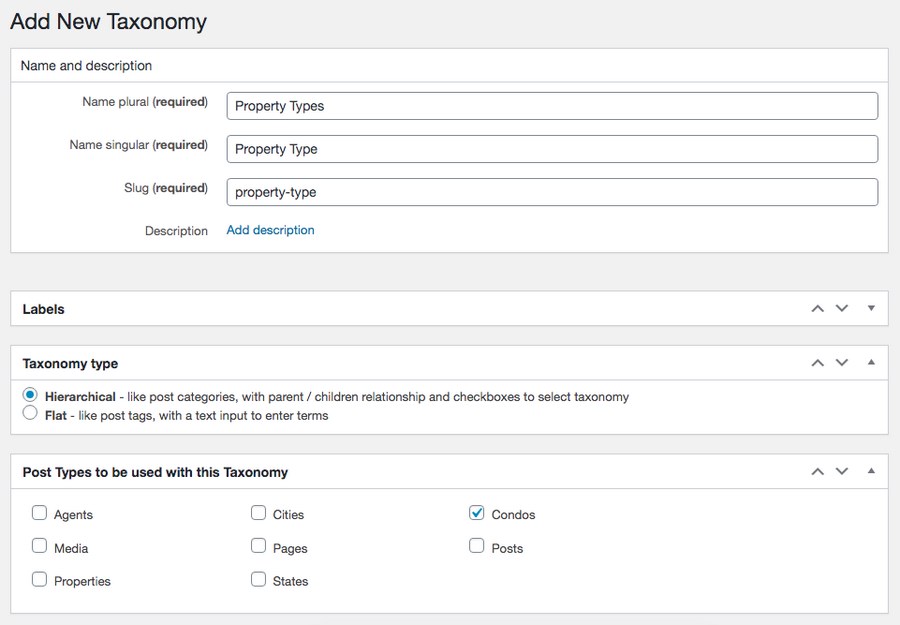
A continuación, seleccione uno de los tipos de taxonomía.
Puede elegir entre un tipo de taxonomía jerárquica o plana. Si selecciona el tipo jerárquico, puede anidar taxonomías como términos padre e hijo.
Por ejemplo, nuestro término padre podría ser "Tipo de propiedad" y los términos hijos podrían ser apartamentos, condominios, villas, etc.
Lo dejaremos en el tipo por defecto 'Jerárquico'.
Por último, seleccione el tipo de entrada al que desea añadir esta taxonomía, que en nuestro caso es Condos. Una vez que haya terminado, haga clic en Guardar taxonomía.
Observará que la taxonomía personalizada creada bajo su tipo de entrada es 'Tipos de propiedad' en 'Condominiosen nuestro ejemplo.
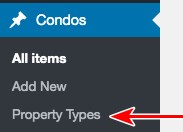
Ahora, dirígete a tu tipo de entrada y haz clic en Añadir nuevo.
Verá que la taxonomía personalizada aparece en la parte derecha de la página.
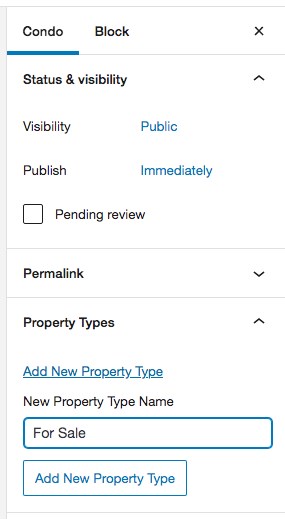
Haga clic en Añadir nuevo tipo de propiedad y agrupe su propiedad como corresponda. Por ejemplo, hemos añadido el tipo de propiedad 'En venta'. De esta forma, podemos agrupar las propiedades en función de si están disponibles para la venta o el alquiler.
Una vez que haya añadido un tipo de propiedad (En venta), la próxima vez que cree una nueva entrada de propiedad, sólo tiene que seleccionar el tipo de propiedad que acaba de crear o añadir uno nuevo en consecuencia.
Crear plantilla para mostrar propiedades
¿Se pregunta cómo mostrar sus propiedades? Lo hacemos creando una plantilla.
Una plantilla se diseña una vez y se utiliza para controlar cómo aparece una entrada en el front-end del sitio web. Estas plantillas se diseñan visualmente mediante un editor de arrastrar y soltar sin editar ningún archivo ni escribir una sola línea de código. Las plantillas también ahorran tiempo y esfuerzo y son una de las principales ventajas de Toolset.
Las plantillas que cree con Toolset pueden incluir sus campos personalizados, taxonomía, entradas relacionadas y casi cualquier cosa que provenga de su base de datos de WordPress.
Para crear una plantilla, inserte los campos, organícelos en el diseño que desee y, a continuación, diseñe cómo mostrarlos en el front-end.
Para empezar, en el panel de herramientas, haga clic en Crear plantilla de contenidos contra el tipo de entrada para el que desea diseñar una plantilla.

Utilice el editor de bloques de WordPress para diseñar su plantilla.
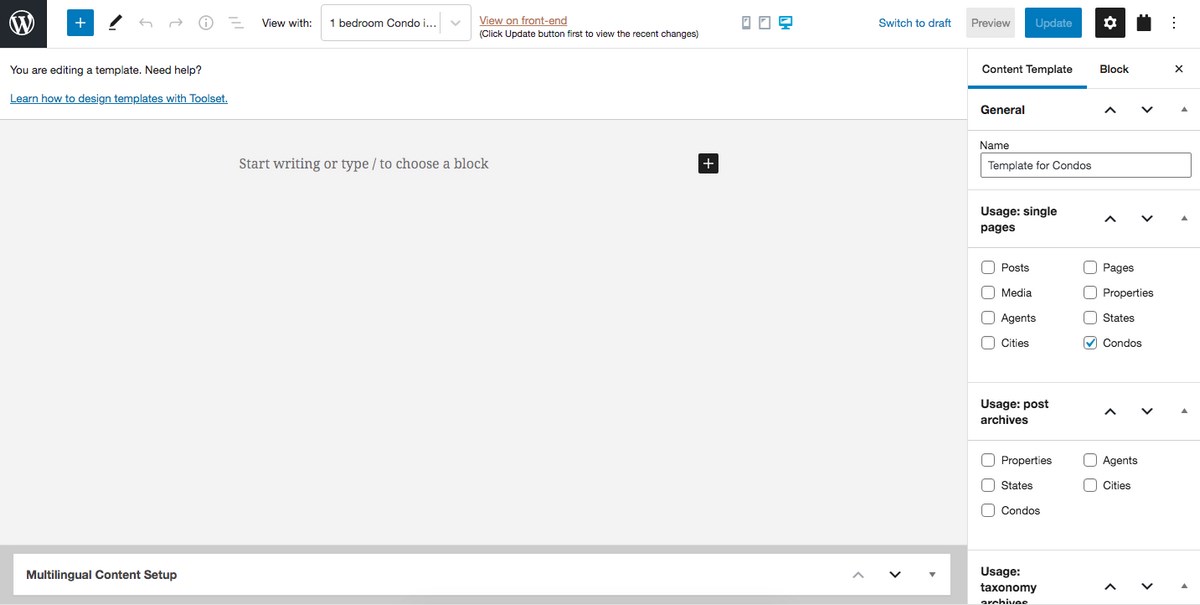
Para crear cualquier parte de la plantilla, basta con seleccionar los bloques de la sección Conjunto de herramientas.
Por ejemplo, como se muestra en la siguiente imagen, utilice el bloque Encabezado del conjunto de herramientas para añadir cualquier encabezado que muestre un campo.
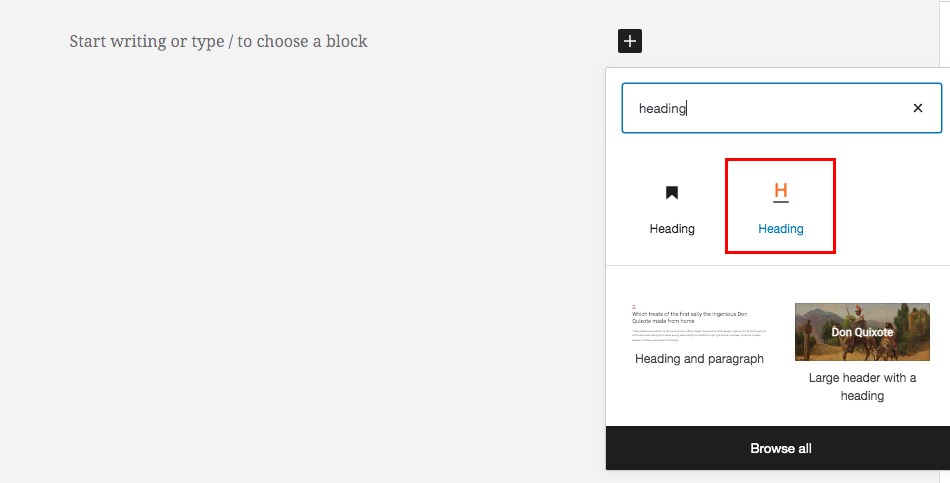
A continuación, active Texto de encabezamiento dinámico. De este modo, el texto correspondiente al campo aparecerá en el bloque.
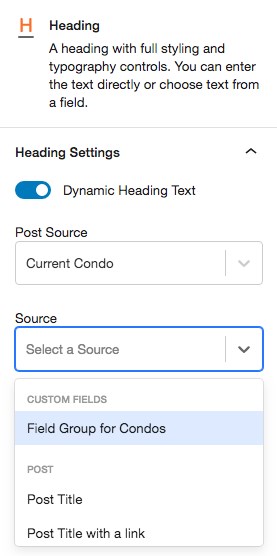
Por ejemplo, como se muestra en la imagen de arriba, la Fuente del Post es el post actual que está mostrando la plantilla. Y la fuente del encabezado puede ser una de las opciones del menú desplegable.
A continuación se muestra un ejemplo de visualización del Título del puesto en una plantilla.
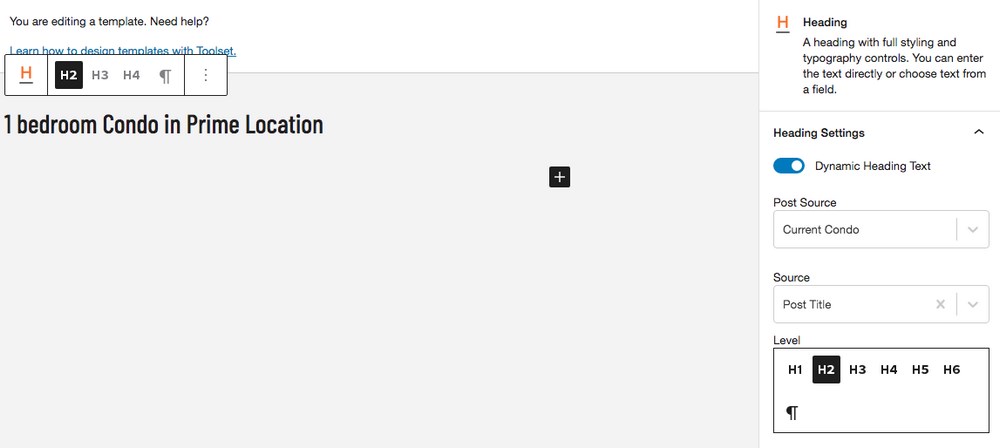
Puede diseñar su plantilla como desee añadiendo varios bloques de herramientas.
Por ejemplo, puede organizar el contenido en columnas, mostrar partes de la plantilla condicionalmente, utilizar contenedores, mostrar una lista de entradas relacionadas, etc.
Para ayudarte a crear tus plantillas, echa un vistazo a estos vídeos en Creación de plantillas para mostrar entradas personalizadas en WordPress.
Crear una relación posterior para conectar las casas con los agentes
Normalmente, un agente inmobiliario promociona varias propiedades. En estos casos, resulta útil conectar al agente con varias propiedades (publicación) en su sitio web inmobiliario.
Con esta función, todas las propiedades publicadas por un agente individual se vincularán a su perfil. Cualquier cambio en ese perfil se actualizará automáticamente en cualquiera de sus propiedades. Es una forma sencilla y muy eficaz de mantener todo al día en su sitio web.
Puedes conectar diferentes entradas (entradas, páginas, tipos personalizados) usando relaciones de entrada. Pueden ayudar a evitar el contenido duplicado y garantizar la coherencia en todo el sitio web.
Veamos un ejemplo para comprender el poder de la posrelación.
En nuestro sitio web inmobiliario, cada agente inmobiliario publicará varias propiedades. También hay posibilidades de que una propiedad esté representada por diferentes agentes.
Supongamos que desea actualizar la imagen o los datos de contacto de un agente concreto. ¿Cómo hacerlo?
Sin el uso de post-relación, estamos adivinando que usted tendría que editar cada una de las páginas de propiedad donde este agente figura. Si su sitio web tiene unas pocas páginas, está bien. Pero, ¿y si su sitio tiene miles de propiedades y agentes?
Las post-relaciones resuelven este problema.
Sólo habrá una entrada para cada agente que incluirá todos sus datos. Las distintas propiedades en las que aparezca este agente apuntarán todas al perfil del agente. Cuando edites la página del agente, se mostrará inmediatamente en todos los listados de propiedades y páginas en las que esté incluido.
En nuestro sitio web inmobiliario, vamos a crear una relación posterior entre las propiedades y los agentes.
Visite Herramientas > Relaciones y haga clic en Añadir nuevo.
Herramientas Asistente de relaciones se abre. Comenzamos seleccionando un tipo de relación.
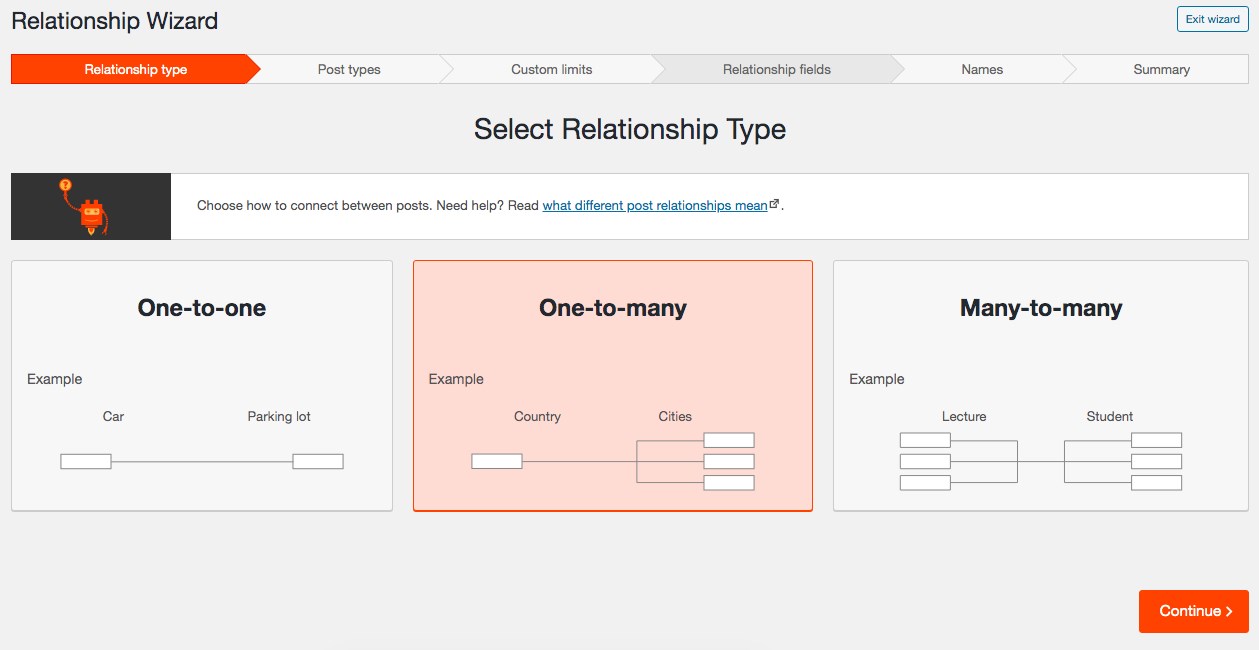
Dado que un agente puede promocionar varios inmuebles, seleccionaremos 'De uno a muchos.' Haga clic en Continuar para proceder.
Ahora, seleccione los tipos de puesto para formar la relación.
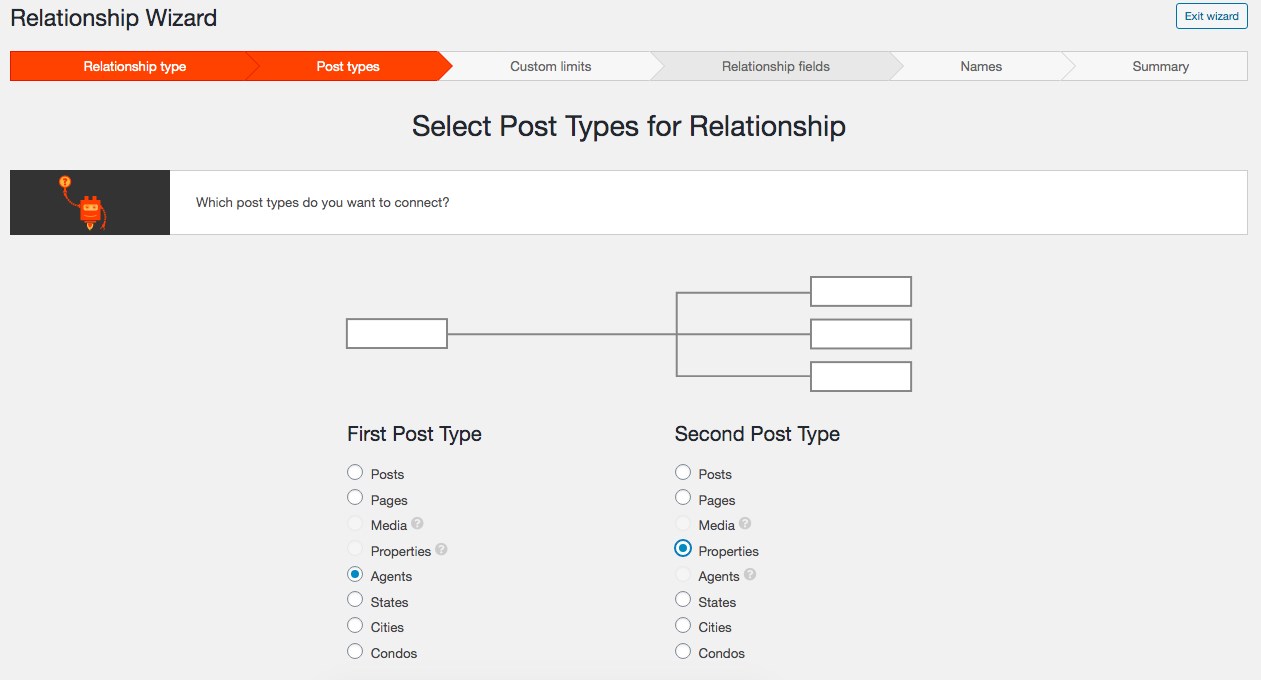
Por ejemplo, crearemos una relación entre agentes y propiedades (a diferencia de nuestro ejemplo anterior de Condominios).
Seleccionaremos los dos como se muestra en la imagen de arriba. Haga clic en Continuar.
Tiene la opción de establecer un límite máximo al número de propiedades (puestos) que se pueden asignar a un agente.
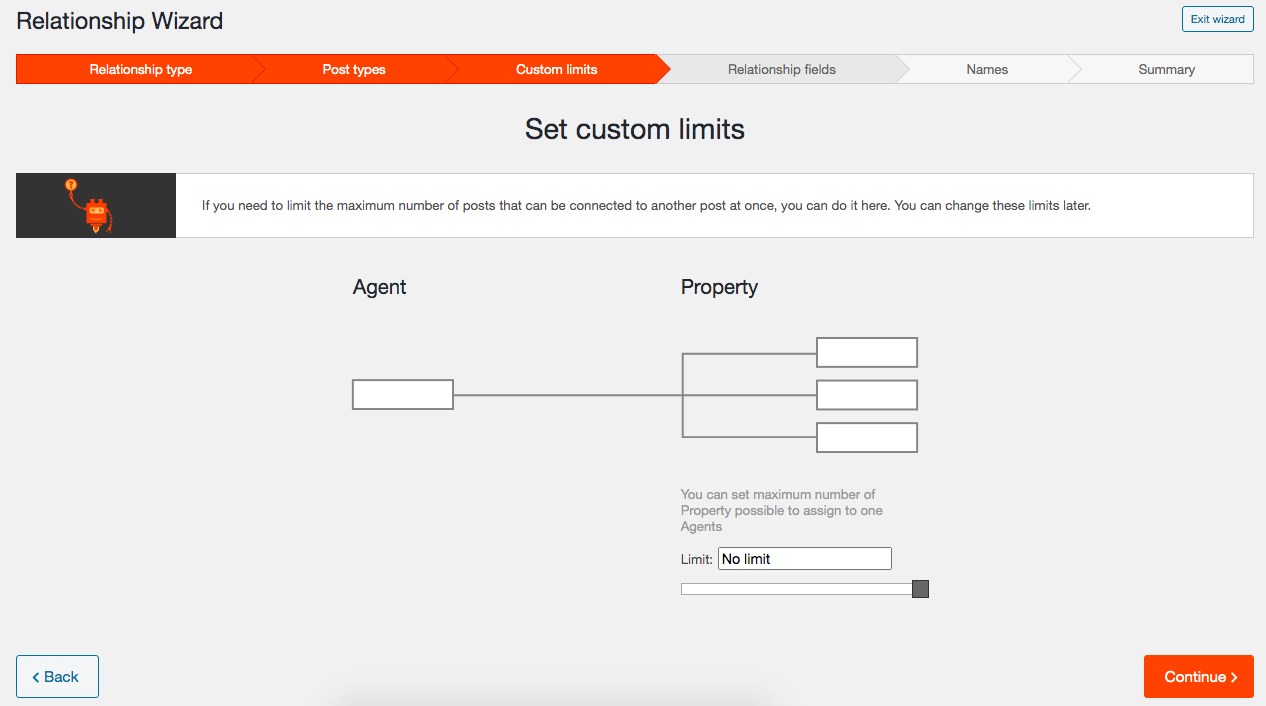
El valor por defecto es Sin límitey puedes elegir dejarlo así.
A continuación, puede nombrar su relación, de nuevo en singular y plural. El slug (URL) se rellenará automáticamente. Hemos llamado a la relación "Propiedades de agentes inmobiliarios".
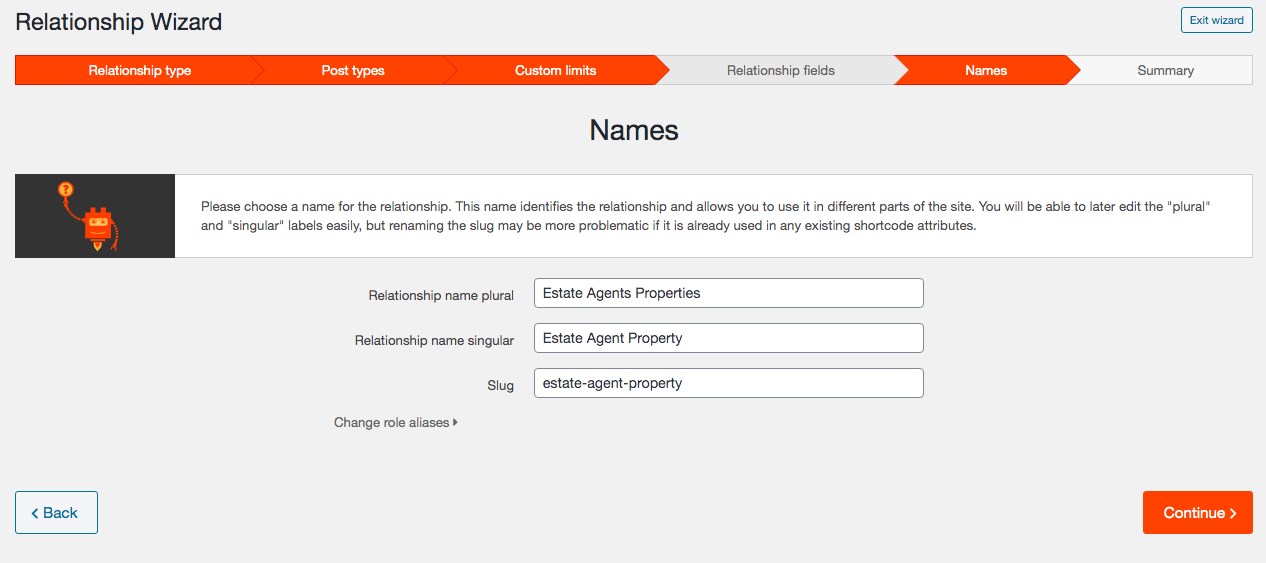
Haga clic en Continuar para revisar sus relaciones en el último paso.
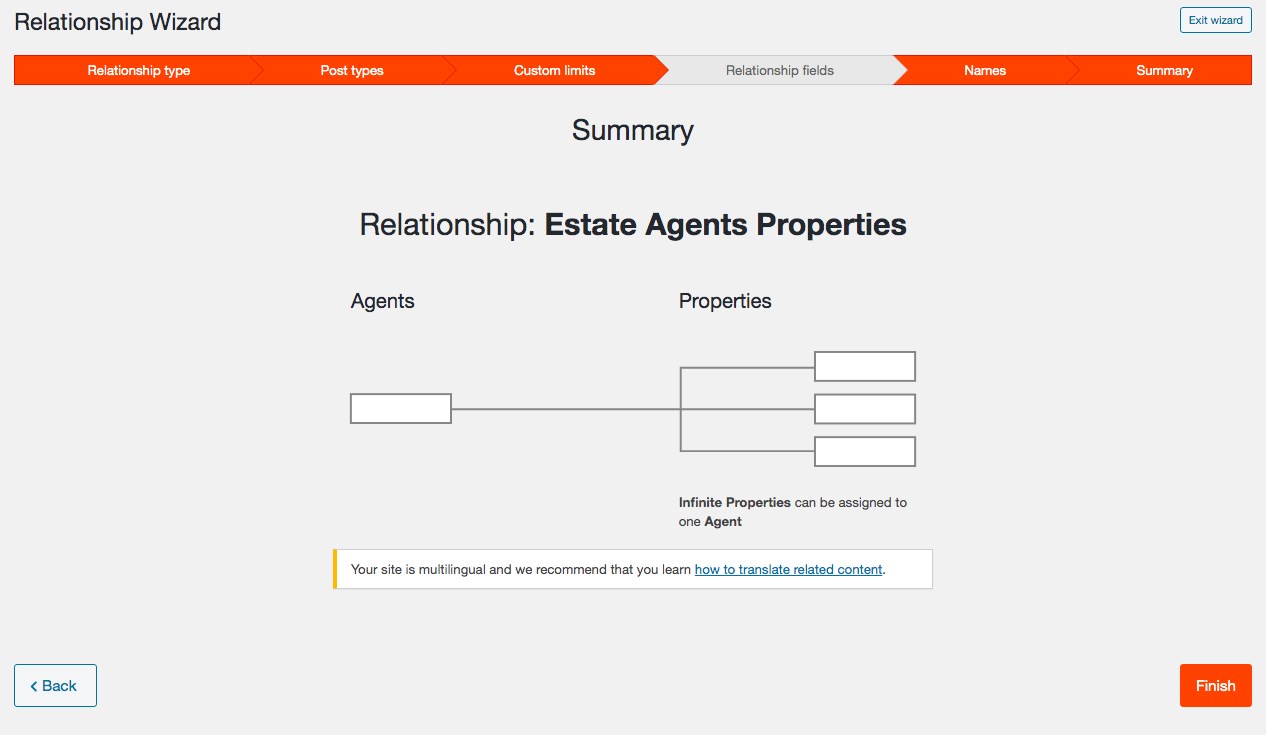
Una vez que hayas terminado, haz clic en Acabado.
Nuestro siguiente paso es conectar entradas específicas de los tipos de entradas relacionadas.
Para este ejemplo, estamos haciendo uso de una de las propiedades existentes en el sitio de revisión - editar uno de los puestos de propiedad existentes disponibles.
Si se desplaza un poco, verá que ha aparecido una nueva sección, "Propiedades de agentes inmobiliarios".
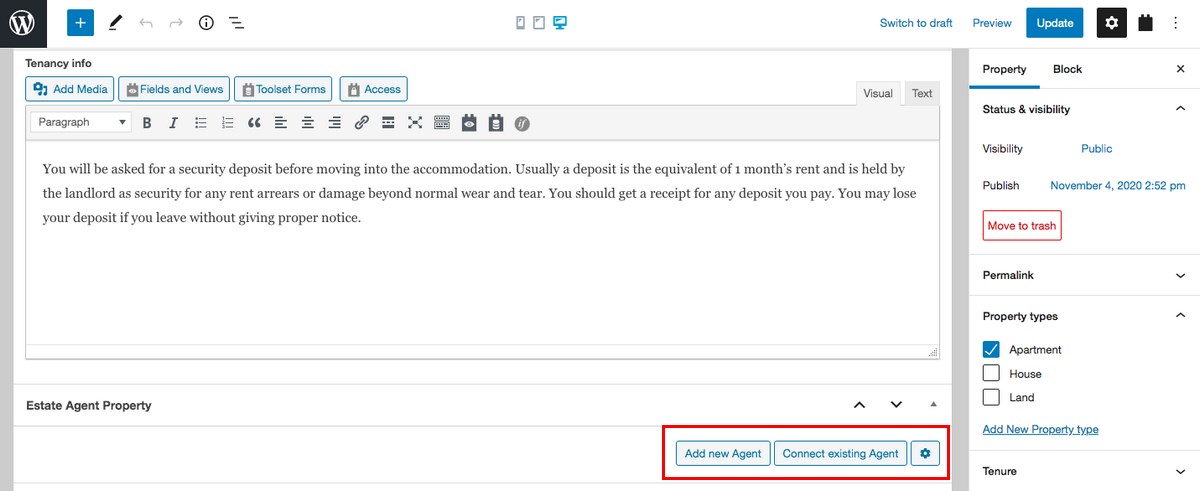
Ahora, puede asignar un agente a esta propiedad.
Haga clic en Añadir nuevo agente...
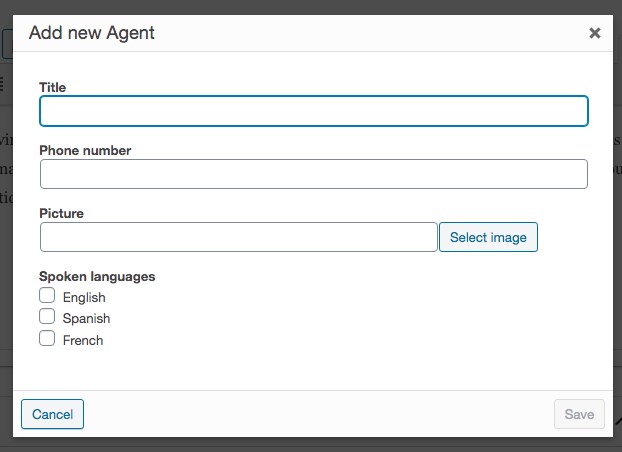
... o haga clic en Conectar Agente existente.
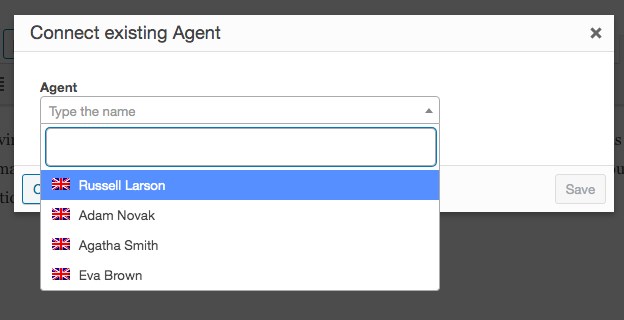
Optaremos por esta última opción y seleccionaremos uno de los agentes de la lista desplegable. Una vez que haya terminado, haga clic en Guardar.
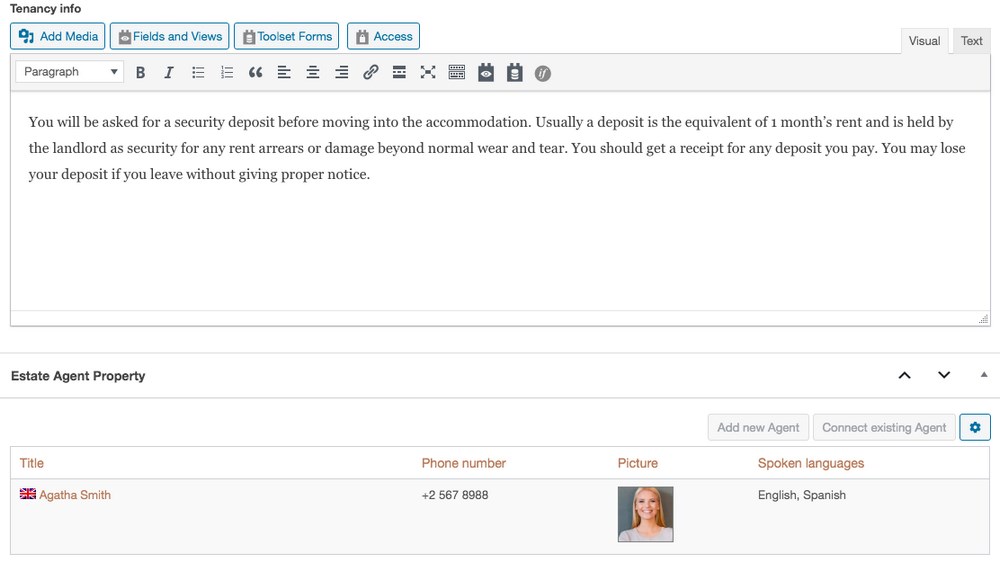
Verás que el agente se ha añadido a la propiedad. Haga clic en Actualización para guardar tu mensaje.
¿Recuerda nuestra plantilla para mostrar propiedades? Ahora que ha conectado agentes y propiedades, puede mostrar fácilmente información sobre un agente al mostrar una propiedad.
¡Y así es como se añade un post-relación!
Cree una búsqueda avanzada para que los usuarios encuentren fácilmente las mejores propiedades
¿Cuál es la característica común de cualquier sitio web inmobiliario? La búsqueda.
La clave del éxito de un sitio web inmobiliario es permitir a los usuarios encontrar rápidamente las mejores propiedades. La búsqueda es la mejor forma de conseguirlo.
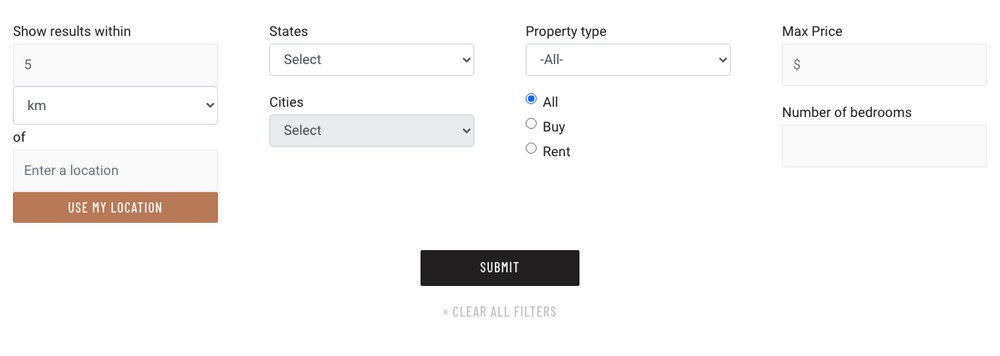
Con Toolset, puede elegir qué buscar, personalizar el cuadro de búsqueda y mostrar los resultados. También puede mostrar resultados de búsqueda personalizados en un mapa o configurar el control de búsqueda y los resultados uno al lado del otro.
Empiece insertando un bloque Vista en su página. En Toolset, una Vista es su propia lista personalizada de elementos de cualquier tipo.
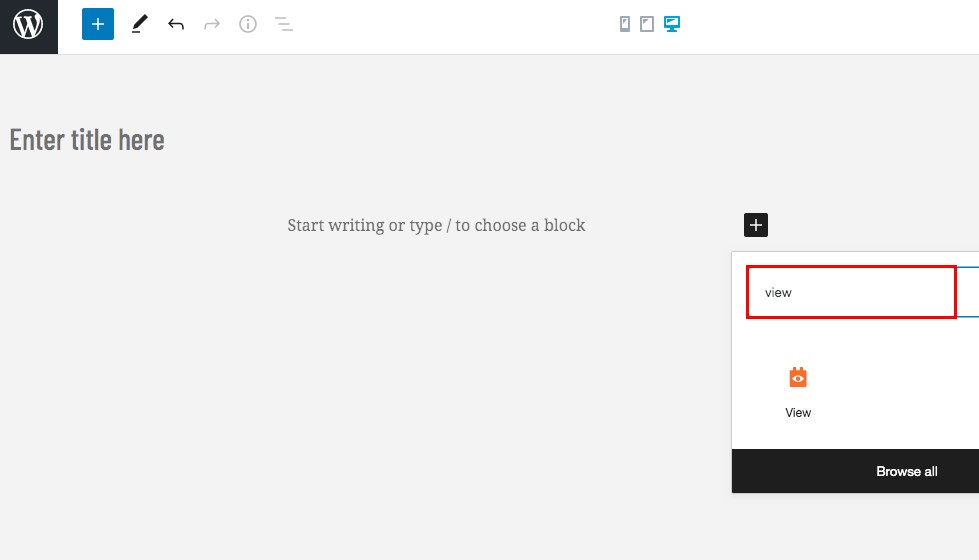
En el asistente de creación de vistas, puede crear una nueva vista o utilizar una vista existente. Como es la primera vez, vamos a crear una nueva vista e introducir un nombre para nuestra vista.
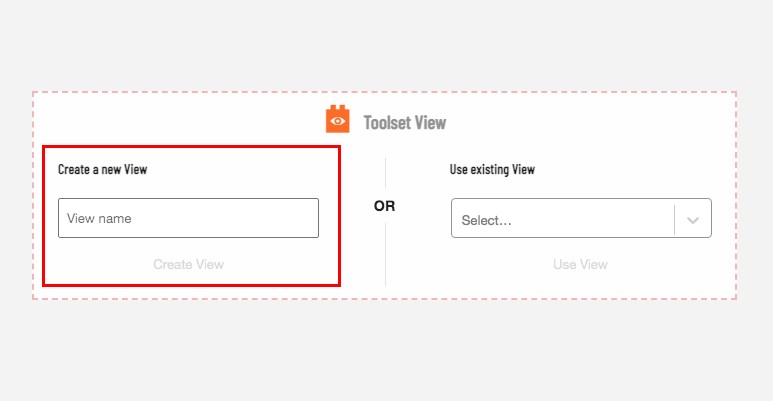
Una vez que haya introducido un nombre, haga clic en Crear vista.
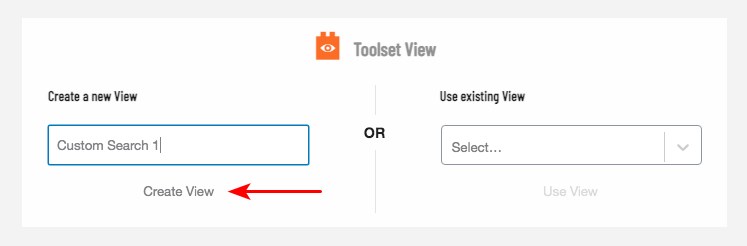
Por ejemplo, hemos llamado a nuestra vista "Búsqueda personalizada 1", como se muestra arriba.
A continuación, active la opción Buscar entre las opciones Ver elementos y haga clic en Siguiente cuando esté hecho.
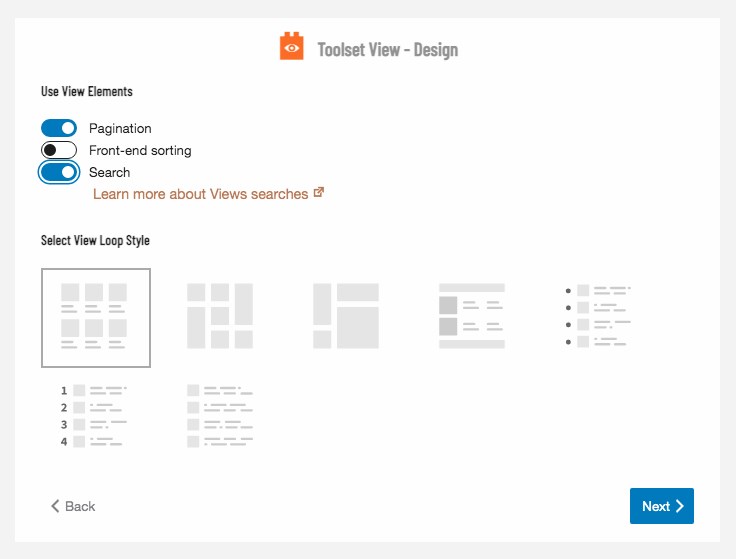
Puede elegir el contenido que desea mostrar en los resultados de búsqueda.
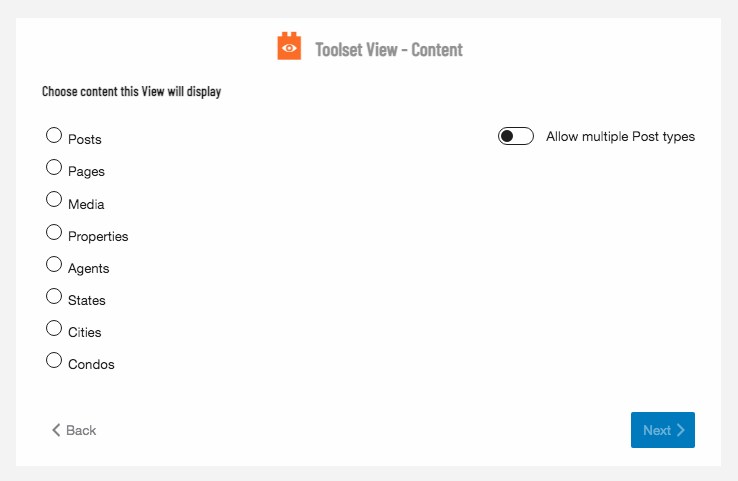
Seleccione una opción y pulse Siguiente.
Ahora verá una página dividida básicamente en dos secciones. La primera sección es 'Ver búsqueday la segunda esVer bucle.’
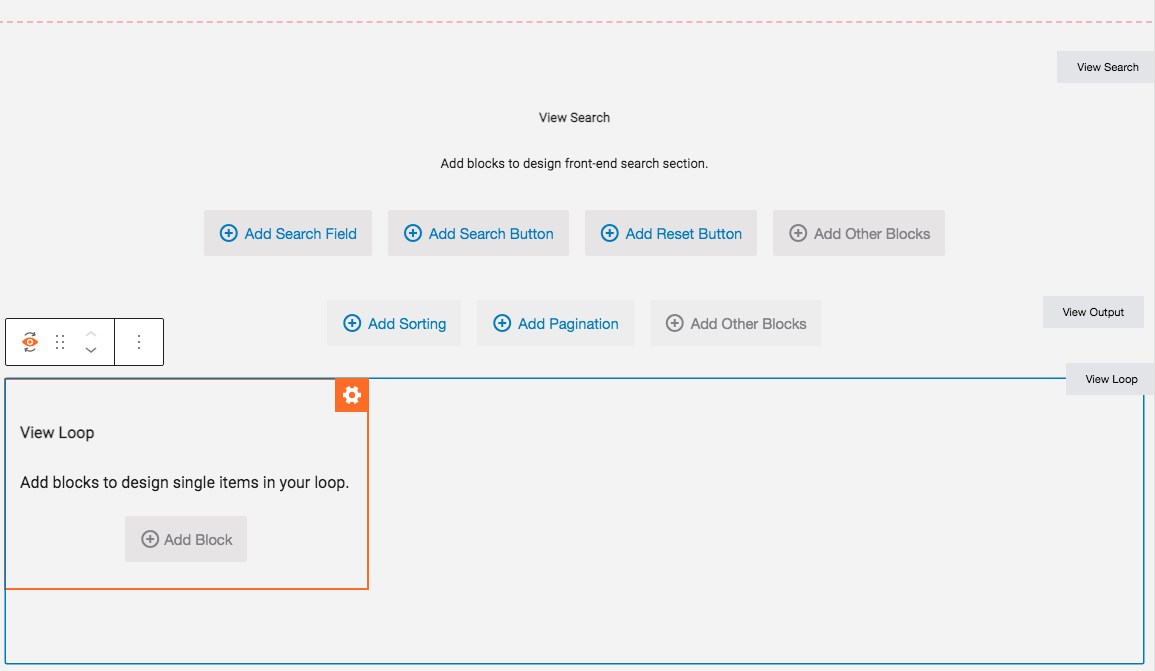
En la sección "Ver búsqueda", puede añadir los campos de búsqueda, es decir, los filtros para su búsqueda. Puedes añadir un campo de búsqueda, un botón de envío (botón de búsqueda) y un botón de reinicio, entre otras opciones.
Haga clic en '+ Añadir campo de búsqueda'.
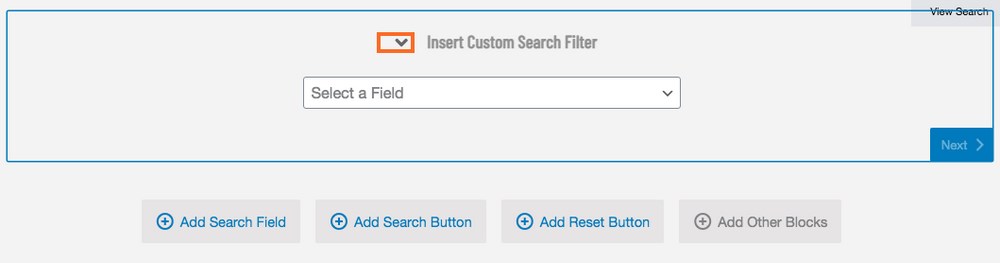
En las opciones desplegables, seleccione los filtros que desea incluir en el cuadro de búsqueda. Puedes seleccionar un solo campo o varios filtros.
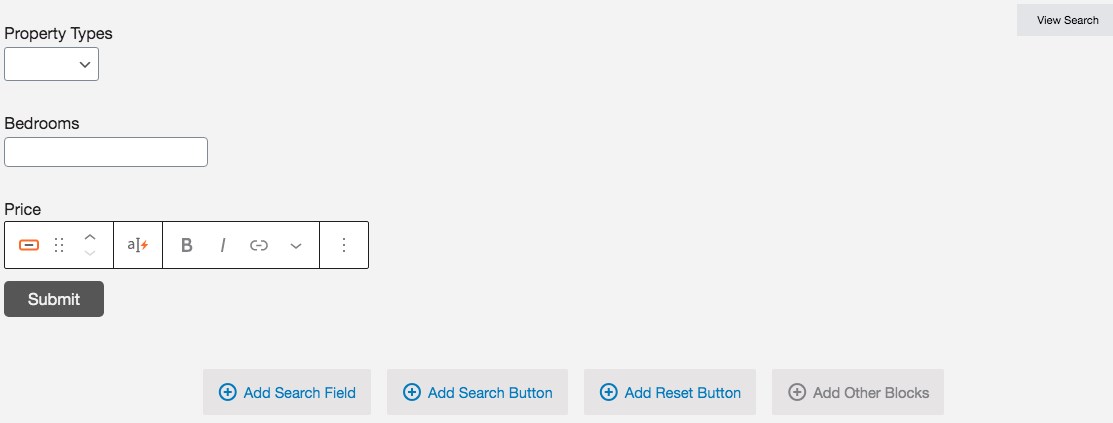
Por ejemplo, como se muestra en la imagen anterior, hemos añadido filtros para tipos de propiedad, dormitorios y precio. También hemos añadido un botón de envío haciendo clic en '+ Añadir botón de búsqueda.’
¿Quiere proporcionar a sus usuarios un botón de reinicio? Haz clic en '+ Añadir botón de reinicio'.
Una vez que hemos terminado de crear nuestros filtros de búsqueda, el siguiente paso es diseñar nuestros resultados de búsqueda. Y esto se consigue desde la sección 'Ver bucle'.
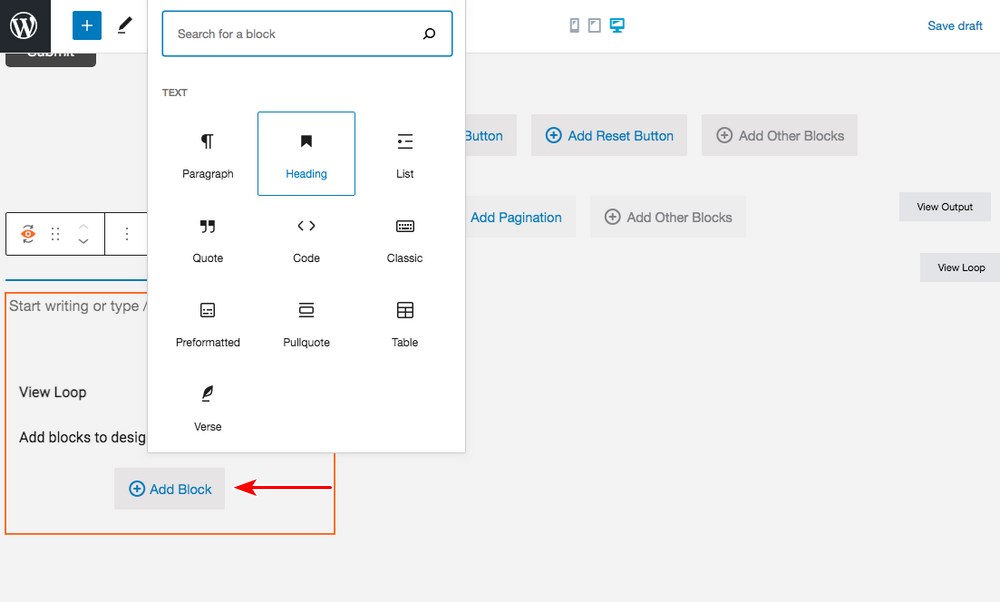
Haga clic en '+ Añadir bloqueen el Ver bucle caja.
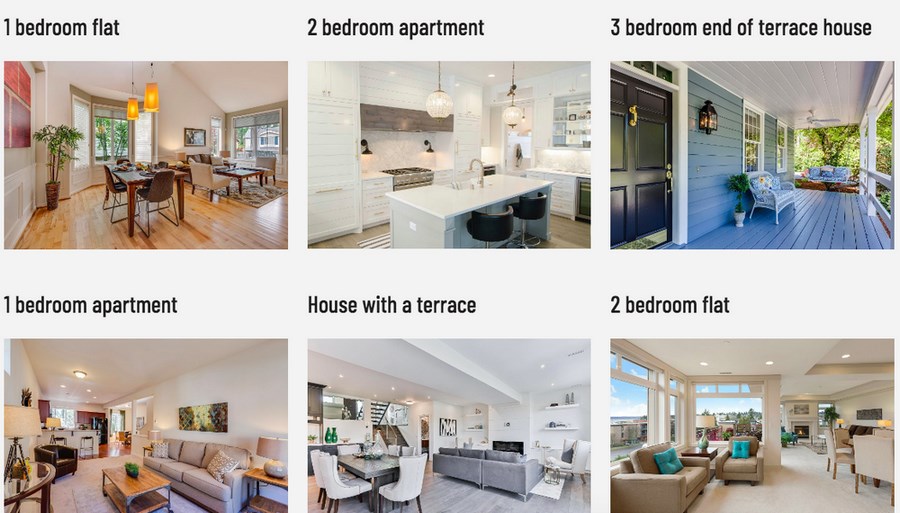
Puedes añadir desde los distintos bloques disponibles. Por ejemplo, hemos añadido el bloque de encabezado y el bloque de imágenes, como se muestra a continuación.
Sólo tienes que asegurarte de que has activado las "Fuentes dinámicas" y de que has seleccionado el contenido que deseas mostrar.
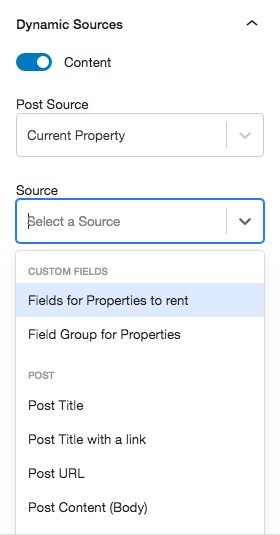
No querríamos que apareciera un texto en lugar de una imagen, ¿verdad?
Una vez que haya diseñado los resultados de la búsqueda, haga clic en Publique.
Ahora puede añadir esta búsqueda a cualquier página de su sitio web.
Para ayudarte a crear varias búsquedas personalizadas, consulta estos vídeos para crear resultados de búsqueda personalizados en WordPress.
Crear mapas para mostrar la ubicación de los inmuebles y los resultados de la búsqueda
El sector inmobiliario es cuestión de ubicación, ubicación y ubicación.
Otro elemento clave de un sitio web inmobiliario es un mapa. Los mapas son una gran herramienta para ayudar a los compradores de viviendas a comprender la ubicación exacta de una propiedad.
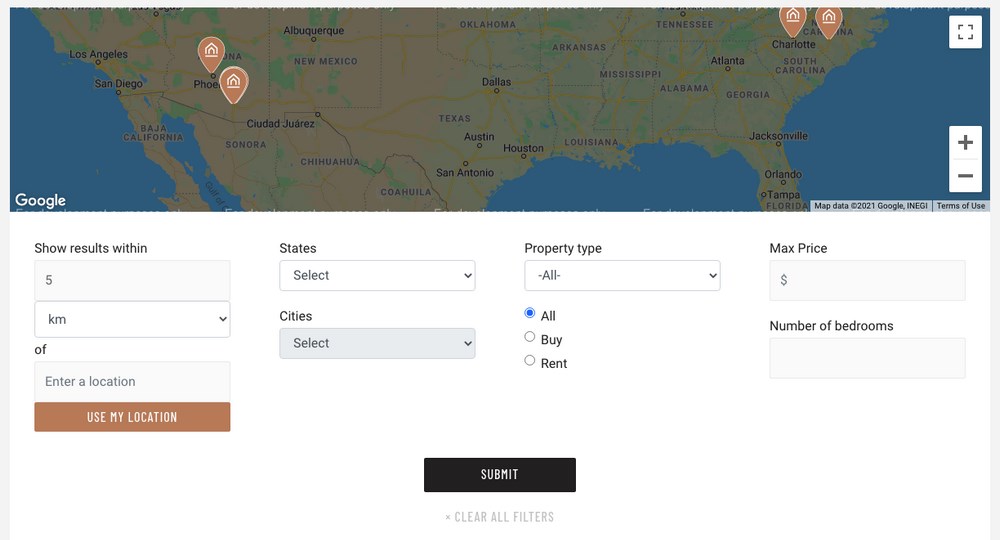
Aunque crear un mapa en Toolset es bastante sencillo, hay algunos requisitos previos que tendrás que cumplir antes de utilizar los mapas.
En primer lugar, necesitaremos tener instalado Toolset Maps.
Para ello, debe ir a la página Plugins > Añadir nuevo y haga clic en la pestaña Comercial.
Entre la lista de plugins de Toolset seleccione Toolset Maps. Asegúrese de que tiene el Activar tras la descarga y, a continuación, haga clic en Descargar. También puede descargar el plugin desde la página de su cuenta de Toolset y cargarlo manualmente en su sitio.
A continuación, necesitamos una clave API de Google Maps o Azure Maps para que los mapas funcionen. Para obtener una clave de API tanto para Google Maps como para Azure Maps, tendrás que crear una cuenta en las respectivas plataformas.
Una vez que tenga su clave API, tendrá que incluirla en el archivo Mapas en Herramientas > Configuración como se muestra en la siguiente imagen.
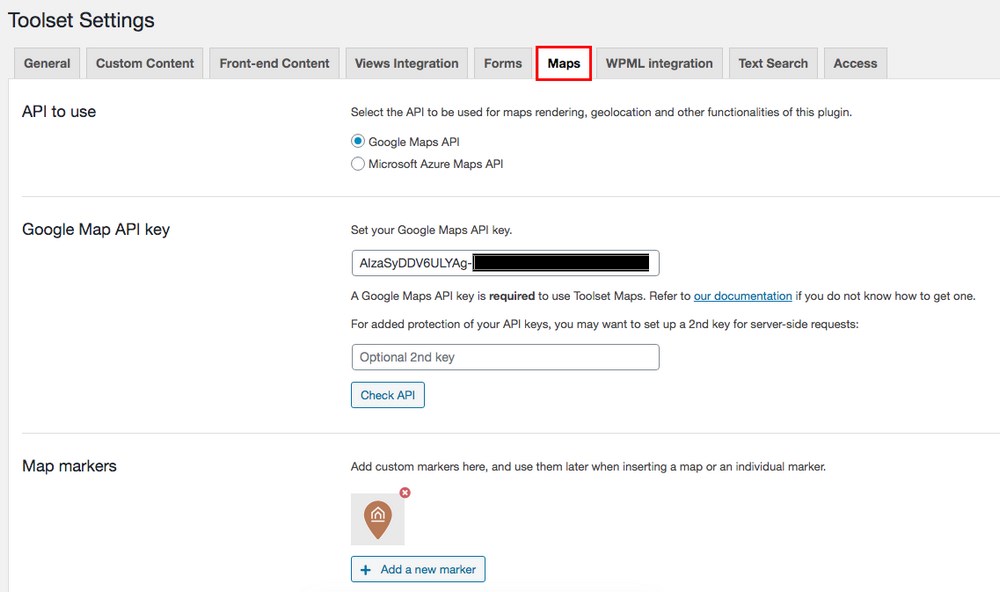
¿Necesita ayuda para obtener las claves API? Vaya a Plataforma Google Maps o Microsoft Azure para crear una cuenta y obtener gratuitamente una clave API.
Aunque obtener la clave API es gratis, tienes que configurar tus datos de facturación. Una vez configurada, dispondrá de una cantidad limitada de llamadas gratuitas a la API cada mes. Se te cobrarán automáticamente si superas ese límite.
Una vez que haya instalado y configurado Toolset Maps, el siguiente paso para mostrar los mapas y las propiedades sin problemas es incluir un campo de dirección personalizado a sus propiedades.
El objetivo es poder añadir un campo personalizado para la dirección de cada propiedad que publique, como se muestra a continuación.
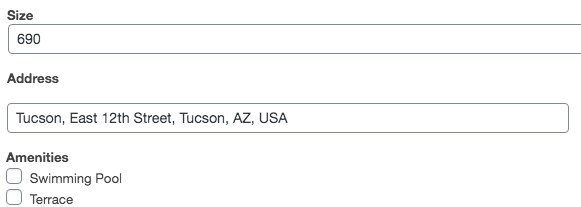
Esta dirección se utilizará para mostrar la ubicación de la propiedad en el mapa.
Estos campos personalizados aparecen en la parte inferior de la página, al crear una nueva entrada.
Para crear un campo de dirección personalizado, puede crear un grupo de campos personalizados o editar uno existente.
Por ejemplo, visite Herramientas > Tipos personalizados y edite el tipo personalizado 'Grupo de campos para condominios' que creamos anteriormente.
Observará los campos existentes.
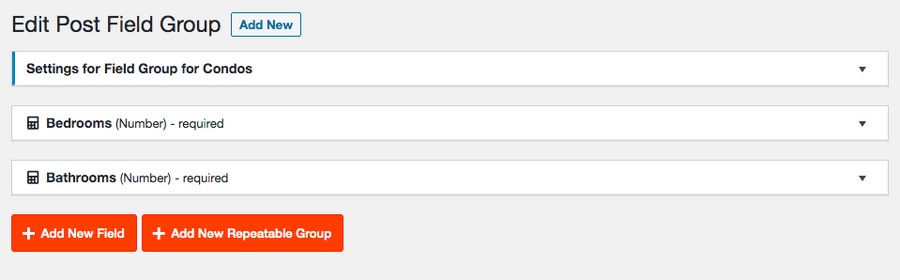
Para añadir un nuevo campo personalizado, haga clic en '+ Añadir nuevo campo'.
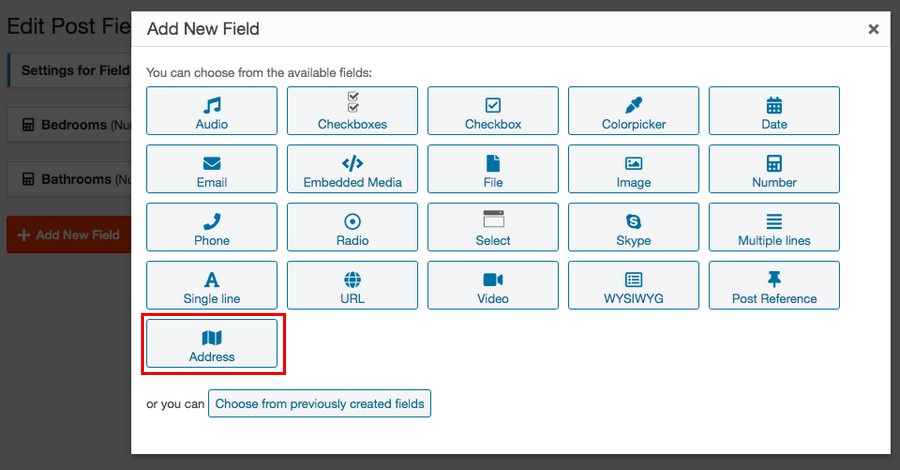
Puesto que estamos creando un campo personalizado de dirección, seleccionemos Dirección de la lista de campos disponibles.
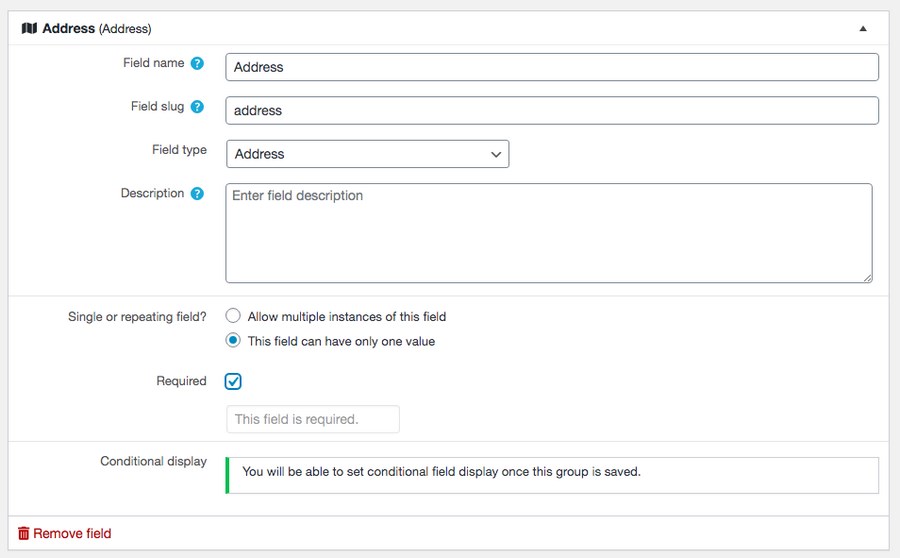
Una vez que hayamos introducido todos los campos obligatorios, pulsamos en 'Guardar grupo de campos'.
Ahora, si añade una nueva entrada, verá que el campo Dirección está incluido en la lista de tipos de campos personalizados.
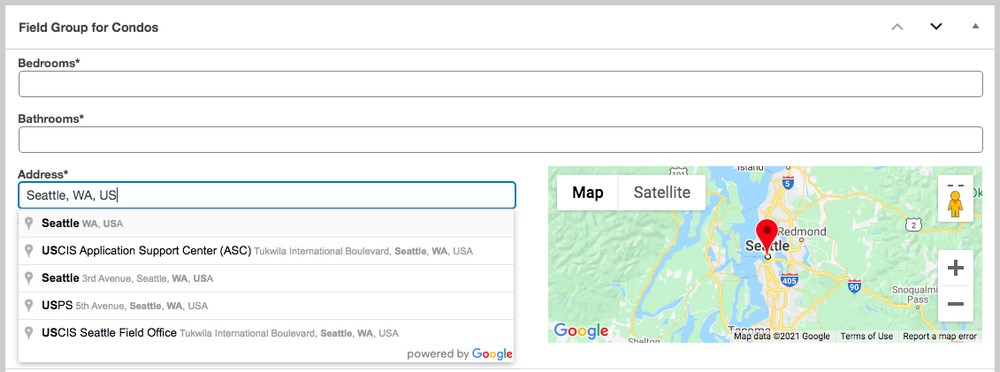
A medida que introduzcas la ubicación, el servicio de autocompletar de tu mapa mostrará la dirección adecuada.
Por ejemplo, hemos utilizado la clave API de Google Maps y la página de publicación aparece como se muestra en la imagen siguiente.
Ahora que hemos completado los requisitos previos, vamos a añadir un mapa.
Para incluir un mapa, tendremos que colocar los bloques Vista y Mapa en la misma página.
Para empezar, creemos una nueva página y añadamos un elemento Ver bloque.
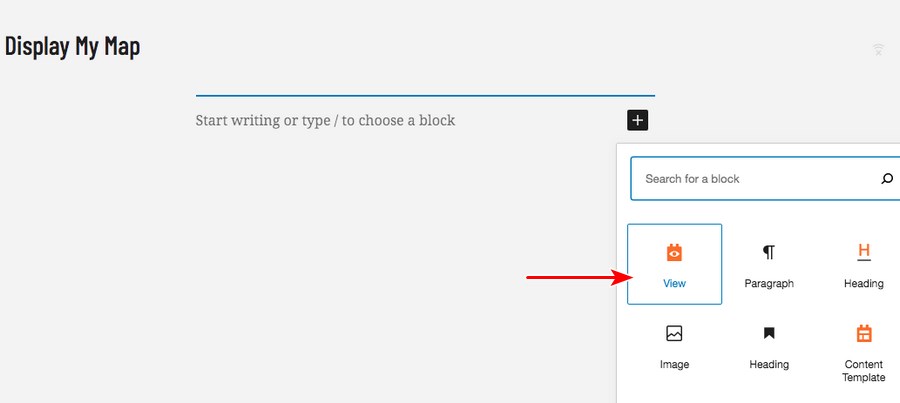
Añadir un nombre de vista en Crear una nueva vista.
Y haga clic en Crear vista.
Active la opción de búsqueda y haga clic en Siguiente.
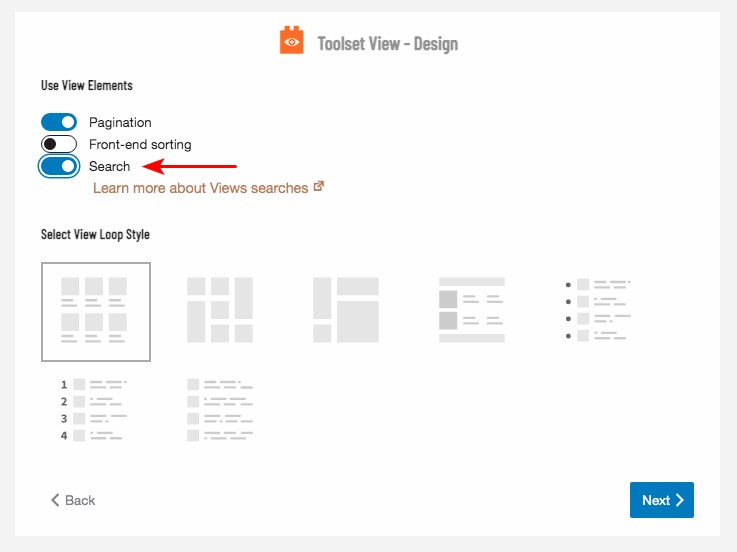
Seleccione el contenido que desea mostrar en los resultados de la búsqueda. Al igual que hicimos anteriormente, vamos a seleccionar Propiedadesya que tenemos más entradas en esta categoría en particular. Y luego haga clic en Siguiente.
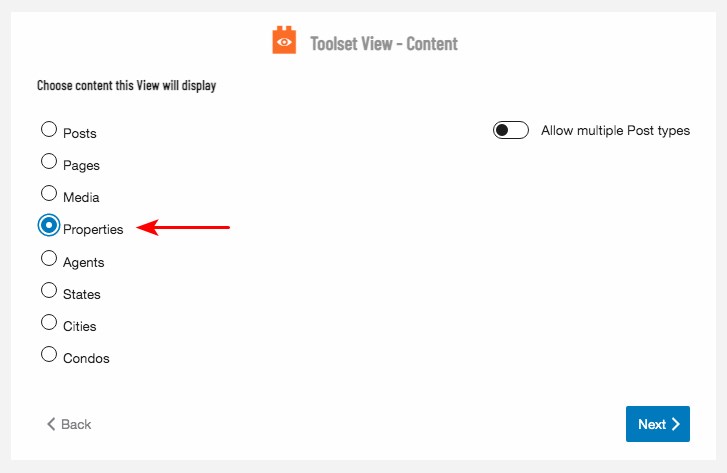
Ahora, podemos diseñar nuestra página, añadir los mapas y personalizar los resultados de búsqueda.
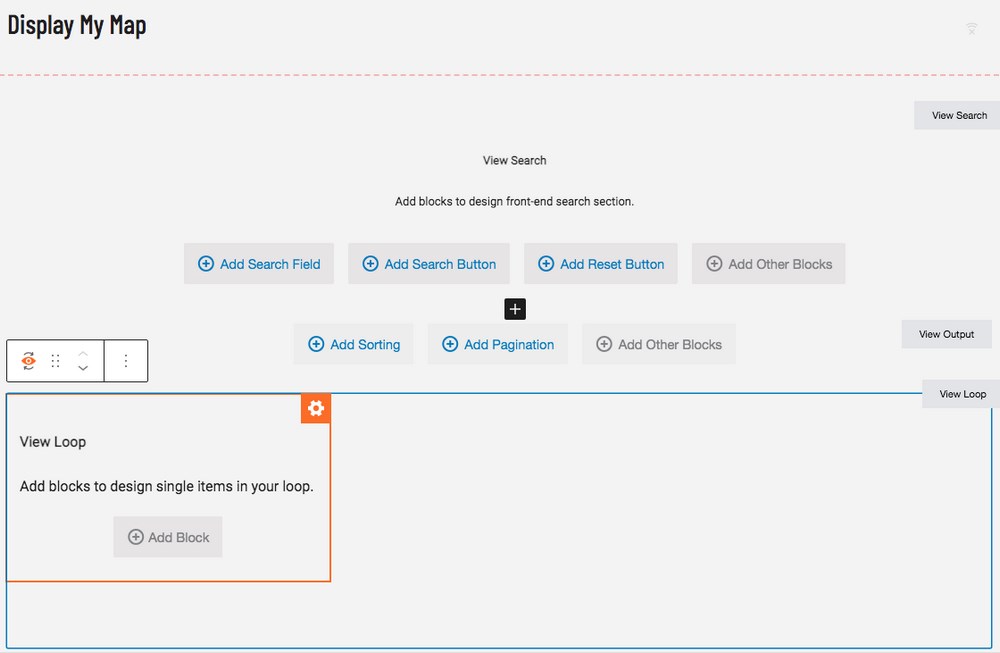
Como queremos que el mapa indique la ubicación de las propiedades mostradas en la página que estamos creando, primero vamos a añadir las propiedades en la página.
Para lo cual, en virtud de la Ver bucle haga clic en '+ Añadir bloque'.
Añade los campos que quieras mostrar en la página de resultados. Por ejemplo, hemos añadido el título y la imagen. Recuerda activar la opción dinámica, como hemos explicado antes.
Su vista debería aparecer como se muestra a continuación.
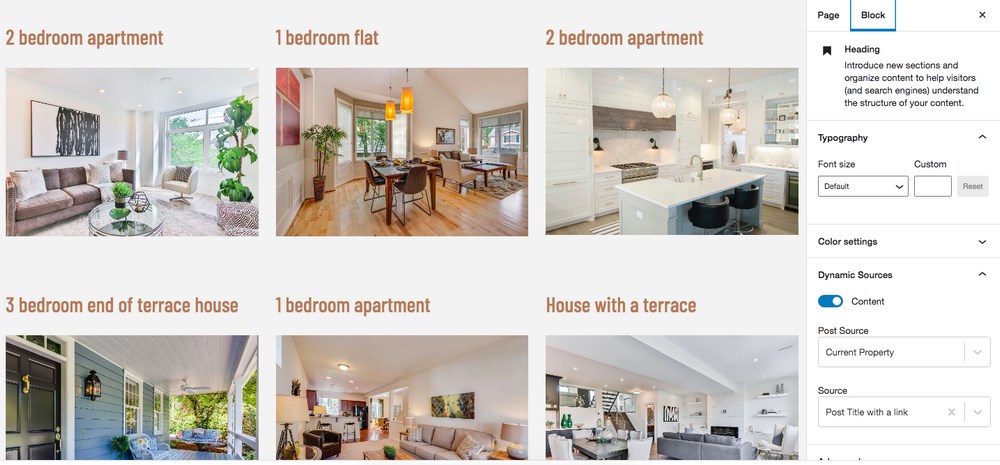
A continuación, tenemos que añadir un bloque de mapa.
El bloque del mapa no puede estar dentro del bloque Vista, así que tendrás que añadir el mapa en un bloque completamente nuevo. Verás que hay dos iconos de añadir bloque (+).
Elige el que está fuera del bloque de vista. Y añada el bloque Mapa bloque.
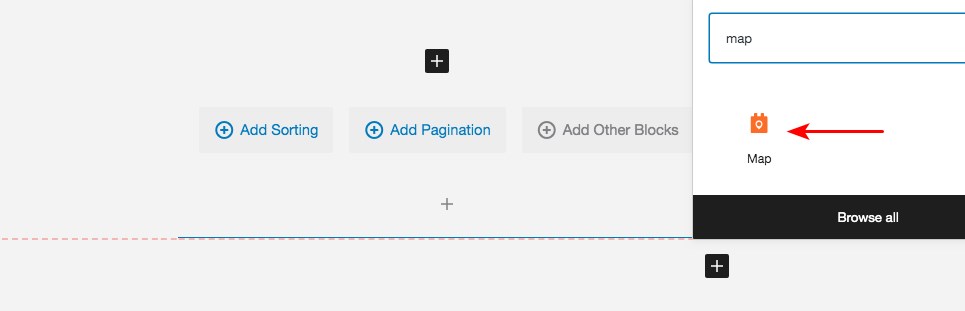
Tu mapa se añadirá a la página.
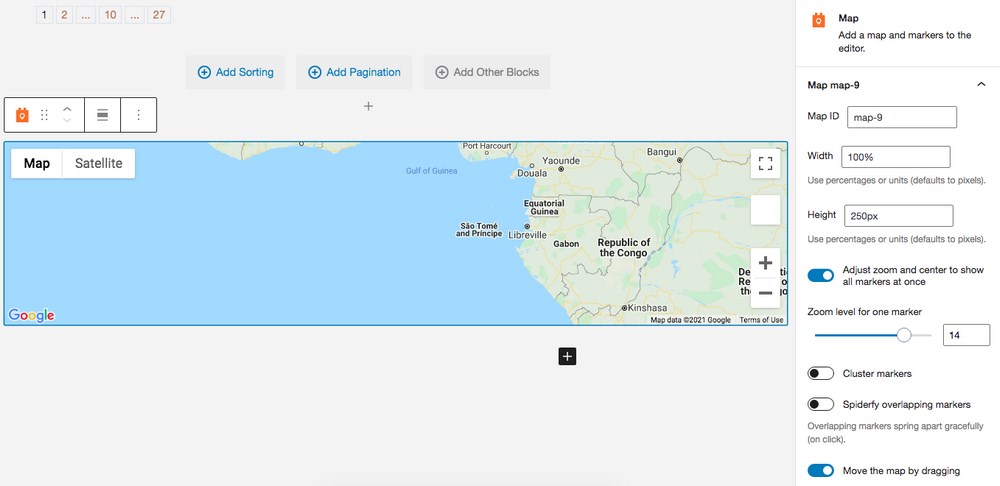
Hay varias opciones de personalización que aparecerán en la parte derecha de la página. Desde seleccionar la anchura y la altura hasta opciones de zoom y muchas más.
Aunque podría elegir las opciones que mejor se adapten a su sitio, nos gustaría llamar su atención sobre la siguiente pestaña, la pestaña Marcador marcador-8 que incluye la pestaña Fuente del marcador opción.
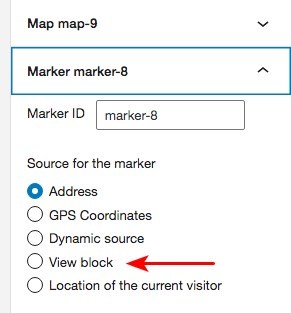
Por defecto, la opción Dirección está seleccionada. Seleccione Ver bloque.
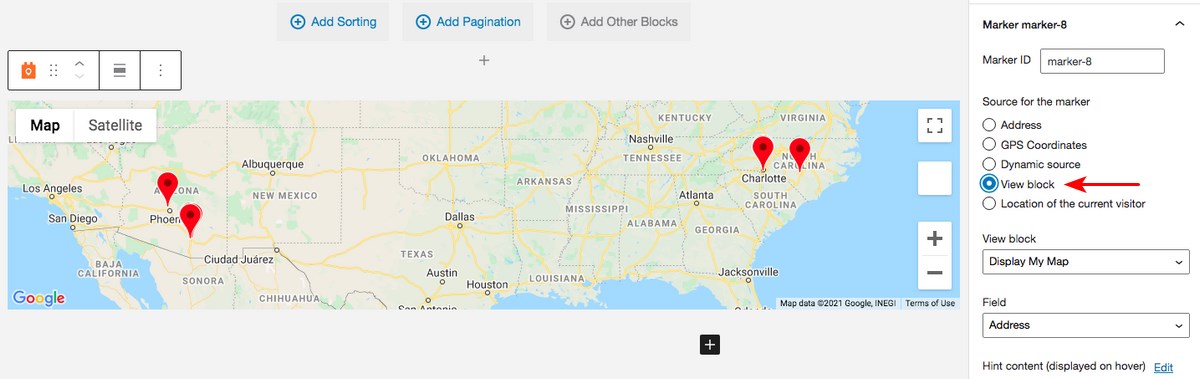
Una vez seleccionado, observará que aparece el mapa con los marcadores que indican las distintas ubicaciones de las propiedades.
Aunque se trata de una preferencia personal, puede elegir mostrar el mapa en la parte superior o inferior de la página.
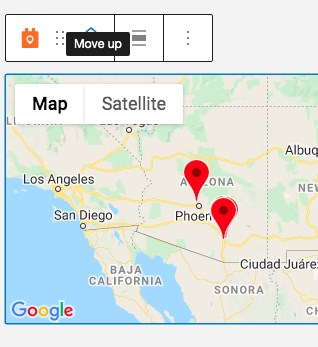
Si quieres moverlo a la parte superior de la página, como hemos hecho nosotros, haz clic en la opción Mover hacia arriba que WordPress proporciona para cada bloque.
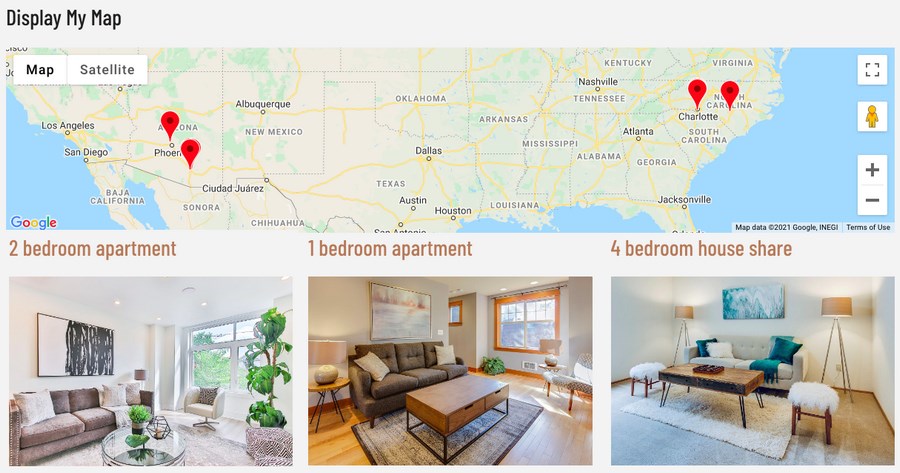
Ahora ha añadido correctamente un mapa que muestra las ubicaciones de las propiedades, como se muestra en la imagen anterior. ¿A que ha sido sencillo?
Crear un formulario para que los usuarios envíen sus propiedades
¿Quiere permitir a los propietarios y usuarios anunciar sus propiedades en su sitio web?
Pan comido.
La forma más sencilla es proporcionar un formulario en su sitio web con todos los campos pertinentes incluidos.
Por ejemplo, supongamos que hemos creado un formulario en el front-end de nuestro sitio web, como se muestra a continuación.
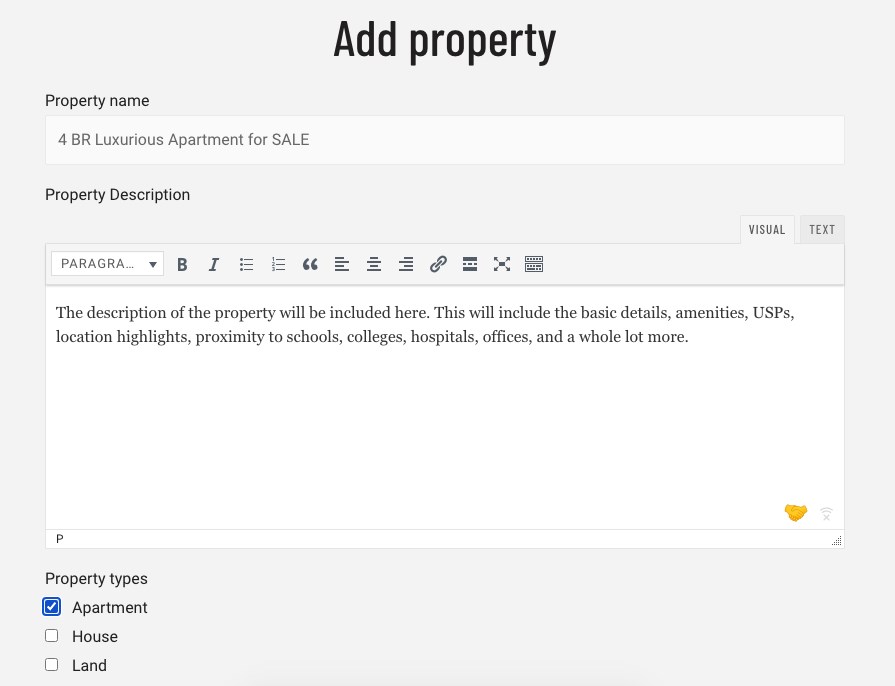
Un usuario envía el formulario después de rellenar todos los campos pertinentes.

Se avisa al usuario de que los datos de la propiedad enviados están bajo moderación.
Ahora, si comprueba la lista de publicaciones en su backend, observará que la propiedad se ha añadido a su lista, pendiente de aprobación por su parte.
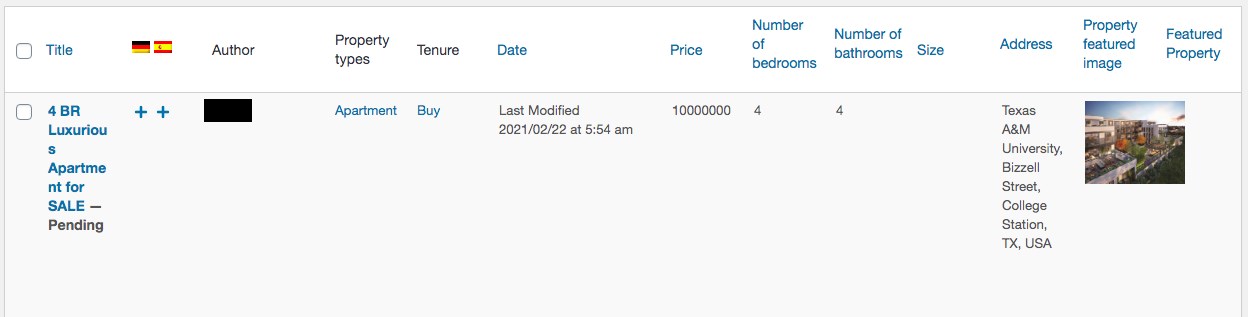
De este modo, los usuarios pueden añadir fácilmente detalles de la propiedad a su sitio web.
Y gracias al editor de arrastrar y soltar de Toolset, ¡crear un formulario no podría ser más fácil!
Visite Herramientas > Publicar formularios y haga clic en Añadir nuevo.
Se abrirá un asistente de formularios.
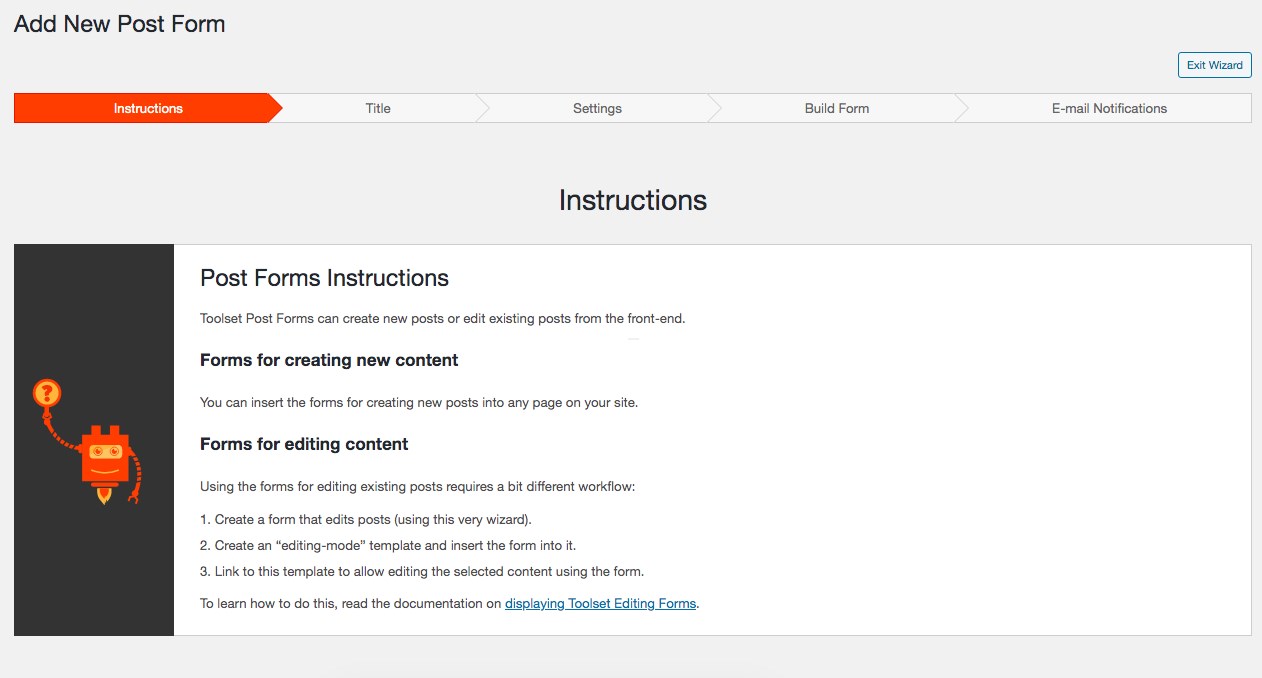
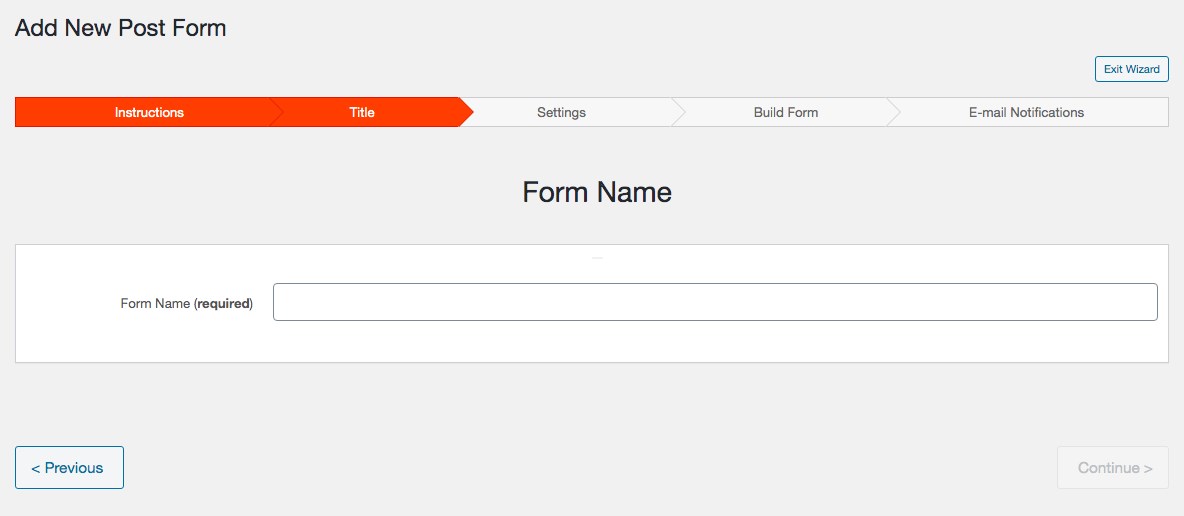
Haga clic en Continuar para proceder a la creación de su formulario. Comience por añadir un nombre para el formulario.
En la siguiente pantalla, seleccione entre los distintos ajustes que se ofrecen.
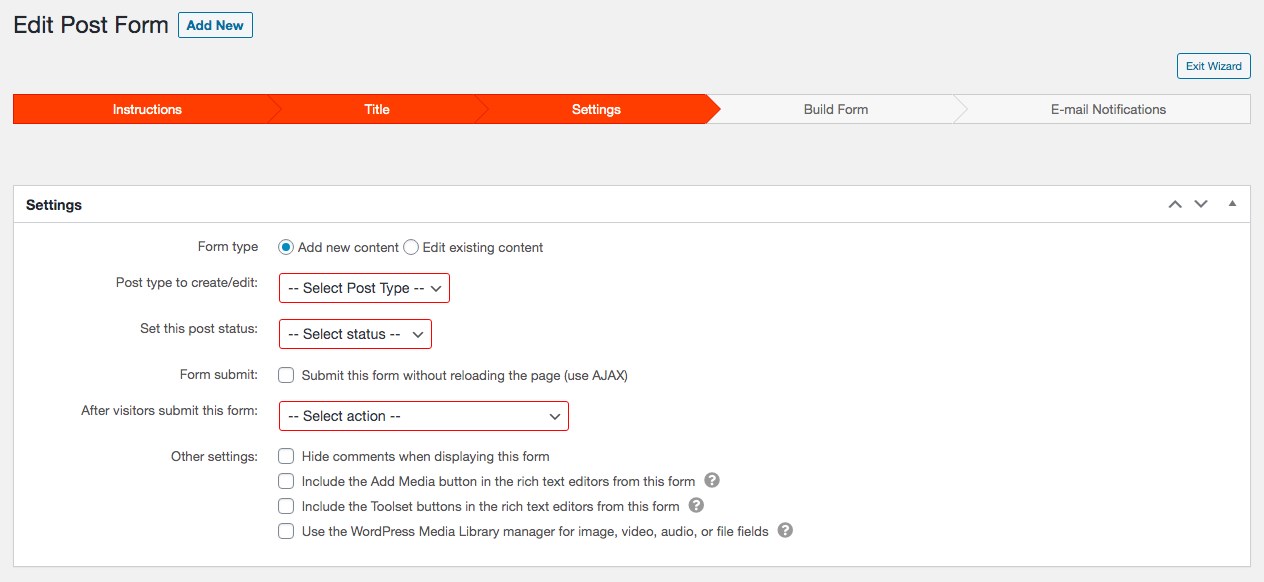
Las opciones disponibles se explican por sí mismas. Por ejemplo, una vez que el usuario ha enviado los detalles de la propiedad, puede establecer el estado de la publicación como borrador, pendiente de revisión, privado o publicado.
Del mismo modo, una vez enviado el formulario, puede establecer la opción de seguir mostrando el formulario, mostrar un mensaje en lugar del formulario, mostrar la entrada, ir a una entrada específica o ir a una página.
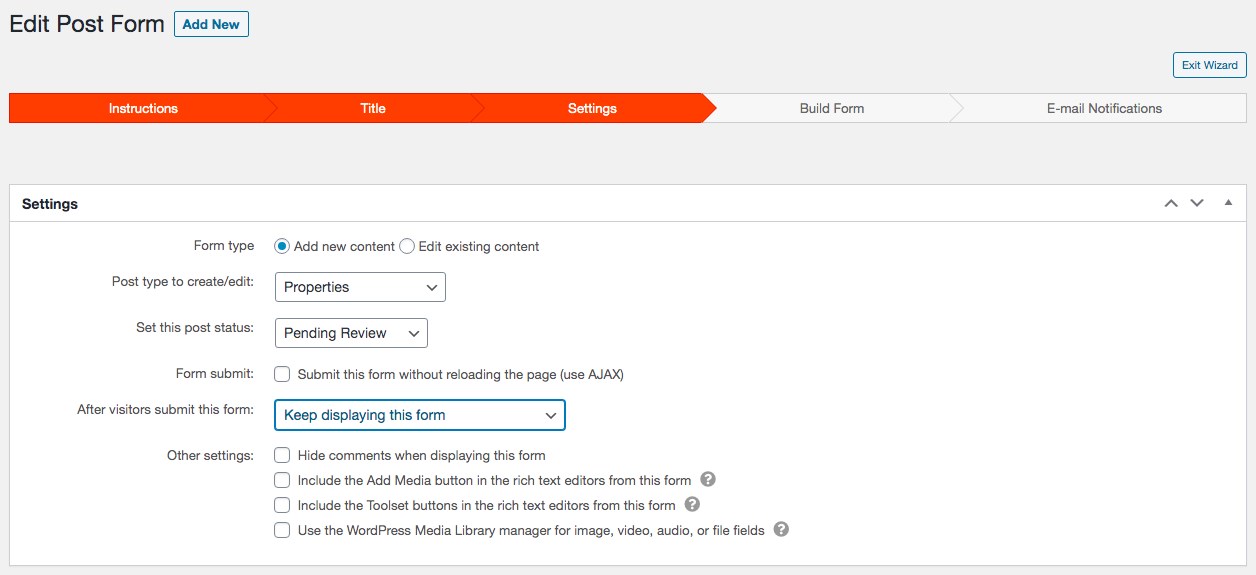
Una vez completados los pasos, pulse Continuar.
Ahora se encuentra en la pestaña Crear formulario, donde puede arrastrar y soltar los campos necesarios para mostrarlos en el front-end de su sitio web.
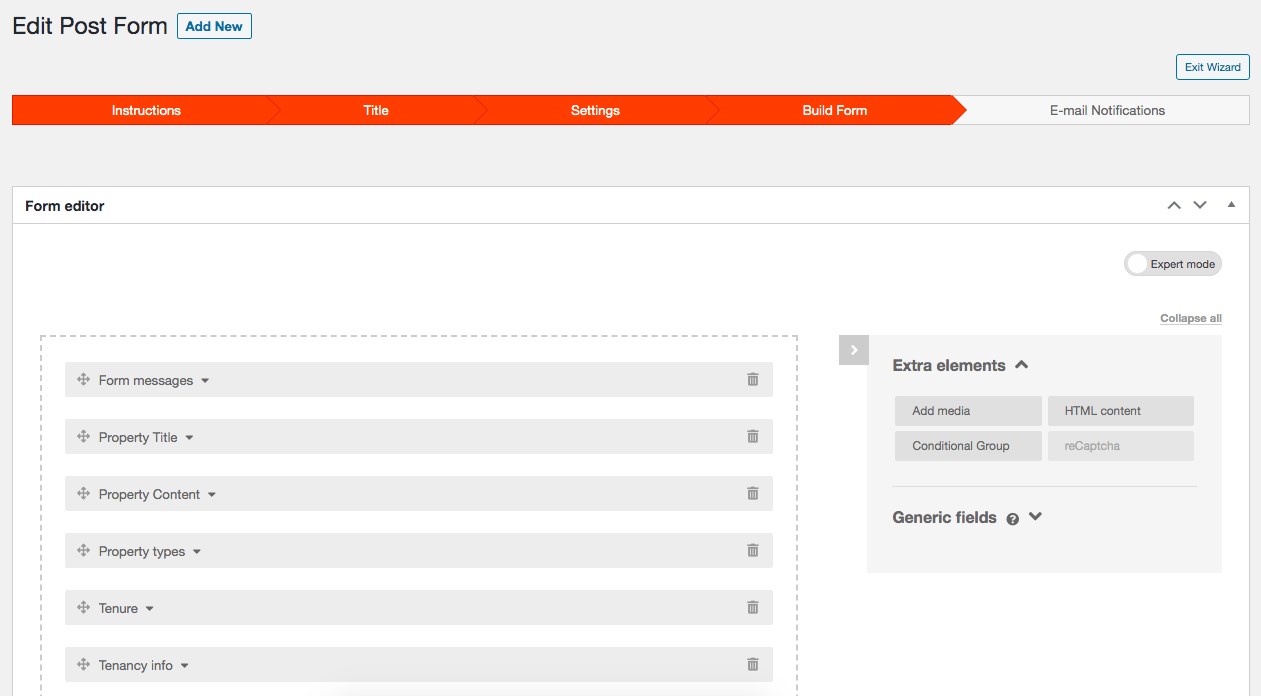
Puede optar por añadir o eliminar los campos.
La última pestaña es Notificaciones por correo electrónico. Puede '+ Añadir nueva notificaciónpor ejemplo, notificar a los usuarios cuando se publique su anuncio.
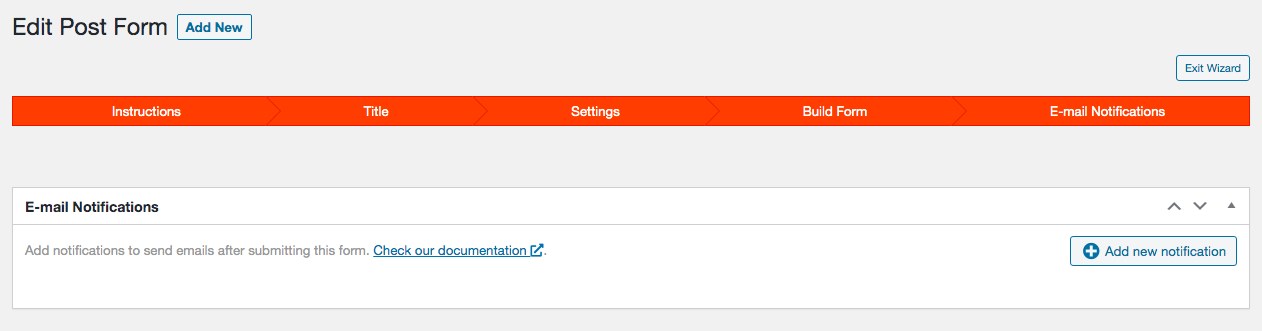
Haga clic en Acabado cuando hayas terminado.
Al igual que hemos hecho con los mapas, dirígete a la página o plantilla en la que quieras añadir este formulario.
Por ejemplo, vamos a crear una nueva página.
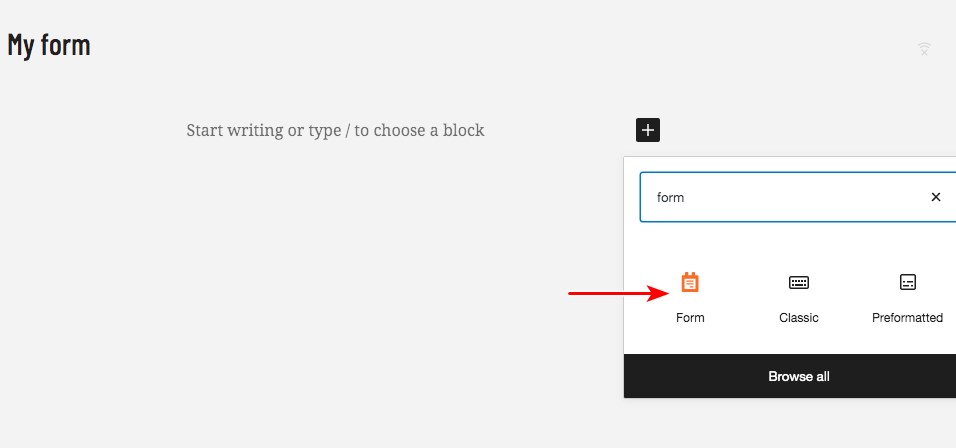
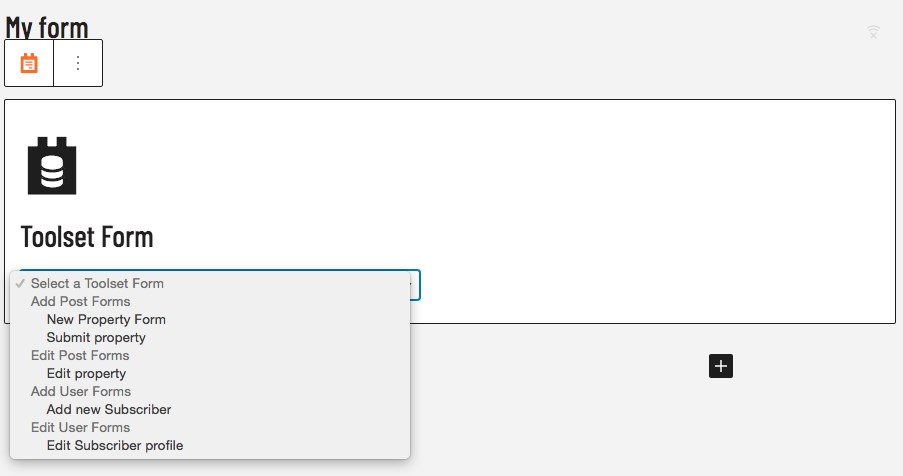
Seleccione el formulario que desea insertar en la página, de la lista de opciones del desplegable.
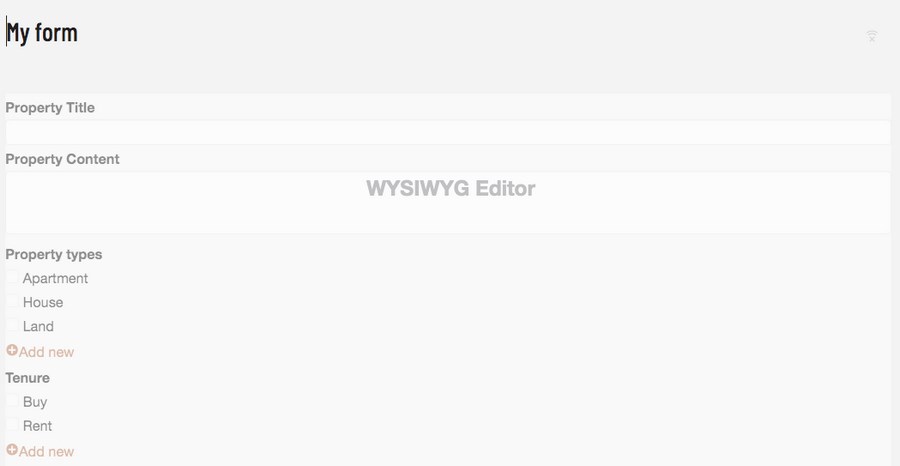
Esto añadirá su formulario a la página.
Una vez que hayas terminado, haz clic en Publique.
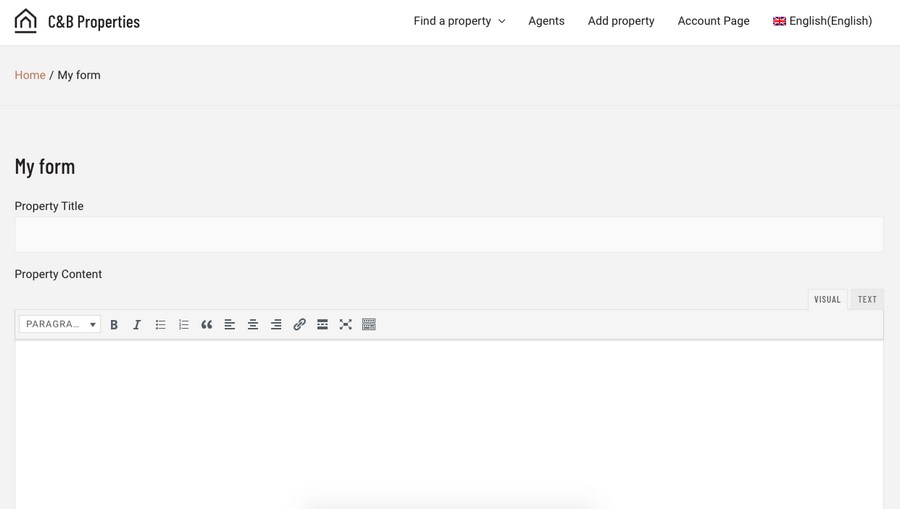
Acaba de incluir un formulario en la página. ¡Así de sencillo es añadir un formulario en Toolset!
¿Cómo añadir IDX de búsqueda de bienes raíces en su sitio web?
Añadir soporte IDX a su sitio web inmobiliario puede ser clave para que su negocio funcione mucho mejor.
IDX son las siglas de Intercambio de datos por Internet. Una tecnología que le permitirá ver y visualizar Propiedades MLS en su sitio web.
Tenga en cuenta que la MLS sólo está disponible en Estados Unidos. Si es aquí donde tiene su negocio, utilizar IDX le ofrecerá grandes ventajas, ya que podrá:
- Muestre más propiedades sin esfuerzo adicional. Aumentar las posibilidades de conversión.
- Disponga siempre de la información más actualizada. Los listados se actualizan cada hora.
- Mejorar la experiencia del usuario y el tiempo en página. Gracias a los filtros y al motor de búsqueda incluidos en esta tecnología.
- Captar clientes potenciales. Esta tecnología permite la integración directa con los formularios.
IDX le ayudará con el SEO de su sitio web y le dará una ventaja competitiva sobre otros sitios web que no lo utilizan. En este sector, ¡necesitas todas las ventajas posibles!
Para implementar IDX en su sitio web de WordPress es posible que desee utilizar Escaparate IDX ya que es una de las soluciones líderes del mercado.
Su plan lite de $55/mes te dará todo lo que necesitas para empezar, incluido el mapa personalizable, las herramientas de captación de clientes potenciales y los correos electrónicos automatizados basados en el comportamiento.
El plan platino $90/mes desbloquea los informes de mercado y permite personalizar aún más los widgets y el mapa de búsqueda.
Conclusión
Hay varias formas de crear un sitio web inmobiliario. Desde simples sitios web independientes hasta complejos sitios web de listados de propiedades, las opciones son muchas. Pero cuando se trata de características, flexibilidad, personalización y costes, le recomendamos que opte por Astra y Juego de herramientas.
Sí, hay una curva de aprendizaje inicial. Y crear un sitio web completo y funcional con Toolset puede llevar un tiempo.
A cambio, puede crear un sitio web potente y flexible que usted controla. Que puedes mantener y que puedes desarrollar y hacer crecer. Creemos que merece la pena el tiempo y el esfuerzo que lleva aprender cómo funcionan.
Para ayudar con la curva de aprendizaje, hemos creado un curso gratuito sobre la creación de Sitios inmobiliarios en WordPress utilizando Astra y Toolset. A través de este curso, podrás explorar cada elemento de Toolset con mayor detalle.
Ahora sí que no tienes excusa.
¿Qué característica de Toolset le ha gustado? Nos gustaría saberlo.
Divulgación: Este blog puede contener enlaces de afiliados. Si realiza una compra a través de uno de estos enlaces, es posible que recibamos una pequeña comisión. Leer información. Tenga la seguridad de que sólo recomendamos productos que hemos utilizado personalmente y que creemos que aportarán valor a nuestros lectores. Gracias por su apoyo.






Ya estoy construyendo este sitio web utilizando Astra Theme
¡Salud!
Ya he creado el sitio web Next Level Real Estate con Astra Team
Me alegra oírlo, Jack.
Gracias por compartir la explicación detallada de la web inmobiliaria. Gracias por las ideas impresionantes. He estado buscando consejos sobre bienes raíces. Ahora tengo vistas claras y maravillosas. Un montón de gracias a usted.