
¿Tienes una tienda en Shopify? ¿Quieres más control sobre la apariencia de tu tienda? ¿Quieres migrar de Shopify a WooCommerce?
Crear una tienda online con Shopify es realmente sencillo, lo que la convierte en una de las plataformas de comercio electrónico más populares para los nuevos propietarios de tiendas. Pero a medida que tu tienda crece, Shopify tiene limitaciones. Limitaciones que pueden empujar a las empresas a buscar en otra parte.
De eso vamos a hablar en este artículo.
Cubriremos la migración de Shopify a WordPress y te guiaremos a través de todo el proceso.
También nos ocuparemos de la configuración, la transferencia de datos y la garantía de no perder nada durante el traslado.
¡Es todo lo que necesitas saber si estás planeando pasar de Shopify a WooCommerce!
Migrar de Shopify a WooCommerce
Migrar tu plataforma de comercio electrónico, tus productos, clientes y pedidos puede parecer desalentador al principio. La buena noticia es que migrar de Shopify a WooCommerce es más fácil de lo que imaginas.
No necesitas ningún conocimiento técnico. Basta con conectar las dos plataformas y ¡listo!
Shopify es una solución "hecha para ti". Esto significa que no necesitas preocuparte por lo que entra en tu tienda. crear una tienda en línea. Pero, con la facilidad que supone crear una tienda, se pierde la tan necesaria flexibilidad y personalización cuando se amplía.
Para añadir características y funcionalidades adicionales a tu tienda, tendrías que comprar aplicaciones que aumentan el coste total. Sólo hay una pocos temas de WordPress gratuitos disponiblescon personalización limitada. Por cada compra que se produzca en tu tienda, tendrás que pagar una comisión adicional por transacción, que se suma a las comisiones pagadas a tu procesador de pagos.
¿Te encuentras en una situación similar? ¿Quieres migrar de Shopify a una plataforma de comercio electrónico alternativa y viable? ¡Migrar a WooCommerce es tu solución!
Migrar tu plataforma de comercio electrónico, tus productos, clientes y pedidos puede parecer desalentador y desafiante. La buena noticia es que migrar de Shopify a WooCommerce es más fácil de lo que pensabas.
De hecho, en este artículo, vamos a cubrir, paso a paso, algunas soluciones que garantizan una perfecta migración proceso. No es necesario tener conocimientos técnicos. Sólo tienes que conectar las dos plataformas y ¡listo en un santiamén!
Shopify y WooCommerce
Shopify es una plataforma de comercio electrónico fácil de usar para principiantes. La solución de Shopify te ayuda a crear y gestionar una tienda online en un abrir y cerrar de ojos. Además, al ser Shopify una solución alojada, no tienes que preocuparte de alojar tu tienda ni de gestionar las actualizaciones periódicas del sitio web. Todo está hecho y gestionado para ti por Shopify.
Pero, una vez que su negocio se expande, puede sentir la necesidad de tener más control sobre su tienda de muchas maneras. Desde la personalización del sitio web hasta las copias de seguridad periódicas de toda la tienda, la adición y personalización de los temas, la adición de funciones y complementos, el SEO, bueno, hay muchas cosas sobre las que te gustaría tener control.
Shopify también puede resultar caro a largo plazo. Cuanto más grande y exitosa sea tu tienda, más acabarás pagando. Entonces tiene sentido plantearse cambiar a WooCommerce.
WooCommerce es un plugin de comercio electrónico de código abierto utilizado en WordPress. Está diseñado para todos los tamaños de comerciantes en línea que utilizan WordPress. Y una de las ventajas más significativas de usar WooCommerce es crear un sitio de comercio electrónico completo de forma gratuita. Su única inversión es en términos de su dominio y alojamiento.
Asumimos que ya tienes una tienda Shopify. También estamos asumiendo que has configurado una tienda WooCommerce. Si no lo has hecho, no te preocupes, te tenemos cubierto. Aquí tienes una guía para principiantes sobre Cómo configurar WooCommerce.
¿Por qué migrar de Shopify a WooCommerce?
A diferencia de Shopify, WooCommerce es una plataforma de código abierto que te da control total sobre tu tienda online. Puedes personalizar la tienda exactamente como quieras sin ninguna limitación.
Aquí hay algunas razones importantes por las que es posible que desee migrar de Shopify a WooCommerce.
Flexibilidad y personalización
Una ventaja significativa del uso de plataformas de código abierto como WooCommerce y WordPress es la mayor flexibilidad y personalización. WordPress está bajo la Licencia pública generallo que significa que, a diferencia de Shopify, cualquiera puede personalizar el código fuente de WordPress y WooCommerce como quiera.
Usted tiene la propiedad y el control total sobre su tienda. WooCommerce también te ofrece una amplia biblioteca de más de 300 complementos creados explícitamente para el comercio electrónico.
También puedes vender cualquier cosa, desde productos físicos, servicios, descargas digitales, afiliaciones, suscripciones y todo lo que quieras.
Control de los precios
En cualquier etapa de tu viaje online, suponemos que te gustaría mantener tus gastos al mínimo. Si utilizas WordPress y WooCommerce, tu única inversión será el nombre de dominio y el alojamiento.
Puedes optar por extensiones premium de WooCommerce que mejorarían las características y funcionalidades de tu tienda, pero estas extensiones no son obligatorias.
Con Shopify, el plan básico empieza desde $29 al mes, llegando hasta el plan Shopify Avanzado a $299 al mes. Si quieres más funciones, ¡tienes que pagar más!
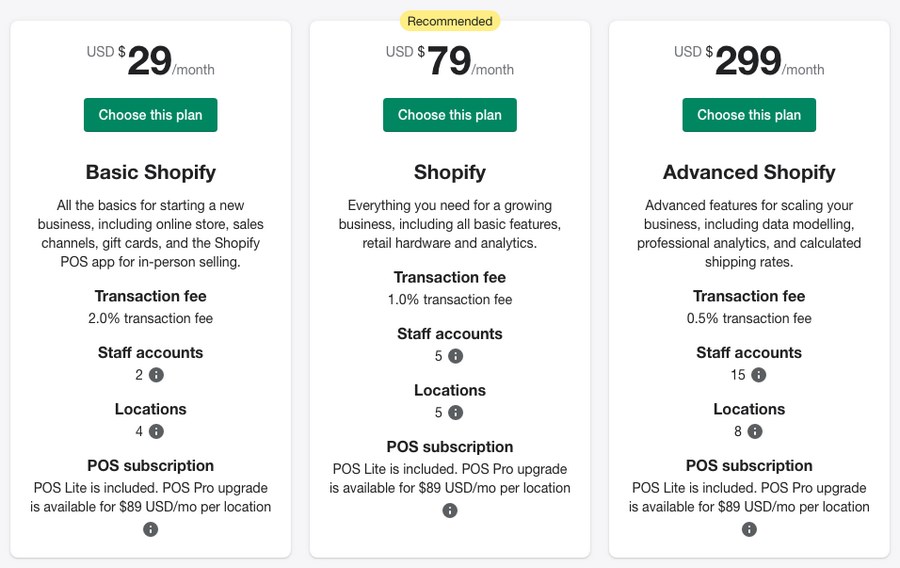
Además de los cargos mensuales, tienes una tarifa de transacción adicional cuando utilizas proveedores de pago diferentes a Shopify Payments. Esto es adicional a las tarifas cobradas por tus proveedores de pago.
Con WooCommerce, no se te cobra ninguna comisión adicional. Solo pagas las comisiones de transacción que te cobra tu proveedor de pagos.
A diferencia del Plugins WooCommerce de uso predominantemente gratuito, muchos Aplicaciones Shopify requieren una cuota mensual. Estas aplicaciones pueden ayudarte a mejorar la funcionalidad de tu tienda, pero tienes que pagar por ellas.
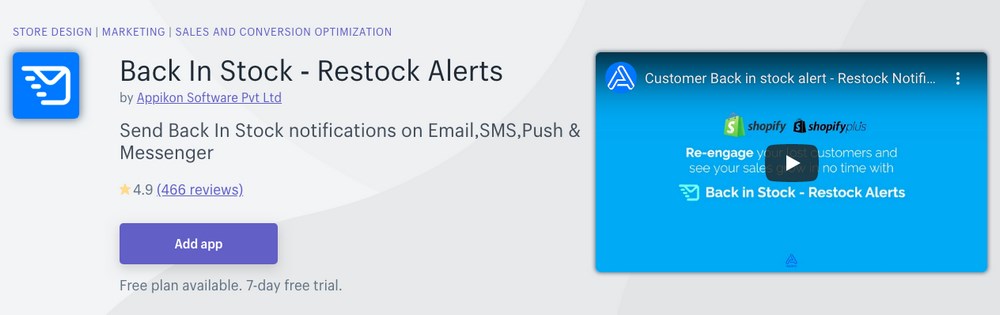
Aunque las opciones son limitadas en comparación con WooCommerce, tiene algunas aplicaciones razonablemente decentes. Podrías probarlas gratis utilizando su periodo de prueba gratuito de 7 o 14 días.
Por ejemplo, si quieres enviar notificaciones de reposición de existencias por correo electrónico, SMS, push y Messenger, puedes hacerlo con su aplicación "Back In Stock - Restock Alerts". Tienes 7 días de prueba gratuita, tras los cuales puedes empezar con el plan básico de $14,99 al mes.
Además de los costos mencionados anteriormente, para mostrar las tarifas de envío en tiempo real en tu tienda Shopify, tendrás que optar por el plan Avanzado. Y esto sale por $299 al mes.
En cambio, WooCommerce te permite mostrar las tarifas de envío en tiempo real por sólo $79 al año. ¡Una diferencia considerable!
Como dijimos al principio, tanto si estás empezando como si ya eres una empresa consolidada, es esencial minimizar tus gastos generales e invertir en áreas que te ayuden a hacer crecer tu negocio. WooCommerce te ayuda a conseguirlo.
Integración de pasarelas de pago
Tanto Shopify como WooCommerce ofrecen integración de pagos con los principales proveedores de servicios.
Sin embargo, si estás abasteciendo a un mercado local, muchos proveedores de servicios de nicho menos conocidos no están incluidos en la lista de proveedores de pago. Tampoco tienen una aplicación en la Shopify App Store. Usando plugins de WordPress, puedes solucionar el problema anterior en WooCommerce.
Por ejemplo, un popular Pasarela de pago WooCommerce proveedor utilizado por una gran cantidad de pequeñas y medianas empresas es Instamojo. Shopify no ofrece esta opción de pago y tampoco tiene una extensión para ello.
Con WooCommerce, puede instalar la aplicación Plugin Instamojo desde el ecosistema de WordPress e integrarlo con tu tienda.
Aunque se pueden considerar alternativas para evitarlo, el mayor impedimento son las comisiones adicionales por transacción que cobran las pasarelas de pago de terceros. Esto se come sus márgenes de beneficio. Las comisiones adicionales por transacción pueden suponer una pérdida de ingresos de miles de dólares.
Optimización de motores de búsqueda
Cuando se trata de Optimización para motores de búsqueda, ofertas WooCommerce mucho más control que Shopify.
El SEO es el proceso de posicionar su sitio web en los motores de búsqueda por palabras clave relevantes y es vital para el éxito de cualquier tienda online.
Con Shopify, está limitado a optimización de contenidos y su sitio web.
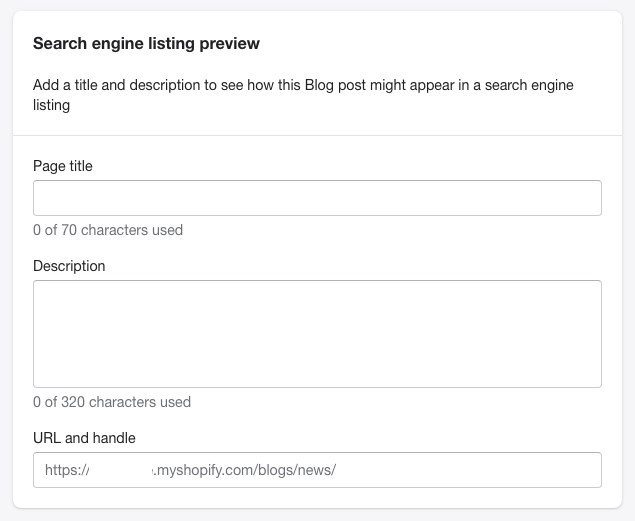
Cada página en Shopify te proporciona las opciones mostradas arriba. Eso es todo.
Por el contrario, WordPress ofrece algunos excelentes plugins SEO como Yoast SEO y Matemáticas de rango. Ambos ofrecen una lista de elementos a seguir para optimizar completamente su contenido. Usando estos plugins, usted tiene el control total sobre qué, cuándo, cómo y dónde hacer su propio SEO.
Variaciones ilimitadas
Las variaciones de producto son las opciones adicionales que se ofrecen para cada producto. Por ejemplo, si vende camisetas, puede tener camisetas de diferentes colores, como negro, azul, rojo, blanco, amarillo, etc. Y ofrecer camisetas de diferentes tallas, como XS, S, M, L, XL, XXL, XXXL, etc.
La combinación de los colores mencionados y los tamaños daría lugar a 35 variantes diferentes. Dependiendo del producto, las variaciones pueden aumentar rápidamente.
Shopify limita las variaciones de cada producto a 100. En cambio, puedes ofrecer tantas variaciones de producto como necesites en WooCommerce.
Estas son solo algunas de las muchas razones para migrar de Shopify a WooCommerce, estamos seguros de que se te ocurren otras. En la siguiente sección, vamos a cubrir instrucciones paso a paso sobre cómo hacerlo.
Cómo migrar de Shopify a WooCommerce
Si ya tienes una tienda en Shopify y quieres migrar a WooCommerce, puede que te sientas un poco reacio. Después de todo, no querrías perder tus datos existentes, ya sean productos, clientes o pedidos.
No te preocupes, si sigues los pasos indicados en esta guía, no perderás ni un solo byte de datos, ya que los estamos copiando y no trasladando permanentemente.
Importación/exportación manual
Aunque el proceso puede llevar un poco de tiempo, migrar tu tienda manualmente de Shopify a WooCommerce es relativamente sencillo y, sobre todo, gratuito.
Paso 1: Exportar los archivos CSV desde Shopify
En primer lugar, tendremos que exportar nuestros productos, pedidos y datos de clientes desde Shopify. Por lo tanto, tendremos que exportar tres archivos CSV (Excel) por separado.
Para exportar sus productos, vaya a Productos > Todos los productos en su panel de Shopify y haga clic en Exportar.
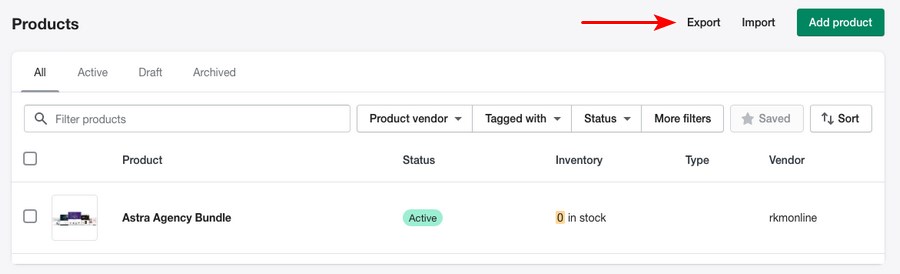
Para este artículo, hemos añadido el producto "Astra Business Toolkit".
Al aplicar el filtro, puede elegir exportar un solo producto, los productos de la página actual o todos los productos de su tienda.
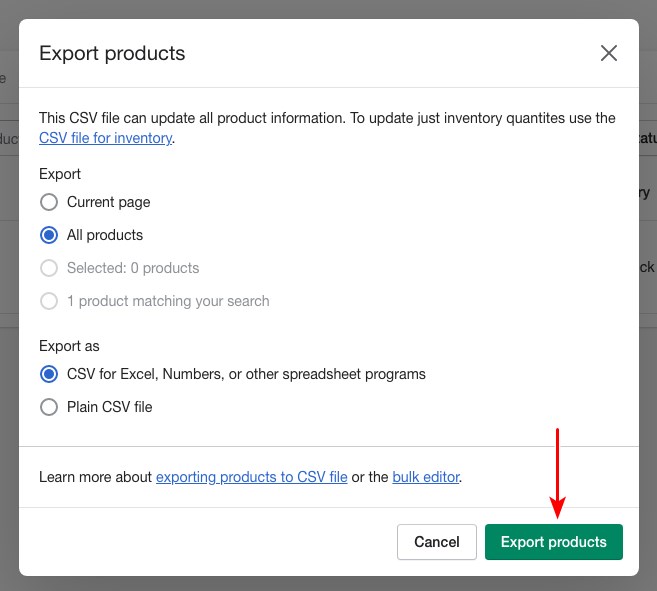
También puedes elegir el tipo de archivo que deseas exportar.
Si exportó hasta una sola página de productos (es decir, hasta 50 productos), su navegador descargará un archivo CSV. Si exporta más de 51 productos, se le enviará el archivo CSV por correo electrónico.
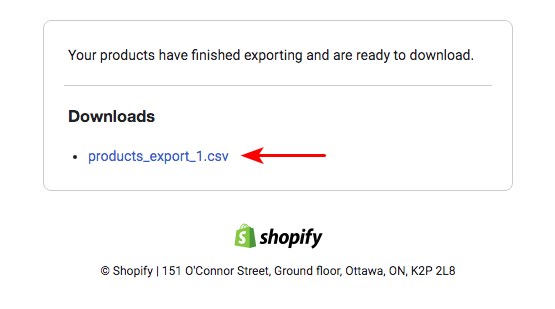
Si no eres el propietario de la tienda, el archivo también se enviará al correo electrónico del propietario de la tienda. Y, si aún no ha optado por un plan de pago, el archivo CSV se descargará en su navegador. En nuestro caso, hemos descargado el archivo 'productos_exportar_1.csv'.
Del mismo modo, diríjase a Pedidos y Clientes y exportar también los archivos CSV individuales.
Paso 2: Importar archivos CSV en WordPress
Por cada exportación, también hay una importación. (vale, nos lo hemos inventado).
Ahora que hemos exportado todos los archivos necesarios, tenemos que importarlos a nuestra tienda WooCommerce. Empecemos por los productos.
Visite Productos > Todos los productos y haga clic en Importar.
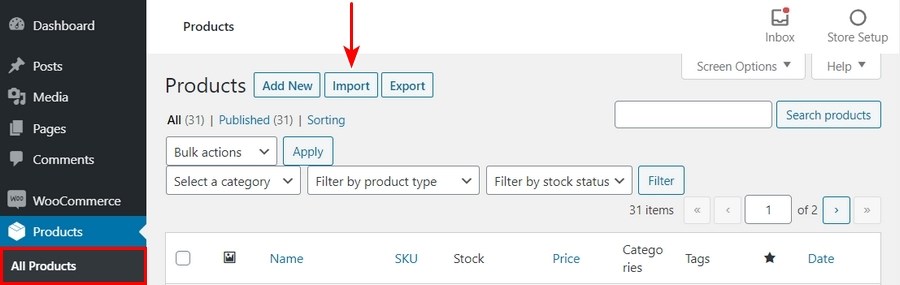
Encontrará un importador CSV de productos integrado que le facilitará todo el proceso.
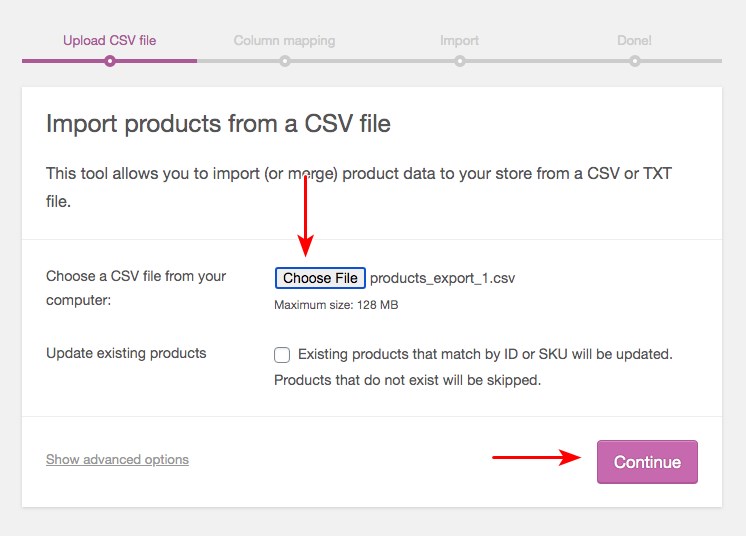
Para comenzar el proceso, elija el archivo CSV que desea importar. En nuestro caso, hemos seleccionado el archivo CSV 'products_export_1' y, a continuación, hacemos clic en. Continuar.
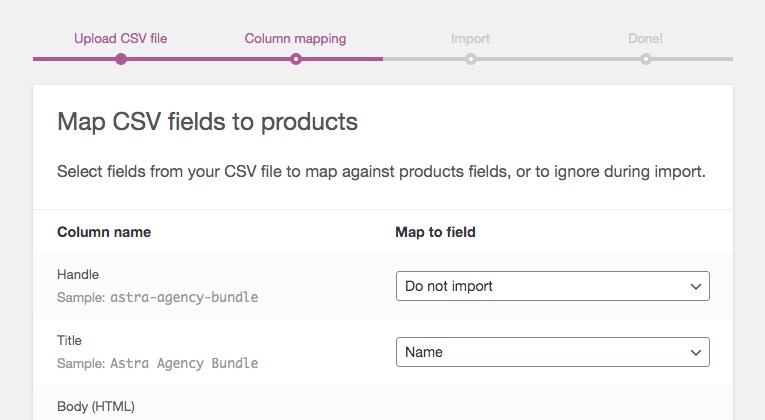
El siguiente paso es asignar nuestras columnas.
WooCommerce hará coincidir automáticamente los nombres de las columnas de tu archivo CSV con los campos de producto de WooCommerce. Es posible que tengas que asignar el campo por tu cuenta utilizando los menús desplegables contra cada encabezado de columna en algunos casos.
Una vez que haya trazado cuidadosamente cada campo, haga clic en Continuar.
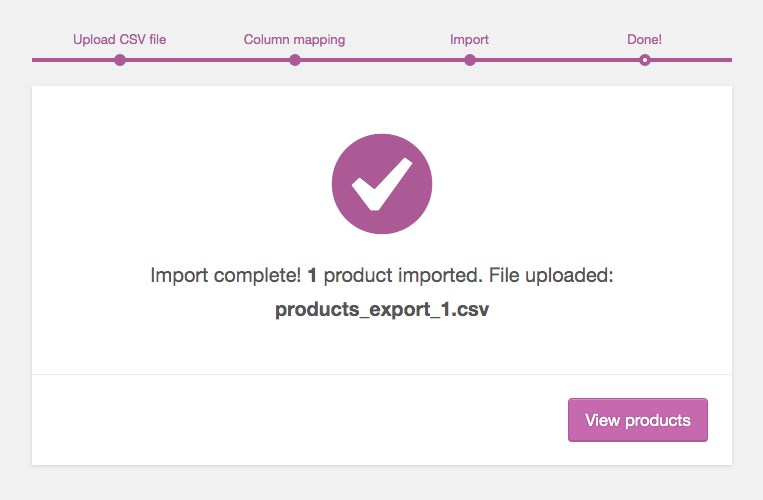
Con un poco de suerte, aparecerá una pantalla en la que se indica que el proceso de importación se ha completado correctamente.
Para importar pedidos y clientes, tendrá que instalar y activar un par de plugins gratuitos. El primero es Exportación e importación de pedidos para WooCommercey el segundo es el Importar-Exportar usuarios de WordPress y clientes de WooCommerce plugin.
Una vez que hayas activado los plugins anteriores, sigue el mismo proceso que hicimos con los productos para importar los archivos CSV de pedidos y clientes.
Migrar Shopify a WooCommerce Usando Cart2Cart
La extensión de migración de sitios Cart2Cart te ayuda a migrar de Shopify a WooCommerce en solo tres sencillos pasos. Aunque se trata de una extensión premium, puedes probar el proceso con una migración de demostración gratuita.
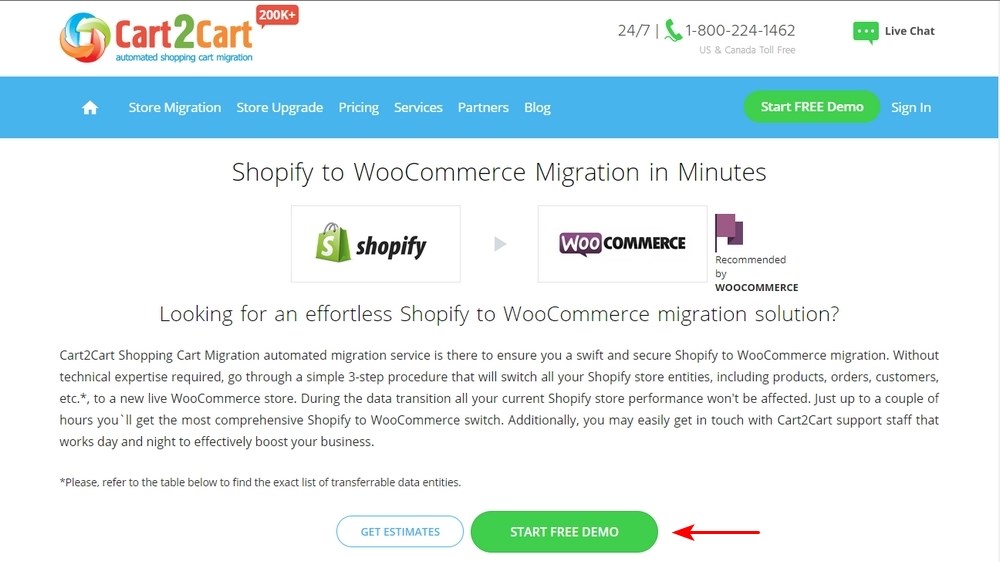
Visite el Cart2Cart Shopify a WooCommerce página y haga clic en Iniciar demostración GRATUITA.
Una vez que te hayas registrado, se te dirigirá al paso 1 del proceso de 3 pasos.
Para empezar, conecta tu Fuente Carroque en este caso es Shopify. Proporcione su URL actual de Shopify y el Contraseña API.
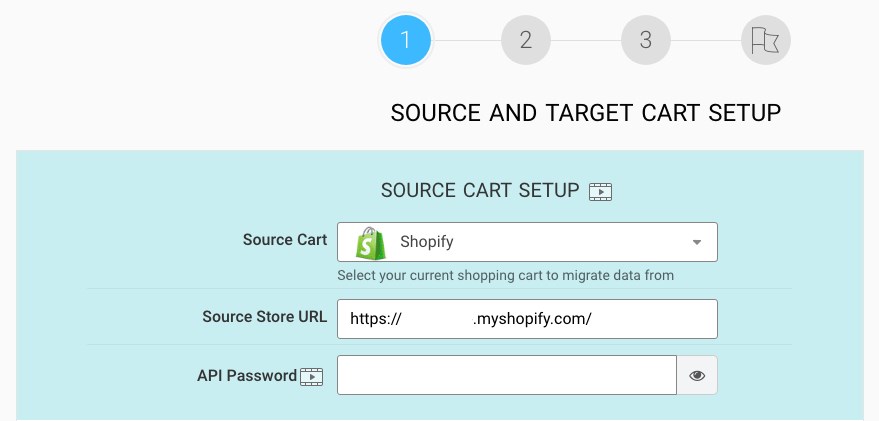
Ahora, para obtener tu contraseña API de Shopify, sigue estos pasos. Dirígete al panel de Shopify y haz clic en Aplicaciones en los enlaces del menú de la izquierda.
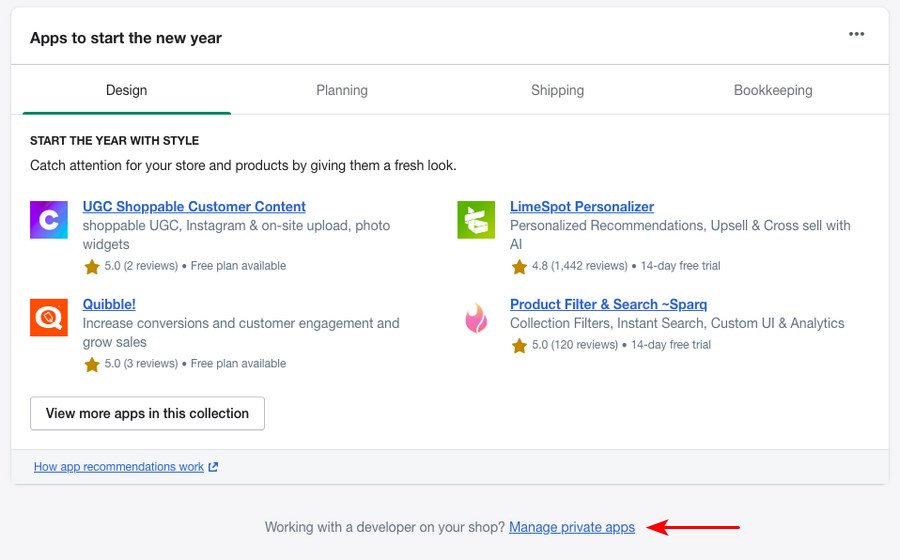
Desplácese hacia abajo y haga clic en Gestionar aplicaciones privadas.
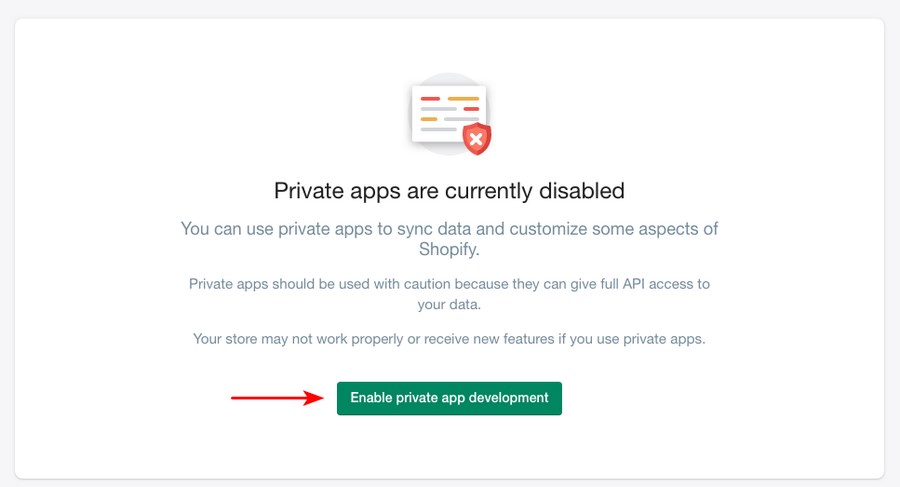
A continuación, haga clic en el botón Habilitar el desarrollo de aplicaciones privadas botón.
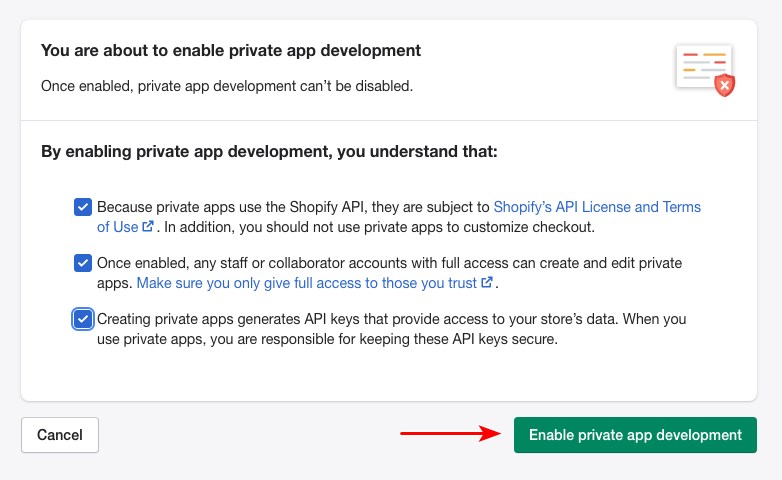
Seleccione todas las opciones, como se muestra arriba, y haga clic en Habilitar el desarrollo de aplicaciones privadas.
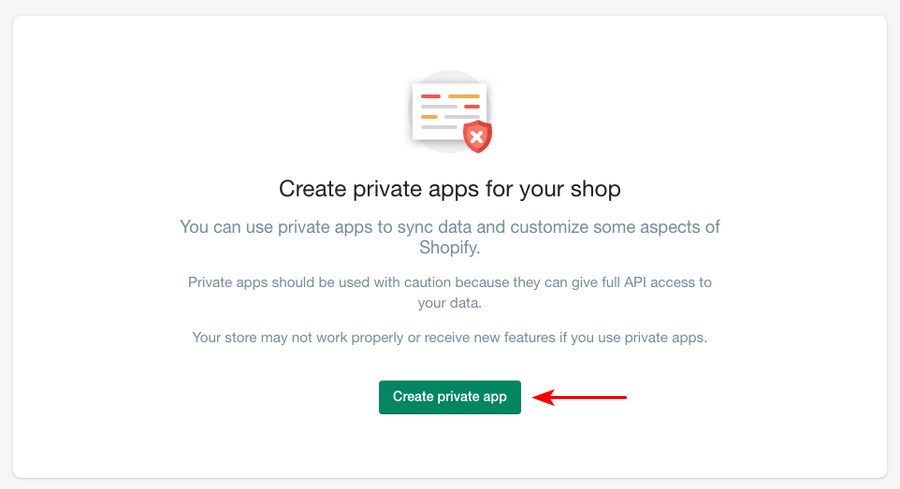
Ahora, haga clic en Crear una aplicación privada.
A continuación, en Detalles de la aplicaciónintroduzca un nombre de su elección para el Nombre de la aplicación privada y un Correo electrónico del promotor de emergencias dirección.
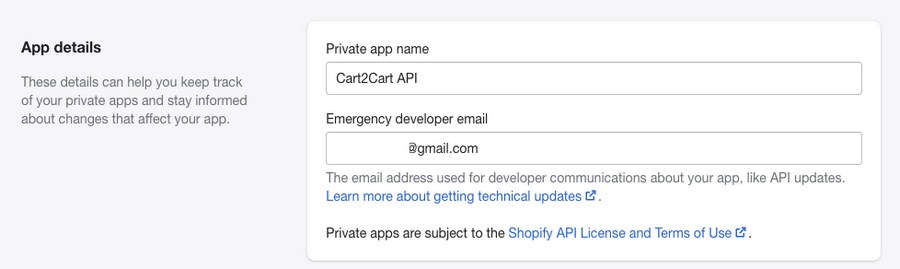
Por ejemplo, hemos introducido API de Cart2Cart como nombre de la aplicación.
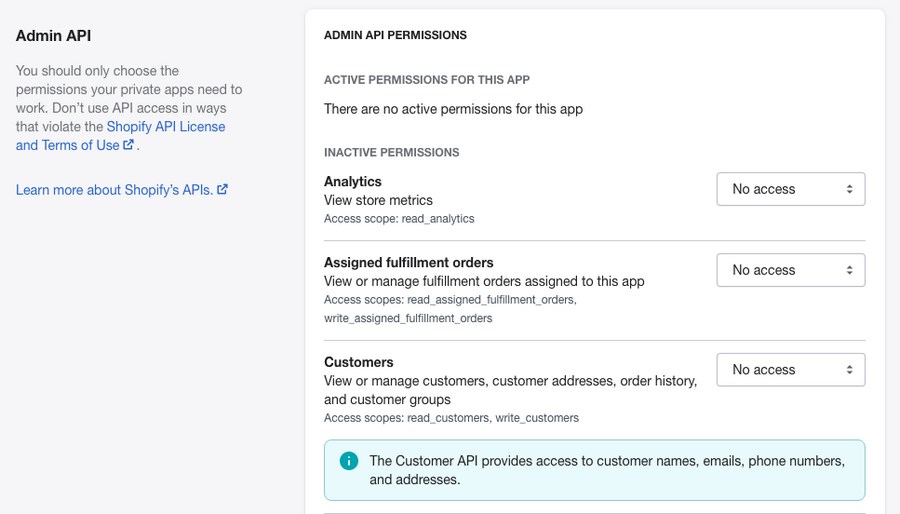
A continuación, cambie el estado de permiso de todas las entidades disponibles en Permisos de la API de administración a Lectura y Escritura. En algunos casos, sólo habrá acceso de Lectura. Seleccione en consecuencia y complete la configuración de permisos para todas las entradas incluidas.
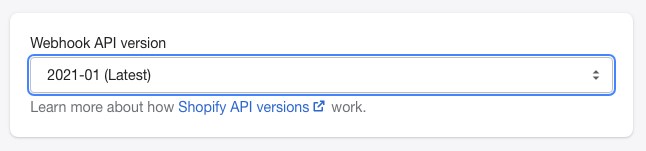
Una vez que haya terminado, seleccione la opción Versión de la API Webhook a la última versión y haz clic en Guardar.
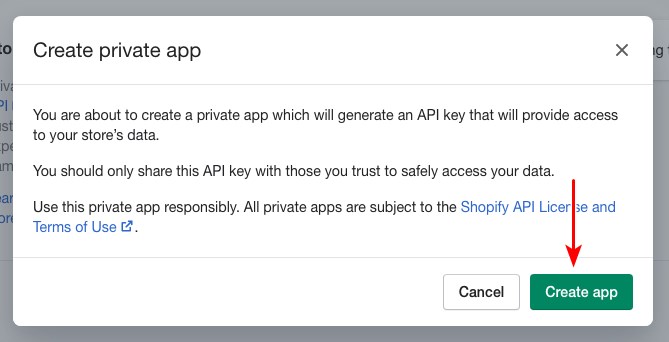
Cuando se le solicite, haga clic en Crear aplicación.
Ahora, vuelve al API de administración y haga clic en Mostrar en el campo de contraseña.
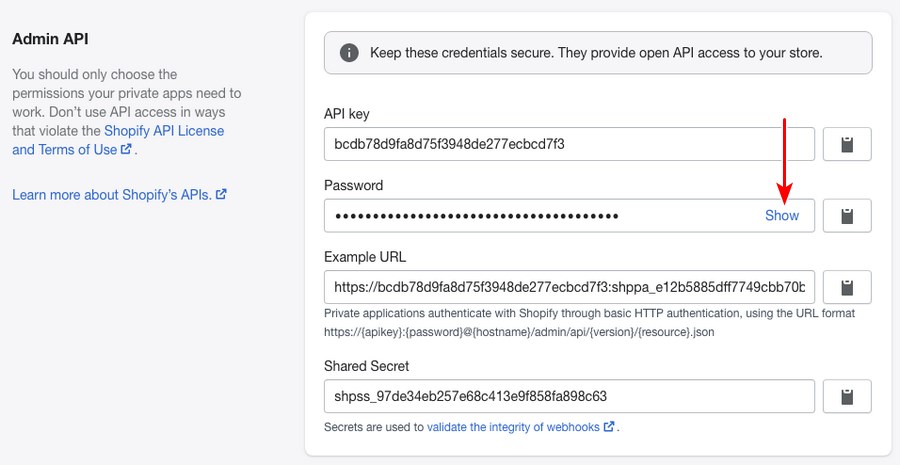
Copie esta contraseña de API y vuelva al asistente de migración de Cart2Cart e introdúzcala en el campo correspondiente de la configuración del carro de origen.
El siguiente paso es conectar el carrito de destino, que en nuestro caso es WooCommerce.
Fije el Carro de la compra a WooCommerce e introduzca su URL de administración de WordPress, Inicio de sesión de administradory Contraseña de administrador los datos solicitados en Configuración del carro de la compra.
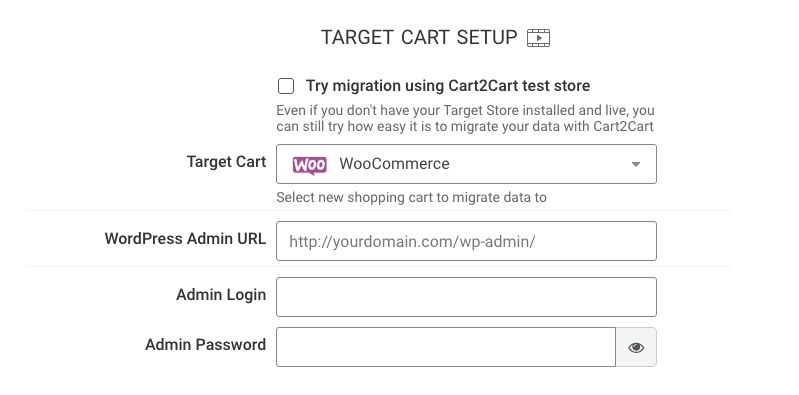
Una vez completado este paso, haga clic en Proceda.
En esta etapa, Cart2Cart está tratando de conectar ambas plataformas.
Si estás en el periodo de prueba de Shopify y no has seleccionado un plan de pago, la conexión no se realizará. Asumimos que si estás migrando tu tienda, ya tienes una tienda en Shopify. Por lo tanto, la conexión debería realizarse sin problemas.
En algunos casos, la conexión automática puede tener dificultades para conectarse con el servidor de WordPress. Nosotros también hemos tenido problemas de conexión.
En estos casos, se te pedirá que configures un puente de conexión manualmente.
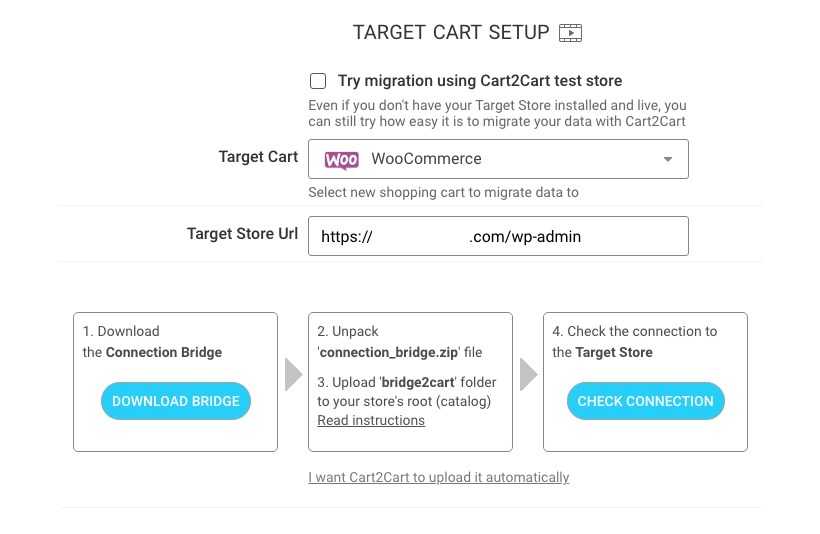
Haga clic en Descargar Bridge. Un archivo 'puente_de_conexion.zipserá descargado por tu navegador. Ahora, los siguientes pasos pueden ser un poco desalentador para algunos, pero no se preocupe demasiado, tenemos la espalda.
Debe cargar el archivo .zip en la carpeta raíz de su sitio web WordPress. Para ello, puede utilizar FileZilla o conectarse desde el panel de control de su alojamiento.
FileZilla es una aplicación gratuita y de código abierto que le permite conectarse al gestor de archivos de su sitio web. Necesitará las credenciales y el tipo de alojamiento para conectarse. Estos datos estarán disponibles en el panel de control de su proveedor de alojamiento.
También puede acceder a su cuenta de alojamiento y, en el panel de control del sitio web, seleccionar el administrador de archivos. A continuación, suba el archivo .zip a la carpeta raíz de su sitio web, como se muestra en la imagen siguiente.
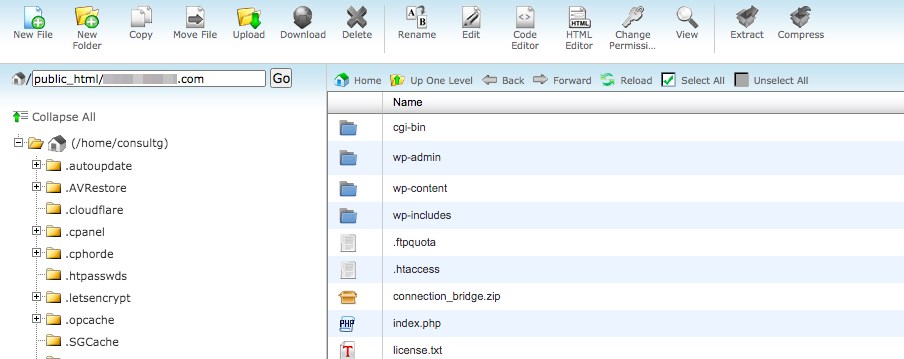
Una vez cargado el archivo, tiene la opción de extraer la carpeta. Observará que 'bridge2cartcreado en su carpeta raíz.
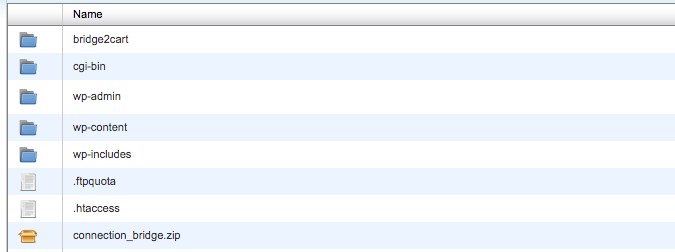
Ahora que ha configurado manualmente la conexión puente, haga clic en Proceda. Esto le llevará al Paso 2, donde elegirá los datos que desea migrar.
Elija los datos que desea migrar y hágalos coincidir con los campos correspondientes de WooCommerce.
¿Qué datos se pueden importar a WooCommerce utilizando Cart2Cart?
Puede importar productos, clientes, imágenes, etiquetas, variantes de productos, categorías, pedidos, cupones, reseñas, fabricantes, varios idiomas, multitienda, impuestos, contraseñas y otros tipos de datos.
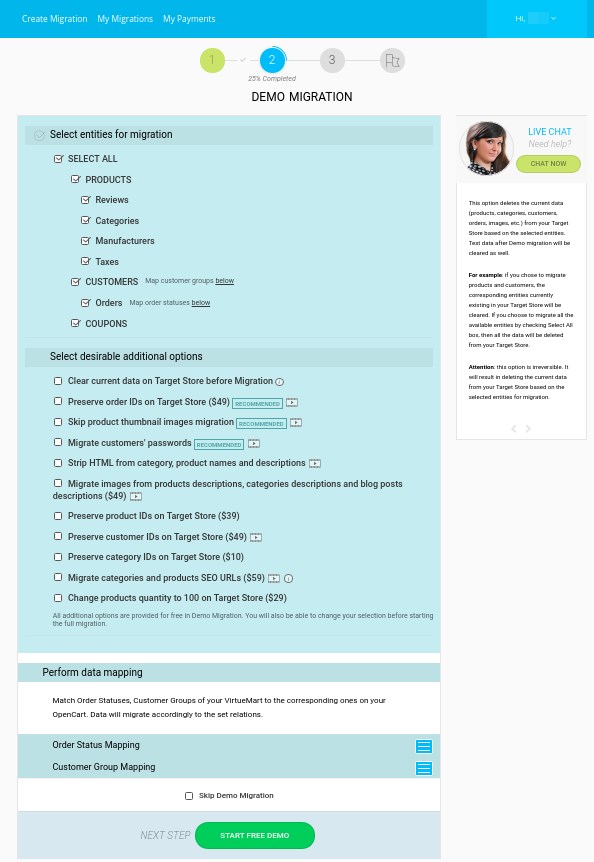
Una vez que haya terminado, inicie la migración. Dependiendo del tamaño de tu sitio web y del número de productos, pedidos y clientes, la duración de la migración puede variar.
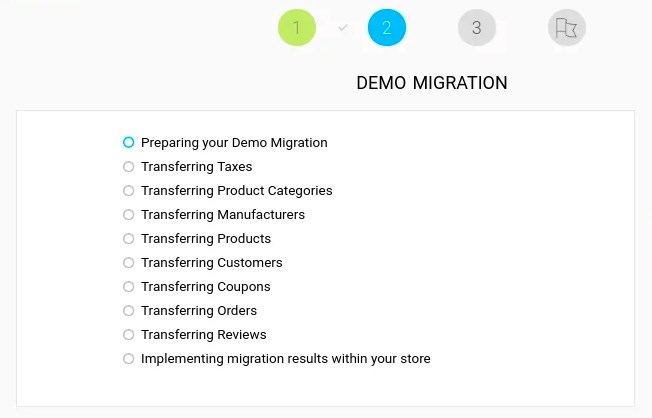
Recibirá un mensaje de éxito al finalizar la migración de su sitio.
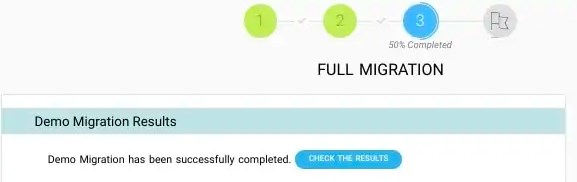
¡Y así es como se migra de Shopify a WooCommerce usando Cart2Cart!
Durante todo este proceso de migración, tu tienda Shopify sigue funcionando en segundo plano.
Migración Cart2Cart es gratuito y ofrece dos opciones. La Migración Demo, que es gratuita. Y la Migración Completa, que es una opción de pago.
La migración de demostración tiene un límite de 10 entidades (es decir, diez productos, clientes y pedidos) que puede migrar.
En cambio, la migración completa te permite migrar todos tus productos, pedidos, clientes, categorías y otros datos relacionados a WooCommerce. El precio de la migración comienza a partir de $29 y varía en función del volumen de datos a transferir y de las opciones adicionales que selecciones.
Migración de Shopify a WooCommerce con LitExtension
Todo el contenido de su sitio web se puede transferir de Shopify a WooCommerce sin problemas, de forma segura y precisa con LitExtension.
Todas sus necesidades básicas de migración están cubiertas. Puede ampliar las posibilidades con funciones adicionales, como la migración de contraseñas de clientes, el mantenimiento de URL SEO y la importación de datos de campos personalizados.

Migración de Shopify a WooCommerce con LitExtension
Paso 1: Configurar las tiendas de origen y destino
Primero, crear una nueva cuenta en Página web de LitExtension utilizando su dirección de correo electrónico.

Inscríbase en LitExtension
A continuación, vaya a la página Crear migración donde configurará los entornos de los almacenes de origen y destino para la migración.
Dado que está pasando de Shopify a WooCommerce, seleccione Shopify del Fuente Tienda menú desplegable. Proporcione la información sobre su URL y Clave API.

Configurar el carro fuente
Trasladarse a la Configuración del carro de la compra seleccione WooCommerce e instale el le_conector a su carpeta raíz.
Se trata de un puente especial creado por LitExtension para ayudar a conectar las bases de datos de las dos plataformas.

WooCommerce Target Cart setup
LitExtension pone a su disposición ayuda técnica si tiene algún problema. Estarán dispuestos a ayudarte siempre que lo necesites.
Paso 2: Seleccionar entidades de migración
Haga clic en Siguiente: Configure su migración después de configurar ambas tiendas. Ahora, es el momento de elegir qué datos migrar de Shopify a WooCommerce.
Los productos, los impuestos, los clientes y las opiniones forman parte del conjunto de datos al que se puede acceder y utilizar.

Seleccione las entidades de migración
LitExtension ofrece opciones adicionales para la migración avanzada. Algunas de las opciones más populares son Conserve los ID de cliente en Target Store o cree las redirecciones 301 en su migración a Target Store.
Los precios de las migraciones más complejas varían entre $19-$39.

Elija opciones adicionales
Asegúrate de mapear campos como el estado del pedido y el idioma entre Shopify y WooCommerce para evitar confusiones de datos en el futuro.

Mapeo de idiomas de Shopify a WooCommerce
Paso 3: Ejecutar la migración completa
Le recomendamos que ejecute previamente la migración de demostración para ver cómo funciona el proceso y si satisface sus necesidades.
Puede probar a migrar 20 entidades (20 productos y 20 clientes, y 20 pedidos) de forma totalmente gratuita.

Omita la migración de demostración si desea
De lo contrario, puedes saltar y dirigirte directamente a la migración completa de Shopify a WooCommerce. El proceso se activará cuando hayas completado el pago.
Durante la migración, puedes sentarte y relajarte mientras el sistema se encarga de todo.

Ejecutar la migración completa de Shopify a WooCommerce
Cuando todo esté en orden, recibirá un correo electrónico del equipo de LitExtension. Para asegurarse de que todo ha ido bien, haga clic en Comprobar resultados.

Resultados de la migración completa
Ya está. ¡Has migrado con éxito de Shopify a WooCommerce!
Conclusión
Shopify es una gran plataforma de comercio electrónico para principiantes. Te da todas las características para empezar a vender online. Y si eres de los que prefieren una solución "hecha para ti" para crear una tienda online, Shopify es perfecta para ti.
Pero a medida que tu negocio online crece, te gustaría tener más control, flexibilidad y personalización en tu tienda. Y por no mencionar, que si estás buscando una opción en la que puedas minimizar tus costes y gastos generales, WooCommerce es una solución más práctica. Después de todo, WooCommerce forma parte de una sólida comunidad de WordPress y tiene muchas ventajas.
Migrar de Shopify a WooCommerce es más sencillo de lo que pensabas. Puede que este artículo también te haya ayudado. Entonces, ¿ya has migrado a tu tienda WooCommerce?
Divulgación: Este blog puede contener enlaces de afiliados. Si realiza una compra a través de uno de estos enlaces, es posible que recibamos una pequeña comisión. Leer información. Tenga la seguridad de que sólo recomendamos productos que hemos utilizado personalmente y que creemos que aportarán valor a nuestros lectores. Gracias por su apoyo.





Shopify es bueno pero añadir funcionalidades y mantenerlo es demasiado costoso. WooCommerce es la mejor opción para una pequeña empresa, ya que la mayoría de las funcionalidades se pueden añadir de forma gratuita.
Fue fácil cambiar de Shopify a WooCommerce. Sin embargo, mi sitio web no se ve bien; Me refiero a todas mis páginas de productos, página de pago se ve tan simple. ¿Cómo podemos editarlos?
Hola Neil, si usted está migrando es posible que desee rediseñar las páginas. Tenemos algunos diseños realmente grandes para un sitio de comercio electrónico en nuestro Starter Templates. Pruébalos - Plantillas de sitios web de comercio electrónico