
Así pues, tiene que llevar a cabo una actualización importante en su sitio de WordPress.
¿Es usted de los que se dejan llevar por la cautela y llevan a cabo una actualización sin pestañear, o prefiere poner su sitio en modo de mantenimiento y haga una copia de seguridad antes de continuar?
Para estos últimos, este artículo le guiará a través de los distintos pasos que podría considerar para poner su sitio WordPress en modo de mantenimiento. Y para los primeros, bueno, ¡también merece la pena tenerlos en cuenta!
Las actualizaciones pueden consistir en una revisión de la apariencia del sitio web mediante la aplicación de un nuevo tema, un cambio de imagen o una actualización de la página web. nueva página de inicioLa actualización puede consistir en la adición de nuevas funciones, la actualización de plugins o algo totalmente distinto. Sea cual sea la actualización, existe el riesgo de interrumpir el servicio, por eso es tan importante el modo de mantenimiento.
Desde el "por qué" hasta el "cómo", desde el uso de plugins hasta el creador de temas, hemos cubierto todo lo que necesita saber para poner su sitio en modo de mantenimiento.
Empecemos por entender lo básico.
- ¿Qué es el modo de mantenimiento de WordPress?
- Cuándo y por qué utilizar el modo de mantenimiento
- Cómo poner un sitio WordPress en modo de mantenimiento
- Inconvenientes del modo de mantenimiento
- Problemas comunes al utilizar el modo de mantenimiento
- Alternativa al modo de mantenimiento: WordPress Staging
- ¿Cuál es su solución para el modo de mantenimiento de WordPress?
¿Qué es el modo de mantenimiento de WordPress?
El modo de mantenimiento de WordPress es cuando usted pone su sitio web fuera de servicio para poder trabajar en él. Los visitantes ven un aviso amigable que les dice lo que está pasando mientras realizas tu trabajo.
De este modo, no aterrizarán en un sitio web que no funciona y pensarán que te han pirateado o que algo ha ido drásticamente mal... Lo normal es crear una sola página o un mensaje de alerta indicando que el sitio web está en mantenimiento.
¿Has visto esto alguna vez?
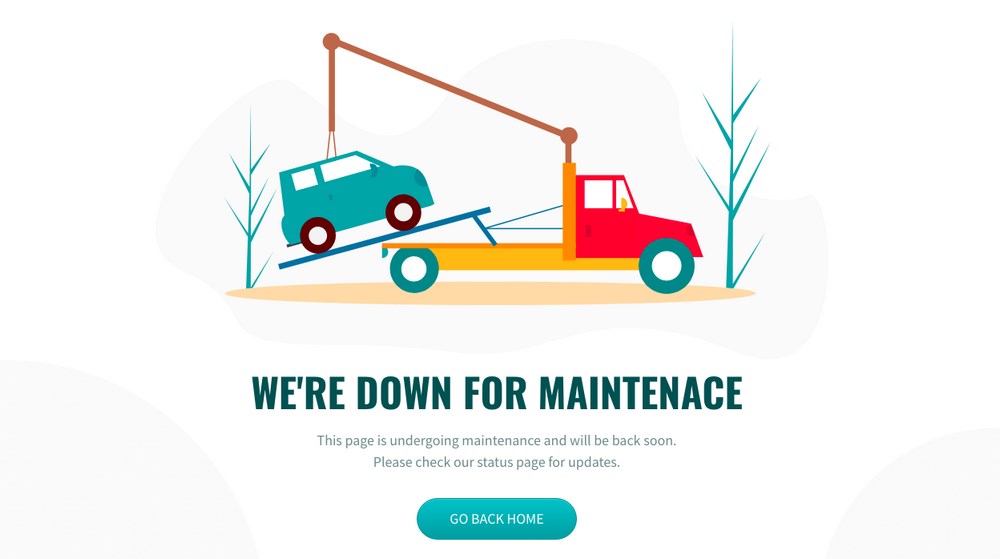
Estará de acuerdo en que es mejor tener una página de mantenimiento bien diseñada en su sitio web que un sitio web defectuoso o en proceso de actualización.
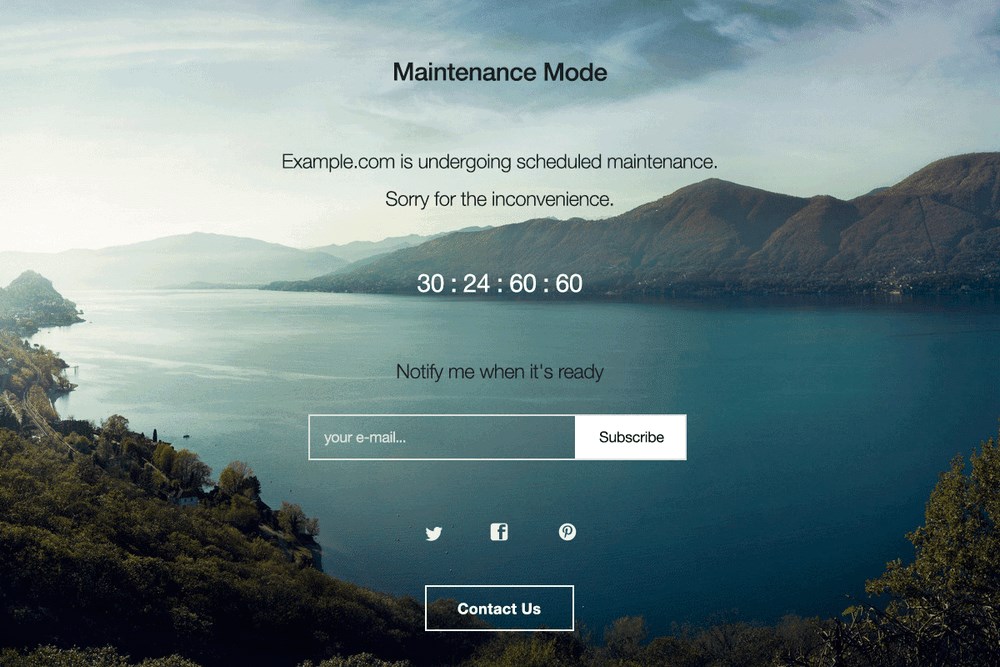
Las páginas de mantenimiento pueden incluir datos de contacto, un formulario de contacto o incluso un temporizador de cuenta atrás indicando cuándo volverá a estar en línea el sitio web.
Mientras la página le diga al visitante exactamente lo que está pasando, la página funcionará.
Ahora que ya sabemos qué es una página de mantenimiento y qué aspecto tiene, veamos cuándo y por qué debemos utilizarlas.
Cuándo y por qué utilizar el modo de mantenimiento
La respuesta corta es...
Cuando actualice su sitio web.
¿Por qué? Porque es mejor llevar a cabo estas actualizaciones y tareas de mantenimiento a puerta cerrada.
Para la respuesta larga...
Actualizaciones menores, como publicar un nuevo contenido o actualizar una imagen, actualización de temasy plugins específicossin tiempo de inactividad.
Dicho esto, no todas las actualizaciones son tan sencillas como hacer clic en el enlace "Actualizar ahora".
Por ejemplo, digamos que está ejecutando un WooCommerce tienda. Y la tienda tiene bastante tráfico y visitantes. ¿Correría el riesgo de ejecutar una actualización sin hacer una copia de seguridad?
Si hay problemas con la actualización, acabará con un sitio web roto y tendrá que desactivarlo rápidamente y ponerlo en modo de mantenimiento. No querrás que tus clientes tengan una mala experiencia al ver un sitio web roto y se formen una impresión negativa de tu marca.
La forma ideal de llevar a cabo actualizaciones y mantenimientos importantes es:
- Poner su sitio WordPress en modo de mantenimiento
- Creación de un sitio de ensayo (que es un clon de su sitio real)
- Realización de las actualizaciones en el entorno de ensayo
- Ejecutar una prueba para comprobar si todo va bien
- Si todo va bien y funciona correctamente en el sitio de ensayo, realice las actualizaciones en el sitio activo.
- Reejecutar una prueba en el sitio activo
- Si todo se ve bien, desactivar el modo de mantenimiento
La ventaja de configurar un sitio de ensayo es que le permite ejecutar todas las actualizaciones y el mantenimiento en un entorno de prueba. De este modo, no tienes nada de qué preocuparte si una actualización no sale según lo previsto.
Si todo va bien en el sitio de prueba, puede introducir las actualizaciones en el sitio activo.
¿Cómo se crear un sitio de ensayo? Más adelante veremos un método sencillo.
Si está creando un sitio de prueba, el modo de mantenimiento de su sitio será por un período corto. Si tuviera que llevar a cabo las actualizaciones en el sitio en vivo, su modo de mantenimiento será probablemente por un período más prolongado.
Activar el modo de mantenimiento es una forma mucho mejor de actualizar su sitio WordPress. Podrás mostrar una notificación amigable indicando el mantenimiento y el plazo previsto para que el sitio web vuelva a estar operativo.
Veamos ahora los pasos a seguir para poner su sitio WordPress en modo de mantenimiento.
Cómo poner un sitio WordPress en modo de mantenimiento
Cuando se trata de poner su sitio WordPress en modo de mantenimiento, hay más de una manera de hacerlo. El uso de plugins dedicados a la utilización de un constructor de páginas y editando el código real. Elige lo que mejor se adapte a ti.
Método 1: Configurar el modo de mantenimiento con el plugin SeedProd
En el primer método, utilizaremos un popular plugin de mantenimiento de WordPress, SeedProd. Con SeedProd, puede crear páginas de mantenimiento de aspecto atractivo en unos pocos clics.

Para utilizar SeedProd, instale y active el plugin.
Una vez activado, dirígete a SeedProd > Páginas.
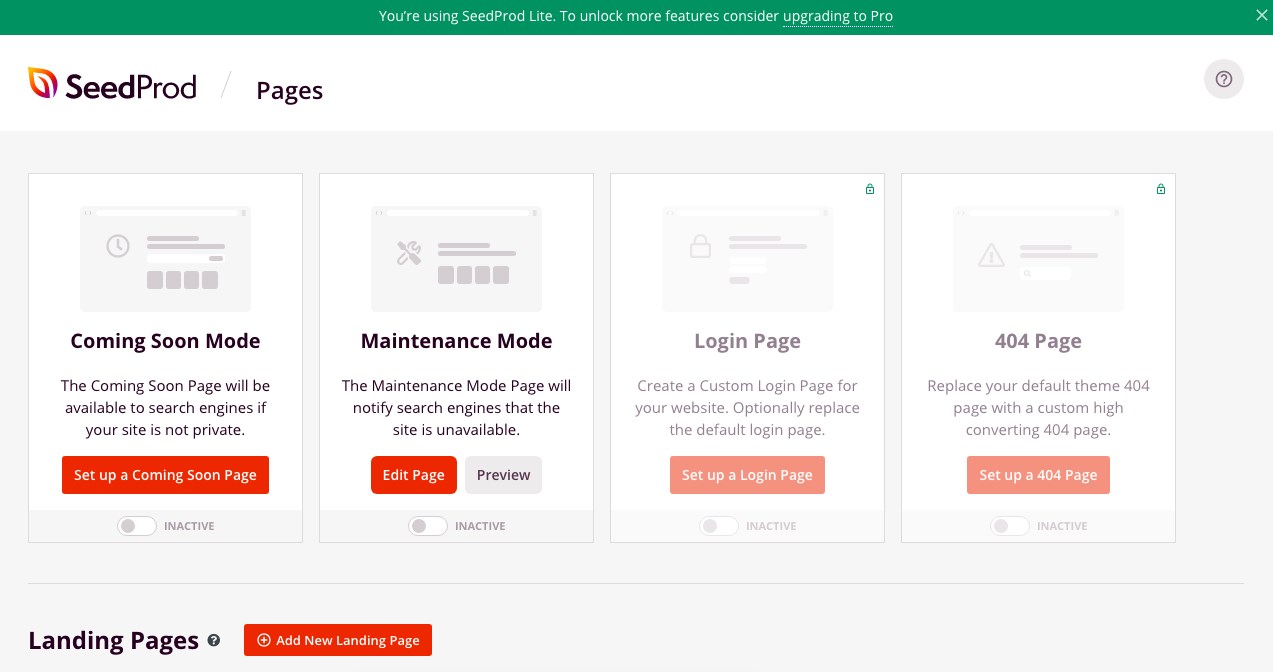
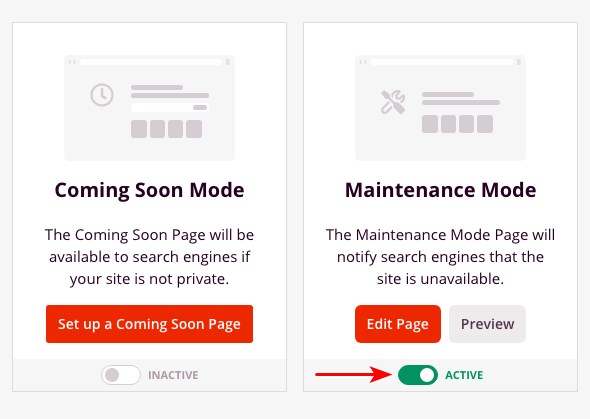
Para configurar el modo de mantenimiento o incluso un modo "próximamente", simplemente tendrás que activarlo. Puede personalizar o configurar su página haciendo clic en Editar página/Crear una página de mantenimiento.
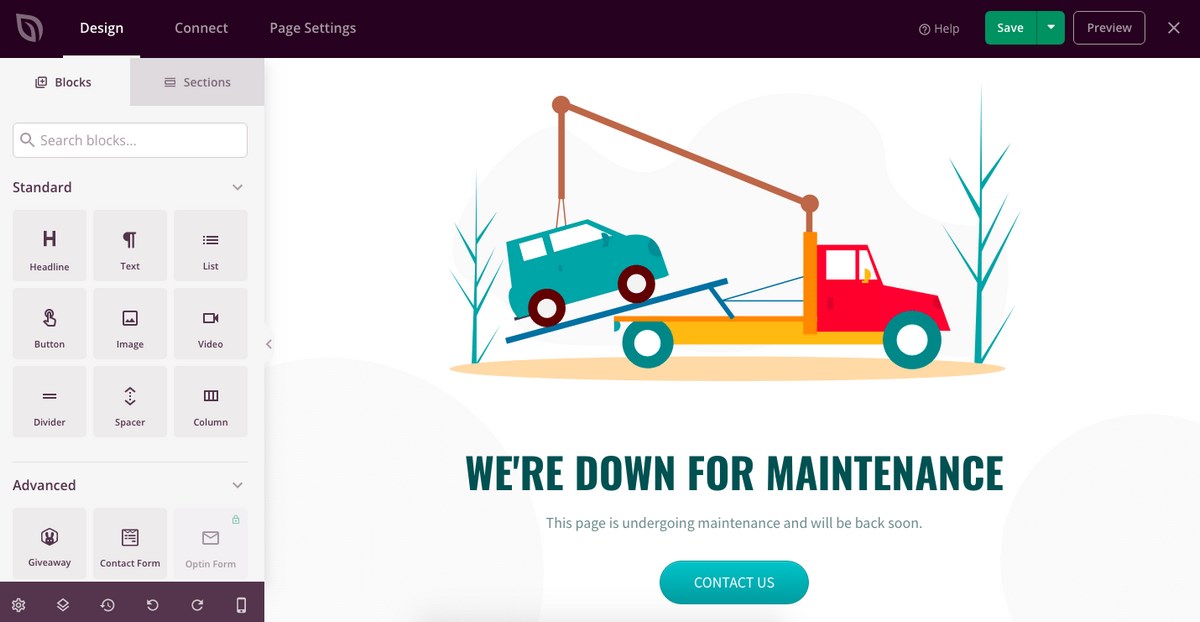
Esto abrirá el personalizador, que se parece a un constructor de páginas. Diseña la página como quieras.
Puedes añadir tu logotipo, jugar con los colores y el fondo, incluir datos de contacto, un formulario de suscripción, un temporizador de cuenta atrás y mucho más.
Una vez que haya terminado, haga clic en Guardar. Si desea activar la página, haga clic en Publique. Ahora verá que la página de mantenimiento aparece en su sitio web.

Verás que aparece un 'Modo de mantenimiento activoen la parte superior del salpicadero.
Un punto a tener en cuenta aquí es que es posible que no vea la página de mantenimiento de su sitio web si ha iniciado sesión en su cuenta de WordPress. Podrá acceder a la página de mantenimiento si sale de su panel de control de WordPress o consulta el sitio en un navegador de incógnito.
Así de fácil es configurar un modo de mantenimiento en tu sitio WordPress usando SeedProd.
Cómo desactivar el modo de mantenimiento
Para desactivar el modo de mantenimiento en SeedProd, simplemente hágalo inactivo.
Método 2: Configurar el modo de mantenimiento usando el plugin WP Maintenance Mode
Otro plugin muy utilizado es Modo de mantenimiento WP plugin.
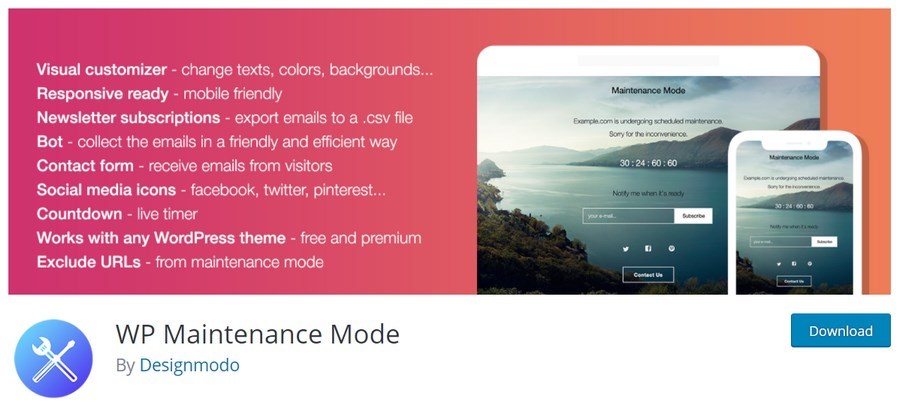
Instale y active el plugin WP Maintenance Mode.
Una vez activado, dirígete a Configuración > Modo de mantenimiento WP.
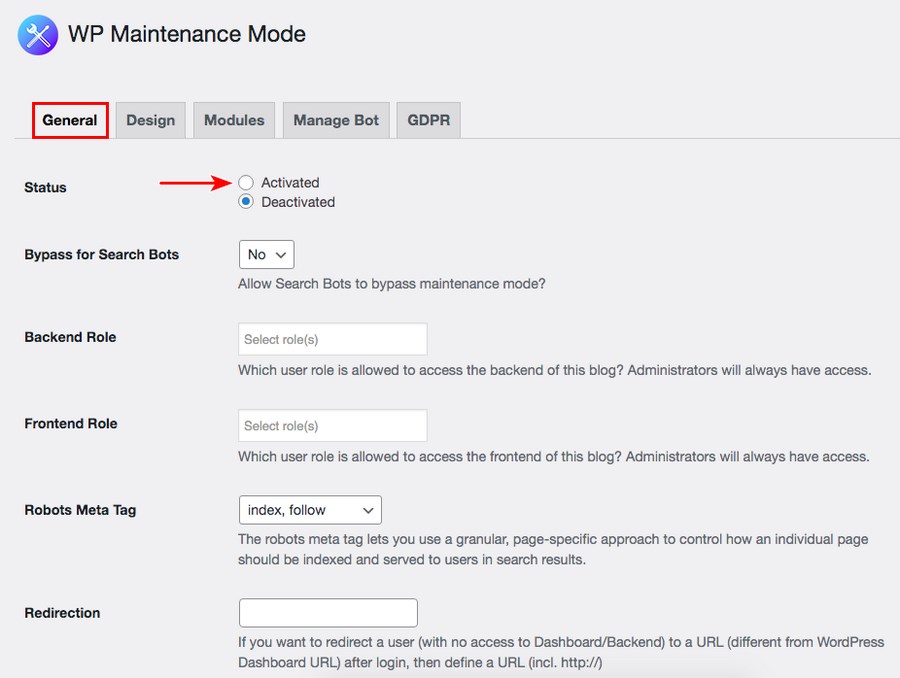
Desde la configuración general hasta el diseño de tu página de modo de mantenimiento, tienes varias opciones con las que jugar. También puedes incluir un temporizador de cuenta atrás, un formulario de suscripción e incluye tus canales de redes sociales en la página. Todo ello desde la pestaña Diseño.
Una vez que haya terminado, active el modo de mantenimiento. Basta con seleccionar 'Activadoen virtud de la General y haga clic en Guardar ajustes.
¿Quiere captar clientes potenciales configurando un bot que converse con los visitantes que llegan a su página de mantenimiento?
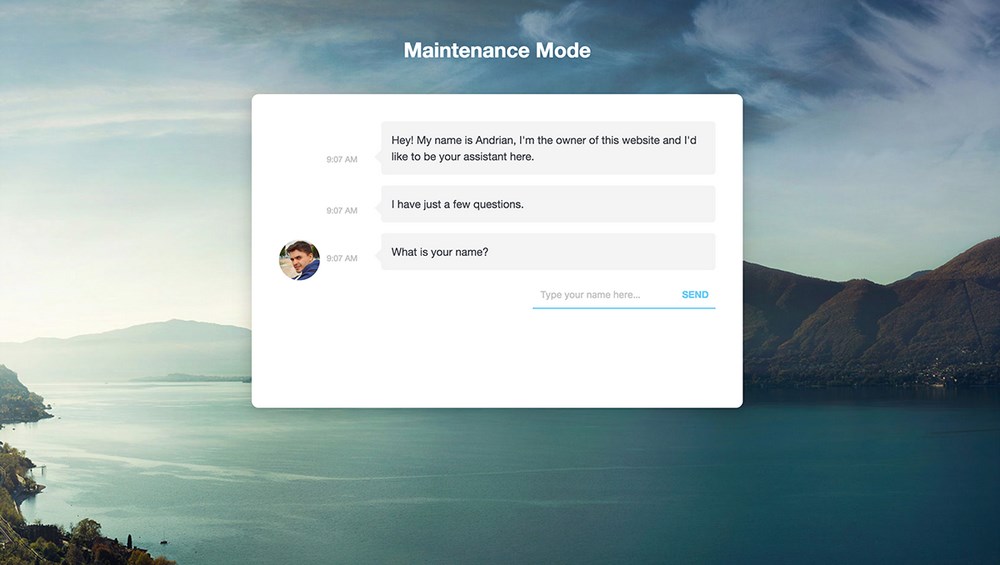
Bueno, puedes configurar Personalizar mensajes bajo el Gestionar Bot ficha.
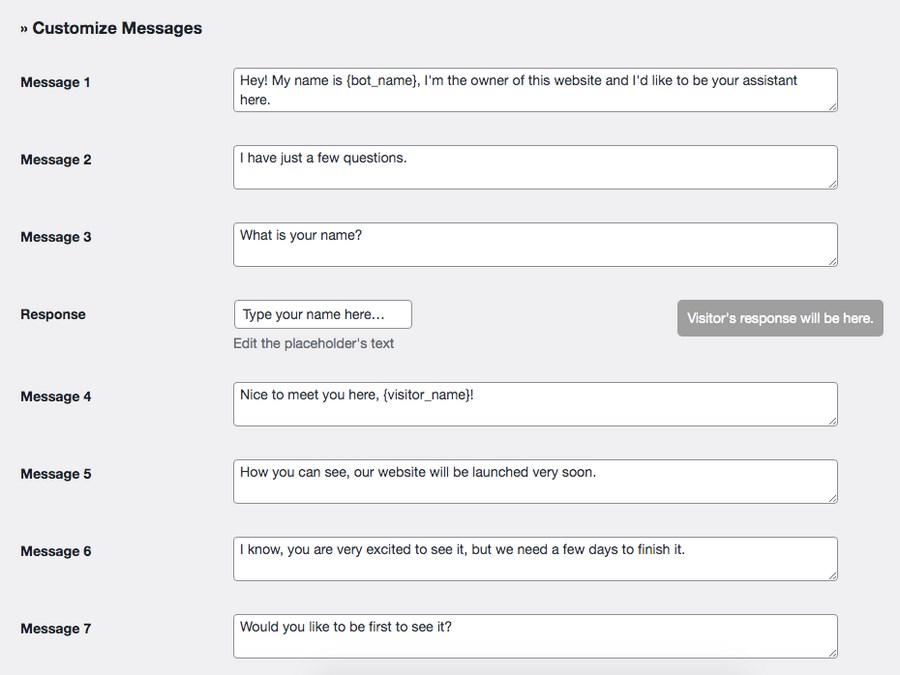
Como puedes ver, hay muchas cosas que puedes hacer con este plugin. Una vez que haya terminado, no se olvide de hacer clic en Guardar ajustes.
Cómo desactivar el modo de mantenimiento
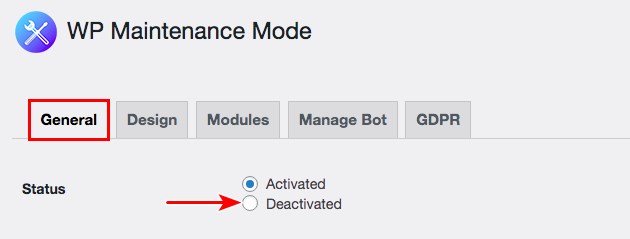
Como se muestra en la imagen anterior, seleccionando el Estado como 'Desactivadopuede desactivar el modo de mantenimiento.
Ahora que hemos cubierto dos plugins de WordPress, veamos las otras opciones.
Método 3: Activar el modo de mantenimiento con el constructor de páginas
En este método, utilizaremos un plugin constructor de páginas.
El constructor de páginas que utilizaremos es Elementorun popular plugin de construcción visual de páginas que te permite crear y editar páginas web fácilmente.
Para ello, seleccione la opción Modo de mantenimiento pestaña bajo Elementor > Herramientas.
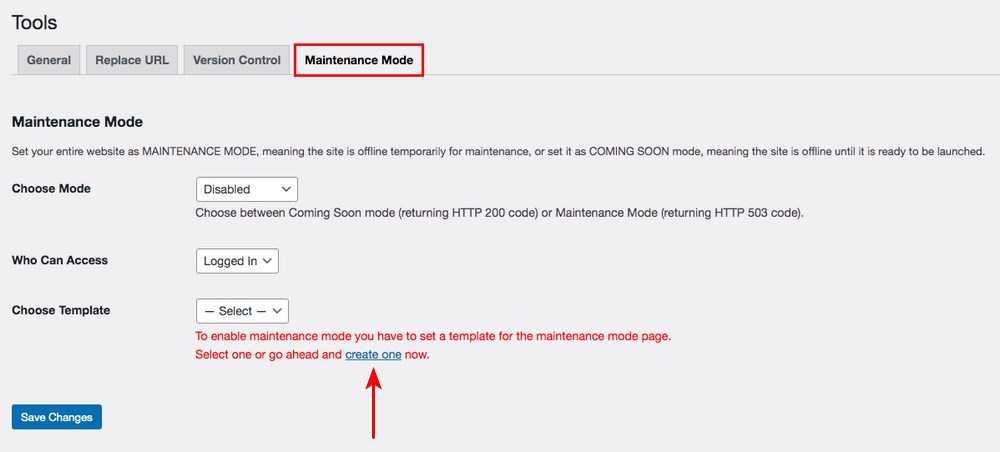
En la lista desplegable puede elegir entre una página en modo "Próximamente" o en modo "Mantenimiento". También tendrías que seleccionar una plantilla de la lista desplegable.
Si aún no has creado una página o plantilla, no habrá ninguna en la lista. Así que para crear una, simplemente haga clic en el botón crear uno en el menú desplegable.
Empiece por dar un nombre a la plantilla y haga clic en Publique.
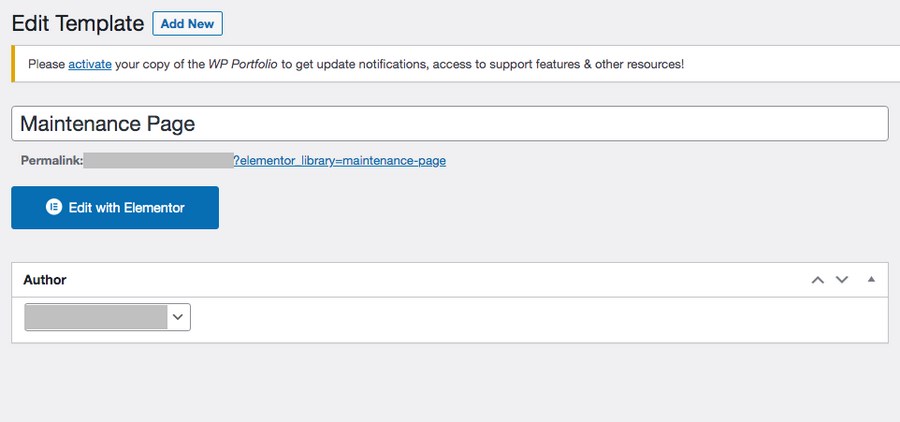
Hemos llamado a nuestra página 'Página de mantenimiento.' Una vez publicada la página, el Editar con Elementor se activa. Haga clic en ella.
Ahora se encuentra en el panel de control del Elementor con los widgets a la izquierda.
Las páginas de mantenimiento suelen venir sin encabezado ni pie de página, así que vamos a eliminarlos. Para ello, haga clic en el botón Ajustes situado en la parte inferior izquierda de la página.
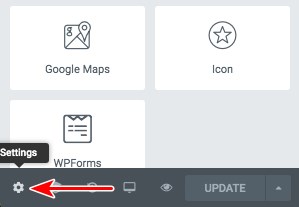
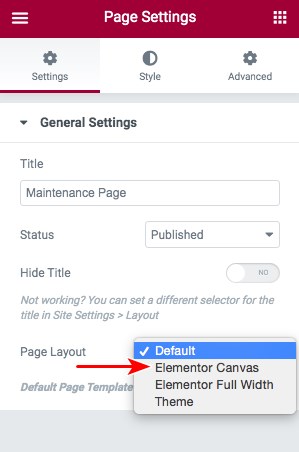
Seleccione Elementor Canvas en Diseño de página opciones desplegables.
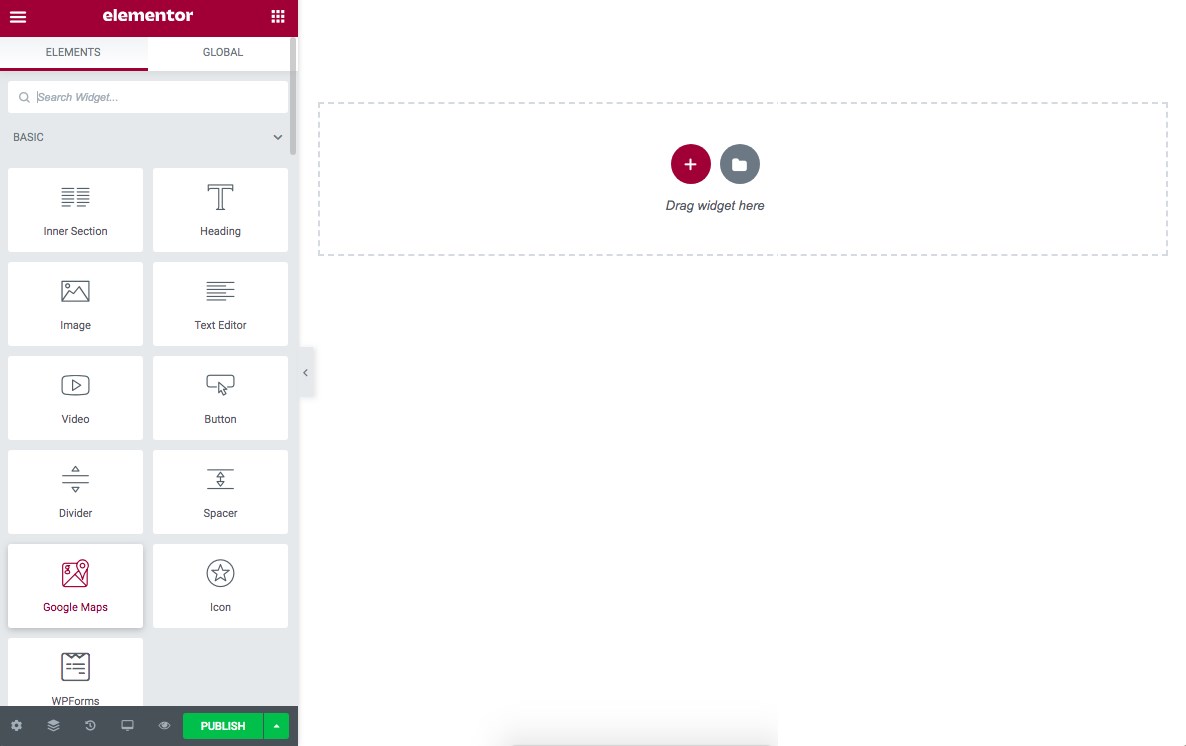
Ahora dispondrá de un lienzo en blanco para diseñar su página de mantenimiento.
Utilizando las secciones y los widgets, sigue adelante y crea una página de mantenimiento. Podrías añadir:
- Un color de fondo
- Un título y algún texto que incluya una dirección de correo electrónico
- Un formulario de contacto
Eso es precisamente lo que hemos creado, como se muestra en la siguiente imagen.
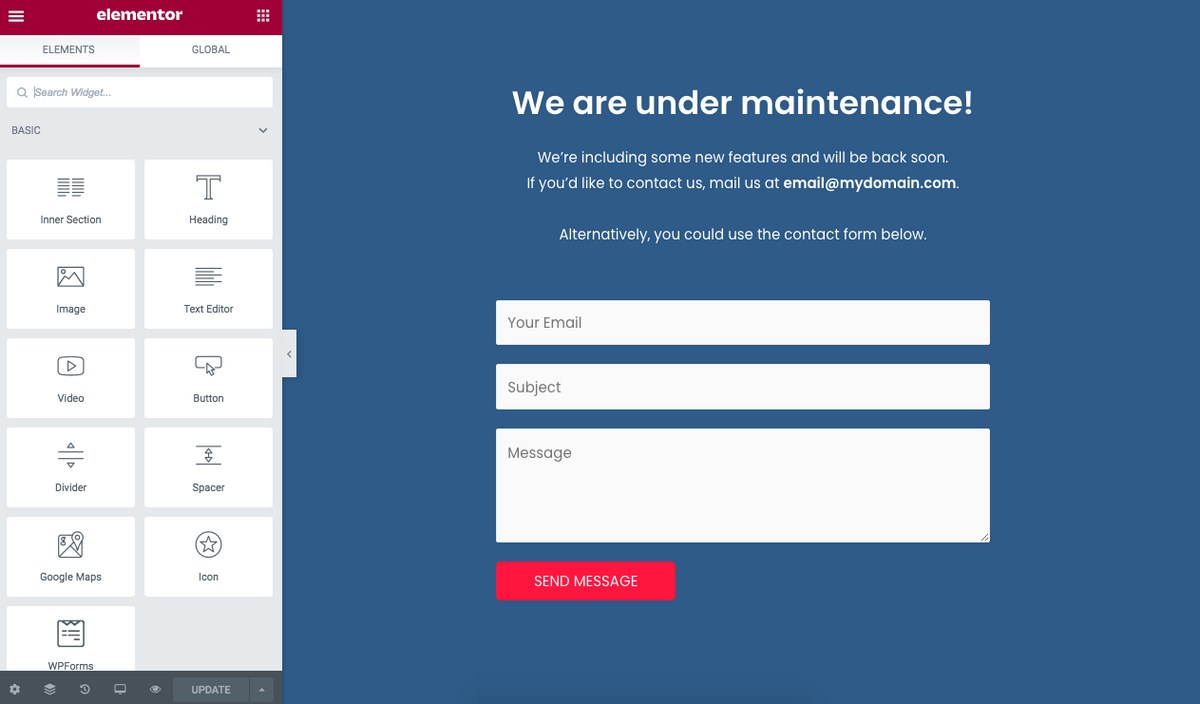
Una vez que haya terminado de crear su página de mantenimiento, haga clic en Publique.
Ahora, vuelve a Elementor > Herramientasy seleccione la plantilla de página que acaba de crear en Elegir plantilla.
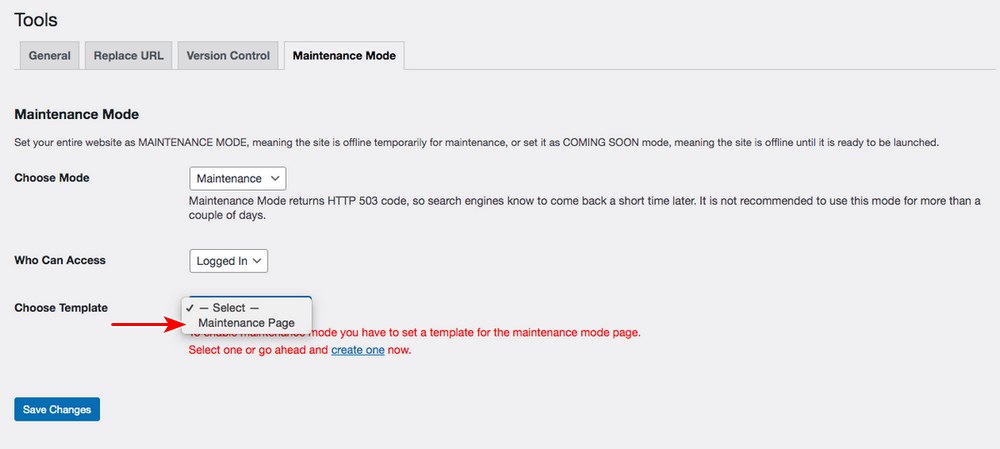
Por ejemplo, creamos la Página de Mantenimiento y esa es nuestra plantilla seleccionada como se muestra arriba. Una vez que haya terminado, haga clic en Guardar cambios.
Notará que el Modo Mantenimiento Activado activado en la parte superior de su salpicadero.
Al igual que en el ejemplo anterior, tendrá que cerrar la sesión de su cuenta de WordPress o ver el sitio web desde un navegador de incógnito para ver la página de mantenimiento.
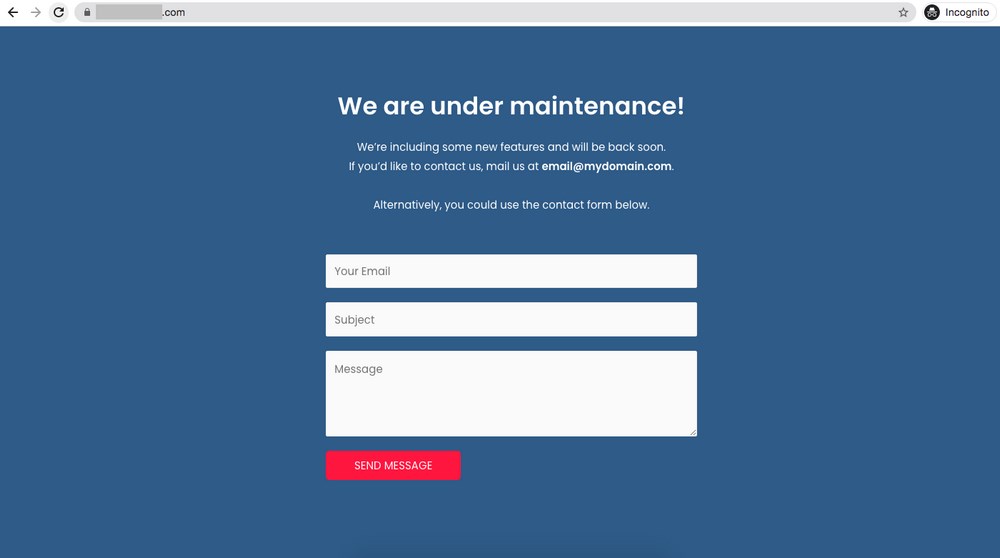
Como se muestra en la imagen anterior, nuestra página de mantenimiento ha sido activada.
Cómo desactivar el modo de mantenimiento
Para que su sitio vuelva a estar en línea y desactivar el modo de mantenimiento, seleccione la opción Discapacitados modo bajo Elementor > Herramientas > General.
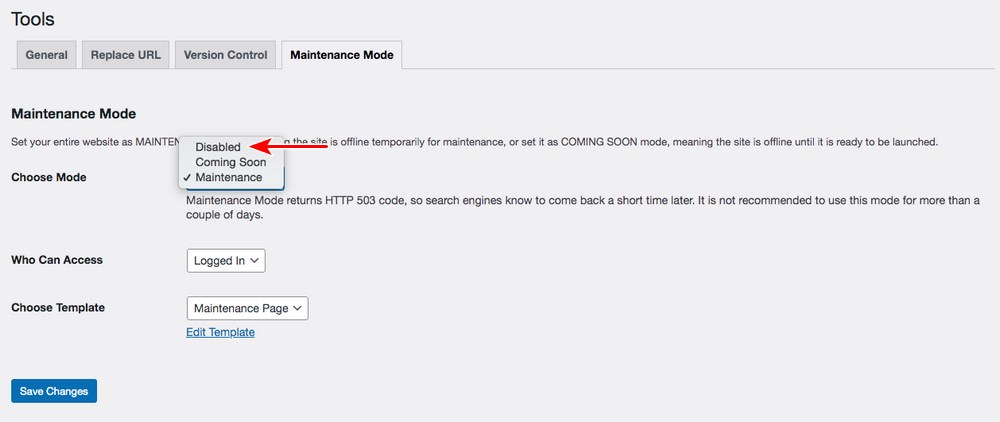
Haga clic en Guardar cambios cuando esté hecho.
Así de sencillo.
El siguiente par de métodos implica un poco de codificación real. Así que, a menos que te sientas cómodo editando código, te recomendamos los métodos anteriores que acabamos de cubrir.
Dicho esto, si se siente cómodo con la codificación, ¡siga adelante!
Método 4: Utilizar una función personalizada
Como se ha mencionado, este método requiere que edite el código y, en particular, el archivo funciones.php archivo.
Antes de empezar, le recomendamos encarecidamente que copia de seguridad de su sitio WordPress. Si está trabajando en el entorno de puesta en escena (que se tratará más adelante), está a salvo.
WordPress tiene una página de mantenimiento por defecto que se configura automáticamente cuando actualizas tu versión de WordPress. Puedes poner tu sitio en modo de mantenimiento manualmente y personalizar la página sin necesidad de plugins adicionales.
Para ello, diríjase a Apariencia > Editor de temas y seleccione el funciones.php archivo.
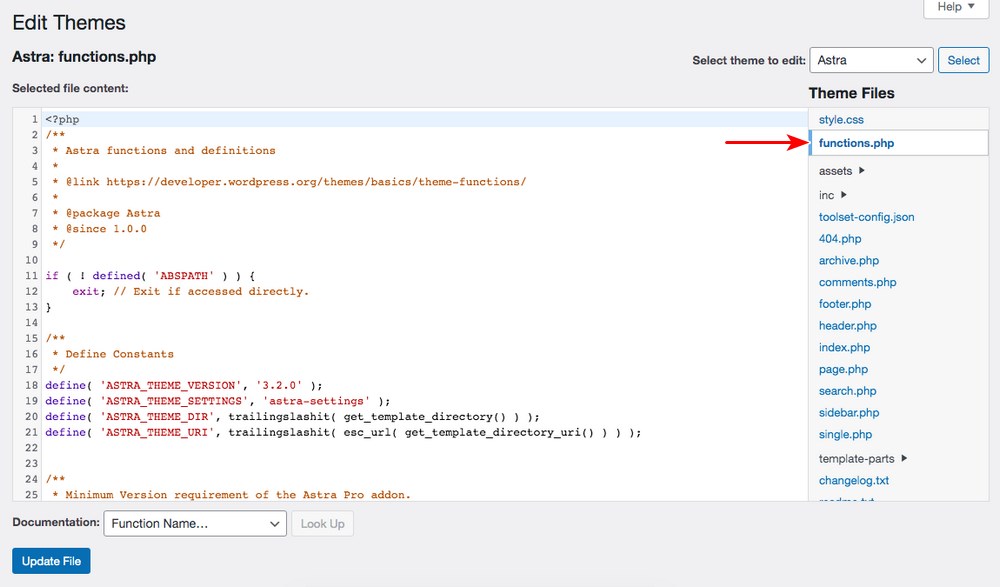
Ahora, todo lo que necesitas hacer es añadir las siguientes líneas de código al final del archivo functions.php,
// Activate WordPress Maintenance Mode

function wp_maintenance_mode() {
if (!current_user_can(‘edit_themes’) || !is_user_logged_in()) {
wp_die(‘<h1>Website Under Maintenance</h1><br />We have got some exciting updates lined up for you. We will be back online in a jiffy!’);
}
}
add_action(‘get_header’, ‘wp_maintenance_mode’);
Una vez que haya añadido el fragmento de código anterior, no olvide hacer clic en Actualizar archivo.
Para desactivar el modo de mantenimiento, basta con eliminar el código anterior del archivo functions.php.
Método 5: Utilizar el archivo .htaccess
Otro método en el que tendrías que ponerte manos a la obra para escribir código real.
Esta vez, tendrás que hacer cambios en el archivo .htaccess archivo.
De nuevo, le recomendamos encarecidamente que haga una copia de seguridad de su sitio o del archivo .htaccess.
En este método, tendrá que crear un archivo HTML que incluya el sitio web en el mensaje de mantenimiento. Si lo desea, también puede incluir información de contacto y otros detalles.
Al editar el archivo .htaccess, está redirigiendo todas las peticiones del sitio web a esa página de mantenimiento.
Además, tenga en cuenta que no podrá acceder a su panel de administración de WordPress con este método. Ya que esa petición también será redirigida al archivo HTML que crees.
Puede acceder a su archivo .htaccess desde el directorio raíz del sitio web.
Empiece por crear el archivo de mantenimiento. Por ejemplo, creemos un archivo 'undermaintenance.html' e incluyamos el texto del sitio web bajo mantenimiento.
A continuación, vamos a cambiar el nombre del archivo .htaccess. Digamos que renombramos el archivo a .htaccess_original. A continuación, cree un nuevo archivo .htaccess e incluya el siguiente código,
RewriteEngine On
RewriteBase /
RewriteCond %{REQUEST_URI} !^/undermaintenance\.html$
RewriteRule ^(.*)$ https://mydomain.com/undermaintenance.html [R=307,L]
El código anterior garantizará que todas las solicitudes del sitio web se dirijan a la página de mantenimiento.
Sustituya elhttps://mydomain.com/undermaintenance.htmlmencionado en el código con la URL real de su página de mantenimiento.
Así que, ahora que hemos cubierto el por qué y el cómo de poner su sitio de WordPress en modo de mantenimiento, es hora de cubrir las desventajas, si las hay.
Inconvenientes del modo de mantenimiento
Ya hemos visto las ventajas de poner tu sitio WordPress en modo mantenimiento. Ayuda a indicar a tus visitantes que el sitio está pasando por mantenimiento y evita mostrar un sitio potencialmente defectuoso.
Pero, ¿hay desventajas? Veamos algunas, para que decidas por ti mismo.
1. Pérdida de visitantes e ingresos
Los clientes actuales que han hecho negocios con usted seguramente volverán aunque su sitio esté en mantenimiento, porque conocen el valor y el servicio que ofrece. Pero puede que no ocurra lo mismo con los nuevos visitantes.
Los visitantes que llegan a su sitio por primera vez todavía tienen que evaluar sus productos y servicios. A menos que exista una razón de peso, si su sitio está en mantenimiento, lo más probable es que no vuelvan. La pérdida de visitantes se traduce en una posible pérdida de ingresos.
2. Retrasos inesperados
¿Cuánto tarda en completarse el desarrollo de un sitio web? O, ¿cuánto tiempo se tarda en completar las actualizaciones y modificaciones de su sitio web? ¿Tiene un plazo claro?
Sí, tenemos un objetivo en mente y trabajamos para cumplirlo en el plazo fijado. Pero, ¿y si nos encontramos con un obstáculo o un retraso inesperado? Lo más probable es que el lanzamiento se retrase un poco.
Esto puede provocar que su sitio web esté en mantenimiento durante un tiempo prolongado. De nuevo, volviendo al punto anterior, esto se traduce en una pérdida de visitantes e ingresos.
3. Dificultar el posicionamiento SEO
En algunos casos, al activar el modo de mantenimiento se desactiva el SSL. Dado que el SSL es un requisito previo para que su sitio se indexe, poner su sitio de WordPress en modo de mantenimiento durante demasiado tiempo puede obstaculizar su indexación. Clasificación SEO.
Problemas comunes al utilizar el modo de mantenimiento
Una búsqueda del modo de mantenimiento en algunos de los foros populares de WordPress revelaría que no es tan sencillo como parece activar y desactivar el modo de mantenimiento de su sitio WordPress.
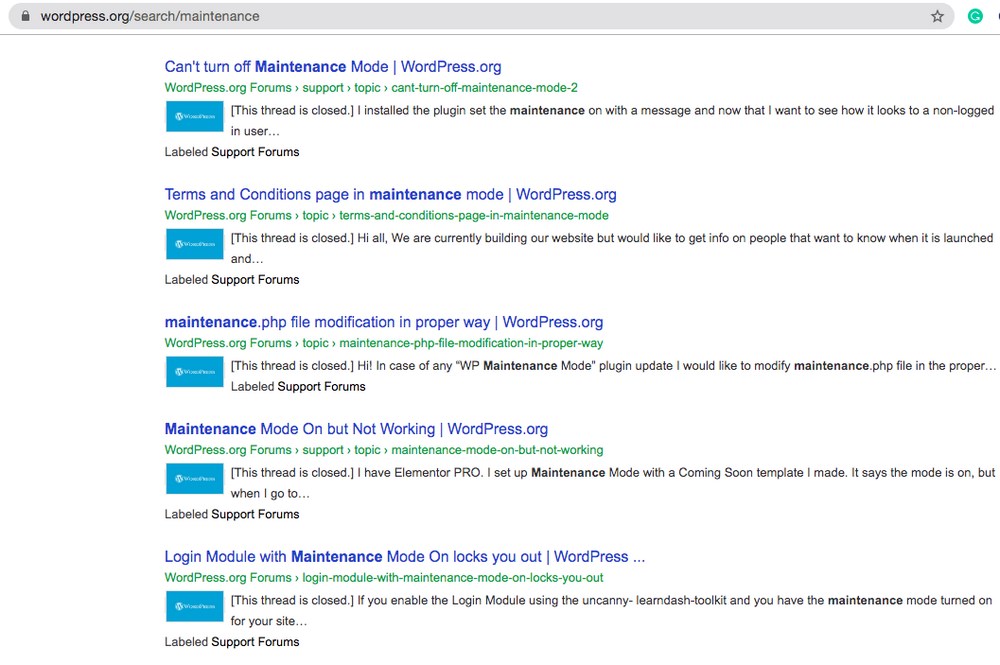
Aunque no desaconsejamos poner su sitio en modo de mantenimiento mientras se llevan a cabo las actualizaciones, nos gustaría tratar algunos problemas comunes a la hora de activar y desactivar el modo de mantenimiento de su sitio.
1. No se puede desactivar el modo de mantenimiento
¿Se ha enfrentado a alguna situación en la que no haya podido salir del modo mantenimiento?
Los usuarios se han enfrentado a este problema, ya sea utilizando un plugin o el método manual.
La mayoría de las veces, el problema está relacionado con el almacenamiento en caché, en el que el contenido más antiguo se sigue mostrando. Sólo tiene que borrar la memoria caché. También puedes probar a ver el sitio web en una ventana de incógnito.
2. No se puede acceder a la página wp-admin
En algunos casos, los propietarios de sitios web no pueden acceder a la página de inicio de sesión wp-admin de su sitio. También se bloquean después de activar el modo de mantenimiento. Tampoco pueden acceder a la página de inicio de sesión de wp-admin ni al frontend de su sitio.
Una solución es utilizar wp-login en lugar del wp-admin.
Normalmente accede a tu panel de WordPress utilizando https://yourdomain.com/wp-admin. ¿Verdad?
Si no puede acceder al wp-admin, puede intentar lo siguiente https://yourdomain.com/wp-login.
La razón es que algunos plugins crean una nueva página, wp-login. Por lo tanto haciendo la página wp-admin inaccesible.
Esta es una opción. Si esto no funciona, tendrás que desactivar el plugin manualmente. Desde el panel de control de tu hosting, accede a la sección public_html a través del gestor de archivos.
Acceda a la carpeta plugins desde wp-content. Busque la carpeta de plugins de modo de mantenimiento instalada y elimínela o cámbiele el nombre.
Ahora debería poder acceder e iniciar sesión utilizando su página wp-admin.
3. Las SERPs de Google siguen mostrando el modo de mantenimiento
¿Aparece su página de mantenimiento en la página de resultados del motor de búsqueda de Google?
Otro problema común al que se enfrentan muchos usuarios está relacionado con el hecho de que su página de mantenimiento siga apareciendo a pesar de haber sido desactivada.
Una solución es esperar a que Google vuelva a rastrear su sitio web. También puede solicitar una reindexación a través de las Herramientas para webmasters de Google.
Si te has enfrentado a un problema que no hemos cubierto, no tienes de qué preocuparte.
Echa un vistazo a la Foro de soporte de WordPress. Seguro que encuentras problemas similares a los que se enfrentan otros usuarios, y también encontrarás una solución para ellos.
Y si no encuentras una solución, adelante, publícala en el foro. Seguro que te responden.
Alternativa al modo de mantenimiento: WordPress Staging
Ahora sabemos que la forma ideal de actualizar un sitio de WordPress es ponerlo en modo de mantenimiento y llevar a cabo las actualizaciones a puerta cerrada. Si la actualización no saliera según lo previsto, no acabaríamos con un sitio web defectuoso y, de paso, con un montón de clientes descontentos.
Si bien el mantenimiento del sitio web puede seguir a cargo del usuario, un método alternativo para llevar a cabo las actualizaciones es creación de un sitio de ensayo o un entorno de ensayo.
¿Qué es un sitio de ensayo?
Un sitio de ensayo es donde se crea un clon exacto de su sitio real. El sitio de ensayo se configura normalmente en un subdominio. Por ejemplo, para su dominio https://yourdomain.comel sitio de ensayo se configurará en una URL como https://staging.yourdomain.com.
Puede realizar todo el trabajo en el sitio clonado y, a continuación, utilizar la herramienta de activación para activar el sitio actualizado una vez que lo haya probado. De este modo, su sitio principal funcionará con normalidad mientras usted trabaja. A continuación, puede activar rápidamente el sitio actualizado, con suerte sin que nadie se dé cuenta.
Antes de comenzar con el proceso de puesta en escena, le recomendamos que ponga la tienda en modo de mantenimiento, utilizando los pasos discutidos anteriormente en este artículo.
Una vez que su sitio esté en modo de mantenimiento, siga adelante y cree un archivo entorno de ensayo.
La forma más sencilla de crear un sitio de ensayo es desde el panel de control de su alojamiento. La mayoría de los proveedores de servicios de alojamiento ofrecen pasos fáciles de seguir para crear un entorno de ensayo.
Por ejemplo, en su SiteGround encontrará Staging en WordPress, como se muestra en la imagen.
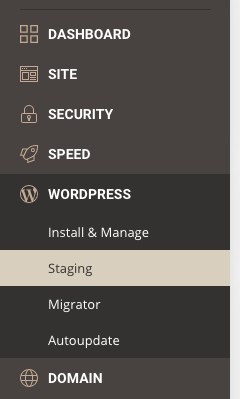
Seleccione el dominio y la instalación de WordPress para la que desea crear una copia de prueba.
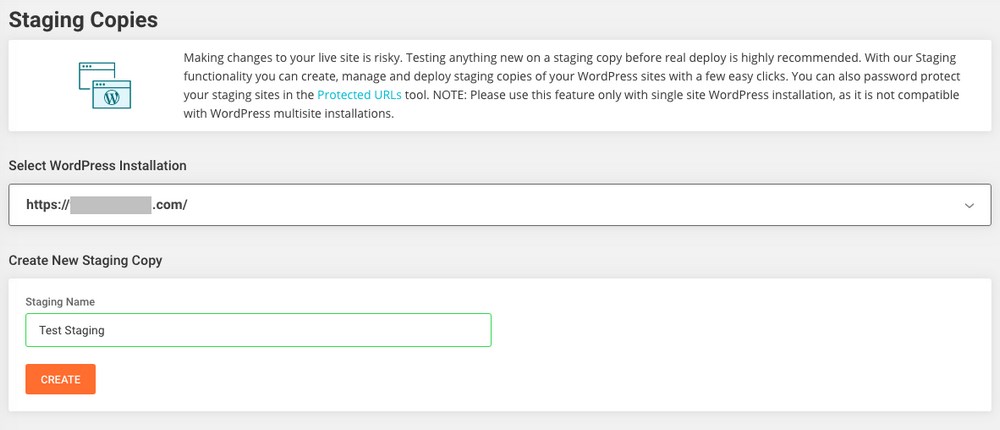
Una vez seleccionada la instalación de WordPress, cree un nombre para la copia de prueba y haga clic en Cree.
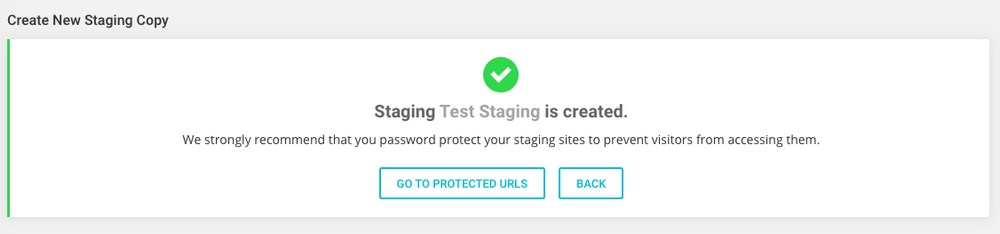
Así de fácil, habrás creado tu entorno de puesta en escena. Así de sencillo.

Si hace clic en los tres puntos situados debajo de Acciones.
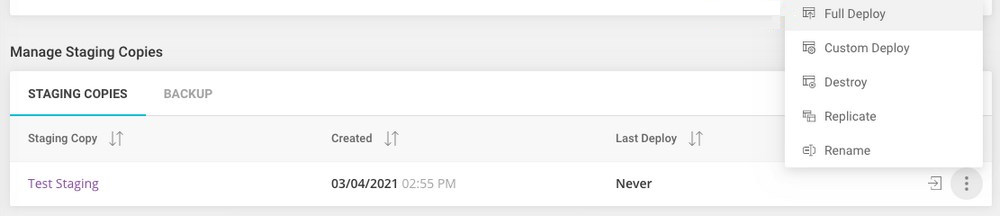
Para acceder al panel de control de WordPress de su sitio de ensayo, haga clic en el icono situado junto a los tres puntos debajo de Acciones.
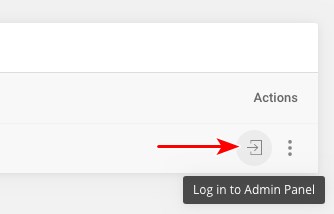
Ahora será redirigido al panel de control de WordPress de su sitio de ensayo.
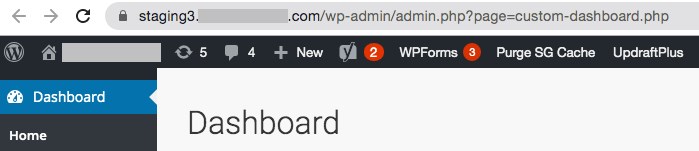
Fíjate en la URL creada.
En este caso, la URL es https://staging3.yourdomain.com/wp-admin/admin.php?page=custom-dashboard.php.
Ahora puede ejecutar sus actualizaciones y jugar en el sitio de prueba sin tener que preocuparse de lo que ocurrirá en el sitio activo.
Una vez que haya creado el proceso de puesta en escena, usted podría optar por obtener su sitio en vivo fuera del modo de mantenimiento.
¿Cuál es su solución para el modo de mantenimiento de WordPress?
Si lleva un tiempo gestionando su sitio web, sabrá que a veces es inevitable ponerlo en modo de mantenimiento. Desde una actualización menor, cambios de diseño, actualizaciones de plugins, temas o incluso versiones de WordPress, no queremos arriesgarnos a que los visitantes aterricen en un sitio no funcional.
Aunque puede ejecutar las actualizaciones sin poner su sitio en modo de mantenimiento, le recomendamos encarecidamente que lo haga. ¿Por qué mostrar a sus visitantes un sitio web roto, por si acaso una actualización no sale como estaba previsto?
Con el modo de mantenimiento activado, puedes llevar a cabo todas las actualizaciones sin tener que preocuparte por el aspecto de la página en vivo. Una vez que haya terminado con las actualizaciones y esté satisfecho con el aspecto del sitio, desactive el modo de mantenimiento y muestre su sitio web al mundo.
Además de poner su sitio en modo de mantenimiento, haga una copia de seguridadsobre todo si va a realizar actualizaciones y cambios importantes en su sitio web. Siempre es mejor estar preparado.
¿Cuál de las anteriores es su solución preferida para el modo de mantenimiento? Coméntelo a continuación y háganoslo saber.
Divulgación: Este blog puede contener enlaces de afiliados. Si realiza una compra a través de uno de estos enlaces, es posible que recibamos una pequeña comisión. Leer información. Tenga la seguridad de que sólo recomendamos productos que hemos utilizado personalmente y que creemos que aportarán valor a nuestros lectores. Gracias por su apoyo.






Tío, ¡os habéis olvidado de mencionar el uso de uno de vuestros propios plugins! Yo uso Convert Pro para crear una ventana emergente de página completa que está activa para todos todo el tiempo. Diseña la ventana emergente para que diga que el sitio está en mantenimiento y simplemente actívala y desactívala como haces con cualquier otra ventana emergente de Convert Pro.
Hola Sharif,
¡Qué truquito más bueno! Gracias por compartirlo 🙂 .
Si tiene acceso a su directorio raíz (el que contiene '.htaccess', 'wp-settings.php' etc.) puede añadir un archivo 'my_index.html'. Este archivo puede ser de cualquier contenido HTML y por lo tanto le da la oportunidad de mostrar un mensaje totalmente auto-diseñado a los visitantes. Si 'index.html' ya existe renómbralo a 'index1.html'. Cambie el nombre de 'mi_index.html' a 'index.html'.
Cambie el nombre de su 'index.php' a 'index1.php' - y WordPress cargará su 'index.html' tan pronto como un visitante llame a su sitio web.
Para desactivar este tipo de modo de mantenimiento basta con revertir los pasos.