
Ser capaz de aceptar pagos en su sitio web WordPress abre un enorme potencial para hacer dinero de lo que haces. Ya sea vendiendo productos, servicios o cualquier otra cosa, tener la posibilidad de que alguien pague a través de tu sitio web hace que vender sea sencillo.
Hay varias maneras de aceptar pagos con WordPress y vamos a cubrir todas ellas.
Cubriremos las pasarelas de pago y los plugins de pago para WordPress. Trataremos las formas más populares de aceptar pagos en WordPress y los diferentes usos que puedes darles.
Al final de este artículo, tendrá una idea bastante clara de cómo configurar los pagos en WordPress y qué método utilizar para hacerlo.
- ¿Qué tipos de sitios WordPress pueden aceptar pagos en línea?
- Requisitos previos para aceptar pagos en WordPress
- ¿Qué es una pasarela de pago y cómo funciona?
- Pasarelas de pago populares en WordPress
- Cómo aceptar pagos con tarjeta de crédito en WordPress sin un carrito de la compra
- Cómo aceptar pagos de PayPal en WordPress sin un carrito de la compra
- Cómo aceptar pagos en una tienda en línea
- Cómo aceptar pagos vendiendo cursos online en WordPress
- Cómo aceptar pagos en un sitio de socios en WordPress
- Cómo aceptar donaciones en WordPress
- Resumen
¿Qué tipos de sitios WordPress pueden aceptar pagos en línea?
Si vende o trabaja con dinero, podría beneficiarse de aceptar pagos en línea.
En teoría, puede añadir pagos en línea a cualquier sitio web que desee. Sin embargo, tiene sentido añadirlos sólo a sitios web que puedan utilizarlo al máximo.
Sitios web como tiendas en línea, sitios web de suscripción, sitios de afiliación, Sitios web de sistemas de gestión del aprendizaje (LMS) venta de cursos en línea, organizaciones benéficas o sitios web sin ánimo de lucroLas empresas de servicios y todo tipo de sitios web comerciales pueden aprovechar los pagos en línea.
Requisitos previos para aceptar pagos en WordPress
Configurar pagos en WordPress es realmente muy sencillo. Como muchas cosas en WordPress, el proceso incluye algunos pasos pero cada uno es simple. Una vez desglosados pueden ser completados por cualquier persona, en cualquier nivel de habilidad.
Especialmente cuando nos tiene a nosotros para guiarle en todo.
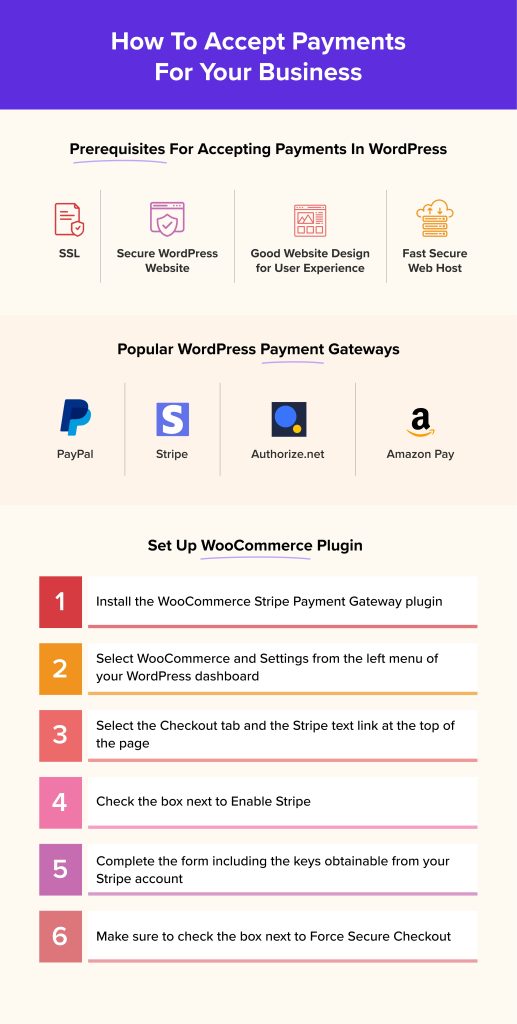
Una vez que haya creó un sitio web en WordPressSin embargo, hay cuatro requisitos previos que necesitará antes de configurar las opciones de pago de WordPress:
- SSL
- Sitio web WordPress seguro
- Un buen diseño web para la experiencia del usuario
- Alojamiento web rápido y seguro
SSL
SSL (Secure Sockets Layer) es el método de seguridad por defecto en Internet. Cifra todo el tráfico entre su sitio web y el navegador del visitante. Cuando se trata de tarjetas de crédito y pagos, una conexión segura es obligatoria.
El SSL se instala con certificados. La mayoría de los alojamientos web ofrecen SSL gratuitos o baratos y pueden instalarlos por ti. Es un proceso relativamente sencillo, pero que tendrás que completar antes de configurar los pagos con WordPress.
Sitio web WordPress seguro
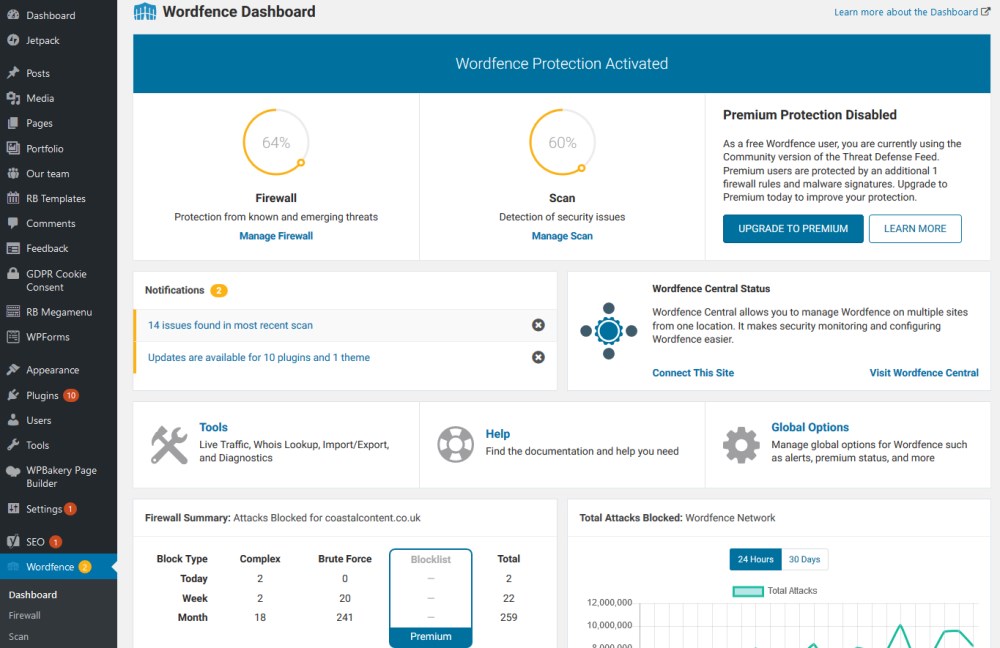
Si gestionas pagos y datos de clientes, un sitio web WordPress seguro es fundamental. Algunas regiones tienen normas estrictas sobre recopilación y conservación de datos, por lo que tendrás que familiarizarte con ellas y tomar las medidas oportunas.
La seguridad de WordPress puede incluir:
- Una buena seguridad incluye contraseñas seguras para iniciar sesión en WordPress.
- HTTPS con SSL
- Vigilancia de intrusiones y pirateo de sitios web
- Cortafuegos y plugin de seguridad para WordPress
- Conocimiento de GDPR, PCI DSS y normas pertinentes en la región en la que prestará servicio
Proteger su sitio web es una buena práctica, por lo que muchas de ellas deberían aplicarse tanto si se trabaja con pagos como si no.
Leer 'Los 10 mejores plugins de seguridad para WordPress' para obtener más información sobre la seguridad de los sitios web.
Un buen diseño web para la experiencia del usuario
Seguramente sabrá por experiencia propia lo desagradable que es aterrizar en un sitio web lento, en el que la navegación no tiene sentido o en el que la experiencia del usuario no es perfecta.
Si bien parte de esto se debe al diseño del sitio, gran parte se debe al uso de un buen tema WordPress WooCommerce. Temas como Astra están diseñados para cargarse rápidamente, ofrecer una navegación clara y ser un placer de usar. Ideales para convertir visitantes en clientes.
Alojamiento web rápido y seguro
La elección del alojamiento web es la base de todo lo demás. Si elige un host de bajo rendimiento, no temas WordPress rápidos o agilizar el proceso de compra le ahorrará una mala experiencia de usuario.
Investigue, lea opiniones y elija cuidadosamente su proveedor de alojamiento web. Lea esta reseña sobre hosts WordPress. Contiene toda la información necesaria para tomar una decisión con conocimiento de causa.
¿Qué es una pasarela de pago y cómo funciona?

Hemos mencionado pasarelas de pago un par de veces, ¿qué son y cómo funcionan?
Una pasarela de pago es un programa informático que actúa como intermediario entre el cliente, su sitio web y el procesador de pagos. Es una aplicación independiente que se conecta a tu sitio web y a los servidores de su propio procesador.
La idea es que puedas aceptar PayPal o una tarjeta de crédito sin tener que procesar la transacción tú mismo ni almacenar la información de la tarjeta de crédito en tu sitio web. A cambio de una pequeña comisión, la pasarela de pago se encarga de todo mediante una aplicación y una conexión seguras.
Así es como funciona:
- Su cliente selecciona un producto o servicio de su sitio web
- Entran en la caja y seleccionan un método de pago
- Esto llama a la pasarela de pago que aparece al cliente
- El cliente introduce sus datos de pago en la aplicación de la pasarela. Puede tratarse de una tarjeta de crédito, el nombre de usuario de PayPal u otros datos.
- La pasarela transfiere de forma segura los datos de pago a sus servidores de pago
- El servidor de pagos se pone en contacto con los servidores de tarjetas de crédito o PayPal y autoriza el pago (o no)
- Si se autoriza el pago, indica a la pasarela que se ha acordado el pago
- La pasarela informa a su Plataforma de comercio electrónico que se ha aceptado el pago
- Su sitio web libera el producto o servicio para su descarga o entrega e informa al cliente
- La pasarela transferirá los fondos a tu cuenta bancaria
- La transacción se ha completado
Aunque hay bastantes pasos en ese proceso, sólo lleva unos segundos. Es rápido, seguro y te permite gestionar los pagos de WordPress sin tener que manejar ningún dato financiero.
Pasarelas de pago populares en WordPress
Hay algunas pasarelas de pago que funcionan con WordPress.
Lo son:
- PayPal
- Raya
- Autorizar.net
- Amazon Pay
- Google Pay
- Apple Pay
- Cuadrado
- 2Caja
- Braintree
1. PayPal
PayPal es una de las pasarelas de pago más populares de WordPress. La mayoría de los minoristas y proveedores de servicios online aceptan PayPal porque puede aceptar pagos desde cuentas PayPal, tarjetas de crédito, tarjetas de débito e incluso algunas tarjetas regalo. Configuración de pagos PayPal en WooCommerce es muy sencillo, ya que ofrece una interfaz fácil de usar para una integración perfecta en su tienda en línea.
PayPal cobra unos gastos de tramitación de unos 2,9% + $0,30 por transacción. Esto varía en función de tu cuenta, así que compruébalo al configurarla.
2. Raya

Stripe es otra pasarela de pago para pagos en WordPress. Es muy popular y se utiliza en muchas tiendas de comercio electrónico en toda la web. Funciona de manera similar a PayPal sólo que el cliente tiene que introducir su tarjeta de crédito en lugar de utilizar una cuenta de inicio de sesión como PayPal hace.
Stripe también interactúa con otras pasarelas de pago como Apple Pay, Google Pay y otras, y puede aceptar pagos recurrentes para suscripciones u otros pagos periódicos.
Stripe también cobra una comisión de procesamiento de 2,9% + $0,30 por transacción.
3. Autorizar.net
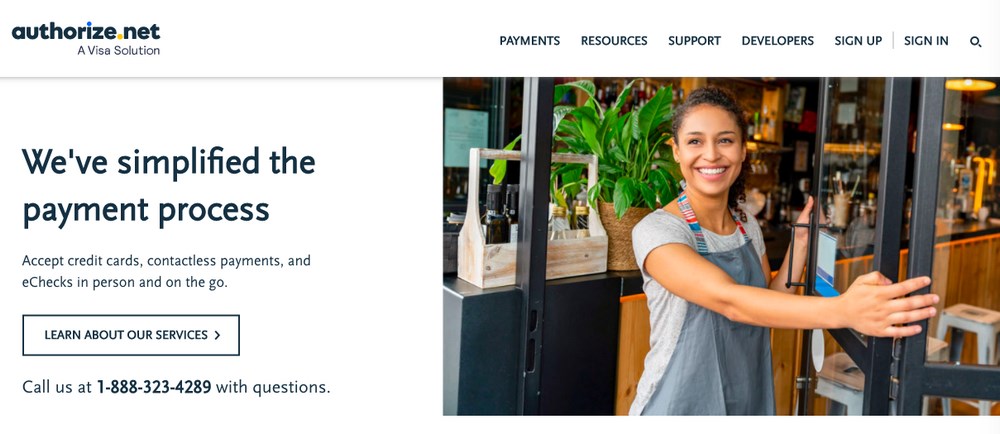
Authorize.net no es tan popular como PayPal o Stripe, pero sigue siendo común en la web. Es un procesador de tarjetas de crédito muy bien establecido que puede manejar las transacciones en su sitio sin que usted tenga que hacer nada.
Funciona principalmente con tarjetas de crédito y no utiliza el método de cuenta como PayPal. Es un sistema rápido y seguro que merece la pena explorar más a fondo, siempre que no te importe el coste.
Authorize.net cobra una cuota mensual de $25 más $0,10 de comisión por transacción y $0,10 de comisión por lote diario. Si se produce una disputa de pago, Authorize.net te cobrará $25 por gestionarla, pero te lo reembolsará si falla a tu favor.
4. Amazon Pay

Amazon Pay forma parte del intento del gigante minorista de adueñarse de Internet. Ofrece una pasarela de pago viable que puede integrarse en su sitio web y permitir a los usuarios pagar bienes y servicios con tarjetas de crédito asociadas a su cuenta de Amazon.
Esto supone una ventaja para el usuario si sus clientes tienen cuentas de Amazon. Acceden a su cuenta una vez y pueden pagar en cualquier sitio de Internet que admita Amazon Pay.
Amazon Pay no cobra cuotas mensuales pero cobra 2,9% + $0,30 por transacción de media.
5. Google Pay

Google Pay es un procesador de pagos que se integra con los teléfonos Android y la infraestructura de Google. Permite a los clientes pagar cosas utilizando los datos almacenados en Google Pay y autorizar transacciones desde su teléfono.
Esto le da un alcance de mercado de miles de millones. Sin embargo, no es sencillo utilizarlo para pagos en WordPress, ya que no es una pasarela de pago. Tendrías que integrar Google Pay con Stripe o WooCommerce para aceptarlo como método de pago.
Google Pay cobra una tarifa básica de transacción de 2,9% cuando se utiliza una tarjeta de crédito.
6. Apple Pay

Apple Pay es la alternativa a Google Pay para los usuarios de Apple. También ofrece las mismas ventajas. Se integra con toda la infraestructura de Apple para que los usuarios puedan pagar bienes y servicios con su cuenta de Apple.
Este es un método de pago de WordPress igualmente viable con una cuota de mercado similar. También como Google Pay, tienes que implementar Apple Pay usando Stripe o un Plugin WooCommerce.
7. Cuadrado
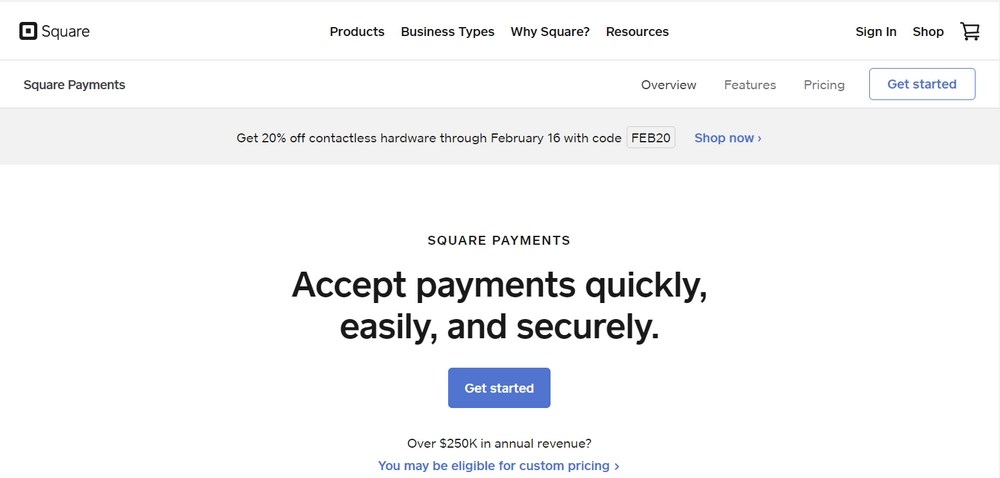
Cuadrado es un pasarela de pago para tiendas WooCommerce. Combina los pagos en línea con las transacciones en la vida real en las tiendas y en cualquier lugar que desee vender. Funciona con una extensión de WooCommerce que se encuentra en WordPress y puede permitir pagos rápidos para cualquier producto que usted vende usando WooCommerce.
Square admite pagos recurrentes y pagos en línea, terminales remotos y una gama de otras tecnologías para ampliar su alcance.
Square cobra entre 1,9% y 2,9% de comisión por transacción en función de la ubicación.
8. 2Caja
2Checkout es otra pasarela de pago muy popular que se utiliza en todo el mundo. Funciona de forma similar a Authorize.net, ya que acepta tarjetas de crédito y las procesa en tu nombre.
Uno de los puntos fuertes de 2Checkout es la venta de productos digitales o suscripciones. No hay tarifas adicionales para las suscripciones y la pasarela se encarga de todo para un pago recurrente totalmente automático.
2Checkout cobra 2,9% más $0,30 por transacción.
9. Braintree

Braintree es nuestra última opción de pago en WordPress. Es propiedad de PayPal, pero opera como una empresa independiente que ofrece servicios separados. Es una pasarela de pago muy conocida que existe desde hace tiempo y que merece la pena conocer.
Braintree se integra con PayPal a pesar de ser independiente de éste. Eso significa que los clientes pueden utilizar su cuenta PayPal o tarjetas de crédito o débito para realizar transacciones. Tendrás que utilizar un plugin de WooCommerce o el plugin de Braintree para WordPress para que funcione.
Braintree cobra 1,9% + $0,30 por transacción.
Algunas de las tarifas indicadas pueden variar según la región. Algunas pasarelas de pago cobran tasas de procesamiento internacionales además de sus tasas básicas en algunas zonas.
Cómo aceptar pagos con tarjeta de crédito en WordPress sin un carrito de la compra
Si vende un solo producto, ofrece membresías, acceso al sitio web, suscripciones u otros intangibles, es posible que no necesite un carrito de la compra. En ese caso, ¿cómo puedes aceptar pagos con WordPress?
Utilizando el plugin Stripe Payments o integrando el pago en WPForms.
Uso del plugin de pago Stripe Payments para WordPress
El plugin Stripe Payments es una forma sencilla y sin complicaciones de aceptar pagos en WordPress sin usar WooCommerce ni añadir un carrito de la compra.
- Acceda a su sitio web WordPress
- Seleccione Plugins y Añadir nuevo en el menú de la izquierda de su panel de WordPress.
- Escriba "stripe payments" en el cuadro de búsqueda de la parte superior derecha
- Seleccione Activar en el plugin Stripe Payments
- Activar cuando aparezca la opción
- Seleccione Configuración y Aceptar pagos de Stripe en el menú de la izquierda
- Introduzca los datos de su cuenta Stripe en el formulario y rellene las secciones de apoyo
- Añade el shortcode de Stripe Payments a cualquier post o página que quieras que acepte pagos
¡Eso es!
Todo el procesamiento de pagos es manejado por Stripe y el plugin Stripe Payments. Puede agregar elementos, personalizar el pago y personalizar elementos del plugin pero así es como usted. Conseguir que Stripe funcione en WordPress.
Uso del plugin WPForms para WordPress
WPForms es un potente plugin de formularios que facilita la adición de todo tipo de formularios. El uso de la versión premium de WPForms introduce la posibilidad de aceptar pagos desde dentro de un formulario.
También utiliza Stripe para habilitar los pagos de WordPress y eso es lo que vamos a utilizar en este ejemplo.
Una vez que tenga WPForms instalado y activado, añadir pagos de WordPress es fácil.
- Seleccione WPForms y Addons en el menú de la izquierda de su panel de WordPress.
- Seleccione el Complemento Stripe de la lista y seleccione Instalar Complemento
- Seleccione Configuración en Stripe y seleccione la pestaña Pagos
- Introduzca sus claves API de Stripe en las casillas centrales. Regístrese y configure Stripe aquí si aún no lo ha hecho.
- Guardar los cambios
- Seleccione WPForms y Añadir nuevo en el menú de la izquierda de su panel de WordPress.
- Seleccione Facturación / Formulario de pedido en el panel central
- Cree su formulario utilizando el constructor de formularios, asegurándose de añadir los campos de pago.
- Seleccione la pestaña Pagos en la parte izquierda del formulario.
- Seleccione Stripe como método de pago y marque la casilla junto a Activar pagos de Stripe en el cuadro emergente.
- Rellene cualquier otro elemento del formulario que necesite
- Seleccione Guardar en la parte superior derecha para finalizar el formulario
- Añade tu formulario a las entradas y páginas donde quieras que aparezca
Eso es todo lo que hay que hacer para utilizar Stripe y WPForms para aceptar pagos en WordPress.
Existen otros plugins de formularios para WordPress.
Cómo aceptar pagos de PayPal en WordPress sin un carrito de la compra
Si prefiere aceptar PayPal en lugar de tarjetas de crédito, también puede hacerlo sin un carrito de la compra. Tiene todos los beneficios mencionados anteriormente junto con la flexibilidad que viene con PayPal.
Seguiremos un camino similar al de los ejemplos anteriores de tarjetas de crédito. Utilizaremos el plugin PayPal Buy Now Button e integraremos los pagos en WPForms.
Uso del plugin de pago de WordPress del botón Comprar ahora de PayPal

En Plugin del botón Comprar ahora de PayPal añade el botón a cualquier parte de su sitio web WordPress.
- Acceda a su sitio web WordPress
- Seleccione Plugins y Añadir nuevo en el menú de la izquierda de su panel de WordPress.
- Escriba "Botón Comprar ahora de PayPal" en el campo de búsqueda de la parte superior derecha.
- Instalar y activar el plugin
- Seleccione Configuración y Botón PayPal en el menú de la izquierda
- Seleccione el idioma y la moneda que desea utilizar
- Añada su Id. de vendedor de PayPal o la dirección de correo electrónico que utiliza para PayPal
- Seleccione un estilo de botón de la lista
- Guardar todos los cambios
El complemento del botón Comprar ahora de PayPal es tan fácil de usar como Stripe y gestiona toda la transacción de forma segura por sí mismo.
Sólo tiene que utilizar la opción Botón PayPal en el editor de páginas o entradas de WordPress (junto a Añadir medios, encima de la sección de contenido), para añadir el botón a una página.
Usar PayPal con WPForms para pagos en WordPress
Al igual que hicimos con Stripe para las tarjetas de crédito, podemos integrar PayPal en un WPForms para aceptar pagos en cualquier lugar dentro de WordPress.
Usted necesitará la versión premium de WPForms para que esto funcione.
- Seleccione WPForms y Addons en el menú de la izquierda de su panel de WordPress.
- Seleccione el Addon de PayPal de la lista y seleccione Instalar Addon
- Cree un nuevo formulario o abra uno existente para editarlo. Seleccione Facturación / Formulario de pedido si va a crear un nuevo formulario.
- Rellene el formulario con los campos obligatorios
- Seleccione Pagos a la izquierda del constructor de formularios
- Seleccione Activar pagos estándar de PayPal en el cuadro de opciones y añada su dirección de correo electrónico de PayPal debajo.
- Seleccione Producción por debajo y Productos y servicios o Donación por tipo de pago
- Añada una URL de cancelación (opcional) si desea redirigir a los usuarios a una página si cancelan una transacción.
- Añada los datos de envío si es necesario
- Guardar todos los cambios en el formulario
Eso es lo básico de usar PayPal con WPForms. Puede llevarlo más allá con personalizaciones y lógica condicional si lo desea.
Cómo aceptar pagos en una tienda en línea
Como ha visto, aunque aceptar pagos con WordPress a través de una tienda online es la norma, no es la única forma de aceptar pagos con WordPress.
También puede utilizar métodos más tradicionales como WooCommerce, CartFlows y Easy Digital Downloads.
Pero antes de eso, aprenda a aceptar pagos en línea con esta infografía informativa que desglosa el proceso en sencillos pasos.
WooCommerce
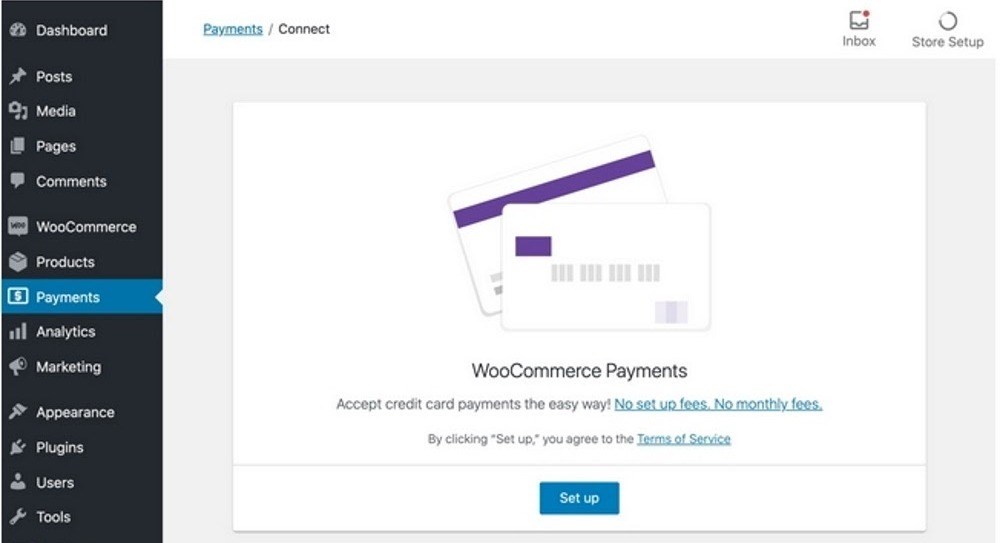
WooCommerce es un Plugin de comercio electrónico para WordPress. Se integra perfectamente en la plataforma y puede convertir cualquier sitio web en una tienda totalmente funcional en cuestión de minutos.
Configurar pagos con WooCommerce es muy sencillo.
Usted necesitará WooCommerce instalado para que esto funcione y algunos productos o servicios para vender.
Usaremos la opción de pago Stripe como ejemplo aquí. Hay otras pasarelas de pago disponibles en WooCommerce.
- Instale el WooCommerce Pasarela de pagos Stripe plugin
- Seleccione WooCommerce y Ajustes en el menú de la izquierda de su panel de WordPress.
- Seleccione la pestaña Pago y el enlace de texto Stripe en la parte superior de la página
- Marque la casilla junto a Activar Stripe
- Rellene el formulario incluyendo las claves obtenibles desde su cuenta Stripe
- Asegúrese de marcar la casilla junto a Forzar pago seguro
- Guardar todos los cambios
Su página de pago debería tener ahora la opción de aceptar pagos con tarjeta de crédito utilizando Stripe.
CartFlows
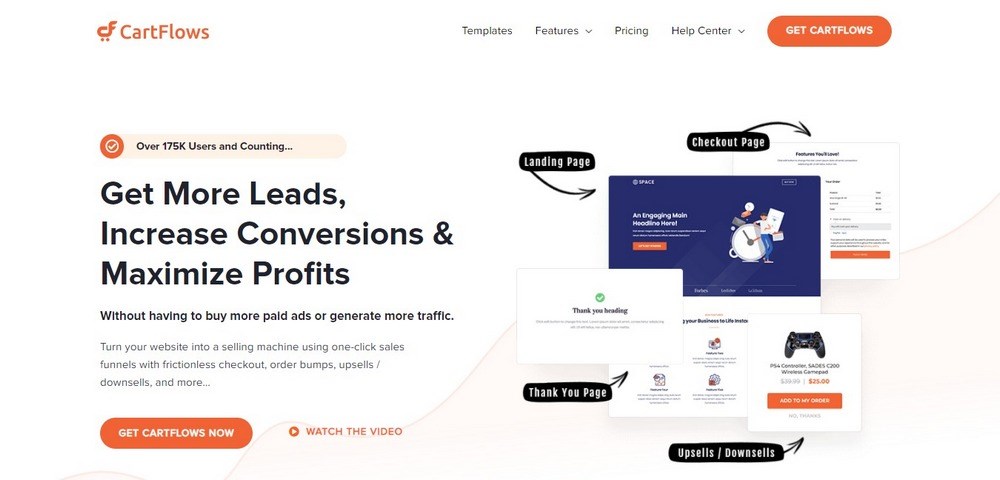
CartFlows es un plugin de conversión muy potente para WordPress utilizado por los principales sitios web. Es un plugin magnífico para crear embudos de pago, upselling de productos y, en general, mejorar los ingresos de las tiendas online.
El punto fuerte de CartFlows es la venta ascendente, así que vamos a configurar los pagos de WordPress dentro de una venta ascendente.
Usaremos Stripe de nuevo para este ejemplo. Necesitarás un flujo configurado para que esto funcione, vea el vídeo de instalación de CartFlows aquí si no tiene un flujo establecido.
Entonces:
- Configurar Stripe y WooCommerce como arriba
- Instalar y activar CartFlows
- Seleccione CartFlows y, a continuación, Flows
- Seleccione Su_flujo y seleccione Editar
- Seleccione Editar en la parte del flujo en la que desea añadir el upsell
- Haga clic en Seleccionar producto y busque el producto que desea añadir
- Marque Activar variaciones (opcional) y establezca las configuraciones necesarias.
- Seleccione Actualizar para guardar el cambio
Ahora, cuando alguien complete el pago, verá una opción para comprar algo más o algo mejor durante el pago. El producto que seleccione en el paso 6 determina exactamente lo que verán en ese momento.
Descargas digitales fáciles
Descargas digitales fáciles (EDD) es una alternativa a WooCommerce diseñada específicamente para productos descargables. Si vendes eBooks, audio o vídeo u otros activos digitales, EDD es ideal.
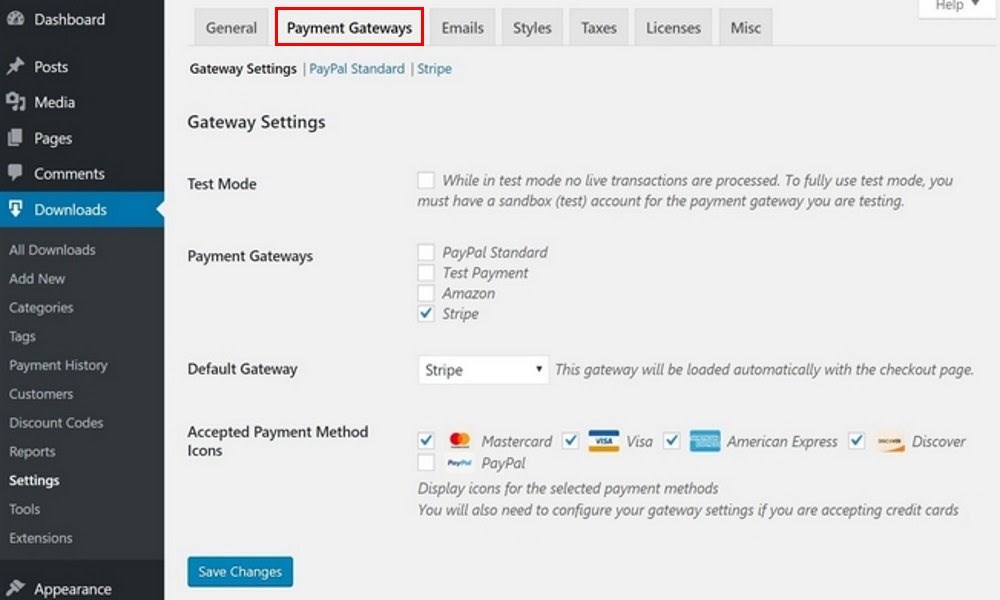
Puede utilizar Stripe como método de pago en EDD como en WooCommerce. El addon para habilitarlo cuesta $89.
- Instalar EDD y configurarlo en WordPress
- Descargar el Complemento de pasarela de pago Stripe para EDD
- Seleccione Descargas y Ajustes en el menú de la izquierda de su panel de control de WordPress
- Seleccione la pestaña Pasarelas de pago en el centro para configurar los pagos de WordPress
- Marque la casilla junto a Stripe y seleccione las tarjetas de crédito que desea aceptar
- Seleccione Guardar cambios en la parte inferior de la página
- Seleccione el enlace de texto Stripe en la parte superior de esa misma página
- Añada sus claves API y siga las instrucciones para configurar Webhooks
- Configure el resto de la página como desee
- Seleccione Guardar cambios en la parte inferior de la página
Eso es todo. Ya puedes aceptar pagos con Stripe en Easy Digital Downloads.
Cómo aceptar pagos vendiendo cursos online en WordPress
Vender cursos en línea requiere algún tipo de sistema de gestión del aprendizaje, o LMS, para funcionar bien, pero puede vender cursos sin uno si lo desea.
Como se trata de hacer algo bien, incluiremos tres métodos de venta cursos en línea en WordPress mediante LMS.
CartFlows
Como ya sabe, CartFlows no es un LMS pero puede gestionar pagos de suscripción para cursos online. Esos cursos tendrán que haber sido configurados como productos de antemano para que esto funcione.
- Siga el proceso anterior y seleccione su curso en el paso 6, donde previamente seleccionó un producto
- Seleccione Suscripción simple o Suscripción variable en el desplegable en función de sus necesidades
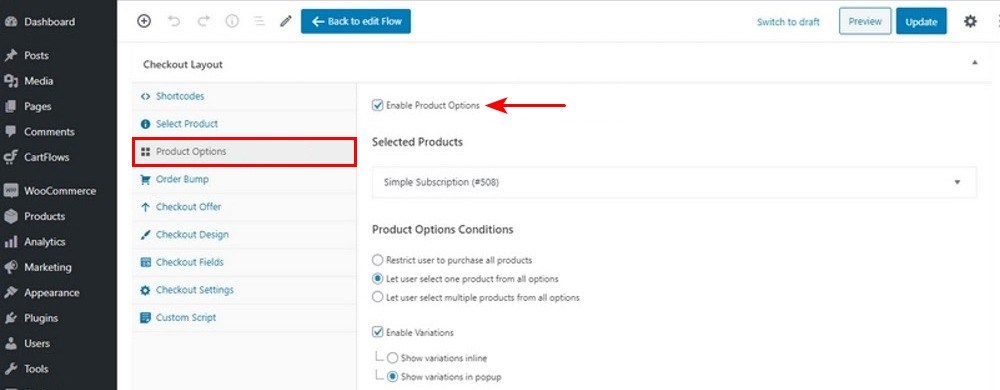
- Seleccione Opciones de producto en la pestaña de la izquierda
- Marque la casilla junto a Activar opciones de producto
- Establezca las condiciones de las opciones de producto en función de sus necesidades
- Seleccione Actualizar para guardar los cambios
Encontrará información detallada sobre cómo añadir pagos de suscripción con CartFlows aquí.
LearnDash

LearnDash es un plugin LMS para WordPress que está muy bien valorado. Funciona bien dentro del CMS para ofrecer potentes opciones de cursos online a cualquiera que quiera venderlos online.
Obviamente, el pago es clave para el funcionamiento de un LMS comercial. Al ser compatible con Stripe, seguiremos la tendencia implementándolo en LearnDash.
Necesitarás LearnDash instalado y configurado para que esto funcione. También necesitará la aplicación gratuita Complemento de integración de Stripe para LearnDash.
- Seleccione LearnDash LMS desde WordPress
- Selecciona Complementos, busca Stripe para LearnDash
- Instalar y activar Stripe para LearnDash
- Seleccione LearnDash LMS y Configuración de la izquierda
- Seleccione la pestaña Configuración de Stripe en el centro
- Añada sus claves Stripe en las casillas correspondientes
- Establezca su divisa y añada una página de retorno a la que enviar a los clientes una vez finalizada la compra.
- Seleccione Actualizar opciones para guardar
- Selecciona tus cursos con LearnDash y establece la Configuración de acceso al curso en Comprar ahora o Recurrente.
- Guardar los cambios
Cuando un visitante entra en la página de un curso y lo selecciona, debería aparecer una ventana emergente de Stripe pidiéndole los datos de su tarjeta de crédito. ¡Nuestro trabajo aquí ya está hecho!
LifterLMS

LifterLMS es similar a LearnDash en la forma en que funciona, pero parte de la implementación es ligeramente diferente. Hay una pasarela de pago manual integrada en el plugin, pero también hay un complemento de Stripe para hacer la vida un poco más fácil.
Usted necesitará LifterLMS instalado y cursos listos para vender para que esto funcione. Seguiremos usando Stripe para este ejemplo.
- Descargue el complemento Stripe de LifterLMS y configurarlo
- Seleccione LifterLMS y Configuración en el menú de la izquierda de su panel de WordPress
- Seleccione la pestaña Pago y seleccione Stripe
- Rellene el formulario añadiendo sus claves API y marque la casilla junto a "Activar la pasarela de pago de Stripe".
- Rellene las demás secciones de la configuración según sea necesario
- Guardar los cambios
- Configure sus Planes de Acceso LifterLMS según estas instrucciones
- Aplique los Planes de Acceso a cada curso por el que tenga previsto cobrar
Una vez completado, los visitantes deberían ver un formulario de pago cuando seleccionen un curso. Pueden añadir los datos de su tarjeta de crédito y el complemento Stripe se encargará de todo lo demás.
Cómo aceptar pagos en un sitio de socios en WordPress
Los sitios web de suscripción son cada vez más comunes ahora que los anuncios son menos lucrativos. Ofrecer contenidos premium a cambio de una suscripción es el futuro de muchos sitios de noticias y de interés especial.
Si planeas lanzar algo como esto, aceptar pagos en WordPress va a ser clave. Dos plugins que pueden ayudarte son MemberPress y WooCommerce Memberships.
MemberPress
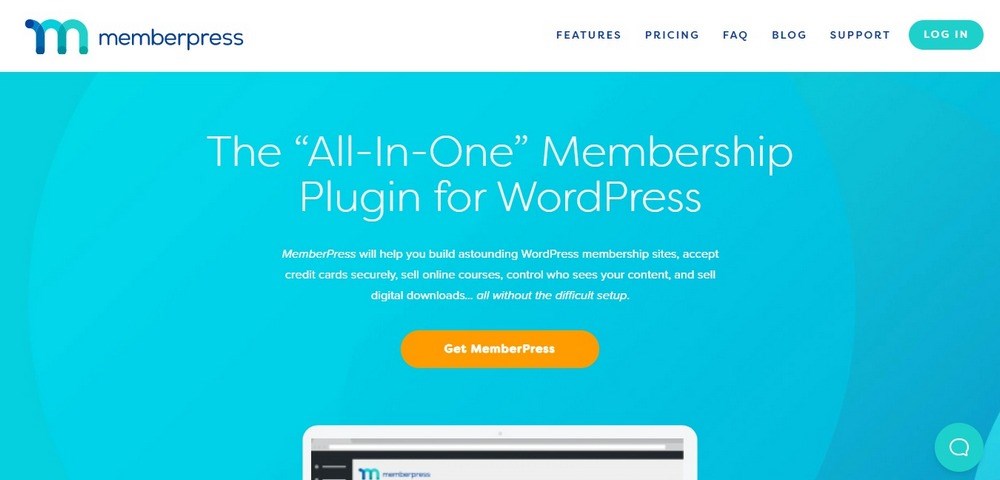
MemberPress acepta pagos de varias pasarelas de pago para habilitar un sitio web de afiliación en WordPress.
Configurar Stripe como método de pago sólo lleva unos minutos.
- Instalar y configurar MemberPress
- Seleccione MemberPress y Configuración en el menú de la izquierda de su panel de WordPress
- Seleccione la pestaña Pagos y seleccione Stripe como método de pago
- Seleccione el botón azul Conectar con Stripe
- Acceda a la siguiente pantalla utilizando sus credenciales de Stripe y Enviar
- Seleccione el pequeño botón "Ya tengo una cuenta" en la parte superior
- Inicie sesión en Stripe y seleccione el botón azul Conectar mi cuenta de Stripe en la página siguiente.
- Seleccione Actualizar opciones cuando vuelva a la página principal de MemberPress
- Seleccione Membresías en el menú MemberPress de la izquierda y configure sus opciones de membresía
- Conecte esas membresías con páginas o áreas de su sitio web según sea necesario utilizando la opción de menú Reglas y creando una regla que cubra su contenido premium.
Membresías WooCommerce
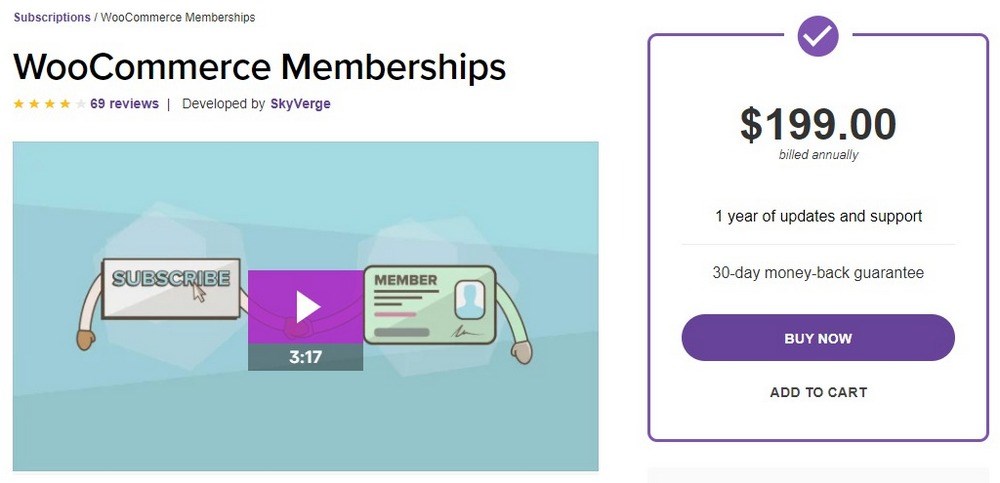
WooCommerce Memberships es un addon para la plataforma de comercio electrónico que permite opciones de membresía. Cuesta $199 al año, pero hace que la gestión de un sitio de membresía sea ridículamente fácil.
Hay mucho que hacer para configurar Membresías WooCommerce así que en lugar de repetirlo aquí, le indicaremos la documentación oficial.
No se preocupe, es muy sencillo pero contiene bastantes pasos.
Cómo aceptar donaciones en WordPress
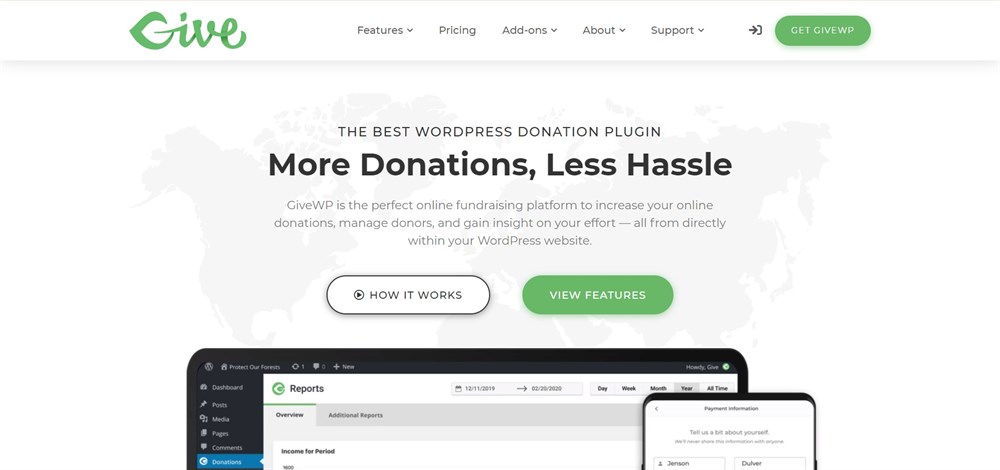
La forma más sencilla de aceptar donaciones en WordPress es utilizar la función Plugin GiveWP. Es un plugin premium que cuesta a partir de $175 al año, pero facilita la aceptación de donaciones a través de WordPress.
Configurarlo es superfácil:
- Instalar y activar GiveWP en WordPress
- Seleccione Donaciones y Ajustes en el menú de la izquierda de su panel de WordPress
- Seleccione la pestaña Pasarelas de pago y seleccione la pasarela de su elección marcando la casilla
- Seleccione el enlace de texto de esa pasarela de pago en la parte superior de la página
- Rellene el formulario añadiendo su dirección de correo electrónico, API e información requerida
- Seleccione Añadir formulario en Donaciones, a la izquierda, para crear un formulario de donación.
- Rellene el formulario según sea necesario, incluidos los importes y objetivos de las donaciones
- Habilite el formulario cumplimentado y seleccione Publicar
- Copie el código corto Give Form justo encima del botón Publicar
- Intégralo en tu sitio web donde quieras que aparezca el formulario de donación.
Esto es lo básico para aceptar donaciones usando WordPress y GiveWP.
Resumen
Estas son las principales formas de aceptar pagos con WordPress. Aquí hay una opción para casi cualquier situación con la que te puedas encontrar.
Aunque en esta guía hemos utilizado mucho Stripe, puede utilizar cualquier pasarela de pago que desee. Las instrucciones pueden diferir ligeramente, pero el proceso general debería ser en gran medida el mismo.
¿Utilizas alguna de estas opciones de pago de WordPress? ¿Tienes alguna otra que sugerir? ¿Algún comentario o sugerencia? ¡Cuéntanoslas a continuación!
Divulgación: Este blog puede contener enlaces de afiliados. Si realiza una compra a través de uno de estos enlaces, es posible que recibamos una pequeña comisión. Leer información. Tenga la seguridad de que sólo recomendamos productos que hemos utilizado personalmente y que creemos que aportarán valor a nuestros lectores. Gracias por su apoyo.






Gran post detallado, bien hecho, he evernoted para futuras referencias
Hola Peter,
Me alegro de que te haya resultado útil el artículo 🙂 .
Hay algún servicio de pasarela paytent que recomiendes para aceptar pagos en rupias indias con upi y net banking.
Hola Kevin,
Puede utilizar de la lista de plugins siguientes - PayTM, Google Pay, Amazon Pay, Razorpay. Espero que ayude! 🙂
Por favor, aconsejar thay que plugins de pago puede ser mejor utilizar en Rusia como Stripe y Paypal tanto no funcionan en Rusia.
Necesito integrar una pasarela de pago operado desde Bangladesh para garantizar el pago a través de la banca móvil local como bKash, Nagad etc. pero mi tema WP autor me respondió que no hay opción de utilizar otros plugins o integrar otra puerta de enlace, excepto su pasarela de pago por defecto. Su equipo de desarrolladores ni siquiera comparte el código. Ya he comprado el tema también.
¿Cuál es mi solución? Por favor, dígame cómo puedo mitigar el problema.
Hola Anwar,
La única solución, en este caso, sería seguir adelante con otro tema que pudiera proporcionar la flexibilidad requerida.
Gracias por la información que compartiste aprecio tus esfuerzos por tomarte el tiempo y compartir este contenido. Es realmente útil gracias
Hola Nathaniel Ejeta,
Me alegro de que te haya resultado útil el artículo 🙂 .
Gracias por compartir esta publicación educativa en su sitio web. Contiene mucha información y ha respondido a las preguntas que tengo en relación con el tema.
Después de leer su post, me hice tan feliz y estoy muy agradecido por compartir. Su es uno de los mejores que produce original e informativo útil write-ups. Gracias de nuevo por compartir.
Muchas gracias por proporcionar información tan maravillosa. Este artículo me ha iluminado mucho sobre este tema. A la espera de ver más contenido similar de este sitio web. Gracias una vez más.
Artículo informativo.
Deberíais incluir la forma de pago para las webs de servicios que son para agencias digitales. Gracias.
Hola, debo decir que este es un buen blog. Ellos dan los últimos blogs sobre tecnología, beneficios para empleados, finanzas, consejos de salud, los últimos eventos, ofertas de vacaciones, y mucho más. Siéntase libre de comprobar a través de este enlace de abajo para ser iluminado. https://www.makeoverarena.com
Hola, debo decir que este es un buen blog. Te estoy refiriendo a un sitio donde obtendrá los últimos blogs sobre tecnología, contenido sobre cómo, juegos, comentarios, y mucho más. Siéntase libre de comprobar a través de este enlace de abajo para ser iluminado. https://www.automymo.com
Gracias por compartir esta publicación educativa en su sitio web.
Gracias por este maravilloso post en el que yo era capaz de encontrar mi contenido útil y yo era capaz de encontrar todos mis resultados de búsqueda sin estrés.
Gracias por compartir esta información.
Gracias por la información que compartiste aprecio que te tomes el tiempo y compartas este contenido.
Artículo muy informativo.
Me ha gustado mucho leer su artículo. Muy informativo.
Hola, debo decir que este es un buen blog.
Una cuota impresionante.
Gracias, he estado buscando información sobre este tema durante mucho tiempo y la suya es la mejor que he encontrado hasta ahora.
Pero, tengo más consejos que mejor explican más sobre Top Blockchain Real Estate Software Development Company y cómo acceder a ellos libre y fácilmente Estoy feliz de haber encontrado esto en mi búsqueda de algo relacionado con esto.
No querrás perdértelo, todo lo que tienes que hacer es visitar el sitio del blog a través del enlace que aparece a continuación.
https://www.triftcreditplus.com/top-blockchain-real-estate-software-development-company-2022/
Me gusta mucho tu blog y significa mucho para mi. Es muy interesante.
Una cuota impresionante.
Gracias, he estado buscando información sobre este tema durante mucho tiempo y la suya es la mejor que he encontrado hasta ahora.
Pero, tengo más consejos que mejor explican más sobre la Inicio de sesión de la tarjeta Paysafe y cómo acceder a ellos libre y fácilmente I'm feliz de haber encontrado esto en mi búsqueda de algo relacionado con esto.
No querrás perdértelo, todo lo que tienes que hacer es visitar el sitio del blog a través del enlace que aparece a continuación.
Esto es muy útil.