

Crear tu propio blog puede parecer desalentador. Muchas cosas pueden parecerlo al principio.
Pero si divides el proceso en trozos del tamaño de un bocado, te parecerá mucho más asequible.
Sigue esta guía y, al final, tendrás un sitio web totalmente operativo y listo para publicar en él todo lo que te apetezca.
A la hora de crear un sitio web, hay varias razones por las que preferimos WordPress.
Es fácil de usar, ofrece montones de opciones de personalización, tiene un diseño responsivo, es compatible con SEO y cuenta con una amplia comunidad de usuarios.
Estas cosas hacen que la plataforma sea accesible para todos.
Y esa es la razón por la que vamos a aprender a crear un sitio web blog utilizando WordPress.
- Cómo crear un blog en WordPress en 8 sencillos pasos
- Paso 1: Piense en un nombre y regístrelo
- Paso 2: Contratar una cuenta de alojamiento web WordPress (Mejor proveedor de alojamiento de blogs)
- Paso 3: Instalar y configurar WordPress (la plataforma CMS más popular)
- Paso 4: Elegir e instalar un tema de WordPress
- Paso 5: Diseño y configuración básica del blog
- Paso 6: Instalar los plugins necesarios
- Paso 7: Escribe tu primera entrada en el blog
- Paso 8: Optimice su sitio web para SEO
- Cómo ganar dinero con tu blog
- ¿Qué tipos de blogs puedo crear con WordPress?
- Preguntas frecuentes sobre la creación de un blog en WordPress
Cómo crear un blog en WordPress en 8 sencillos pasos
Existen 8 pasos principales para iniciar con éxito un blog en WordPress:
- Paso 1: Piensa en un nombre para tu blog y registra un dominio
- Paso 2: Contratar una cuenta de alojamiento web de WordPress
- Paso 3: Instalar y configurar WordPress
- Paso 4: Elegir e instalar un tema de WordPress
- Paso 5: Configurar las páginas importantes
- Paso 6: Instalar los plugins necesarios
- Paso 7: Escribe tu primera entrada en el blog
- Paso 8: Optimice su sitio web para SEO
Trataremos cada uno de estos pasos en detalle.
Crear un blog en WordPress es muy fácil con esta infografía que muestra los pasos necesarios para empezar.
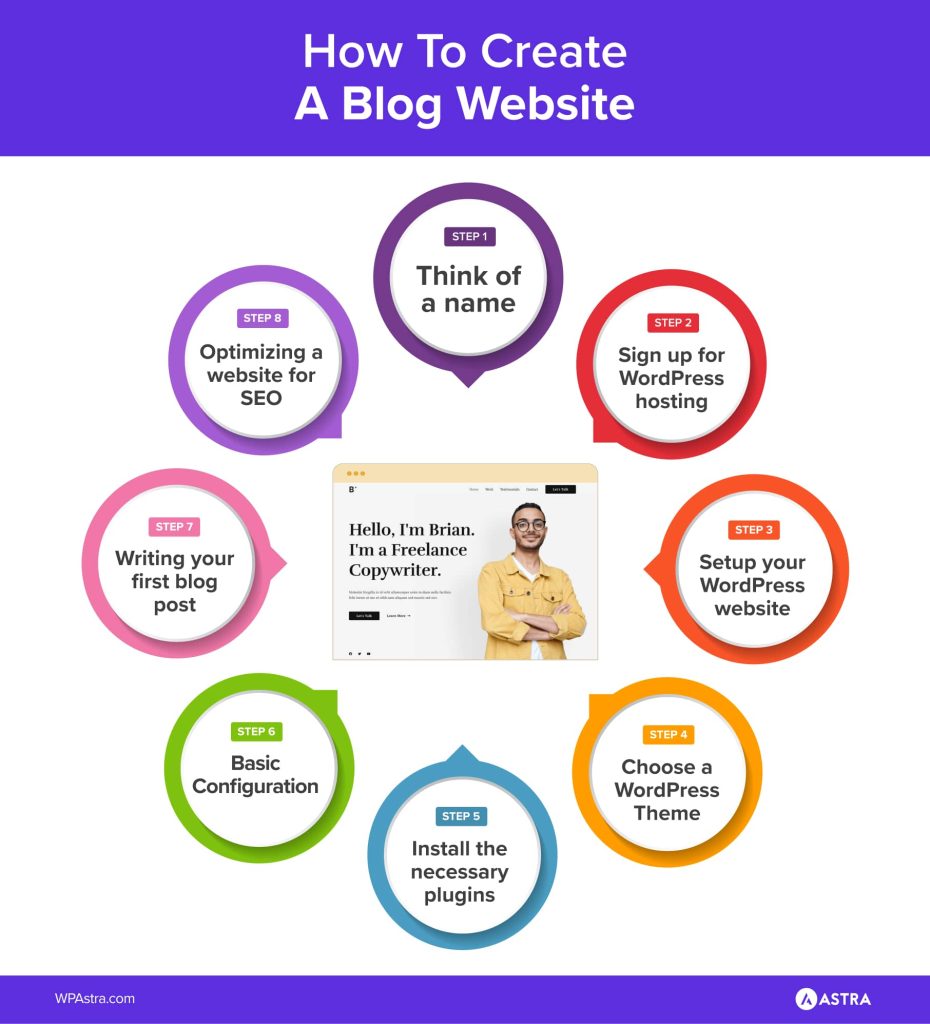
Al final de este artículo, dispondrás de un completo sitio web de blogs en WordPress para compartir tus historias con el mundo.
¿Listo para arremangarte y ponerte manos a la obra? ¡Manos a la obra!
Paso 1: Piense en un nombre y regístrelo
Toda identidad empieza por un nombre. Tiene un enorme impacto en tu identidad y en cómo te percibe la gente.
El nombre de tu blog es el mismo.
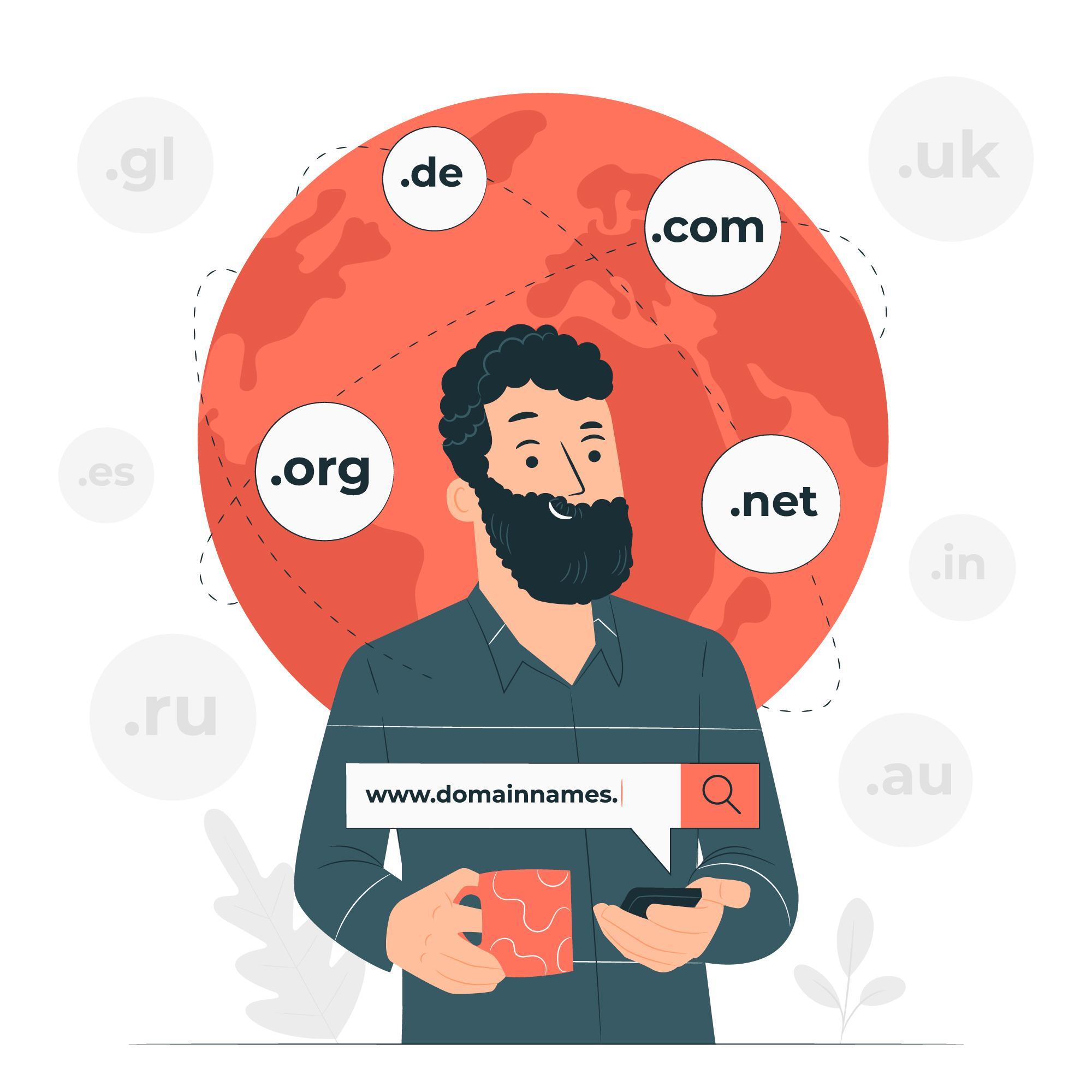
A la mayoría de nosotros nos cuesta encontrar un nombre para un blog, pero estamos aquí para ayudarle.
A la hora de elegir un nombre, hágase estas preguntas:
- ¿De qué va a tratar mi blog?
- ¿A quién va dirigido?
- ¿Cuál es mi estilo?
- ¿El nombre de mi blog está relacionado con mi negocio?
- ¿Es el nombre fácil de deletrear y recordar?
Una vez que tengas en cuenta todos estos aspectos, ponerle nombre a tu blog será un poco más fácil.
Si ya tienes un negocio o una marca relacionada con el sitio web, puedes ponerle el mismo nombre a tu blog.
Vea lo que funciona o lo que no funciona en su nicho. Mira también cómo llaman tus competidores a sus blogs.
El análisis de la competencia puede ser muy útil. Puede darte ideas de cómo llamar o no a tu blog.
Disponemos de una guía tutorial detallada en cómo nombrar tu blog.
Si el tiempo apremia, prueba a utilizar un generador de nombres de blog para inspirarte rápidamente.
Algunos ejemplos son:
Una vez que hayas decidido el nombre de tu blog, es hora de registrarlo.
A nombre de dominio es lo que escribes en la barra de direcciones de tu navegador. Google.com, WPAstra.com y Amazon.com son ejemplos de dominios.
Los sitios web necesitan nombres de dominio para identificarse. Es la cara de su marca y su público lo verá cada vez que busque su blog en Google.
Los nombres de dominio pueden comprarse a organizaciones denominadas registradores. Algunos ejemplos de registradores son
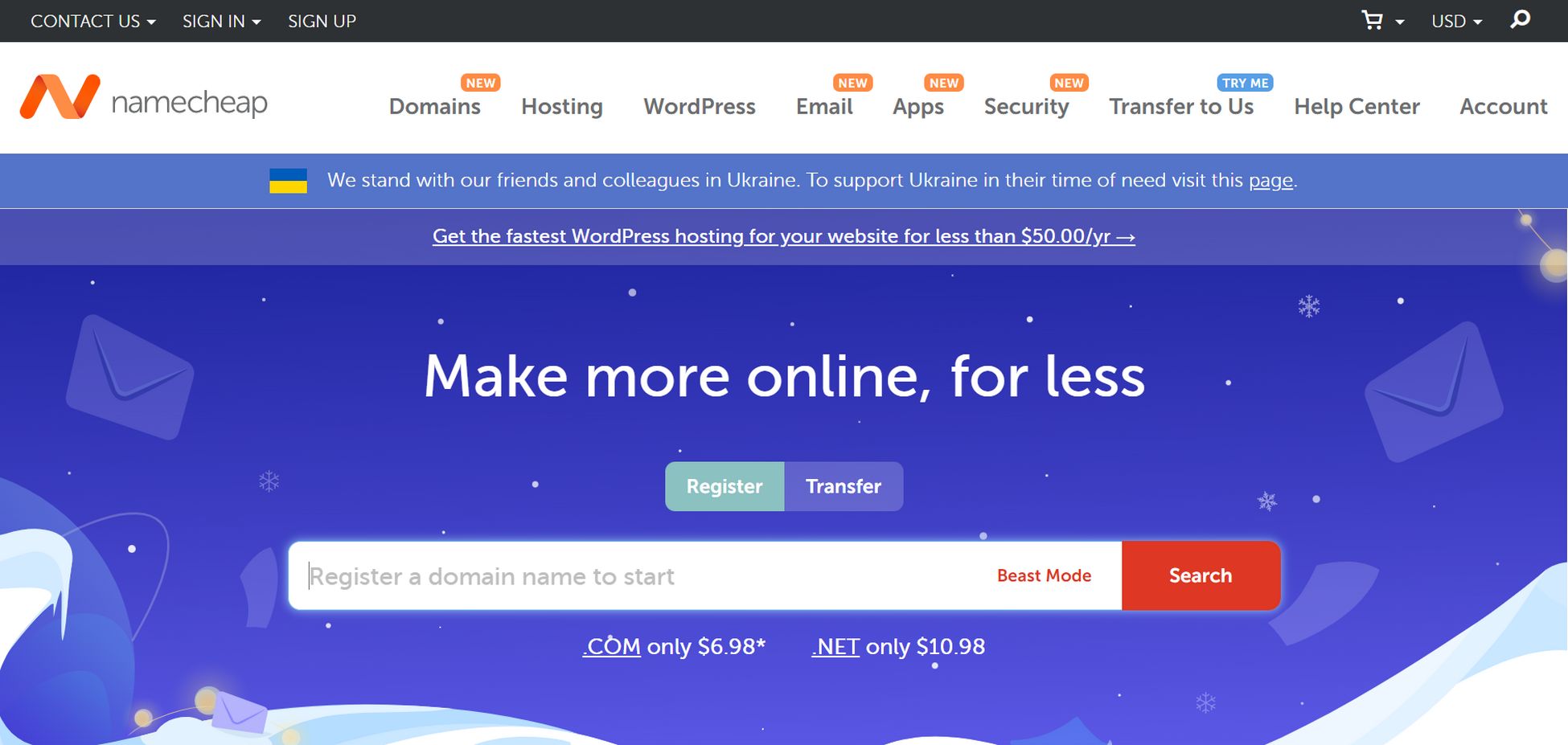
Para registrar su nombre de dominio:
- Visite el sitio web de un registrador de dominios
- Escriba el nombre de dominio que desee y pulse Buscar.
Si el dominio ya está registrado, aparecerá el mensaje "este dominio no está disponible"Mensaje. Algunos dominios ya registrados están a la venta, mientras que otros no.
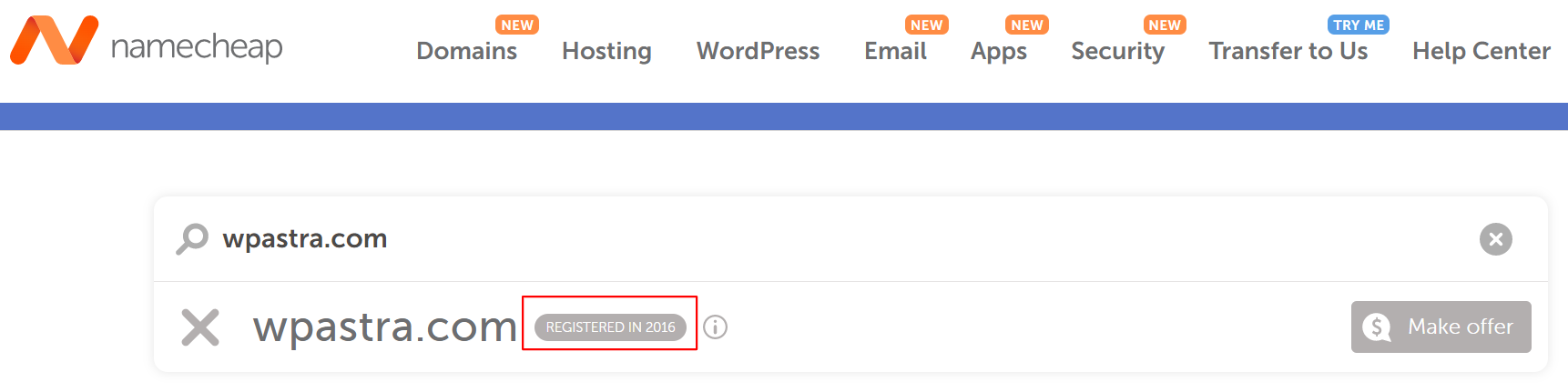
Si el dominio aún no está registrado, puede seguir adelante y comprarlo.
Los precios varían según el registrador y el TLD, pero los dominios .com no registrados suelen costar alrededor de $10/año.
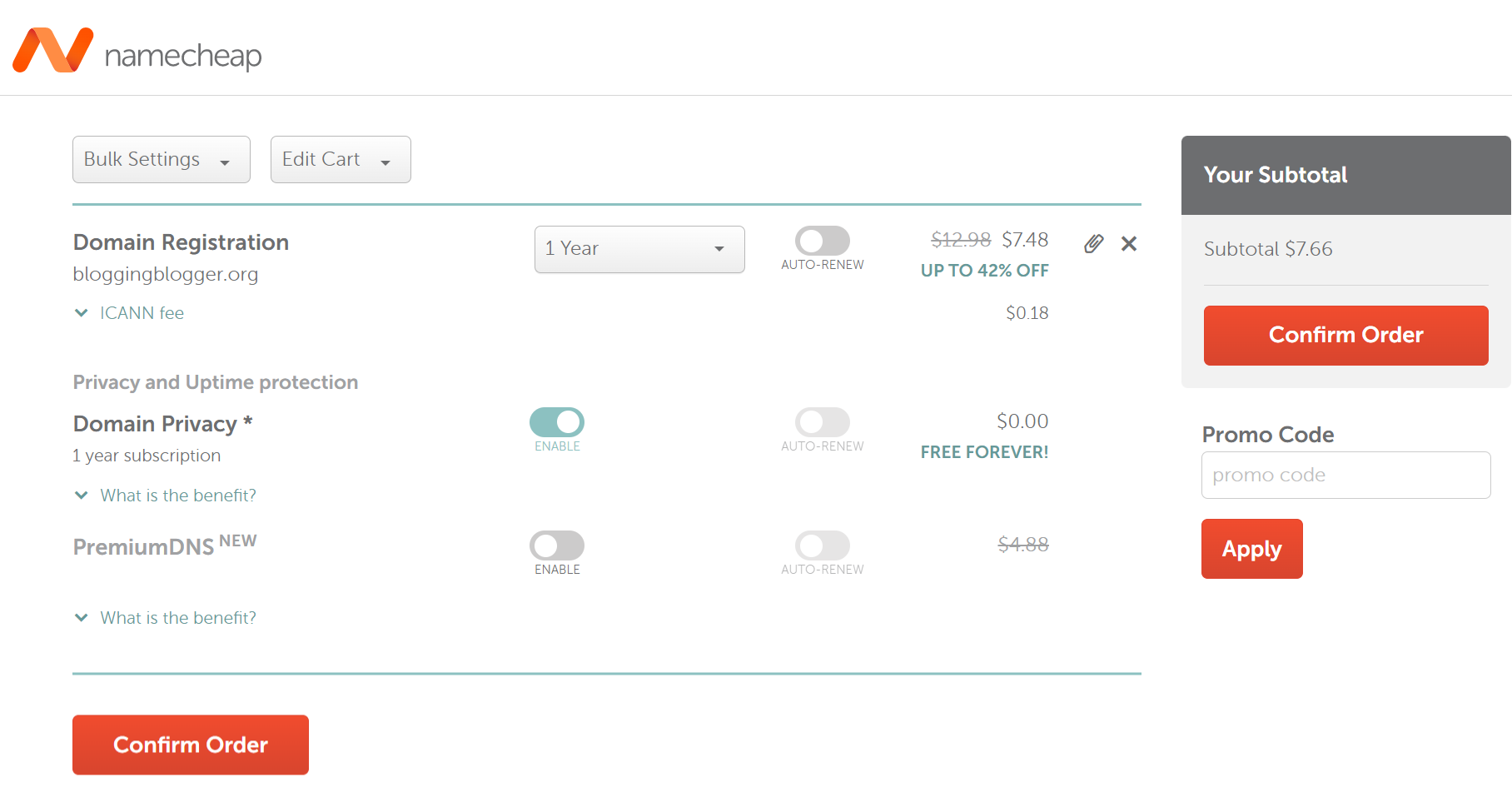
- Durante el proceso de pago, tendrá que añadir algunos datos sobre usted o su empresa, como el nombre, la dirección y el número de teléfono.
Dependiendo del dominio y del registrador, también puede pagar un extra por la protección WHOIS, que ocultará esta información para que no sea accesible públicamente.
- Ya está. Ahora eres el orgulloso propietario de un nuevo dominio para tu blog.
Paso 2: Contratar una cuenta de alojamiento web WordPress (Mejor proveedor de alojamiento de blogs)
Encontrar el host de WordPress más rápido es importante.
El alojamiento web de WordPress debe ofrecer seguridad, velocidad y actualizaciones básicas, copias de seguridad diariasescalabilidad y máximo tiempo de actividad para su sitio web.

A la hora de elegir un alojamiento web WordPress para su blog, le sugerimos que no elija el más barato.
Hay cosas en las que merece la pena invertir, y el alojamiento es una de ellas.
Al fin y al cabo, no se puede esperar mucho de un plan de $4 al mes.
La seguridad de tu blog es crucial, y el alojamiento desempeña un papel fundamental en ello. Por lo tanto, es un paso importante para los blogueros.
Recomendamos el alojamiento gestionado de WordPress como la mejor solución para tu blog. Toda la configuración está orientada a WordPress y debería ser todo el alojamiento que necesitas.
Echa un vistazo a la Los 12 alojamientos web para WordPress mejor gestionados.
Algunas de las empresas de alojamiento de WordPress más rápidas son
- SiteGround (Precios a partir de $3.99)
- Cloudways (Precios a partir de $11, ofrece alojamiento en la nube)
- Hostinger (Precios a partir de $2.99)
- DreamHost (Precios a partir de $2.59)
- Kinsta (Precios a partir de $35)
- Nexcess (Precios a partir de $7.60)
Si quiere ahorrar tiempo y dinero, le sugerimos que obtenga un nombre de dominio de su proveedor de alojamiento. La mayoría de los proveedores de alojamiento web te permiten registrar un nombre de dominio junto con el alojamiento.
Para este tutorial, utilizaremos SiteGround. Ofrecen alojamiento gestionado de WordPress, ideal para nuestro blog.
- Seleccione Alojamiento WordPress página del Alojamiento menú
- Seleccione el plan adecuado a sus necesidades
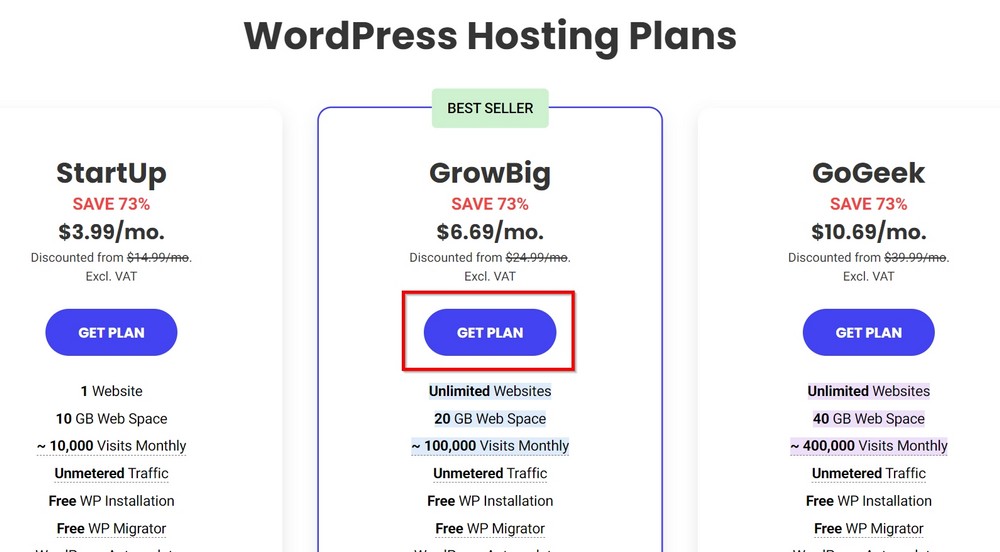
- Nosotros recomiendan empezar con un Plan de Inicio
- Haga clic en el icono azul Obtener plan para proceder a la compra
En la página siguiente, registre el nombre de dominio si aún no lo ha hecho o introduzca un dominio existente y complete el proceso.
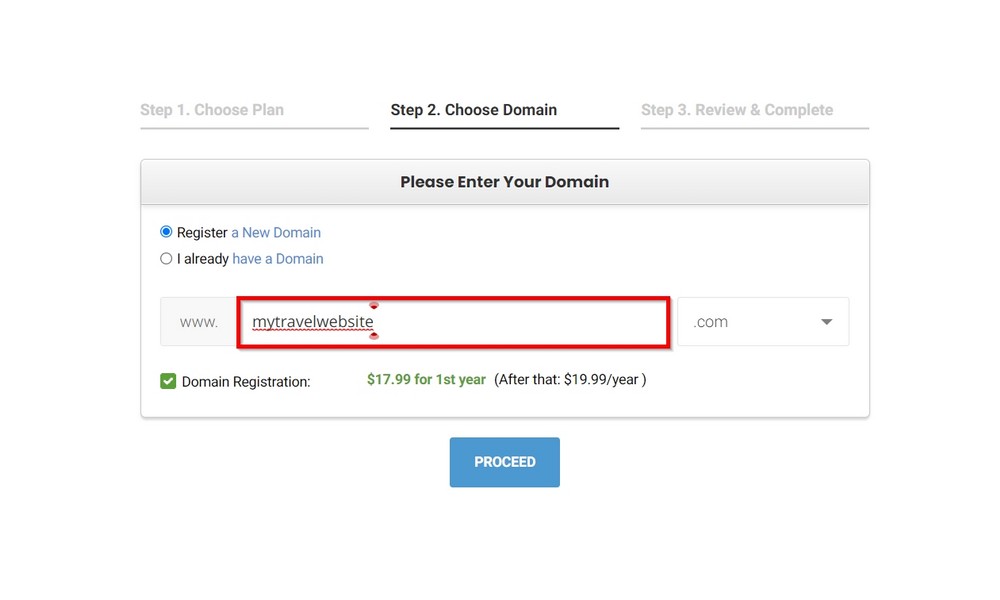
Si ha adquirido el nombre de dominio y el plan de alojamiento por separado, seleccione el botón de dominio existente.
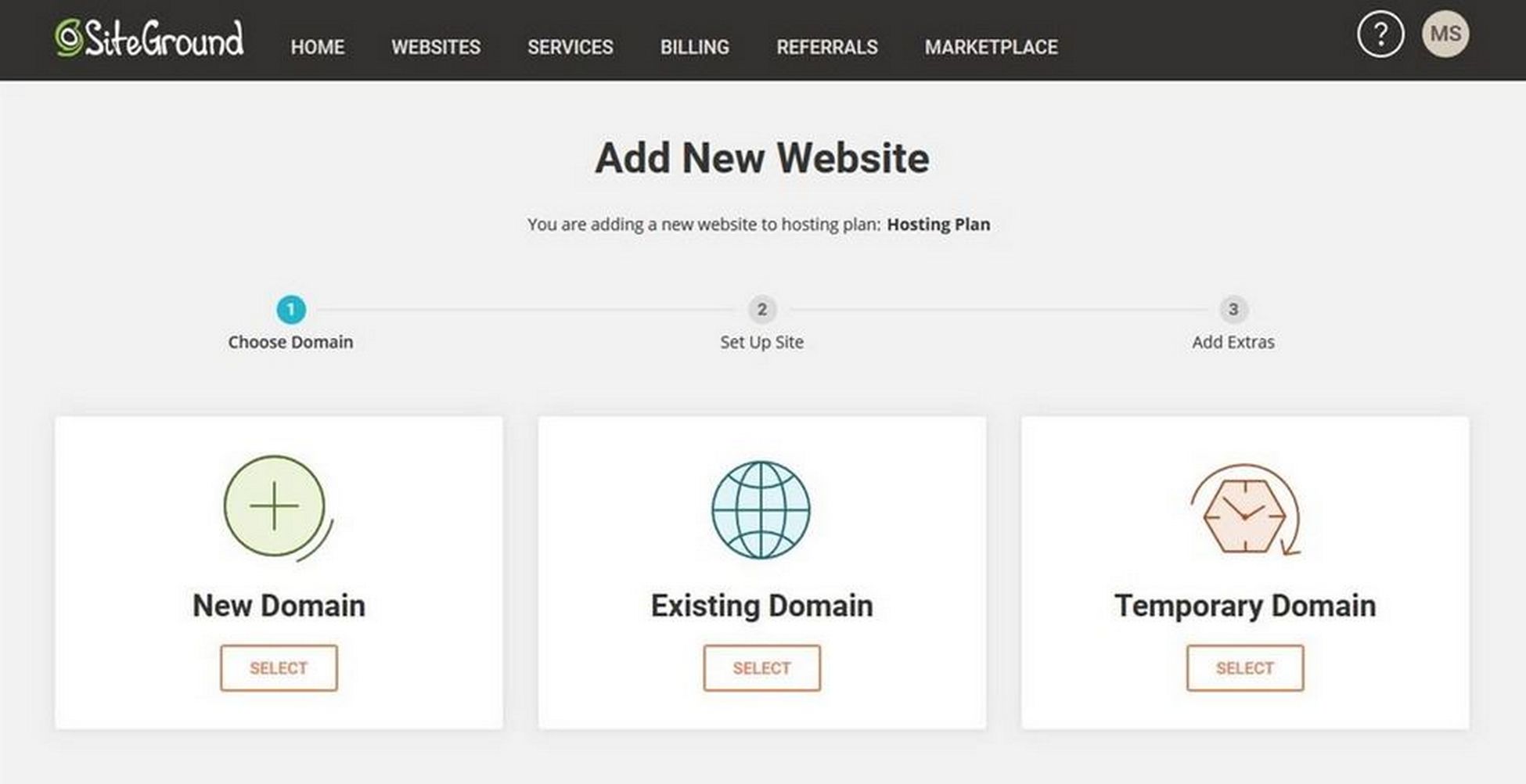
SiteGround realizará automáticamente el trabajo preliminar para su nuevo sitio web sin que usted tenga que hacer nada.
Paso 3: Instalar y configurar WordPress (la plataforma CMS más popular)
Ha llegado el momento de configurar e instalar WordPress!
Configurar tu WordPress con SiteGround es muy sencillo.
- Accede a tu panel de control de SiteGround
- Seleccione Páginas web arriba
- Haga clic en Añadir nuevo sitio
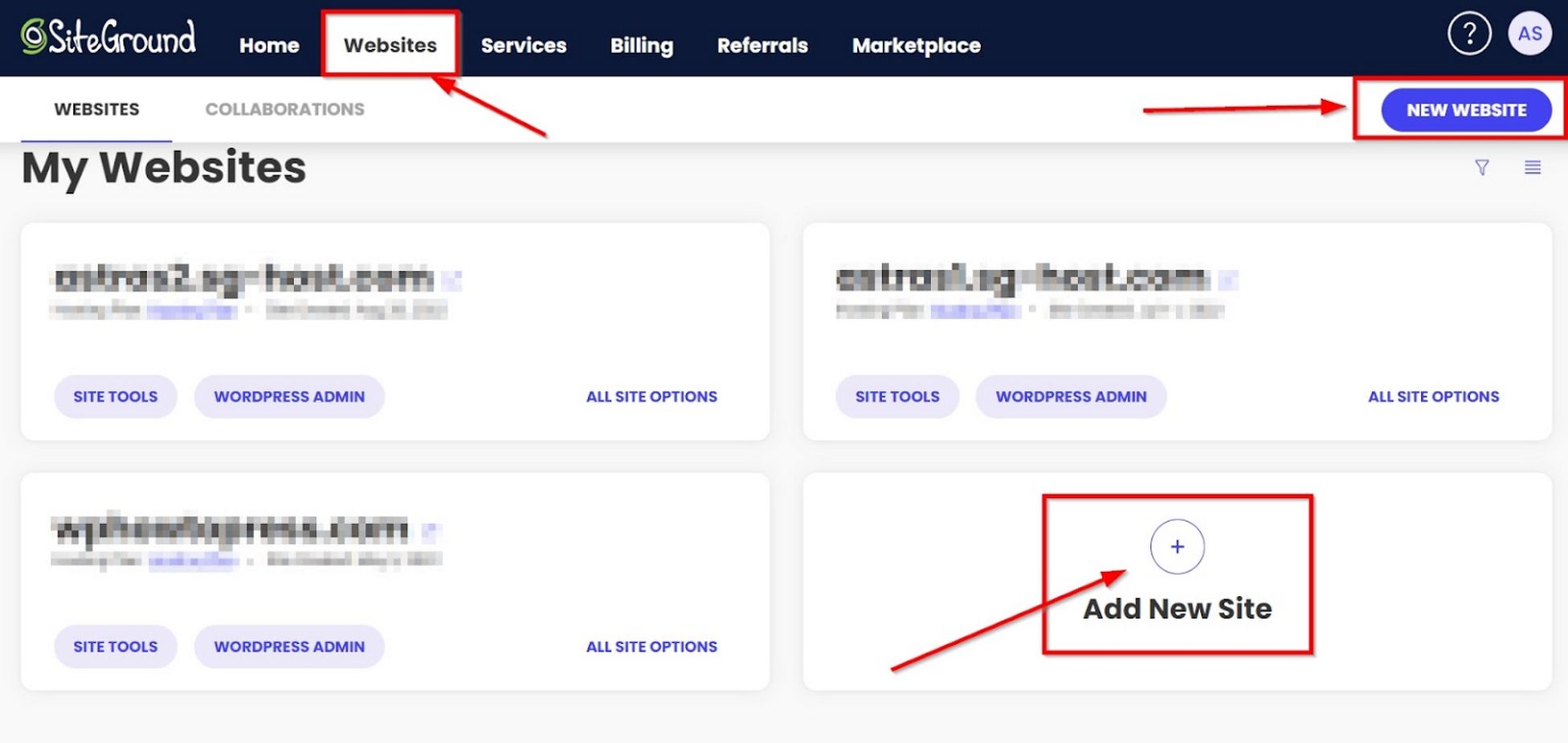
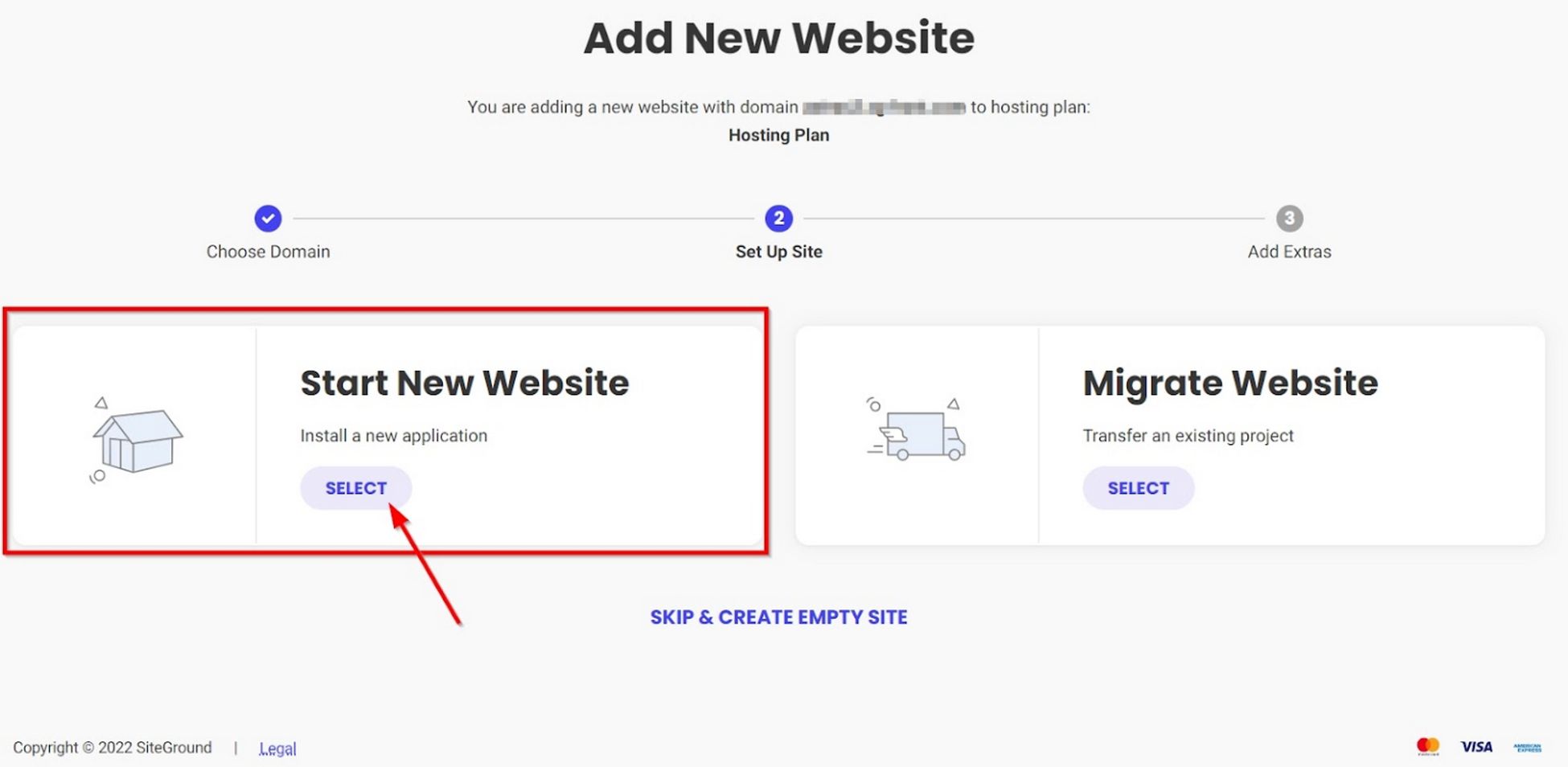
- Seleccione Iniciar nuevo sitio web en la siguiente ventana
- Elija WordPress como su aplicación
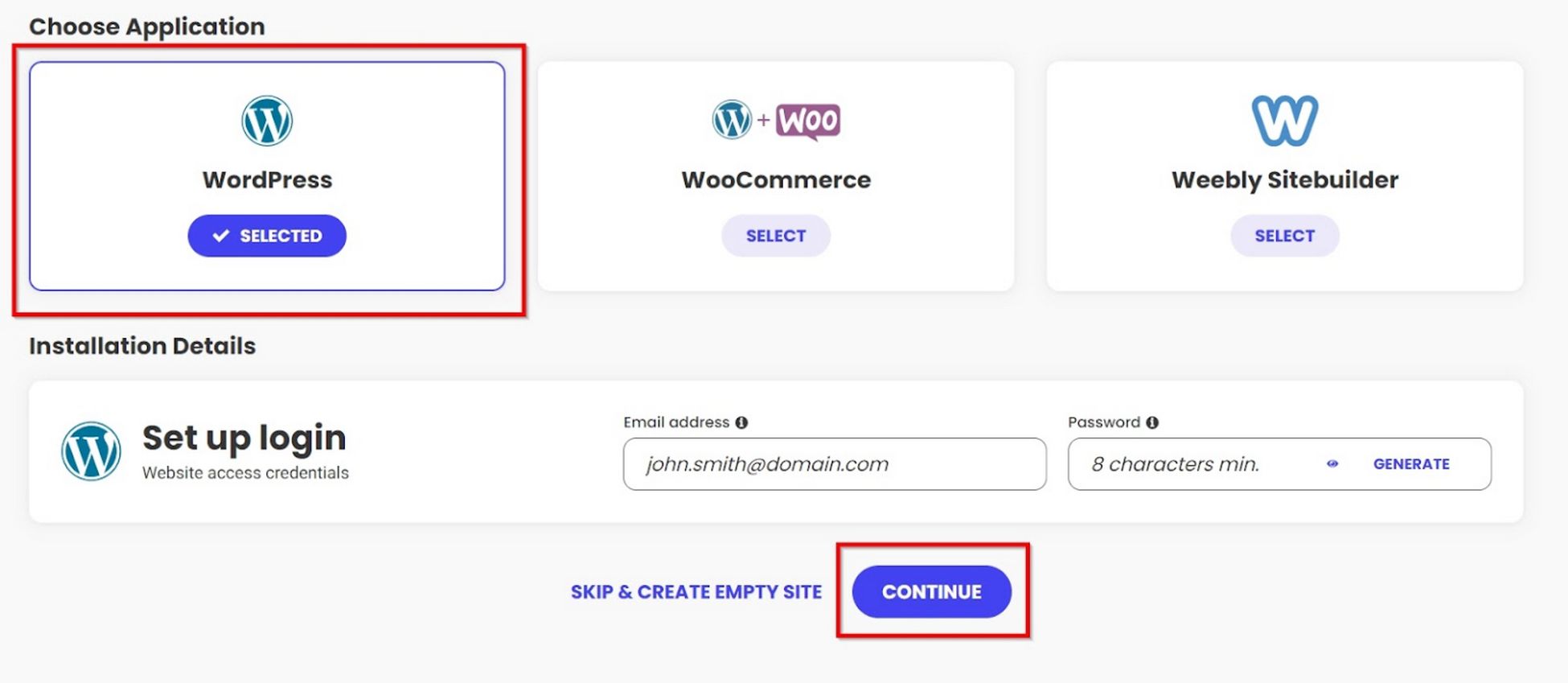
- Haga clic en Continuar
- Haga clic en el botón Acabado para continuar
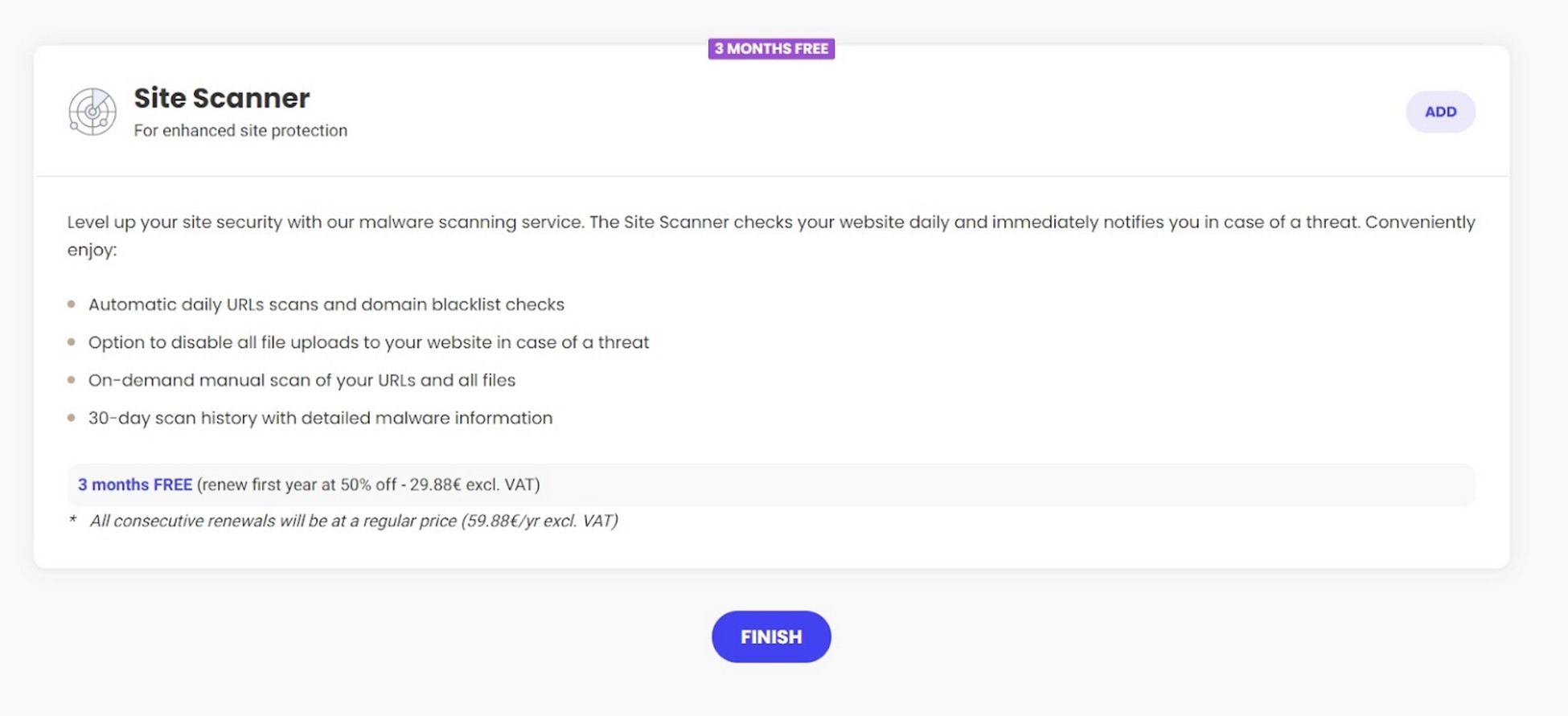
Ahora, el sistema configura e instala WordPress. Al finalizar, verás una pantalla de confirmación que dice 'You Are All Set!'.
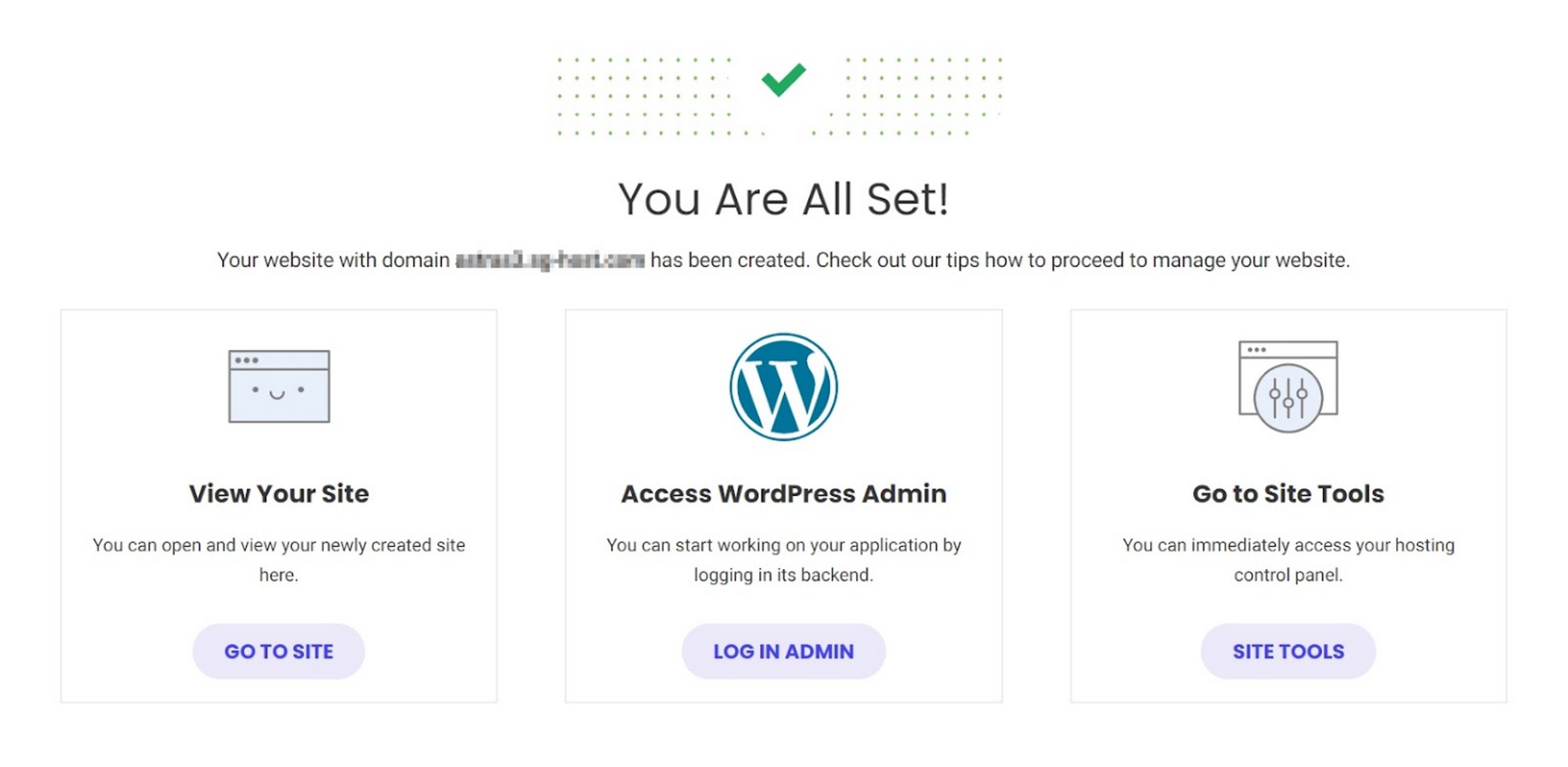
Verá un Iniciar sesión Admin en el centro de la pantalla. Haz clic en él para iniciar sesión en el panel de administración de WordPress.
Desde aquí, puede configurar su blog como desee.
Paso 4: Elegir e instalar un tema de WordPress
La elección del tema de WordPress es uno de los aspectos de la creación de un blog que requiere más tiempo.
A la hora de elegir un tema, hay varios factores clave que debe tener en cuenta.
- ¿El tema es adaptable?
- ¿Es fácil de personalizar?
- ¿Proporciona apoyo?
- ¿El tema es compatible con los navegadores?
- ¿Es muy rápido?
- ¿Ofrece seguridad y rendimiento?
- ¿Tendrá mi público una gran experiencia al utilizar el tema?
Astra es un magnífico tema de WordPress que tiene todo lo que los blogs necesitan para competir en un mercado global.
Es gratis, muy fácil de usar, se carga increíblemente rápido y tiene más de 240 archivos listos para importar. plantillas de sitios web que facilitan al máximo su uso.
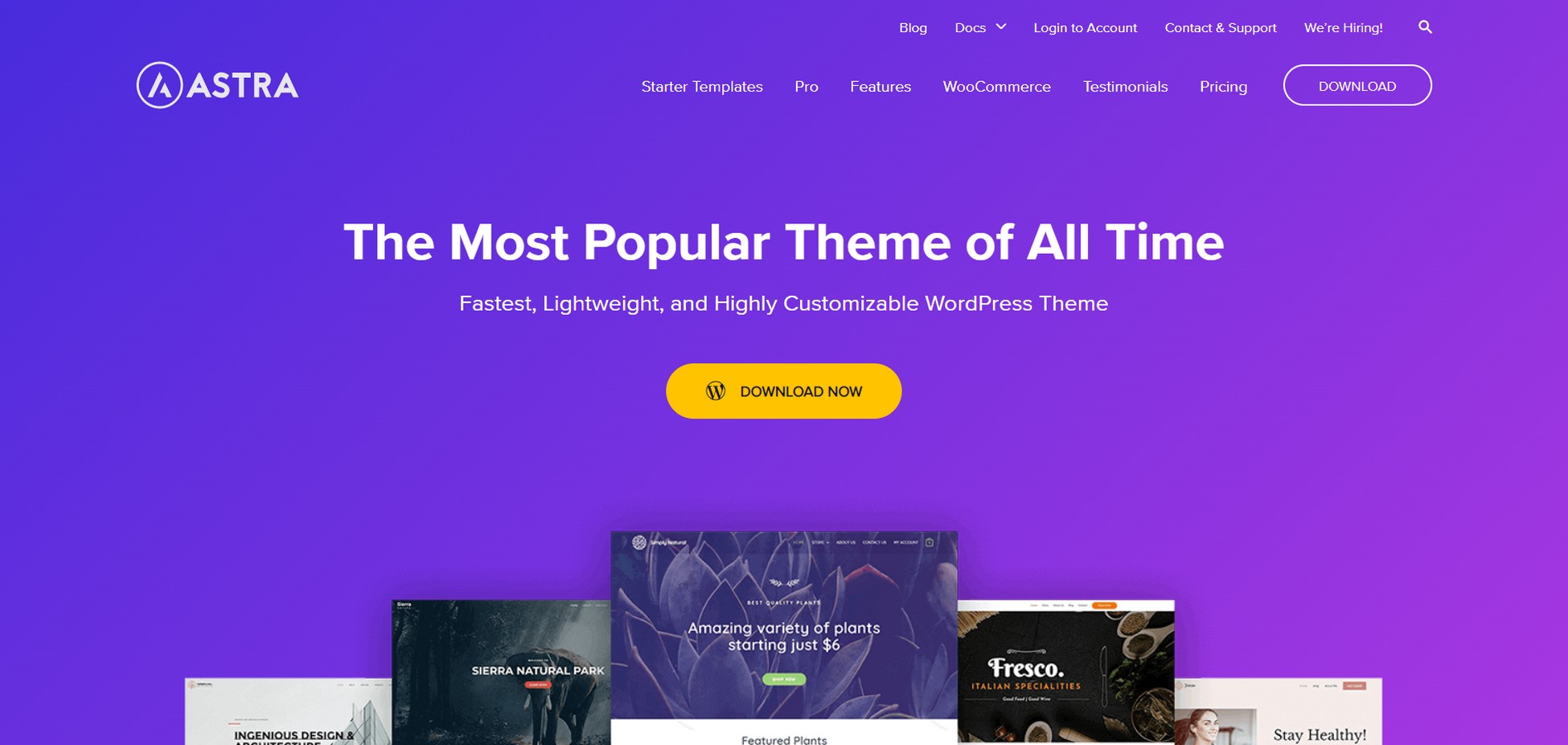
Astra ha sido creado por entusiastas de WordPress para otros entusiastas de WordPress. Aunque es capaz de mucho, pretende ser fácil de usar y acogedor para los principiantes.
Por todas estas razones y muchas más, no podemos dejar de recomendar el tema Astra para WordPress.
Como usamos el tema Astra en nuestros sitios web, muchos de los siguientes pasos también lo usarán. Usted será capaz de realizar todos los pasos con otros temas de WordPress, pero las opciones pueden estar en diferentes lugares.
Si quieres ver qué más hay por ahí, tenemos una lista de los mejores temas gratuitos para WordPress para que elija.
Una vez que decidas el tema que vas a utilizar:
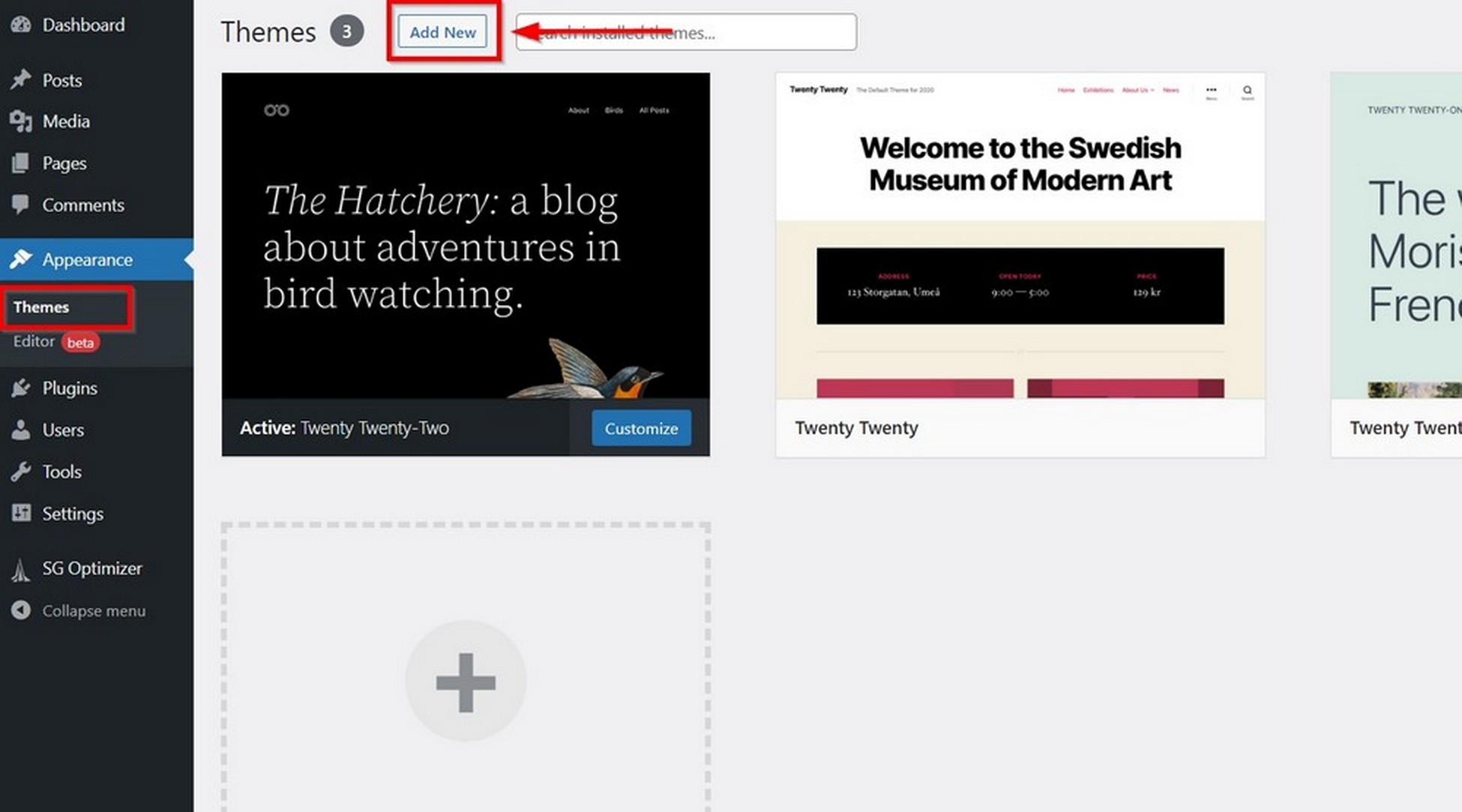
- Dirígete a Apariencia > Temas y haga clic en el botón Añadir nuevo botón
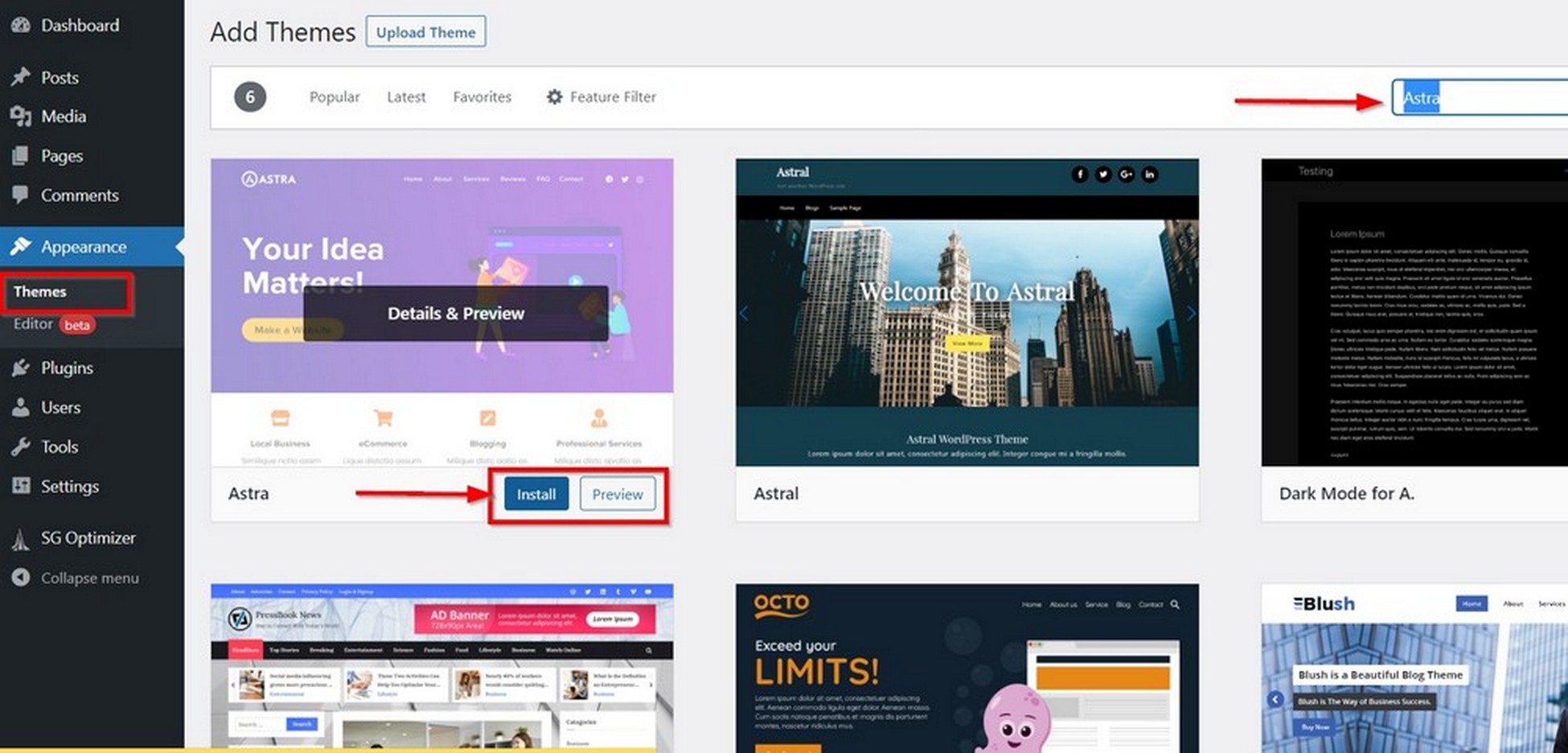
- Busque el tema en el cuadro de búsqueda de temas
Una vez que aparezca el tema:
- Instale y Activar eso.
Paso 5: Diseño y configuración básica del blog
Se necesita tiempo para diseñar un blog.
Cuando hablamos de diseño, nos referimos a montar tu blog, elegir un tema, seleccionar fuentes, colores, encabezados, añadir páginas, un favicon, autores y todos esos elementos que puedes ver en blogs de éxito.
Diseñar tu sitio web significa que estás construyendo un marco para tu blog.
Como utilizamos el tema Astra, el caso con cualquier otro tema no es diferente. Las opciones pueden variar en diferentes sitios.
Estos son los pasos importantes que vamos a dar:
- Añade un logotipo y un favicon a tu blog
- Utilice el tipo de letra adecuado
- Selecciona los colores adecuados para tu blog
- Configure la cabecera de su blog
- Crear las páginas de blog necesarias
- Establecer enlaces permanentes legibles
- Configure su página de inicio de WordPress
- Mostrar imágenes en filas y columnas
- Añadir imágenes a la barra lateral de WordPress
- Añade una imagen destacada a cada entrada
- Añadir un menú de navegación flotante fijo
- Añadir un Gravatar por defecto
- Utilice la herramienta de inspección de elementos para personalizar WordPress
- Añadir categorías a las entradas
- Añade varios autores a tu blog
- Dividir entradas largas en páginas
Empecemos con el diseño y los aspectos básicos de un blog de WordPress.
Añade un logotipo y un favicon a tu blog
Un logotipo es una oportunidad para hacer que tu blog sea único. Si escribes para una marca o empresa, probablemente ya tengas un logotipo.
Si escribes un blog para ti, deberías plantearte adquirir uno.
No obstante, puede utilizar un logotipo de texto si lo desea.
Un favicon es el pequeño gráfico que se ve en la pestaña del navegador cuando se entra en el sitio web. Es algo pequeño, pero otra forma de personalizar tu blog y hacerte memorable.
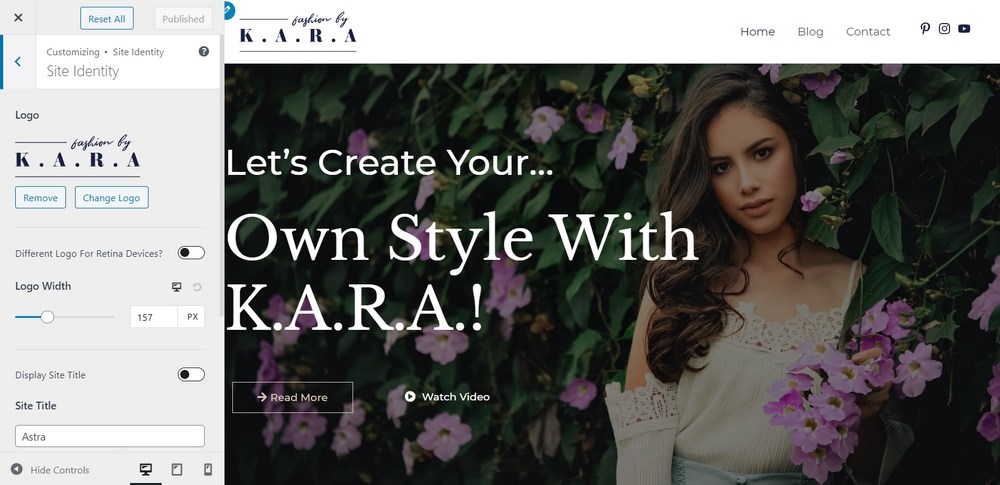
A añade un logotipo a tu blog:
- Acceda a su panel de WordPress
- Seleccione Apariencia en el menú de la izquierda y seleccione Opciones Astra
- Seleccione Cargar logotipo desde el centro de la pantalla
- Seleccione Cambiar logotipo botón de la izquierda
- Cargue su logotipo o selecciónelo en la mediateca
- Añadir un favicon ocurre en la misma página que cambiar el logo
- Seleccione Seleccione el icono del sitio en el menú de la izquierda
- Sube o selecciona tu favicon de la Mediateca
Tu nuevo logotipo debería aparecer donde estaba el marcador de posición. Es un paso más para que tu blog sea tuyo.
Utilice el tipo de letra adecuado
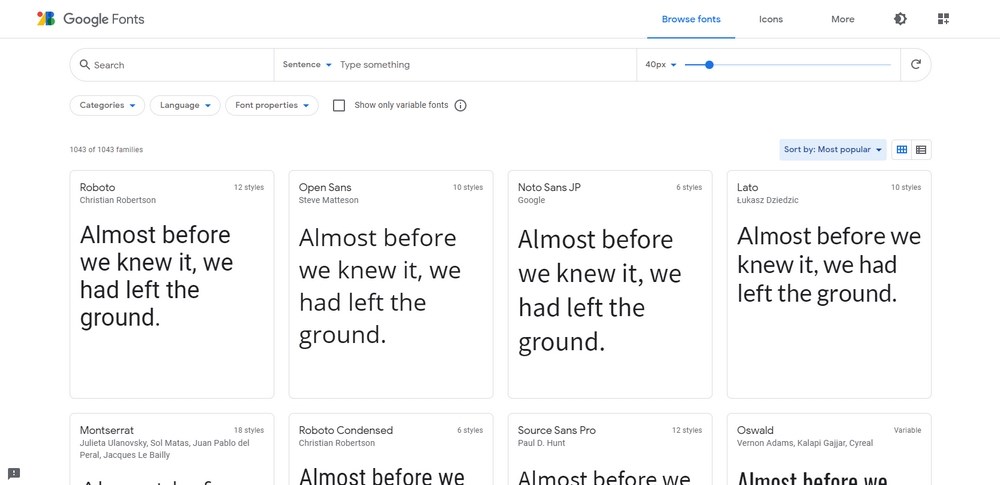
La mayoría de los temas Astra vienen con fuentes bien elegidas. Si quieres cambiarlas, puedes hacerlo libremente.
Sin embargo, hay que pensar mucho en la elección del tipo de letra, ya que puede marcar o romper un diseño.
Echa un vistazo Tipografía para diseñadores para ayudarle a elegir el tipo de letra.
Selecciona los colores adecuados para tu blog
El equipo de diseño de Astra pone mucho empeño en los esquemas de color de nuestros temas de WordPress, pero eso no garantiza que funcionen para ti. Al igual que las fuentes, puedes cambiar cualquier color, en cualquier lugar de un tema Astra.
Al igual que ocurre con los tipos de letra, hay que pensar mucho en los colores y sus combinaciones.
He aquí algunos recursos de ayuda:
- Las 50 mejores combinaciones de colores para sitios web de 2021
- Cómo utilizar la psicología del color para aumentar las conversiones de un sitio web
Configure la cabecera de su blog
La cabecera es una parte vital del diseño de cualquier blog WordPress. Es el área que incluye la navegación, las áreas sociales y cualquier información complementaria en la parte superior de la página.
Es otro de esos pequeños toques de diseño que pueden tener un impacto real y es algo que deberías establecer desde el principio.
Astra utiliza varias herramientas para crear cabeceras.
Cada tema viene con al menos una cabecera atractiva para cada diseño, pero también puedes crear la tuya propia si lo deseas.
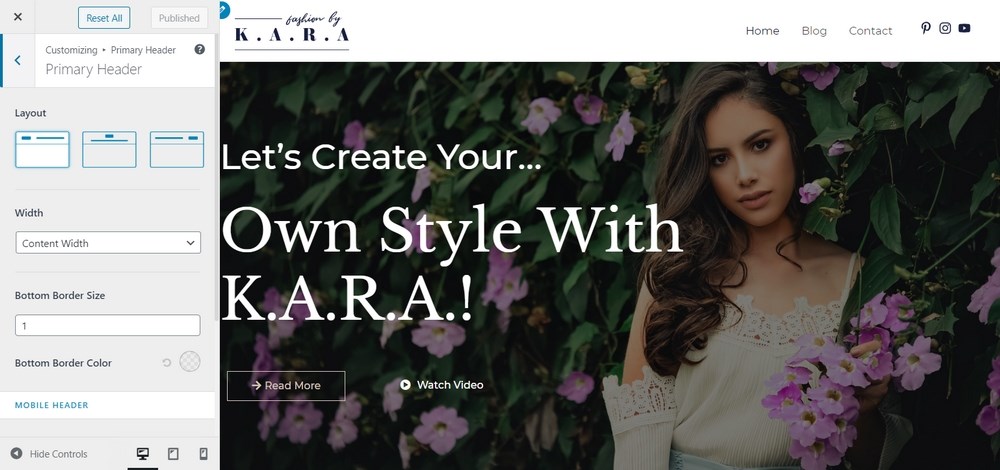
Para modificar la cabecera de un blog:
- Seleccione Apariencia y Opciones Astra en el menú de la izquierda de su panel de control de WordPress
- Seleccione Opciones de cabecera desde el panel central
- Seleccione Cabecera y Cabecera principal en el menú lateral de la pantalla siguiente
- Seleccione una de las opciones de diseño del menú de la izquierda
Para más información, esta página le guía a través de crear un encabezado y pie de página de WordPress con Elementor.
Crear las páginas de blog necesarias
Ahora que el diseño de tu blog WordPress está listo, es hora de añadir las páginas que necesitas para que funcione.
Algunos temas de WordPress crearán estas páginas por usted, otros no.
La forma más sencilla de comprobarlo es seleccionar Páginas y Todas las páginas del menú de la izquierda. Si ves estas páginas en la lista, ya estás listo.
Si no los tiene, podemos crearlos.
Probablemente tendrás que crear:
- Inicio
- Contacte con nosotros
- Acerca de
- Cartera
- Recursos
- Servicios
- Política de privacidad
Algunos blogs no necesitarán todas estas páginas, pero muchos sí.
Para crear una nueva página en WordPress:
- Seleccione Páginas y Añadir nuevo en el menú de la izquierda del panel de control de WordPress
- Añada un título a su nueva página en el campo Título zona
- Añadir contenido en la sección central
- Diseña la página y configúrala para que coincida con el resto de tu tema
- Publique tu página
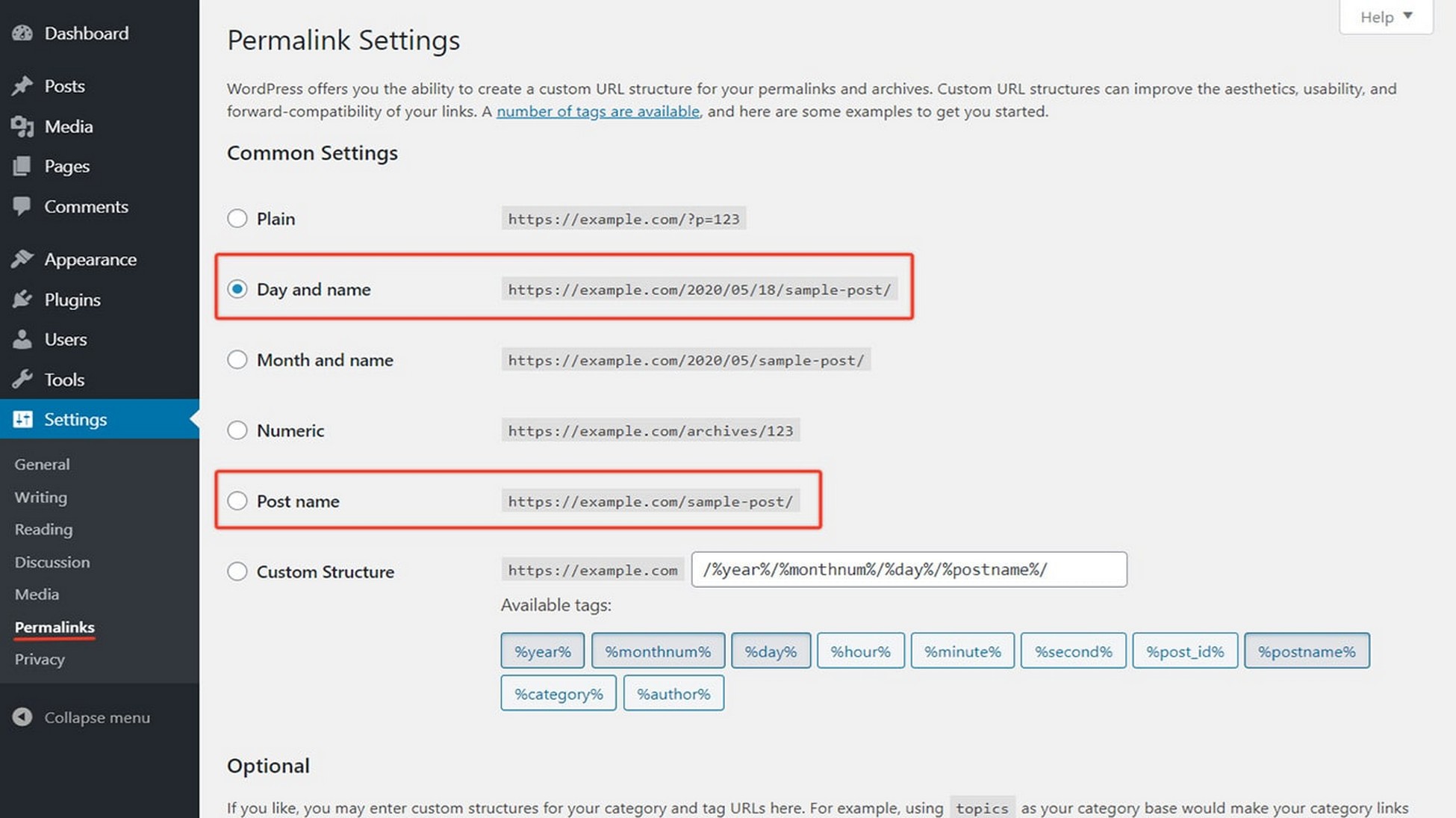
Establecer enlaces permanentes legibles
Los Permalinks son los enlaces permanentes que se ven en la ventana del navegador cuando se está en la página de un blog. Un permalink debe ser legible por humanos para ayudar a la usabilidad y también ser SEO-friendly.
WordPress tiene varias opciones de permalink pero la mayoría de la gente recomienda usar postname.
Esto proporciona una URL legible que tanto los humanos como los motores de búsqueda pueden utilizar.
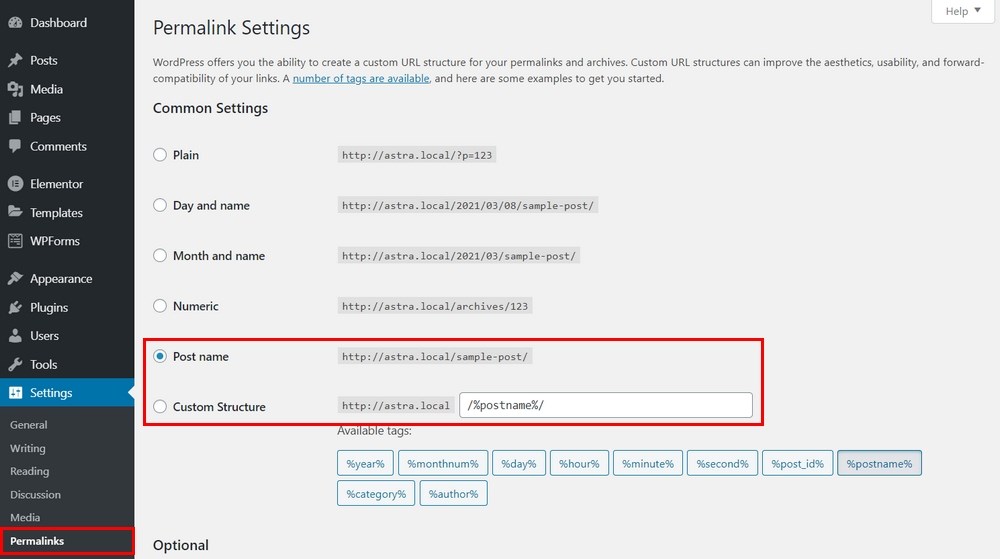
- Seleccione Ajustes y Enlaces permanentes en el menú de la izquierda del panel de control de WordPress
- Establecer Nombre del puesto como estructura de enlace permanente en Ajustes comunes
- Seleccione Guardar cambios en la parte inferior de la página
Configure su página de inicio de WordPress
Cuando instalar el tema Astraautomáticamente configura tu página de inicio a la página principal del tema.
No todos los temas hacen esto, por lo que es una buena idea comprobarlo.
Si decides crear una página de inicio personalizada, tendrás que configurarla manualmente.
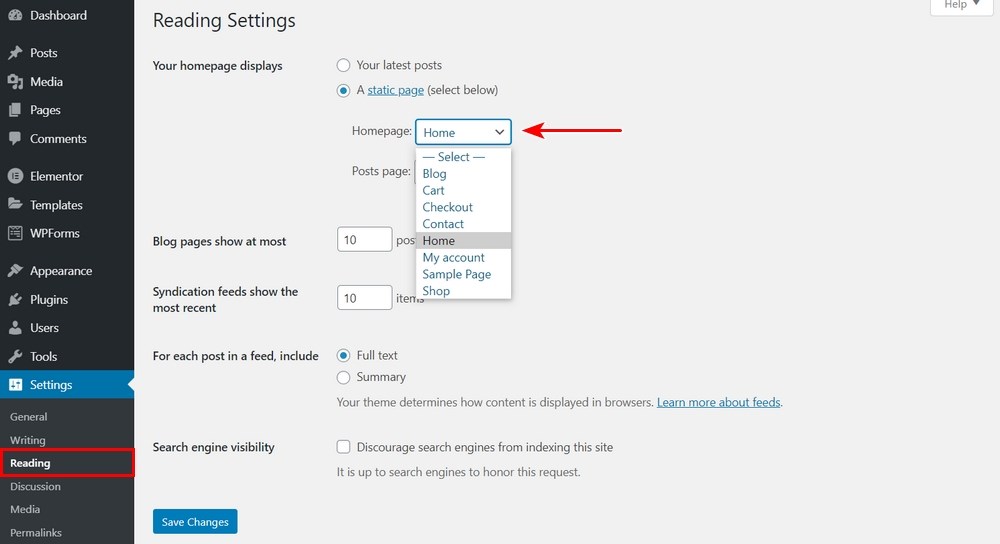
He aquí cómo:
- Seleccione Ajustes y Lectura en el menú de la izquierda del panel de control de WordPress
- Seleccione la página que desea que sea la principal en el menú desplegable mediante Página de inicio
- Seleccione Guardar cambios en la parte inferior de la página
Al configurar un blog, también debes comprobar que la página de tu blog también está configurada correctamente.
Selecciónelo junto al Posts Página. Guarde los cambios realizados.
Mostrar imágenes en filas y columnas
Este paso es opcional, pero si tu blog va a incluir muchas imágenes, la maquetación es clave.
Por defecto, WordPress ordena las imágenes en una columna. Eso está bien si sólo tienes unas pocas, pero si estás mostrando más de unas pocas, la página se vuelve larga y difícil de usar.
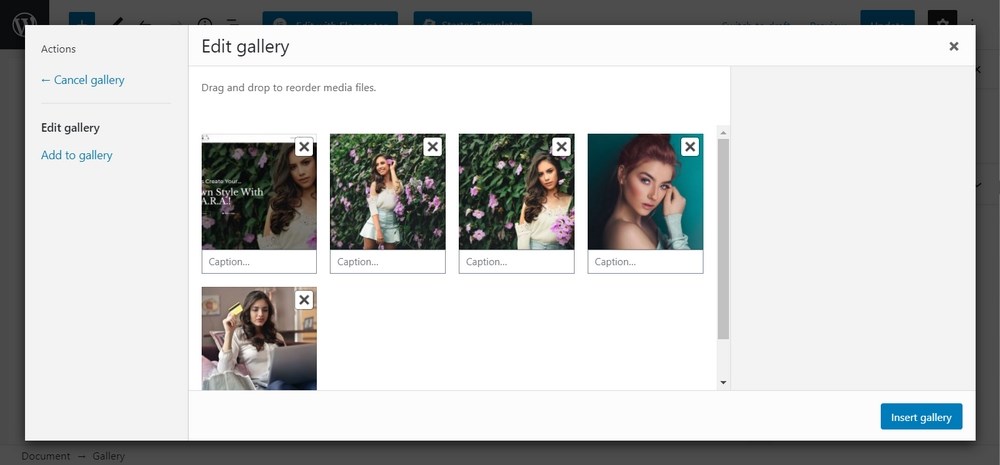
Puede utilizar las herramientas integradas para crear un diseño más útil para las imágenes o podría utilizar un Plugin de WordPress para galerías.
Uso de las herramientas de WordPress:
- Cree una nueva entrada y seleccione Añadir medios
- Seleccione Crear galería en el menú de la izquierda
- Selecciona todas las imágenes que quieras añadir a tu página
- Establezca el número de columnas que desea utilizar en el lado derecho
- Establece cualquier otra configuración que desees
- Seleccione Insertar Galería abajo a la derecha
- Termine su página normalmente
Te recomendamos que utilices las herramientas integradas si no vas a crear páginas con muchas imágenes a menudo.
De lo contrario, uno de esos plugins de galería o un Plugin de WordPress para portafolios te hará la vida mucho más fácil.

Añadir imágenes a la barra lateral de WordPress
Las imágenes de la barra lateral son otro de esos elementos pequeños pero importantes del diseño de blogs en WordPress.
Las imágenes pueden añadir interés a la página, proporcionar enlaces de imágenes autoalojadas o mostrar tu trabajo o productos de WooCommerce.
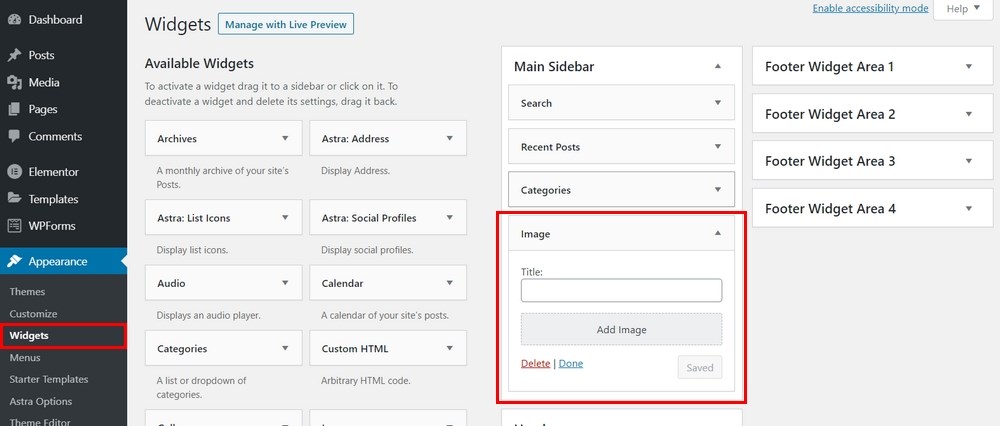
Añadir una imagen a la barra lateral es muy sencillo:
- Seleccione Apariencia y Widgets en el menú de la izquierda del panel de control de WordPress
- Seleccione a la derecha la barra lateral a la que desea añadir imágenes
- Arrastre el bloque Imagen desde Widgets disponibles a través de su barra lateral
- Colóquelo en posición y añada el título y la imagen o imágenes.
- Seleccione Hecho cuando esté completo
Si desea hacer más con la barra lateral de su blog, considere el uso de un plugin como Gestor ligero de barras laterales.
Añade una imagen destacada a cada entrada
Una imagen destacada también se conoce como una miniatura del post, ya que será utilizado por muchos temas para mostrar sus mensajes y en las redes sociales.
Debes incluir una imagen destacada en cada post que publiques.
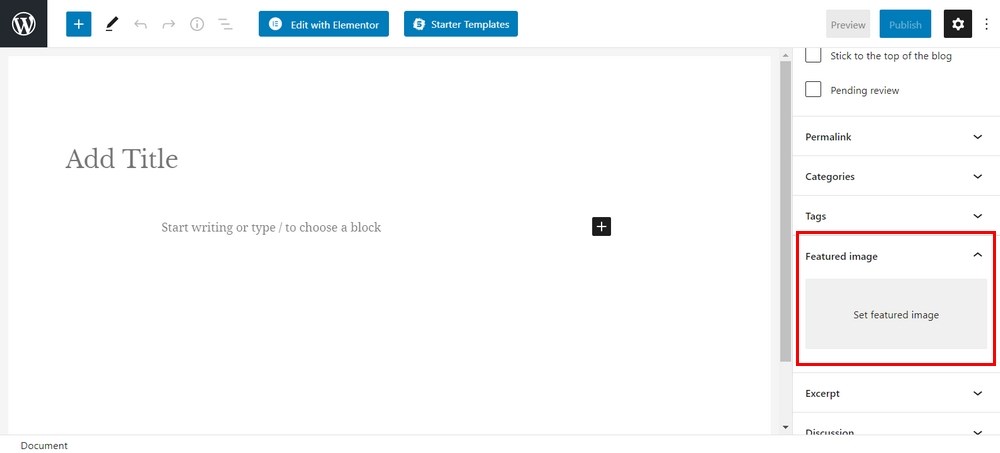
Para añadir una imagen destacada:
- Seleccione Imagen destacada en el menú derecho de cualquier Nuevo puesto página
- Seleccione Establecer imagen destacada
- Cargar o seleccionar una imagen de la Galería multimedia
- Fije el Texto alternativo y, opcionalmente, añada un pie de foto y una descripción
Esta página enumera 20 sitios web para descargar imágenes de alta calidad para usar en tu blog.
Lo ideal es incluir imágenes de la mayor calidad posible, pero lo más pequeñas posible para que se carguen con rapidez.
Esta guía sobre la optimización de imágenes para WordPress le ayudará a encontrar el equilibrio perfecto.
Añadir un menú de navegación flotante fijo
Este es otro paso opcional en el diseño de un blog de WordPress, pero merece la pena tenerlo en cuenta.
A navegación pegajosa también se conoce como cabecera adhesiva. Describe un menú de sitio web que permanece en la parte superior de la pantalla incluso cuando se desplaza por la página.
Puede ser una característica de usabilidad valiosa si decide utilizarla.
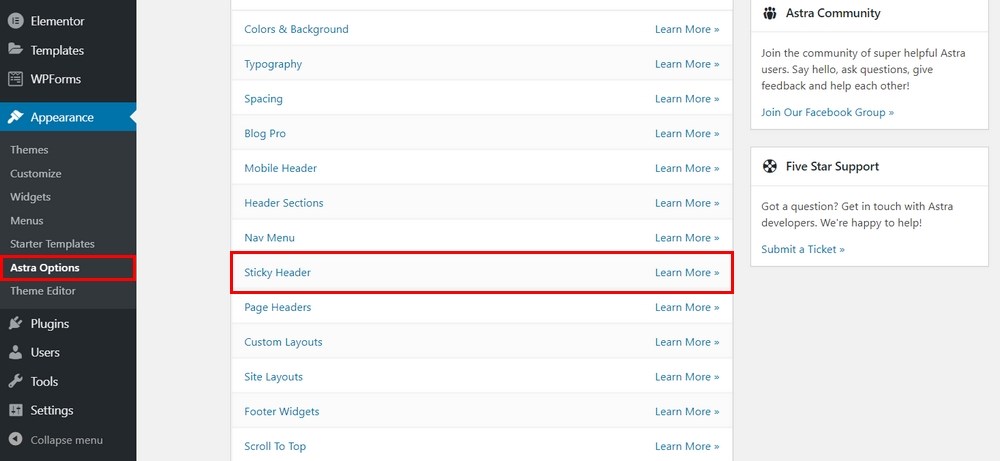
Astra soporta la navegación pegajosa y muchos otros temas de WordPress también la soportarán.
Necesitará el Complemento Astra Pro para que esto funcione.
- Seleccione Apariencia y Opciones Astra en el menú de la izquierda del panel de control de WordPress
- Seleccione Cabecera adhesiva de la lista de opciones y Activar
- Configura tu cabecera según el tema elegido utilizando estas instrucciones
Diferentes temas utilizarán diferentes diseños de cabecera, por lo que recomendamos seguir la guía enlazada anteriormente para personalizar la cabecera adhesiva según sus especificaciones exactas.
Añadir un Gravatar por defecto
Gravatar es la abreviatura de Globally Recognized Avatar (Avatar Reconocido Globalmente) y es una imagen de usuario que aparecerá en los comentarios de los blogs junto al nombre del usuario.
Si no pones uno, tus usuarios verán el gravatar gris de 'Mystery Man', que es un poco aburrido.
Añadir gravatares es un pequeño elemento del diseño de blogs de WordPress que puede mejorar la experiencia del usuario.
Por ello, recomendamos su uso a pesar de la pequeña penalización de velocidad que pueden suponer.
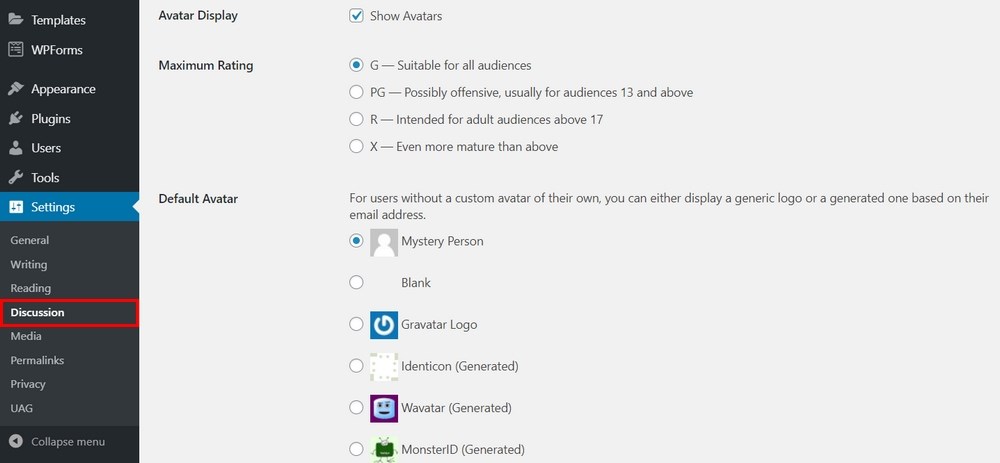
Configurar el gravatar por defecto en WordPress:
- Seleccione Ajustes y Debate en el menú de la izquierda del panel de control de WordPress
- Desplácese hasta el Avatares sección
- Seleccione un tipo de gravatar de las opciones disponibles
- Seleccione Guardar cambios
Utilice la herramienta de inspección de elementos para personalizar WordPress
El elemento Inspeccionar es una función de la mayoría de los navegadores habituales que permite comprobar las páginas web y realizar cambios en tiempo real.
Técnicamente, se trata de una herramienta de depuración, pero también puede utilizarse para diseñar un blog.
No puedes guardar los cambios que hagas, pero puedes ver rápidamente cómo quedaría una página con otro color, otro tipo de letra, etc.
Es una forma útil de probar una idea antes de llevarla más lejos y algo con lo que cualquier bloguero debería familiarizarse.
Puede acceder a la herramienta de inspección de elementos mediante F12haciendo clic con el botón derecho en la página y seleccionando Inspeccionar elemento o utilizando Ctrl + Mayús + I.
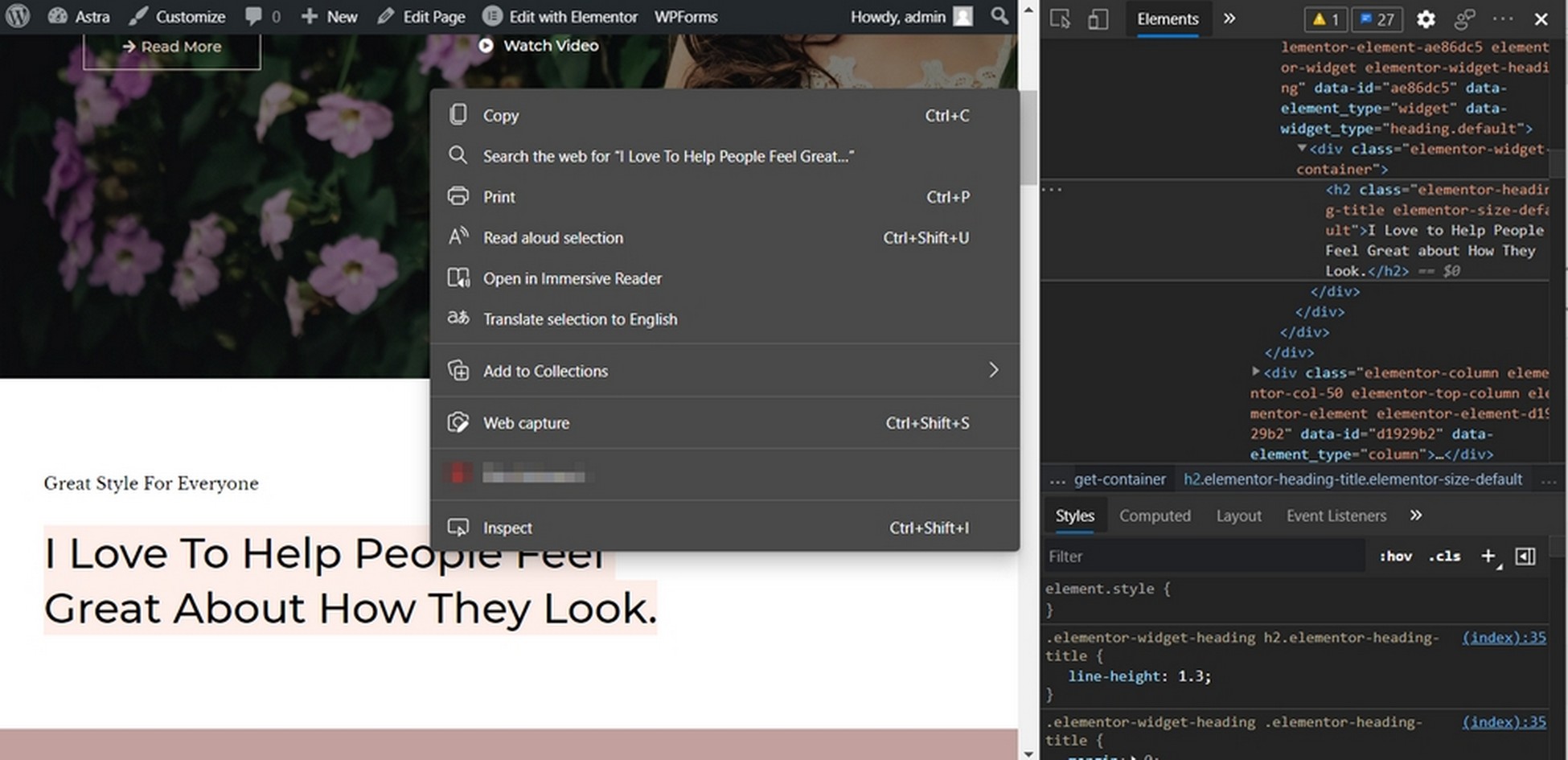
Deberían aparecer dos paneles en tu navegador. Debería haber HTML a la izquierda y CSS a la derecha.
Pase el ratón por encima de cualquier elemento de estos paneles y verá la parte correspondiente de la página web resaltada sobre el panel de inspección.
- Resalte una parte de la página web que desee personalizar.
- Cambie el HTML o CSS correspondiente en el panel inferior para cambiar.
Los cambios no se guardarán, pero podrá ver en tiempo real cómo se puede personalizar su página.
Es una forma muy útil de experimentar sin comprometer el cambio o crear un tema hijo.
También puede utilizar el elemento inspect para comprobar si hay errores en las páginas.
Sólo tiene que seleccionar el Consola en la parte superior del área de inspección de elementos para ver cualquier error que aparezca en cualquier página de su sitio web.
Añadir categorías a las entradas
Las categorías de entradas son una parte esencial del diseño de un blog WordPress. Permiten organizar las entradas y facilitan a los usuarios encontrar lo que buscan.
Todo blog debe tener una jerarquía sencilla y lógica para las entradas y las páginas, que facilite la maquetación y la usabilidad.
Crear categorías en WordPress es muy sencillo. Le llevará más tiempo planificar su jerarquía que implementarla.
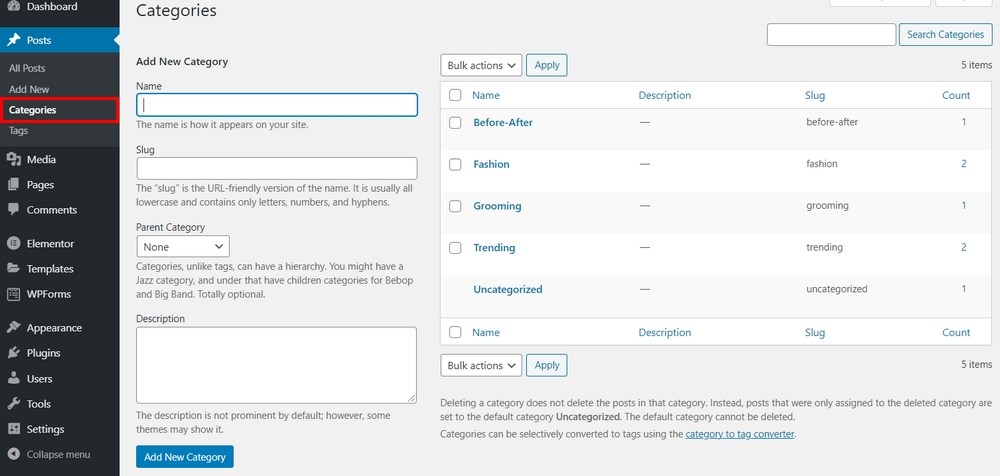
Para añadir nuevas categorías en WordPress:
- Seleccione Puestos y Categorías en el menú de la izquierda del panel de control de WordPress
- Escriba el título de su nueva categoría en Nombre a la izquierda de la ventana principal
- Añada una categoría superior y una descripción. (Opcional)
- Seleccione Añadir nueva categoría
- Repetir para todas las categorías requeridas
Una vez guardadas, debería ver sus nuevas categorías aparecer en la lista de la derecha.
También aparecerán en la página Añadir nueva entrada, a la derecha. Simplemente marque la casilla para seleccionar una o más categorías para la entrada.
Añade varios autores a tu blog
Si quieres que otros contribuyan a tu blog, deberás añadirlos como autores.
Hay dos tipos de configuración de autor múltiple. Una permite a los autores crear su propio contenido en tu sitio y publicarlo bajo su nombre. A esto lo llamaremos añadir autores a tu blog.
La segunda te permite añadir múltiples autores a un mismo post para atribuir sus esfuerzos en la pieza. Llamaremos a esto añadir múltiples autores y necesitaremos un plugin para ello.
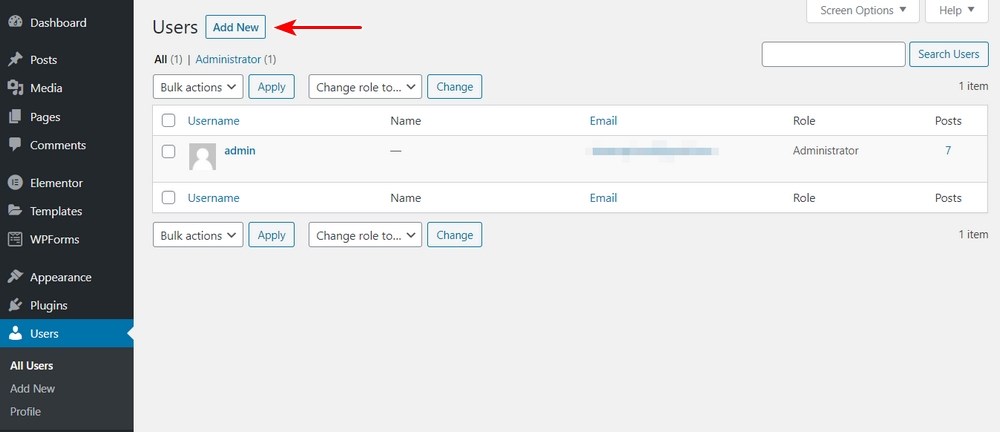
Añade autores a tu blog:
- Seleccione Usuarios y Añadir nuevo en el menú de la izquierda del panel de control de WordPress
- Rellene el formulario de usuario según sea necesario
- Fije el Papel como Autor en la parte inferior
- Seleccione Añadir nuevo usuario
Dividir entradas largas en páginas
Dividir las entradas más largas del blog en páginas ayuda a la usabilidad y divide las entradas muy largas.
No es una parte esencial del diseño de un blog, pero puede ser útil si te encuentras escribiendo entradas más largas.
Si escribe entradas de blog de entre 5.000 y 10.000 palabras, puede ser una buena idea dividirlas en partes más digeribles.
Seguirá siendo una sola entrada y se podrá acceder a ella desde el enlace original, pero no intimidará tanto a los usuarios que no quieran leer una entrada superlarga.
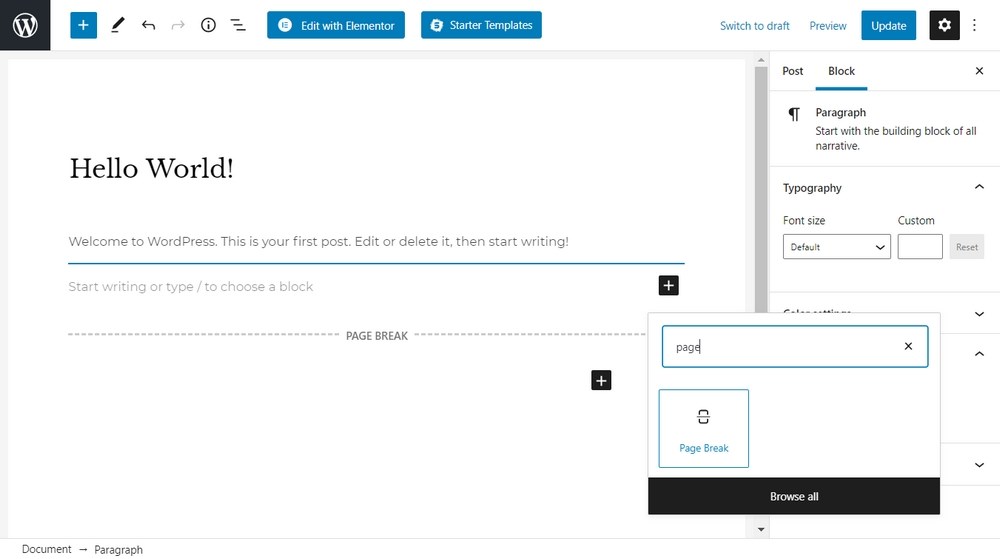
Todo lo que tiene que hacer es cambiar a la vista de texto en la página Añadir nueva entrada y añadir el campo en la entrada en la que desea dividirla en páginas.
Si añade el código en la vista visual estándar, el código aparecerá en la página pero no creará paginación.
Si la paginación no aparece al publicar la entrada, compruebe su 'single.phpy añada <?php wp_link_pages(); ?> al final.
Paso 6: Instalar los plugins necesarios
Los plugins son complementos de software para su sitio web. Añaden nuevas funciones, mejoran las existentes, aceleran las páginas, realizan copias de seguridad, habilitan herramientas SEO y mucho más.
Hay plugins que pueden ayudar a compartir en redes sociales, optimizar imágenes, crear galerías de fotos o crear un portafolio online para conseguir un nuevo trabajo.
Funcionan como las aplicaciones del teléfono.
WordPress es un CMS competente. Puede hacer muchas cosas buenas, pero no puede hacerlo todo.
Los plugins se instalan en su sitio web y pueden haz que tu blog sea mucho más potente.
Instalar un plugin de WordPress es fácil:
- Inicie sesión en su sitio web WordPress
- Seleccione Plugins > Añadir nuevo de la barra lateral izquierda
- Escriba el nombre del plugin en el cuadro de búsqueda de plugins
- Instale y Activar el plugin
Los mejores plugins gratuitos de WordPress para blogs
Aquí tienes algunos de los mejores plugins gratuitos de WordPress para potenciar tu blog:
- Starter Templates
- Spectra
- Yoast SEO
- Protección antispam Akismet
- Comprobador de enlaces rotos
- Lista de comprobación previa a la publicación
- ShortPixel
- W3 Total Cache
- WP-DBManager
- Formulario de contacto 7
Tener estos plugins en tu blog simplifica el proceso de personalización y edición, asegura tu sitio web, aumenta la velocidad de carga, lo optimiza para SEO, y mucho más.
¿Quiere más opciones? Aquí tienes una completa lista de plugins de WordPress necesarios que le ayudarán con diversas funcionalidades del sitio web.
Starter Templates
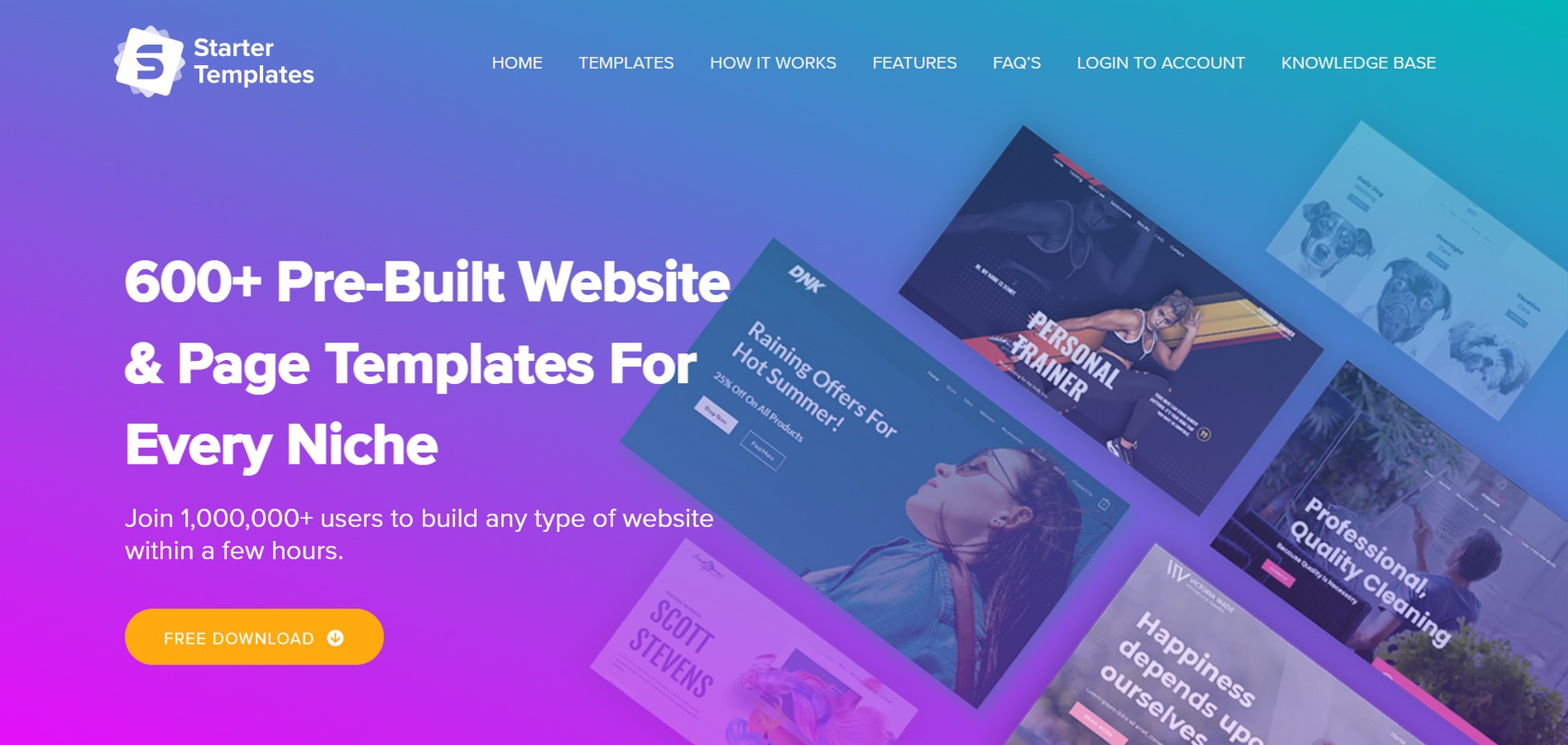
Starter Templates ofrece más de 600 sitios web prediseñados y plantillas de páginas que se adaptan a las necesidades de cada nicho.
El plugin es compatible con los constructores de páginas más populares como Elementor, Gutenberg y Beaver Builder.
Puedes empezar rápidamente seleccionando de la biblioteca de plantillas diseñadas profesionalmente. Solo tienes que previsualizar las plantillas e importarlas a tu sitio web, personalizarlas y ¡tu sitio web estará listo!
Características principales de Starter Templates:
- Plantillas independientes del tema
- Posibilidades de personalización ilimitadas
- Plantillas para sitios web especializados
- Ayuda puntual
Spectra
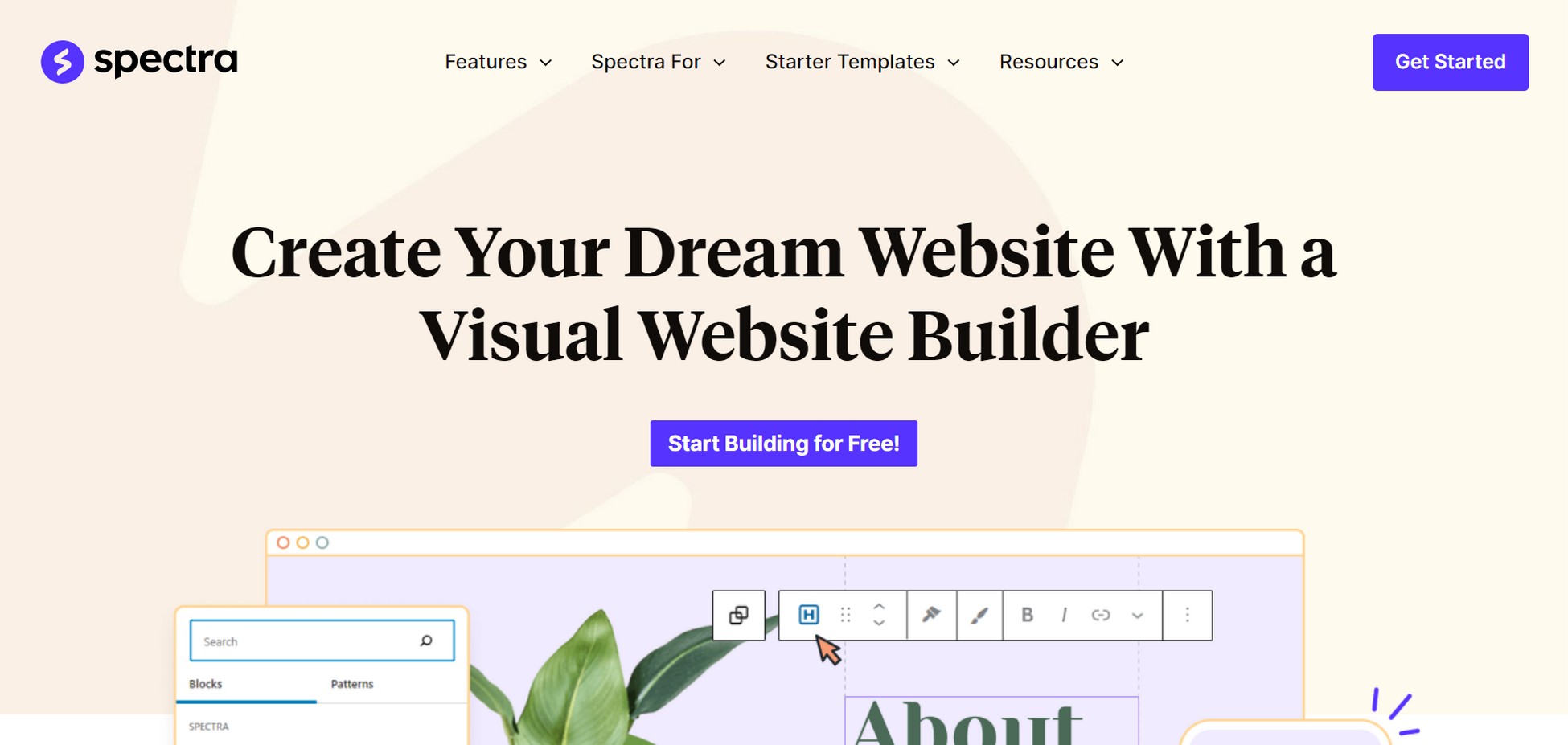
Spectra es un constructor visual de sitios web que funciona perfectamente con el editor de bloques de WordPress. Usando el plugin, usted puede construir un sitio web increíble utilizando herramientas familiares.
Puede seleccionar entre más de 100 plantillas pre-construidas y personalizarlas según sus necesidades. El plugin es 100% principiante amigable y mejora el editor de bloques de WordPress por defecto.
Características principales de Spectra:
- El creador de sitios web más intuitivo y ligero
- No se requieren conocimientos de programación
- Potentes bloques para crear sitios web con cualquier combinación de funciones
- Control total sobre el diseño de su sitio web personalizando cada aspecto
- 28 bloques únicos y creativos
Yoast SEO
Yoast SEO es líder en su clase Plugin SEO ideal para blogs o pequeñas empresas. Si quieres que tu sitio web tenga un buen comienzo pero no quieres pagar por servicios profesionales de SEO, esto es lo que debes usar.
Es un plugin SEO que facilita la optimización de muchos elementos de WordPress para los motores de búsqueda.
Le ayuda a optimizar el contenido para las palabras clave, optimizar los metadatos, trabaja con esquemas para garantizar que los motores de búsqueda entienden sus páginas y realiza muchas otras tareas de SEO.
El plugin también funciona con Esquema Pro para ayudarle a definir el sitio web de su blog para los motores de búsqueda.
Características principales de Yoast SEO:
- Excelente opción para que los blogs de WordPress se inicien en el SEO
- Simplifica los requisitos de SEO, a veces complicados
- Incluye una versión gratuita y otra premium
- Conjunto muy completo de herramientas SEO
Protección antispam Akismet
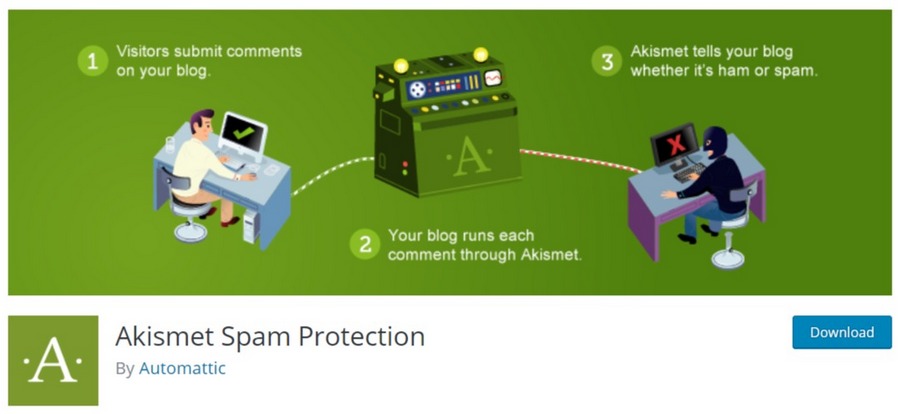
Protección antispam Akismet es tan útil que viene preinstalado con WordPress. Se trata de una herramienta antispam muy útil que utiliza una base de datos global para evitar comentarios y formularios no deseados y otras molestias.
Akismet Spam Protection analiza todos los comentarios y los compara con términos o colaboradores conocidos de spam. Si encuentra algo que no le gusta, puede eliminar automáticamente el comentario o retenerlo para su revisión.
No lo capta todo, ya que ninguna herramienta puede hacerlo por sí sola. Pero es muy buena en lo que hace. Además, es gratuita.
Características principales de Akismet Spam Protection:
- Herramienta muy eficaz para luchar contra los comentarios y envíos de spam
- La versión gratuita es muy buena mientras que la premium es más potente
- Fabricado por Automattic, los creadores de WordPress, por lo que la integración no es un problema.
- Viene incluido con WordPress, por lo que no es necesario instalarlo.
Comprobador de enlaces rotos
Comprobador de enlaces rotos es un plugin esencial para blogs de WordPress que recomendamos encarecidamente para cualquier sitio web. Los enlaces rotos son la perdición del SEO y pueden afectar a la usabilidad. Este plugin ayuda a evitarlo.
Se trata de un sencillo plugin que supervisa los enlaces internos y externos de todo tu blog y te avisa de cualquier enlace roto.
Añade un widget en el panel de WordPress para resaltar cualquier cosa que encuentre. También puedes corregirlos rápidamente desde el mismo panel de control, lo cual es un detalle muy agradable.
Características principales de Broken Link Checker:
- Analiza automáticamente los enlaces internos y externos
- Añade un widget al panel de WordPress
- Le avisa de los enlaces rotos y le permite cambiarlos desde el panel de control del plugin del blog de WordPress.
- Plugin gratuito
Lista de comprobación previa a la publicación
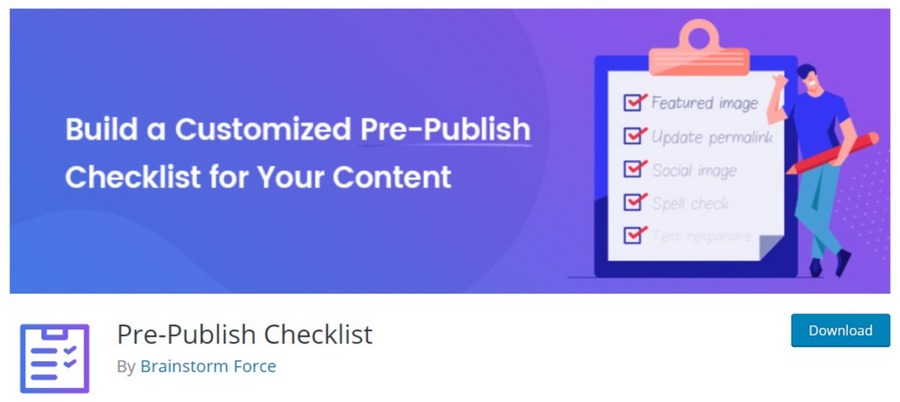
¿Alguna vez has publicado un post para luego tener que volver atrás y hacer cambios porque te olvidaste de añadir una imagen o añadir metadatos? Lista de comprobación previa a la publicación está diseñado para evitar que eso ocurra. Este es uno de nuestros propios plugins y estamos muy orgullosos de él.
Es una herramienta muy útil para los nuevos bloggers que te permite crear una lista de control del sitio web de todas las tareas que debe realizar antes de publicar un post.
Puedes configurar tus propias listas de comprobación para incluir cualquier tipo de entrada personalizada o tareas especiales. Es un paso más en el proceso de publicación, pero puede ser de gran ayuda para los nuevos blogueros.
Características principales de la lista de comprobación previa a la publicación:
- Listas de comprobación de prepublicación configurables que puede personalizar según sus necesidades
- Admite tipos de entrada personalizados
- Puede admitir listas de control diferentes para distintos tipos de usuarios
- Incluye una barra de progreso que muestra en qué punto de la lista se encuentra.
ShortPixel
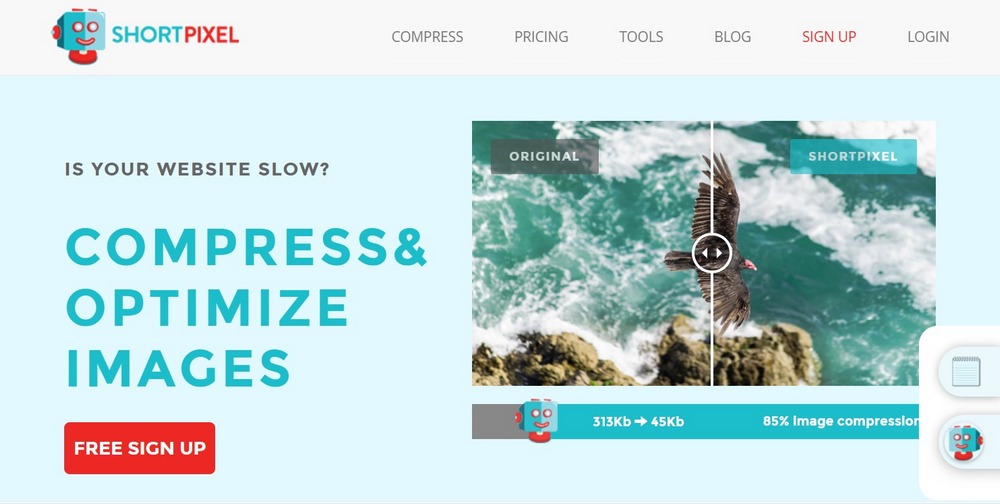
ShortPixel es un plugin de optimización de imágenes que las comprime para que se carguen más rápido. Dado que la velocidad de carga de las páginas es una prioridad para todos los sitios web, plugins como este demuestran su valía de inmediato.
Existen docenas de plugins de optimización de imágenespero éste es uno de los mejores. Utiliza herramientas de compresión inteligentes para reducir el tamaño de las imágenes sin afectar demasiado a la calidad.
Funciona rápidamente y puede reducir el tamaño de las imágenes hasta en 90%.
Características principales de ShortPixel:
- Admite la mayoría de los tipos de imagen, incluidos JPG, PNG, GIF, PDF y WebP.
- Admite la optimización por lotes
- Puede optimizar tanto las imágenes de la biblioteca como las nuevas
- Optimiza en su sitio en lugar de subir a la nube
W3 Total Cache
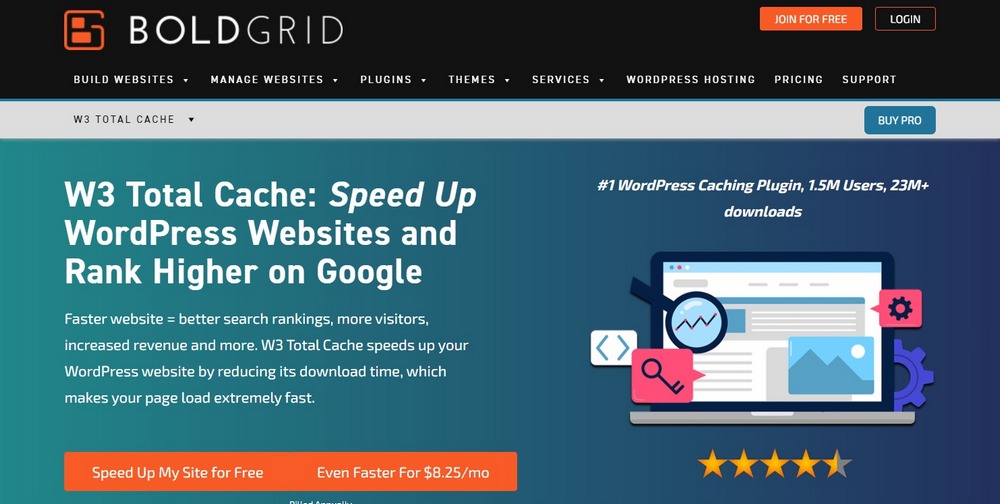
W3 Total Cache es probablemente una de las mejores maneras de acelera tu blog WordPress. Se integra en su sitio web y optimiza todos sus archivos para que se carguen más rápido para los visitantes.
W3 Total Cache puede minificar JavaScript y CSS para que las páginas se carguen más rápido. También puede almacenar en caché las páginas para que se carguen más rápido, abordar el bloqueo de archivos JavaScript, proporcionar estadísticas sobre el almacenamiento en caché, almacenar en caché archivos AMP móviles, utilizar Redes de distribución de contenidos (CDN) para una carga de páginas aún más rápida y mucho más.
Características principales de W3 Total Cache:
- Muy fácil de usar
- La herramienta de configuración automatizada se encarga de la mayoría de las tareas
- Funciona con archivos AMP móviles y SSL
- La versión gratuita es muy buena, mientras que la premium añade más funciones
WP-DBManager
Como WordPress es un sistema de gestión de contenidos basado en bases de datos, la gestión eficaz de esa base de datos es clave. WP-DBManager te ayuda con eso.
WP-DBManager puede ayudar optimizar la base de datos de WordPressHacer copias de seguridad, repararlas cuando las cosas van mal o se pierden tablas, restaurar copias de seguridad, eliminar copias de seguridad y gestionar tablas de bases de datos.
Aunque la mayoría de los blogueros nunca necesitarán algunas de estas herramientas, las de copia de seguridad y restauración de bases de datos son vitales.
Características principales de WP-DBManager:
- Optimiza la base de datos de WordPress
- Incluye herramientas de copia de seguridad y restauración de bases de datos
- Puede reparar bases de datos y tablas
- Puede programar el trabajo de la base de datos para horas tranquilas
Formulario de contacto 7
Formulario de contacto 7 es un plugin de blog muy útil para WordPress si quieres utilizar formularios. Es una alternativa a WPForms y es conocido por ser muy fácil de usar. Tiene una biblioteca de formularios por defecto que sería suficiente para muchos blogs y un constructor de formularios inteligente para todo lo demás.
Contact Form 7 es fácil de configurar e incluye un constructor de formularios de arrastrar y soltar para que puedas personalizar los formularios existentes o crear los tuyos propios. Los formularios son ligeros, responsivos, pueden integrarse con ReCaptcha y funcionan con la mayoría de temas de WordPress.
Características principales de Contact Form 7:
- Instalación y configuración sencillas
- Generador de formularios de arrastrar y soltar
- Útil biblioteca de formularios predefinidos listos para usar
- Funciona con ReCaptcha para evitar el spam en los formularios
Le sugerimos que utilice tantos plugins como necesite para ofrecer una experiencia de usuario atractiva y las funciones que desee.
Existen muchos plugins de WordPress para blogs. Algunos de ellos son gratuitos, mientras que otros ofrecen versiones de pago.
Recomendamos un mínimo práctico de un plugin de seguridad, un plugin de copia de seguridad y un plugin de almacenamiento en caché en su blog.
Paso 7: Escribe tu primera entrada en el blog
Ahora que ya has preparado y configurado tu blog de WordPress, es el momento de publicar su primera entrada en el blog.
Aquí, cubriremos diferentes aspectos de la escritura como esquemas, formateo, SEO básico del blog, y todo lo importante.
Un blog no trata de ti, sino de tus lectores.
Su público debe ser el centro de todo lo que escriba.
Sugerimos planificar para dar a la audiencia lo que quiere. ¡Así es como tu blog debe crecer rápidamente!
Existen varios tipos de entradas de blog, desde listas hasta instrucciones, reseñas, resúmenes, entrevistas, infografías, tutoriales y guías.

Escribir la primera entrada de tu blog significa más bien presentarte a alguien nuevo.
En una situación así, nos decimos unos a otros quiénes somos, por qué estamos ahí y, tal vez, a qué nos dedicamos.
Sugerimos cubrir estos elementos en la primera entrada del blog:
- Una introducción amistosa
- Qué hace
- De qué van a tratar sus blogs
- Cuáles son sus objetivos
- Frecuencia de publicación
Puedes ampliar la información sobre lo que te capacita para escribir el blog, un poco de tu formación, habilidades y un resumen de tu experiencia.
La planificación es imprescindible.
He aquí algunas cosas a tener en cuenta:
- Los blogs siempre tienen que ver con la audiencia
- Las palabras clave son un trampolín para posicionar su sitio web
- El esquema es el pilar del blog
- La corrección y la edición mejoran la calidad
- Un título pegadizo llama la atención
Para añadir tu primera entrada en el blog:
- Dirígete a Posts > Añadir nuevo desde el panel de control de su sitio web WordPress
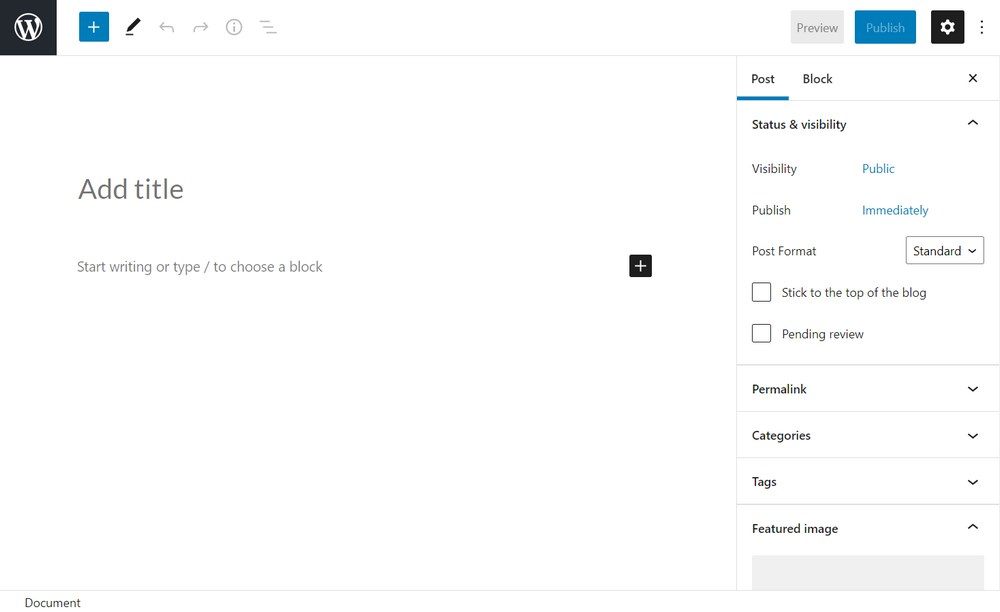
Añada contenido en el centro junto con subtítulos de apoyo.
Le sugerimos que utilice frases y párrafos cortos: lo ideal son entre 2 y 5 frases por párrafo.
Utilizar un lenguaje sencillo garantiza que el público entienda lo que dices. Los errores gramaticales te hacen parecer poco profesional, así que evítalos en la medida de lo posible.
Añadir elementos como imágenes, enlaces, audio y vídeo da vida a tus blogs, por lo que te sugerimos que los añadas siempre que sea posible.
Una vez que haya terminado de escribir su primera entrada de blog, haga clic en el botón Publique botón.
Tenemos un tutorial detallado sobre escribir su primer blog donde tratamos cada aspecto con más detalle.
Paso 8: Optimice su sitio web para SEO
A todos nos gustaría que nuestro blog apareciera en la primera página de Google y otros motores de búsqueda. Pero, ¿es posible?
Si no lo intentas, no lo sabrás.
La optimización para motores de búsqueda (SEO) es el proceso de hacer que su sitio web sea visible en las búsquedas. Un buen SEO se traduce en un aumento del tráfico orgánico.
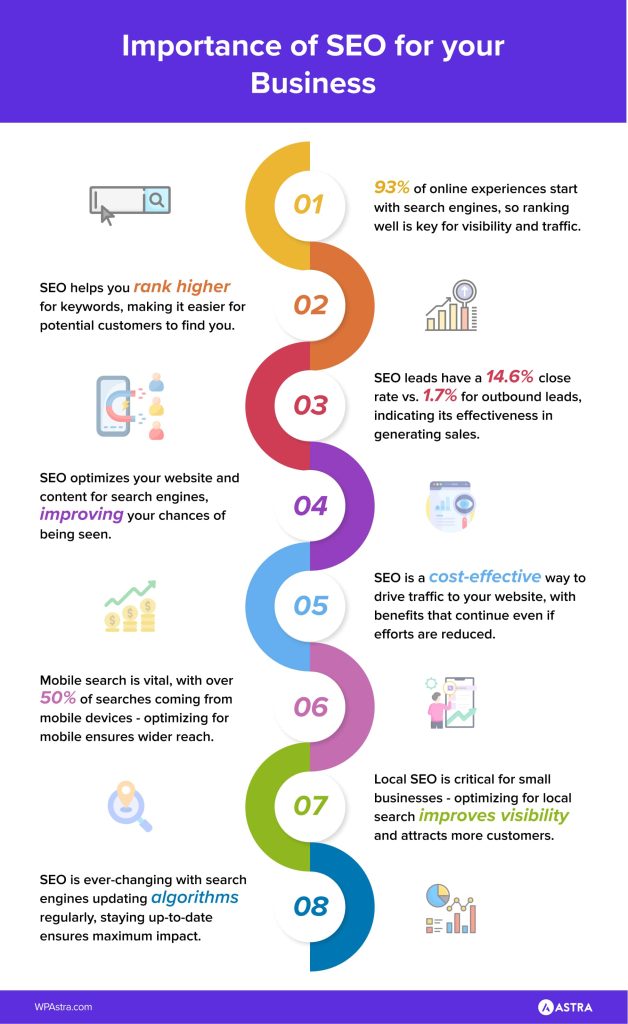
He aquí algunas formas de optimizar su sitio web para la SEO:
Configuración del sitio web de WordPress
Hay un par de ajustes que puede que desee comprobar y que pueden influir en el SEO de WordPress.
Visibilidad en los motores de búsqueda
Un paso importante que debe comprobar es asegurarse de que su sitio no está oculto a los motores de búsqueda.
Dirígete a Ajustes > Lectura y desplácese hasta el auge de la página donde dice Visibilidad en los motores de búsqueda.
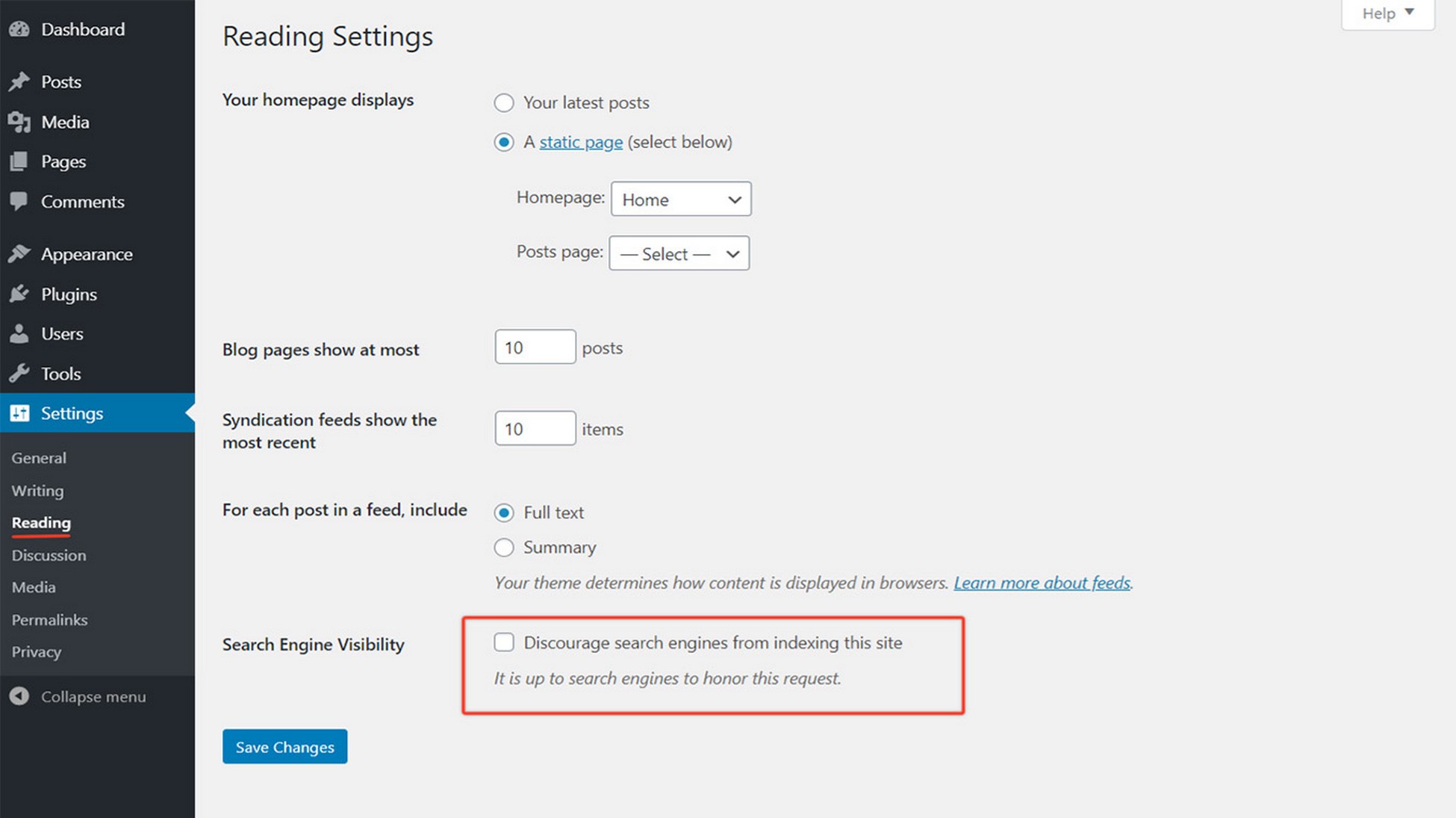
Asegúrese de que la opción "Disuadir a los motores de búsqueda de indexar este sitio" no está marcada.
Configuración de Permalink
Un permalink es un enlace permanente a su sitio web y ya hemos hablado de ello anteriormente.
La configuración rara vez se debe cambiar en un sitio en vivo, ya que puede dañar las clasificaciones existentes.
Por lo tanto, le sugerimos que tenga cuidado con la opción que elija desde el principio.
Vaya a Configuración > Enlaces permanentes para elegir la estructura permanente de su blog.
Optimizar el rendimiento del sitio web
Antes de lanzarse a optimizar su sitio web, debe ser consciente de cómo está su sitio web en este momento.
Le ayuda a hacer un mejor seguimiento de los esfuerzos que dedica a su sitio web.
Aumentar la velocidad del sitio web
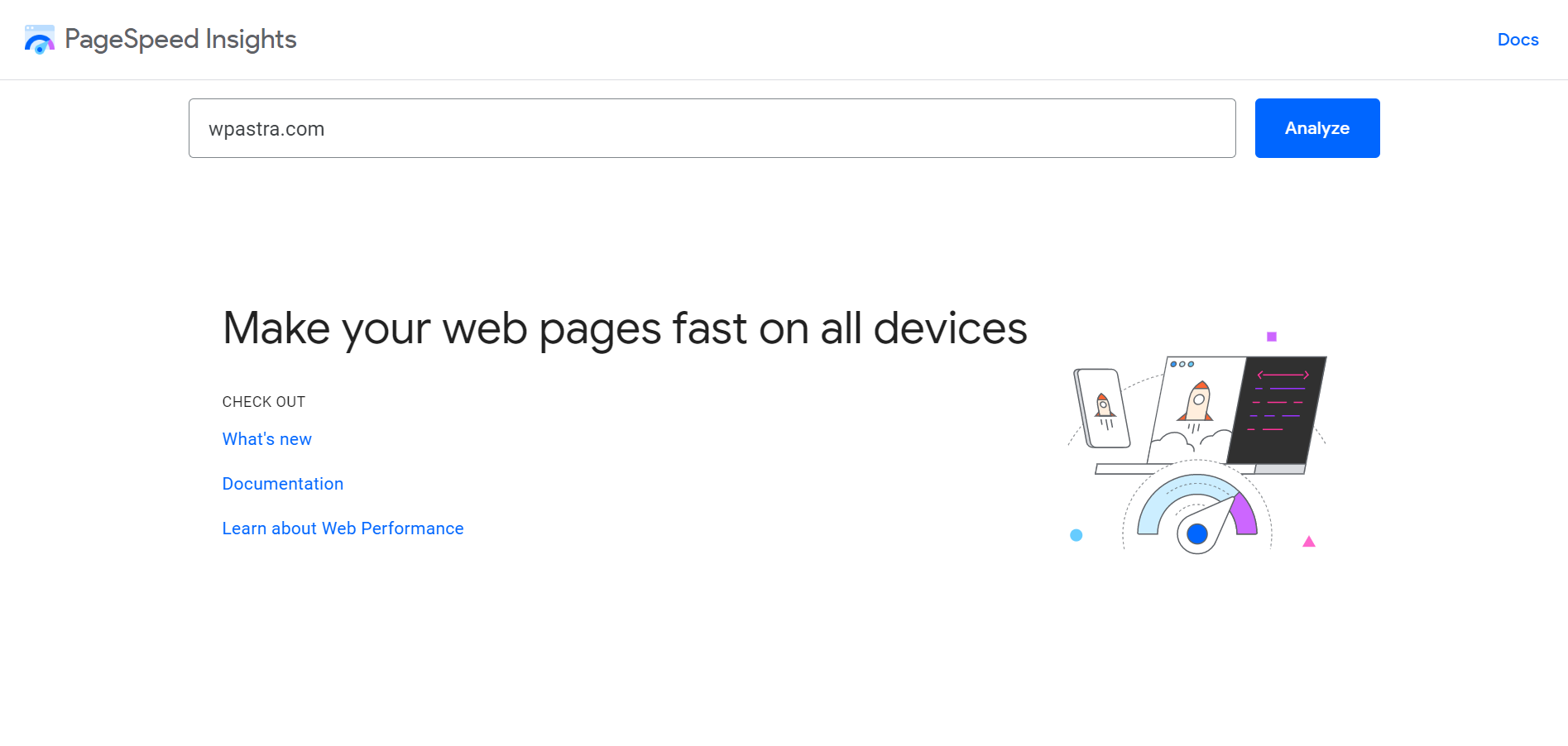
Varias herramientas de Internet, como Google PageSpeed Insights permiten comprobar el rendimiento del sitio web.
Uno de los aspectos más importantes a la hora de considerar la velocidad de su sitio web es elegir un tema que utilice las mejores prácticas de codificación.
Aquí tiene un artículo recomendado para leer sobre el acelerar un sitio WordPress.
Elige un tema que ofrezca el aspecto que tus lectores apreciarán con la rapidez que los motores de búsqueda y a los usuarios les encantará.
Ese tema también tendrá que ser totalmente responsive.
- A partir de febrero de 2023, 60,04% de todo el tráfico del sitio web procede de móviles
- En 75% de las búsquedas móviles se producen en casa o en la oficina
- Los motores de búsqueda dan prioridad a los sitios web adaptados a dispositivos móviles
El factor que determina si tu sitio web es apto para móviles o no es el tema que utilices.
Casi todos los temas dicen ser adaptables a dispositivos móviles, pero ¿lo son?
He aquí una enlace para comprobar si un tema de WordPress es compatible con dispositivos móviles o no.
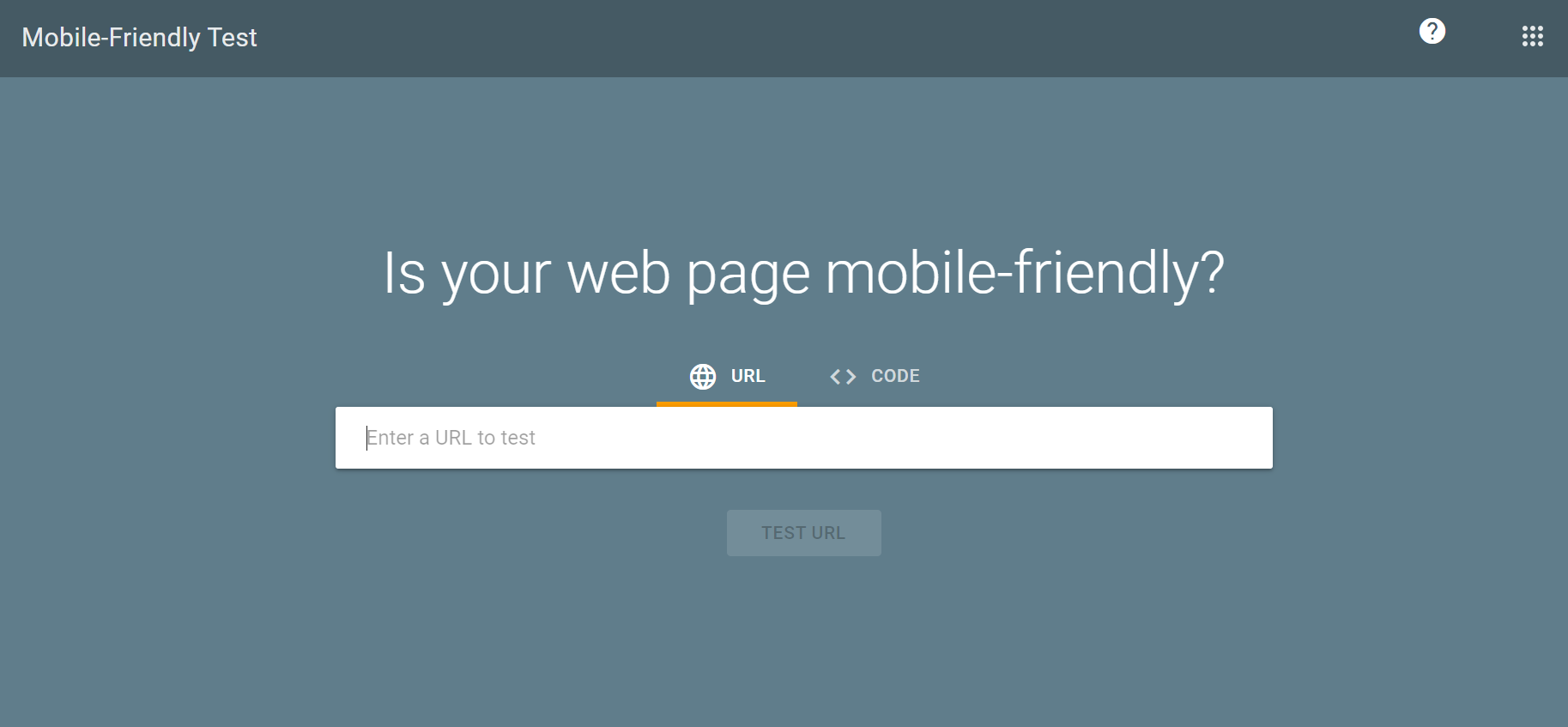
Le sugerimos que compruebe la compatibilidad del tema con dispositivos móviles antes de utilizarlo en su sitio web.
Cómo ganar dinero con tu blog
Una vez que hayas dado todos los pasos necesarios para construir tu blog profesional, ahora es el momento de hacerlo crecer.
Con tiempo, constancia y paciencia, puedes empezar a ganar dinero con tu blog.
Las estadísticas demuestran que los blogueros de éxito pueden ganar más de $100.000 al año a través de los blogs.
El cielo es el límite cuando se trata de ganar dinero con un blog.
He aquí algunas de las formas más sencillas de empezar.
Anuncios en pantalla
Los anuncios son una de las formas más sencillas de monetizar tu blog.
Una vez que empiece a atraer tráfico a su sitio web, podrá conectar con socios mediáticos y mostrar anuncios.
Cuando tus visitantes hacen clic en estos anuncios, te pagan por clic.
Cada anuncio tiene un coste por clic (CPC) específico que pagan los empresarios. No se paga mucho, ¡pero es un comienzo!
Las tres principales empresas de compra de medios que le permiten mostrar anuncios en su sitio web son Google Adsense, Ezoicoy Media.net.
Marketing de afiliación
El marketing de afiliación consiste en recomendar un producto a su público.
Utiliza un enlace de seguimiento especial conocido como enlace de afiliado.
Cuando alguien de su audiencia compra el producto a través del enlace, usted obtiene un porcentaje de los ingresos generados.
Cuando escribes en tu blog, puedes encontrar toneladas de productos o servicios relacionados con tu campo.
Programa de Asociados de Amazon, Comisión Junction, ShareASale, Impactoy los programas de afiliación individuales ofrecen un gran potencial de ingresos.
Eso sí, asegúrate de ser claro en cuanto al contenido afiliado, ya que tus lectores necesitan poder confiar en ti.

Comentarios patrocinados
Una reseña patrocinada es una excelente alternativa a los anuncios. Una empresa te paga por escribir una reseña sobre uno de sus productos y tú recibes una remuneración por hacerlo.
Es algo similar al marketing de afiliación, salvo que no necesita enlaces de seguimiento.
Al igual que en el marketing de afiliación, es necesario ser transparente en las publicaciones patrocinadas para que el lector sepa exactamente lo que recibe.
Otras formas populares de ganar dinero a través de los blogs son la venta de productos físicos y digitales, crear un sitio web de afiliación y boletines premium.
¿Qué tipos de blogs puedo crear con WordPress?
Veamos los tipos de blogs que se pueden crear con WordPress.
Blog de moda
Un blog de moda se centra en contenidos relacionados con la moda. Puede tratarse de ropa, accesorios, productos de belleza o consejos de estilo.
Se prevé que el marketing global de influencers de moda se expanda a un tasa de crecimiento anual compuesto del 35,7% de 2020 a 2027.
Si estás pensando en convertirte en bloguera de moda, WordPress es la plataforma perfecta para empezar.
Puedes crear un sitio web responsivo para compartir tu estilo personal, mostrar tendencias de moda y ofrecer consejos a los lectores.

Los blogs de moda suelen ser una mezcla de texto, imágenes y vídeos que ofrecen un contenido atractivo e informativo.
También pueden incluir funciones como una guía de compras, reseñas de productos y enlaces a recursos relacionados con la moda.
El principal objetivo de un blog de moda es inspirar e informar a los lectores, y crear una comunidad en torno a la moda y el estilo.
Blog de estilo de vida

Los blogueros de estilo de vida pueden salario medio anual de $55.617 siendo $13.000 el más bajo y $145.000 el más alto.
Los blogs de estilo de vida se centran en una serie de temas relacionados con el estilo de vida personal. Puede tratarse de moda, belleza, decoración del hogar, alimentación, viajes y bienestar.
Los blogueros pueden compartir sus experiencias personales, opiniones y consejos sobre diversos aspectos de su vida.
Pueden incluir tutoriales, recetas, guías de viaje y trucos de belleza.
Blog de alimentación
El nicho de los blogs de alimentación es el que más blogs tiene, con más de 50.000 publicaciones mensuales. También tiene el ingresos mensuales medios más elevados - $9.169, lo que lo convierte en un nicho rentable.
Los blogs gastronómicos se centran en contenidos relacionados con la comida y la cocina. Los temas pueden incluir recetas, consejos, reseñas de restaurantes y noticias relacionadas con la comida.
Blogueros gastronómicos crear un sitio web para compartir su experiencia culinaria y mostrar sus habilidades en la cocina.
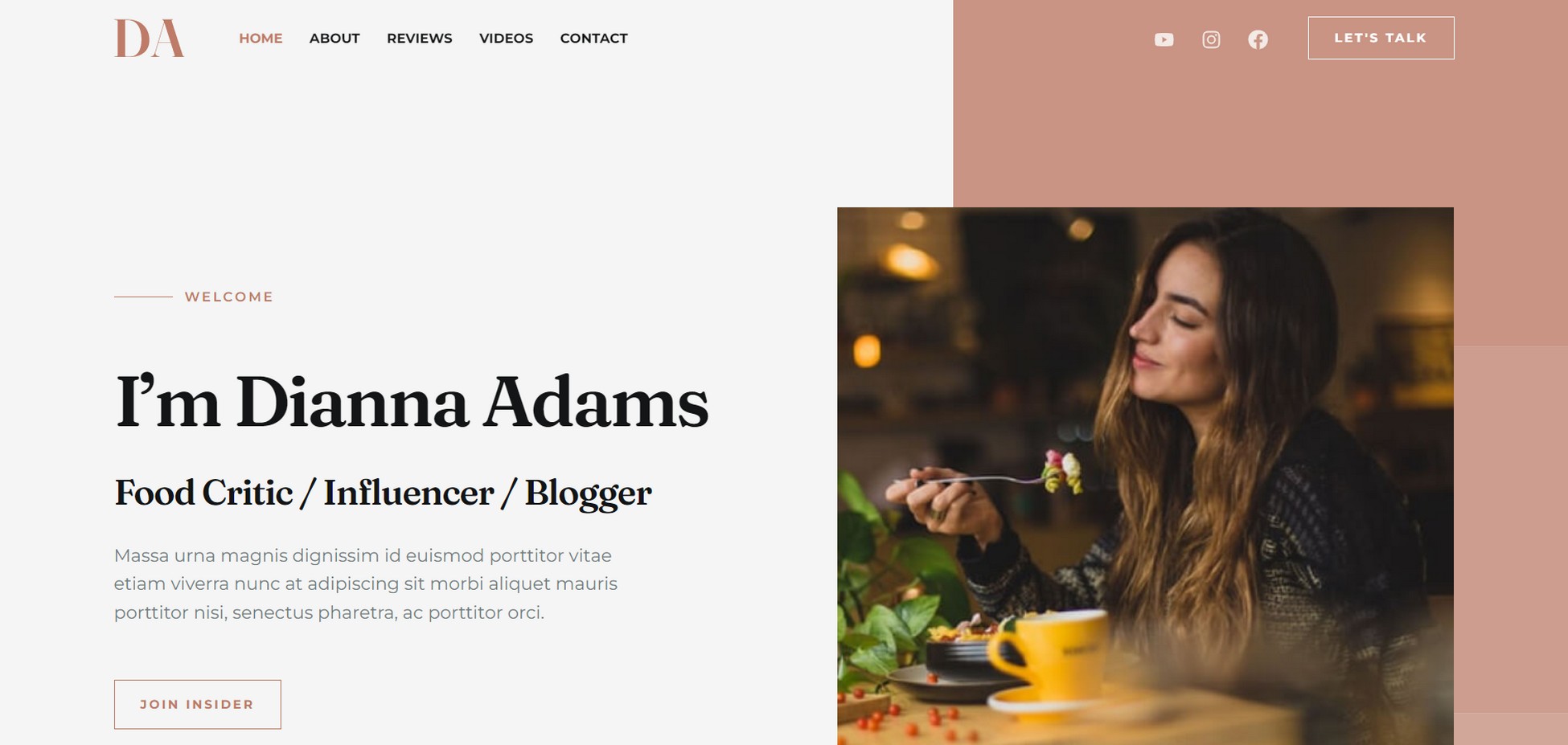
El objetivo de un sitio web de blogs gastronómicos es inspirar al público sobre cómo puede tener una mejor experiencia alimentaria.
Puede tratarse de una crítica de un restaurante en la que sugieras un plato para probar o una receta para cocinar un determinado plato, o incluso consejos sobre cómo mejorar el sabor de la comida.
Blog de viajes
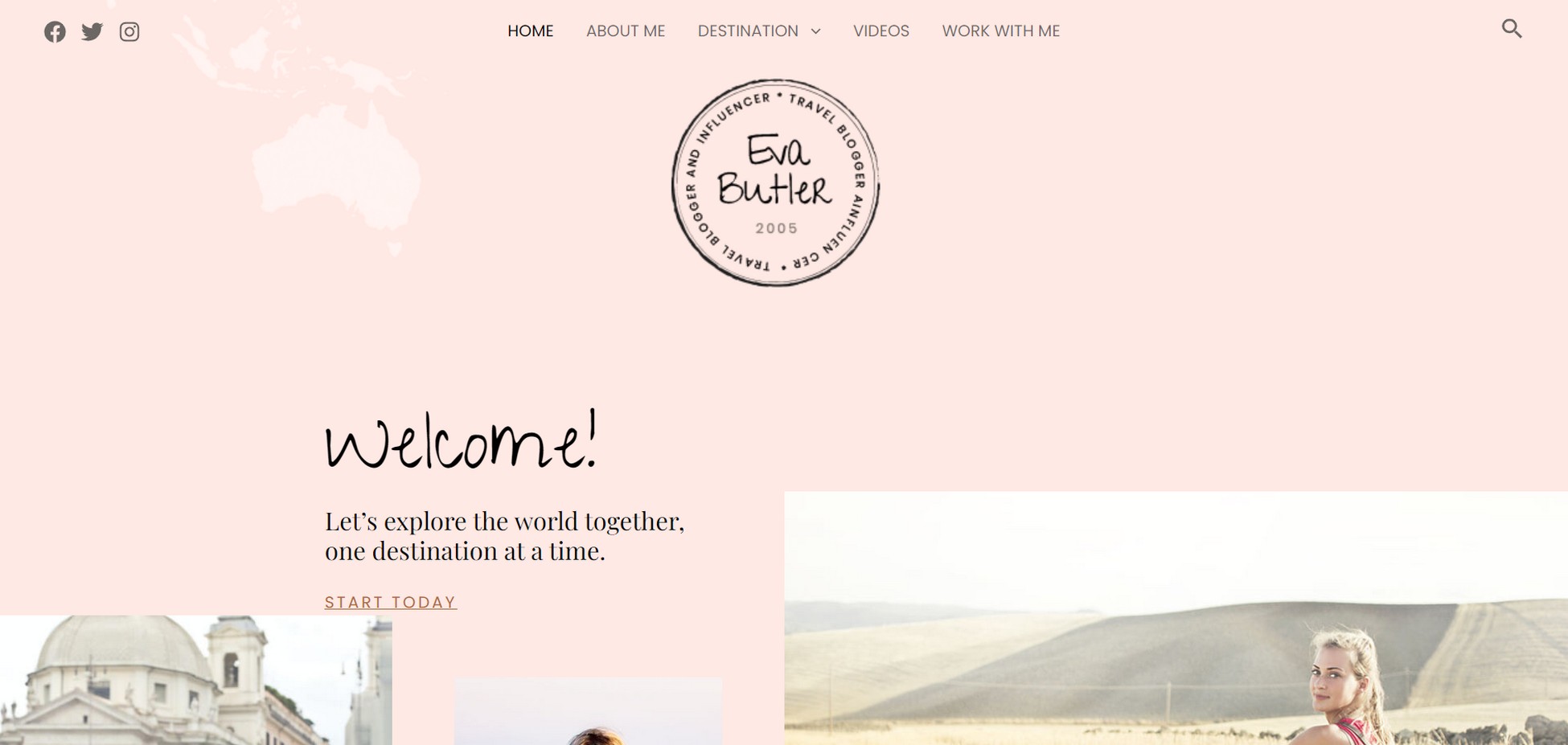
Puedes crear fácilmente un blog de viajes con WordPress.
Los ingresos medios de blogueros de viaje es $5.000 al mes. Eso puede estar compuesto por ingresos publicitarios, ingresos de afiliados y la venta de productos y servicios.
Puede encontrar una gran variedad de contenidos, desde reseñas de destinos, consejos de viaje y experiencias de viaje personales.
Los blogueros de viajes utilizan sus sitios web para compartir sus viajes con los demás e inspirarles a explorar nuevos destinos.
El sitio web presenta una mezcla de imágenes, vídeos y texto con contenido informativo.
Preguntas frecuentes sobre la creación de un blog en WordPress
Si aún tienes dudas sobre cómo crear un blog en WordPress, aquí tienes algunas respuestas más.
Conclusión
No hay nada como tener tu propio blog. Es una muestra de independencia, una válvula de escape para la creatividad y un lugar para la comunidad.
También es más fácil de configurar de lo que se piensa y, aunque su funcionamiento requiere esfuerzo, cuando se desglosa todo, cada paso individual es en realidad muy sencillo.
No olvides que no estás solo en este viaje. Estaremos contigo en cada paso del camino para explicarte, animarte y entretenerte.
Espero que estéis tan emocionados como nosotros por comenzar nuestra andadura bloguera.
Divulgación: Este blog puede contener enlaces de afiliados. Si realiza una compra a través de uno de estos enlaces, es posible que recibamos una pequeña comisión. Leer información. Tenga la seguridad de que sólo recomendamos productos que hemos utilizado personalmente y que creemos que aportarán valor a nuestros lectores. Gracias por su apoyo.





He leído el artículo. Me ha parecido bonito y alentador. Me han encantado las palabras "no estás solo en este viaje. Estaremos contigo a cada paso para explicarte, animarte y entretenerte".
Hola Mottakin,
Me alegra mucho saber que encuentras nuestras palabras tan alentadoras y el artículo tan útil 🙂 .
Gracias por compartir su artículo.