
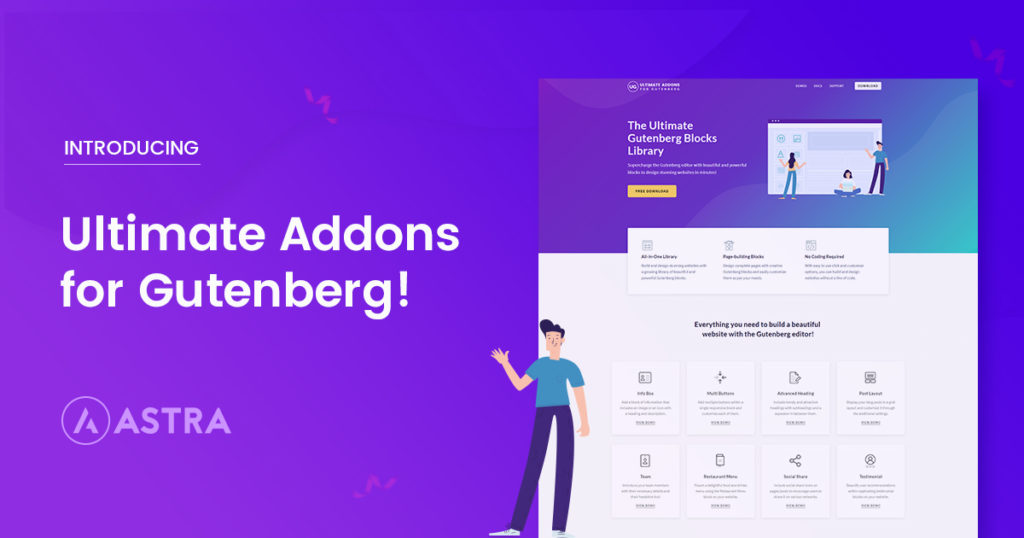
Como empresa, hemos estado construyendo complementos para constructores de páginas desde hace varios años. Comenzando con el Ultimate Addons para WPBakery Page Builder, el Ultimate Addons for Beaver Builder y más tarde Ultimate Addons for ElementorMiles de webmasters de todo el mundo utilizan nuestras extensiones para trabajar de forma más productiva con el constructor de páginas de su elección.
Sin embargo, hasta ahorasimplemente no era factible crear algo similar para el editor nativo de WordPress. Gracias a Gutenberg y su nuevo enfoque basado en bloques, ¡las cosas han cambiado!
Ahora, estamos tomando todo el conocimiento que hemos adquirido de la construcción de los complementos constructor de páginas y aplicarlo a la marca nuevo editor de bloques de WordPress con Spectra.
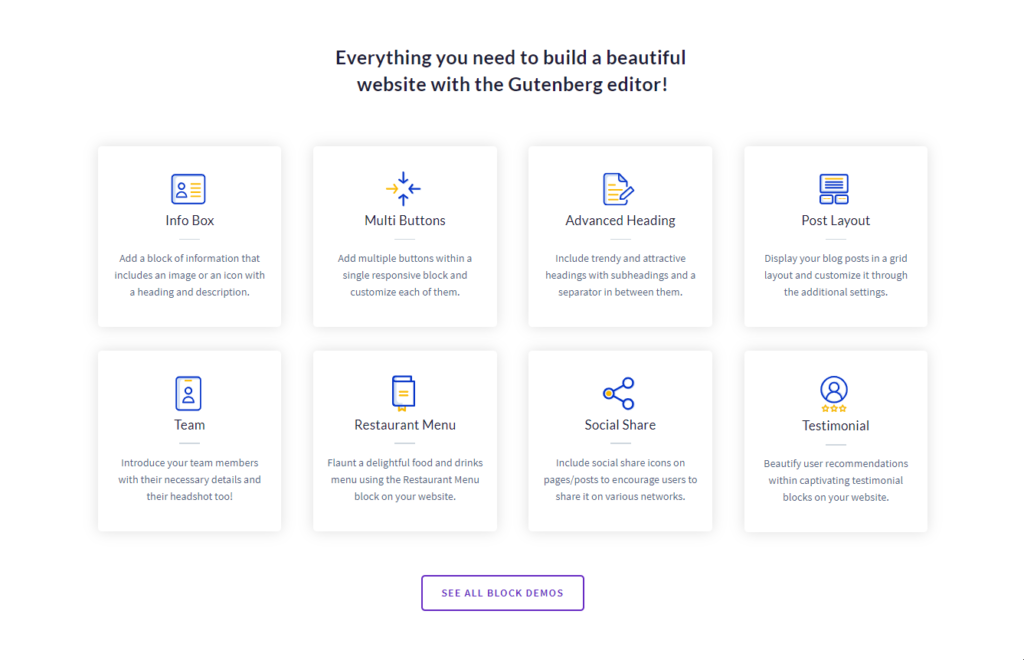
Spectra amplía el editor Gutenberg con un montón de nuevos bloques útiles que te permiten:
- Cree contenido más personalizado, con cuadros de información, botones múltiples y mucho más.
- Muestra tus otros contenidos de WordPress en diseños Gutenberg, con una gran variedad de cuadrículas de entradas y carruseles.
Nuestro objetivo con este plugin es ayudarte a crear mejores contenidos y trabajar de forma más productiva. Siga leyendo para saber más sobre Spectra....
Gutenberg proporciona una base basada en bloques
En Editor Gutenberg de WordPress ha aportado un nuevo enfoque basado en bloques a la creación de contenidos en WordPress.
En lugar de utilizar un único editor de texto, pronto construirás tu contenido con bloques, de forma parecida a como los constructores de páginas utilizan widgets/módulos.
Los bloques son los elementos básicos de contenido, como párrafos, encabezados e imágenes. De hecho, muchos de los bloques predeterminados incluidos con el editor se centran en el contenido y los diseños básicos.
Este vídeo de WPCrafter lo resume bien:
¿Qué es Gutenberg? Cómo usar el nuevo editor de bloques
Pero esto es lo bueno de los bloques:
No se limitan a cosas sencillas como texto en párrafos e imágenes. También pueden ser mucho más creativos... con la herramienta adecuada.
Spectra le da más flexibilidad de contenido
Amplía Gutenberg con nuevos bloques para: Haga clic aquí para iniciar una demostración en directo
- Sección
- Cuadro de información
- Red de puestos
- Carrusel de entradas
- Postes Albañilería
- Calendario de contenidos y publicaciones
- Botones múltiples
- Lista de iconos
- Mapa de Google
- Rúbrica avanzada
- Equipo
- Testimonios
- Participación social
- Menú de restaurante
Todos estos nuevos bloques están disponibles justo dentro de la interfaz de Gutenberg y puedes usarlos como cualquiera de los bloques predeterminados de Gutenberg.
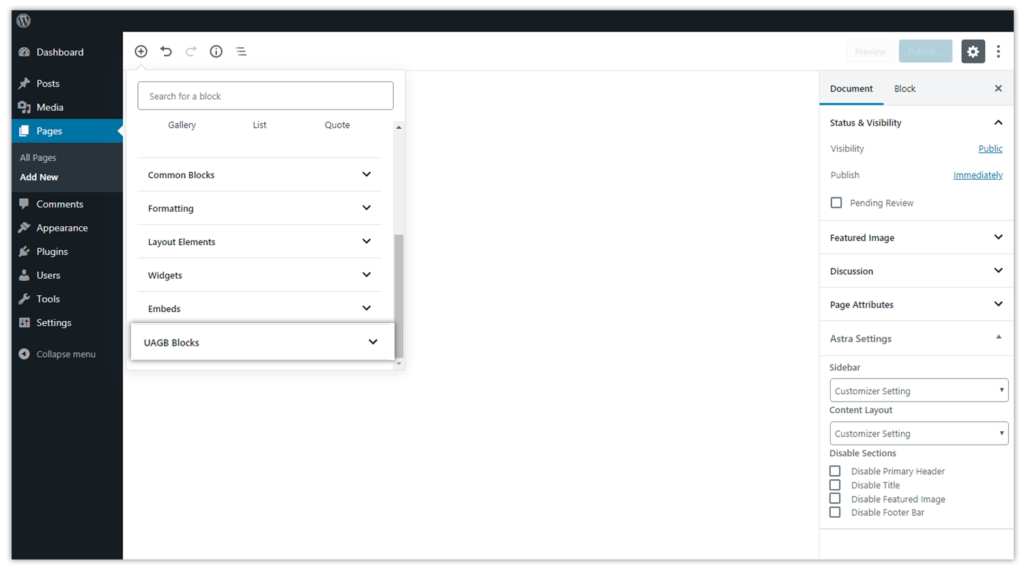
Una vez instalado el Spectra, todo lo que hay que hacer es buscar el nuevo Bloques UAG o buscar un bloque por su nombre:
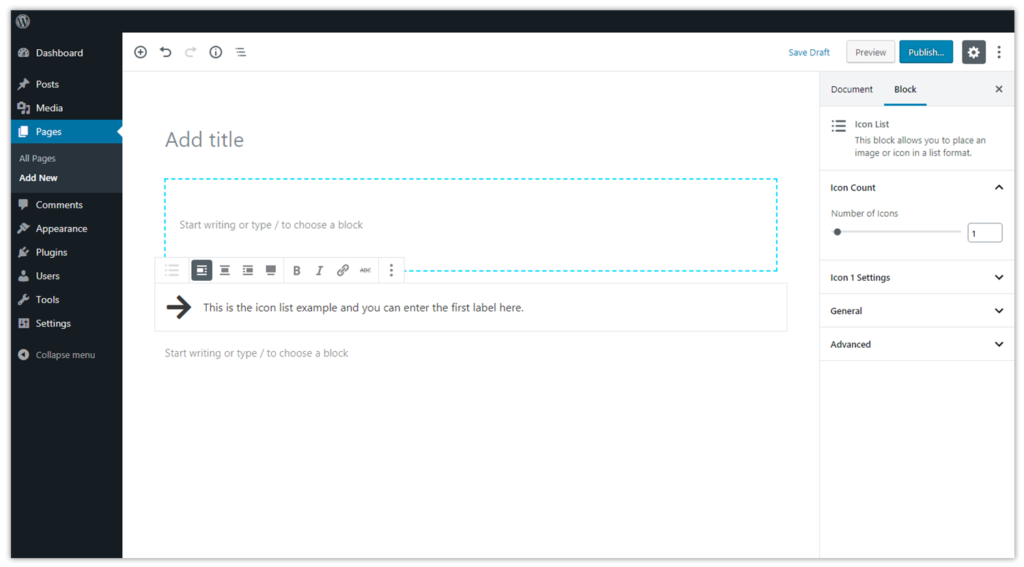
Una vez que inserte uno de los bloques de Spectra, podrá utilizar el área de la barra lateral para personalizar su aspecto y funcionalidad según sus necesidades.
Aún no hemos terminado: queda mucho por hacer
Esta encarnación inicial de Spectra es sólo el principio. Creemos en la visión de Gutenberg y tenemos grandes planes para no sólo ampliar el número de bloques disponibles en Spectra, sino también construir el editor Gutenberg en nuestros otros productos.
Pero empecemos por los bloques que tenemos en proyecto.
Ya estamos trabajando duro para ampliar lo que puedes hacer con Gutenberg y Spectra. En este momento, nuestra hoja de ruta incluye nuevos bloques para:
- Tablas avanzadas
- Vídeo en YouTube
- Menú
- Compartir en redes sociales
- Galería
- Lista de iconos
- Índice
- Separadores
- Haz clic para tuitear
Además, también estamos trabajando en sitios web listos para importar creados con Gutenberg y Astra.
Ya disponemos de una amplia biblioteca de plantillas de sitios web listos para usar construido con Elementor y Beaver Builder.
Combinando la funcionalidad de Gutenberg y nuestros bloques Spectra, podremos crear de forma similar hermosos sitios basados en el editor Gutenberg y Astra.
Cómo empezar con Spectra
Además, nuestro El tema Astra ya es compatible con Gutenberg ahora mismopara que pueda empezar a crear sus propios diseños con Spectra y Astra de inmediato.
¿Listo para empezar con Spectra? Esto es lo que hay que hacer
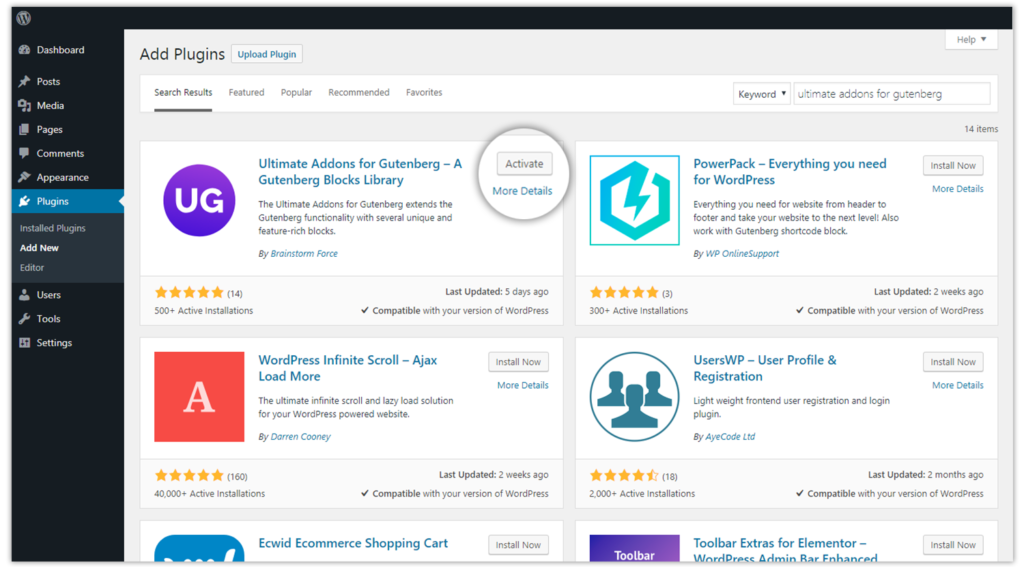
Paso 1: Instalar y activar el Spectra
El Spectra es como cualquier otro plugin de WordPress. Puedes instalarlo directamente desde el repositorio de WordPress.
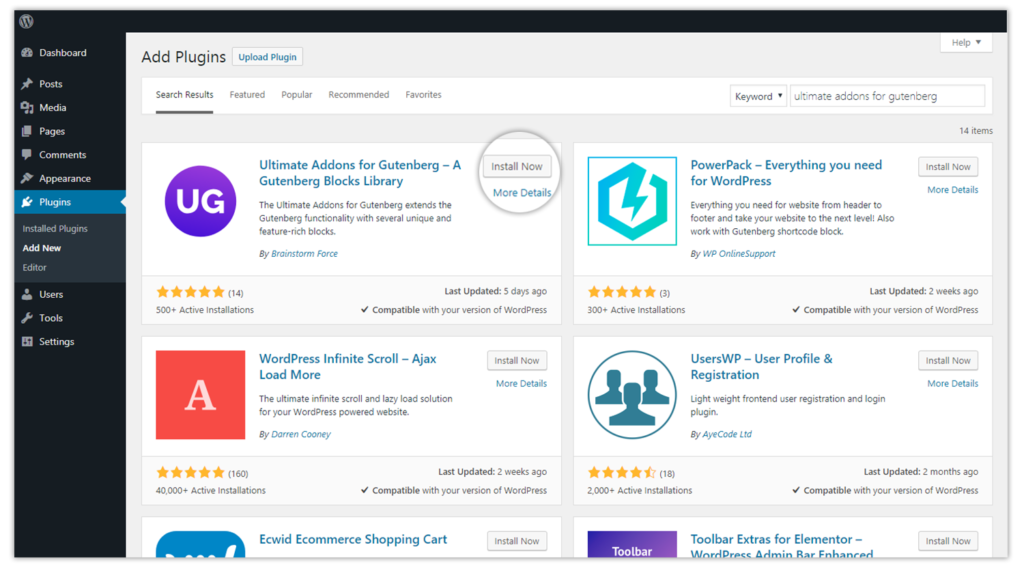
Una vez instalado, active el plugin en su sitio web.
Paso 2: Empezar a crear o editar una página o entrada
Crea un post o una página que desees construir con el editor Gutenberg.
Paso 3: Haga clic en el icono + y desplácese hasta la sección Bloques UAG
Los bloques Spectra se añaden en la lista de bloques disponibles junto a los del editor Gutenberg. Solo tienes que elegir añadir un bloque haciendo clic en el icono (+) y optar por ver los bloques UAG.
Paso 4: Simplemente haga clic en el bloque que desea añadir en la página o post
Selecciona el bloque UAG como cualquier otro bloque de Gutenberg y verás cómo se añade en el post o página.
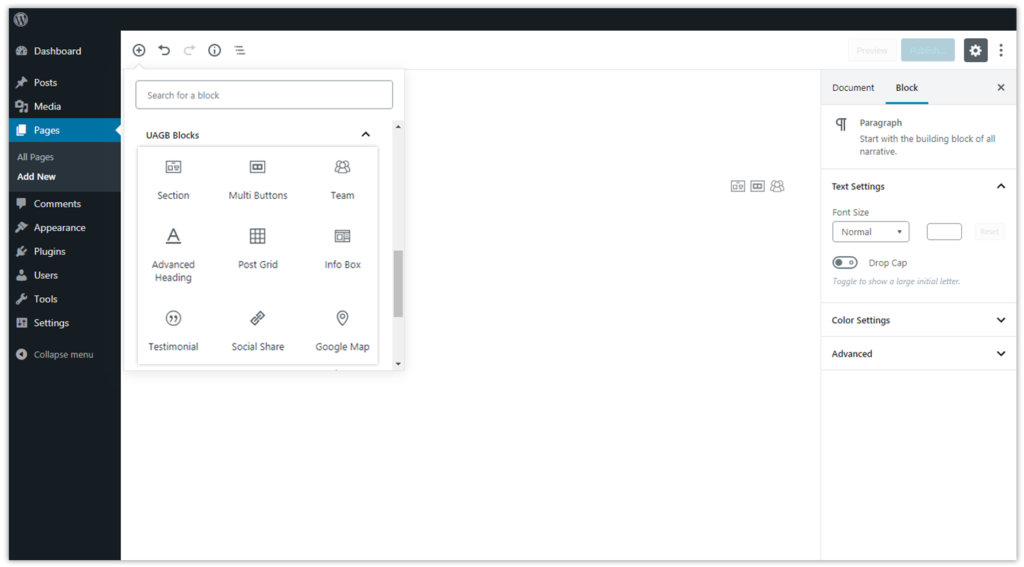
Paso 5: Puedes gestionar los ajustes a través del panel derecho.
Verás que los ajustes de ese bloque específico aparecen a la derecha. Con ellos podrás personalizarlo.
Interesante, ¿verdad?
Vamos a añadir varios bloques UAG que puede obtener y utilizar para construir hermosas entradas y páginas.
Como acabo de decir, estamos trabajando en muchas cosas y, sin duda, le llevaremos a vivir la experiencia definitiva de WordPress con el Spectra.
¿Tiene más sugerencias o ideas para nosotros? Nos encantaría conocerlas. Déjelas en los comentarios o escríbanos.
Divulgación: Este blog puede contener enlaces de afiliados. Si realiza una compra a través de uno de estos enlaces, es posible que recibamos una pequeña comisión. Leer información. Tenga la seguridad de que sólo recomendamos productos que hemos utilizado personalmente y que creemos que aportarán valor a nuestros lectores. Gracias por su apoyo.



bonito
¡¡¡Wooohoooo!!!
Como usuario, es prácticamente imposible escapar de Gutenberg, pero realmente no me gusta la nueva maquetación visual de WP. Además, no tiene mucho sentido, ¿por qué maquetar visualmente las entradas del blog?
Esto muestra a los usuarios cómo pueden utilizar Gutenberg de manera más eficaz.
En tu caso como no quieres usar Gutenberg, puedes simplemente eliminar las entradas del blog ya que de todas formas son contenido ficticio.
¿Qué tan genial es esto? ¿El poder de Ultimate Addon para Beaver Builder como bloques Gutenberg gratis?
¡Es taaaan precioso!
Creo que Gutenberg va por buen camino.... ahora mismo lo odio, pero empiezo a usarlo. Y eso es lo que probablemente sucede en todo el mundo. La gente se está acostumbrando. Y tal vez será cada vez más utilizable con el paso del tiempo....
En fin: ¡Gracias por este gran complemento!
De nada 🙂 .
Pues sí, la gente se está acostumbrando a Gutenberg y se usará mucho. También estamos construyendo el Spectra un paso más allá con cada actualización - por lo que es aún más fácil y fácil de usar 🙂.
¡Buen trabajo!
¡Gracias! 🙂
Creo que Gutemberg es un gran cambio y un gran reto para los creadores, así que enhorabuena por este trabajo.
¡Un post increíble!
Gracias
Hola,
Muchas gracias por tus amables palabras 🙂 .
Impresionante Lista de Bloques ..
Estos son realmente muy útiles en la personalización extra y dar un toque más visual, como Gutemberg tienen bloques muy limitados por defecto.
¿Alguien sabe cómo cambiar manualmente la URL completa de los botones 'Leer más' en el bloque Post Grid? Veo una opción para cambiar la babosa, pero me gustaría cambiar toda la URL.
Hola,
Puedes cambiar el enlace desde ahí sustituyendo "javascript:void(0)" por cualquier otra URL que desees.
Puede echar un vistazo al filtro mencionado en este hilo también.
¡Hola!
Para el bloque Equipo, no veo una opción en la configuración para el número de miembros del equipo que quiero mostrar. Sólo puedo añadir uno cada vez. ¿Necesito utilizar columnas con este bloque?
Gracias.
Hola Anne,
Puedes añadir un Equipo como bloque de un solo miembro del equipo. Si desea añadir varios miembros de equipo dentro de una misma fila, puede utilizar el bloque Columnas avanzadas y añadir un bloque de equipo en cada columna 🙂 ...
Hola,
El tema Astra y UAG tiene un aspecto muy moderno y claro.
¿Por qué el bloque UA Post Grid no funciona en una página de blog basada en el tema Astra?
Qué raro. Póngase en contacto con nosotros a través del formulario de contacto de nuestro sitio web y estaremos encantados de ayudarle.
Hola, ¿podríais considerar la posibilidad de añadir un acordeón o un bloque basculante? Muchas gracias.
Hola
Gracias por su sugerencia.
Sí tenemos previsto un Acordeón y ya es un trabajo en marcha 😉 .
Puede consultar nuestra Hoja de ruta pública de UAG aquí.
Hola,
¿Tienes una fecha aproximada para el lanzamiento de Accordion? Es una de las únicas cosas que no tengo sin un plugin adicional y estoy tratando de mantener mis plugins a un mínimo. También me preguntaba si hay alguna opción que viene a hacer un botón de ancho completo para la sección que su en? Estoy buscando para apilar varios botones en la parte superior de uno al otro, pero todos ellos son diferentes anchos y visualmente no se ve muy bien. Estoy editando usando Gutenberg para mantener las cosas ligeras.
Hola,
Tenemos previsto añadir el acordeón a nuestra lista de tareas pendientes. Sin embargo, no hay un plazo de tiempo definitivo que podamos compartir ahora.
Además, para las opciones de botones, puedes utilizar el bloque Botón de marketing que tiene una opción de ancho completo y te permite apilar los botones también 🙂 .
¿Cómo va el bloque Acordeón?
Hola Dominic, a partir de ahora se puede utilizar el Bloque de preguntas frecuentes que ofrece el mismo diseño que un Acordeón.
Además, Robert. Nuestro Multi-botón ahora tiene una opción para ir de ancho completo.
Hola, puedo instalar este plugins apesar de ya tener y trabajar con Elementor?, no me creará conflicto entre mi sitio web?
Hola Idanerlis,
En absoluto, nuestros bloques Gutenberg son como los bloques Gutenberg por defecto con algunos superpoderes. Puede utilizarlos sin ningún conflicto con las páginas Elementor. Ten en cuenta que estos bloques funcionan con el editor Gutenberg predeterminado de WordPress.
Espero que eso aclare 🙂 No dude en ponerse en contacto con nosotros a través de nuestro Portal de asistencia si tiene alguna duda.
¿Cómo se hace Autor Bio y compartir botón en este post?
Hola,
Hemos utilizado Elementor Pro para crear la sección deseada y otro plugin para los botones de Social Share 🙂 .
Hola, me gustaría saber si el formato de mis antiguos artículos se verá afectado si desinstalo este plugin. ¡Algunos de los artículos se hicieron utilizando el bloque reutilizable o bloques de medios sociales incrustar desde el plugin. gracias!
Hola Carmen, los bloques reutilizables son las características utilizadas desde el WordPress por defecto. Por lo que si desactivas el Spectra no tendrán ningún efecto. Pero si contienen los bloques de nuestro plugin, esas secciones desaparecerán.
Espero que eso aclare 🙂 Por favor, no dude en ponerse en contacto con nosotros a través de nuestro Portal de Soporte para cualquier consulta técnica. O simplemente puede intentar desactivar el plugin para ver cuáles son los cambios que puede esperar.
Tengo un montón de preguntas serias sobre el esquema de revisión, es decir, ¿cuántos esquemas de revisión podemos añadir en una página? Por ejemplo, voy a revisar 5 mejores palos de escoba para el hogar. ¿Puedo añadir esquemas de reseñas para 5 de ellos? ¿Es el complemento compatible con woocommerce?
Espero obtener las mejores respuestas.
Hola. ¿Cómo conseguimos que los enlaces del bloque de iconos sociales se abran en una ventana nueva?
Sí... me gusta.
Genial...
¡¡Gran Lista de Bloques!!
Muy Útil en la personalización extra donde como Gutenberg tienen alguna personalización inferior.
Me alegro de que te haya gustado, Prahlad 🙂 .