

¿Quieres acelerar WordPress?
Los tiempos de carga de las páginas de su sitio WordPress tienen un efecto enorme en su sitio. Los tiempos de carga lentos aumentan las tasas de rebote, reducen las tasas de conversión y, en general, provocan una mala experiencia de usuario.
Es más, Google utiliza la velocidad de la página como un Factor de clasificación SEOpor lo que un sitio WordPress lento también podría estar perjudicando sus esfuerzos de marketing.
Por eso, dedicar tiempo a acelerar su sitio de WordPress es una de las mejores inversiones que puede hacer.
Sí, habrá que esforzarse.
Pero el retorno de la inversión (ROI) en ese tiempo pagará dividendos cuando se trate del éxito de su sitio web.
En este post, estamos aquí para ayudar con una guía práctica paso a paso sobre cómo acelerar su Sitio web WordPress.
Vamos a centrarnos en los grandes cambios probados que tendrán un impacto significativo en los tiempos de carga de la página de su sitio.
- ¿Qué es el "tiempo de carga"?
- Estadísticas de tiempo de carga del sitio web
- ¿A qué velocidad debe cargarse un sitio web?
- Cómo medir con precisión la velocidad de su sitio WordPress
- Acelerar WordPress: Las mejores maneras
- Cómo mejorar la velocidad de WordPress
- Preguntas frecuentes
- Acelere WordPress hoy mismo
¿Qué es el "tiempo de carga"?
Cuando la gente habla del tiempo de carga de un sitio web WordPress, a menudo lo presentan como un número singular. Es decir, si su herramienta de prueba de velocidad de página dice que su sitio web se carga en 2 segundos, cada visitante experimentará tiempos de carga de página de 2 segundos.
Pero hay un gran problema con eso: El mundo real no funciona así..
En el mundo real, la gente va a visitar su sitio:
- Desde distintos dispositivoscomo un Macbook Pro de gama alta frente a un smartphone Android económico.
- Con diferentes velocidades de conexióncomo una conexión por cable ultrarrápida frente a 4G.
- Desde diferentes lugarescomo Los Ángeles contra Singapur.
Si alguien utiliza un teléfono Android económico con una conexión 4G lenta, percibirá que su sitio web carga más despacio que alguien que utilice un Macbook Pro nuevo y una conexión por cable ultrarrápida.
En parte se debe a la velocidad de conexión, pero también hay otras diferencias. Por ejemplo, un teléfono Android económico tardará mucho más en analizar el JavaScript de tu sitio web que un Macbook Pro potente.
Más allá de estas diferencias, también está la cuestión de cuándo se considera que una página ha terminado de cargarse. ¿Es cuando un humano puede ver la página? ¿Es cuando terminan de cargarse todos los scripts de seguimiento en segundo plano?
GTmetrix tiene un post muy bueno que explica esas diferencias y cómo pueden afectar al tiempo de carga de la página que ves.
¿Qué es un tiempo de carga de página "rápido"?
Ya hemos hablado de cómo hacer que su sitio WordPress sea más rápido. Pero, ¿qué significa realmente ser "rápido"?
Es decir, ¿a qué tiempo de carga de página debe aspirar?
No hay un número fijo, pero la mayoría de los datos actuales dicen que usted quiere ser menos de 3 segundos máx:
- Google - recomienda menos de 3 segundos en móvil.
- Pingdom - "En cuanto el tiempo de carga de la página supera los 3 segundos, el porcentaje de rebote se dispara".
- Sección.io - ha constatado un aumento constante de la tasa de rebote y una disminución de las páginas por visita a medida que aumentan los tiempos de carga de las páginas.
Por supuesto, menos de 2 segundos es aún mejor.
Y recuerde: su sitio debe cargarse en menos de 3 segundos. en el mundo realno sólo en un entorno de pruebas limpio y sin estrangulamientos.
Estadísticas de tiempo de carga del sitio web
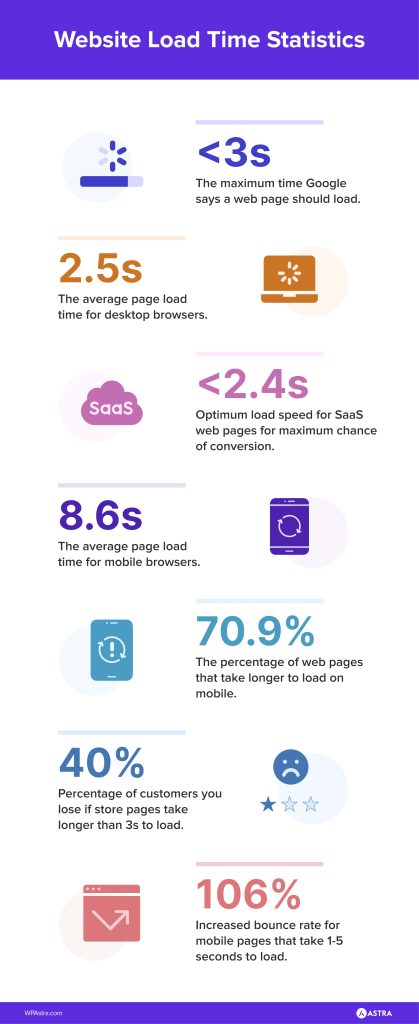
Explore el fascinante mundo de las estadísticas sobre el tiempo de carga de los sitios web con ayuda de la infografía que le presentamos a continuación.
¿A qué velocidad debe cargarse un sitio web?
¡De 2 a 5 segundos!
Los sitios web de carga rápida hacen que la experiencia de navegación sea mucho más agradable y pueden influir significativamente en su éxito.
Google premia a los sitios web que ofrecen una buena experiencia de usuario, teniendo en cuenta criterios como el tiempo de carga de la página y la facilidad de uso para móviles a la hora de clasificar los resultados de búsqueda.
Tiempo medio de carga de un sitio web es de 2,5 segundos en escritorio y 8,6 segundos en móvil. Normalmente, las páginas web en móvil tardan una media de 70,9% más en cargarse que en escritorio.
Pero la velocidad puede variar en función del tipo de sitio web:
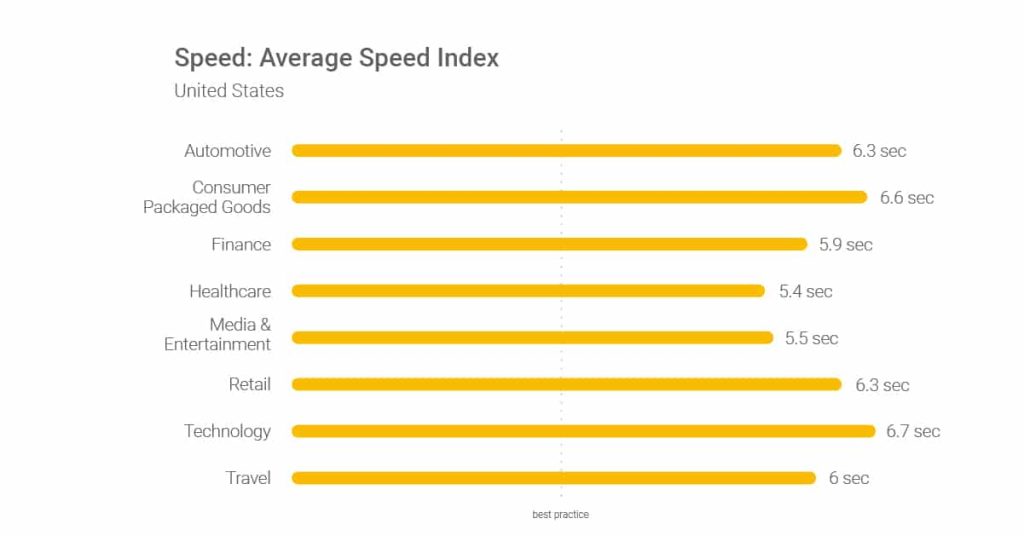
Aquí hemos enumerado el tiempo de carga de los sitios web, incluidos los de comercio electrónico, afiliados y SaaS.
Comercio electrónico
La marca de 2 a 3 segundos es un punto de inflexión en el que la tasa de rebote de una página se dispara.
40% de consumidores no esperarán más de tres segundos antes de abandonar un sitio si no se carga en ese tiempo.
En 2022, las ventas al por menor en Los sitios web de comercio electrónico representan 15%. A medida que aumenta este porcentaje, también lo hace la importancia de crear páginas optimizadas que carguen rápido y mejoren la experiencia del usuario.

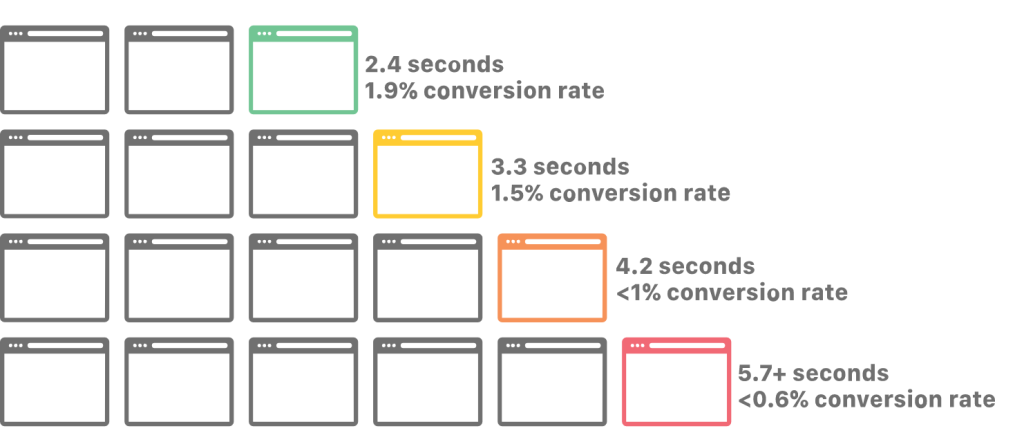
El gráfico anterior muestra las tasas de conversión de un sitio web en función de los tiempos de carga de la página.
Sitios web afiliados
La velocidad puede tener un impacto dramático en la rentabilidad de su negocio. Por eso, los sitios web de afiliados necesitan cargarse rápidamente.
Tasas de rebote aumentan en 106% entre 1 y 5 segundos de tiempo de carga en un dispositivo móvil.
A medida que trabaje en la mejora de la velocidad de su sitio web afiliado, debería ver una gran mejora en el rendimiento de conversión como resultado.

Sitios web SaaS
Los sitios web SaaS no son una excepción en cuanto a la necesidad de páginas de carga rápida. Una página que se carga en 2,4 segundos tiene muchas más posibilidades de conversión.
Como los sitios web de SaaS son negocios como cualquier otro, cuanto más rápido cargue una página, mayores serán las posibilidades de conversión.
Cómo medir con precisión la velocidad de su sitio WordPress
Para realizar mejoras, primero debe conocer los tiempos de carga de página actuales de su sitio.
Para ello, recomendamos GTmetrix o Google Pagespeed. Repasemos cada uno de ellos.
En primer lugar, GTmetrix. Todo lo que tienes que hacer es introducir la URL de tu sitio y la herramienta te proporcionará detalles sobre cuánto tarda la página en cargarse.
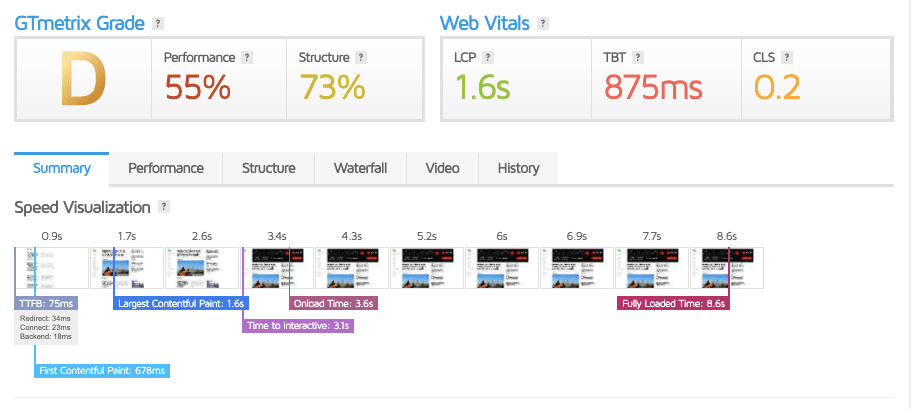
No te centres demasiado en las puntuaciones abstractas que te dan algunas herramientas. Aunque esas puntuaciones pueden ser útiles para diagnosticar problemas, lo único que realmente importa son los tiempos reales de carga de las páginas de tu sitio.
Realizar un análisis en cascada de las solicitudes HTTP
Si este paso te parece abrumador, no tienen para hacerlo. Si bien es posible que no tenga un sitio optimizado 100% sin profundizar en los detalles técnicos, todavía puede tener un sitio optimizado 90%, que está bien para la mayoría de las situaciones.
Si te apetece un poco de bricolaje, te recomendamos encarecidamente que hagas un pequeño análisis de lo que ocurre bajo el capó cuando se carga tu página. Esto significa utilizar el análisis en cascada.
Un análisis en cascada muestra cada una de las peticiones HTTP de la página.
Cada vez que alguien visita su sitio web, su navegador tiene que solicitar todos los recursos que necesita para cargar esa página.
Algunos ejemplos:
- Cada imagen única es una petición HTTP.
- Cada archivo CSS es una petición HTTP.
- Cada script es una petición HTTP (incluyendo scripts externos, como Google Fonts o Analytics).
Cada petición tarda un tiempo diferente. Por ejemplo, una petición HTTP para una imagen puede tardar 500 ms, mientras que cargar un pequeño script puede tardar 50 ms.
Además, estas solicitudes se cargan en un orden diferente. El navegador de un visitante lee el código de su sitio de arriba a abajo y solicita los activos a medida que los encuentra.
Realizar un análisis en cascada te lo dirá:
- Cuántas peticiones HTTP requiere una página.
- En qué orden se producen estas peticiones HTTP.
- Cuánto tarda en cargarse cada petición HTTP.
Cómo utilizar el análisis en cascada
Para realizar un análisis en cascada, recomendamos la herramienta GTmetrix de antes porque tiene una interfaz realmente agradable.
Introduzca la página que desea analizar en GTmetrix. A continuación, haga clic en el botón Cascada cuando se carguen los resultados.
Siguiente pregunta: ¿cómo se utiliza el análisis en cascada?
Si quieres la versión larga y detallada, puedes ver este vídeo:
Pero aquí está la versión resumida...
En primer lugar, cada fila de la tabla es una solicitud única.
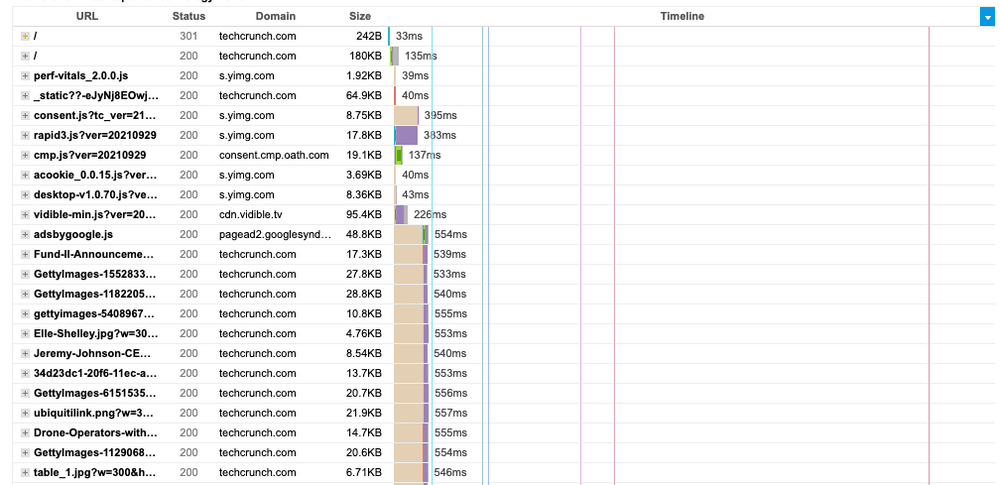
Para ver de dónde procede una solicitud, hay que pasar el ratón por encima del icono URL columna.
A continuación, tendrá que leer la URL, que suele indicar con bastante claridad de dónde procede el activo. Por ejemplo, 'wp-content/plugins/elementor/'.
A continuación, debe consultar el Cronología para ver cuánto tarda en cargarse cada solicitud.
Preste especial atención a las peticiones que más tardan en cargarse, porque son las que más influyen en el tiempo de carga de la página. Por eso optimización de imágenes ¡es tan importante!
Una vez que te tomes el tiempo de revisar todas las peticiones, deberías tener una comprensión mucho más precisa de lo que está ralentizando tu sitio y dónde están los cuellos de botella.
Ahora es el momento de arreglarlo.
Pero antes, utilicemos Google PageSpeed Insights. En primer lugar, escriba la URL de su sitio web y pulse Intro. Espere unos segundos a que se realice el análisis.
Cuando termine, verás los resultados. En nuestro ejemplo, obtuvimos una puntuación bastante baja.
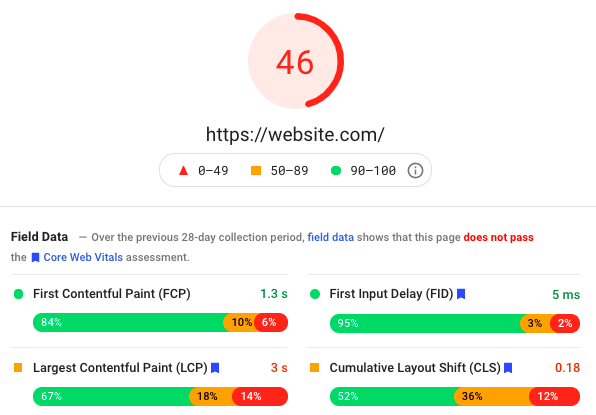
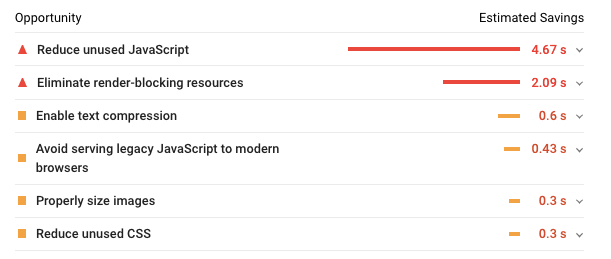
Si se desplaza hacia abajo, verá resultados más detallados, junto con algunas sugerencias para mejorar cada métrica.
Acelerar WordPress: Las mejores maneras
Ahora que ya sabemos cómo medir la velocidad de nuestro sitio web, ¡entremos de lleno en los métodos! Aquí están las mejores maneras de acelerar su sitio web de WordPress.
1. Elija un tema de WordPress ligero como base
Todos los pasos de nuestro tutorial te ayudarán a acelerar WordPress. Pero antes de ponerlos en práctica, es importante que te asegures de tener la base adecuada.
En un sitio web WordPress, esa base es tu tema. Tu tema jugará un papel muy importante en los tiempos de carga de las páginas de tu sitio, así que es importante que elijas un tema que se ajuste a tus necesidades. tema de carga rápida que te prepararán para el éxito.
Hemos construido nuestro Tema Astra para proporcionar una base ligera sobre la que construir cualquier tipo de sitio web.
Astra pesa menos de 50 KB y no tiene dependencias de jQuery, lo que significa que no entorpecerá los tiempos de carga de su página.
La diferencia puede ser significativa.
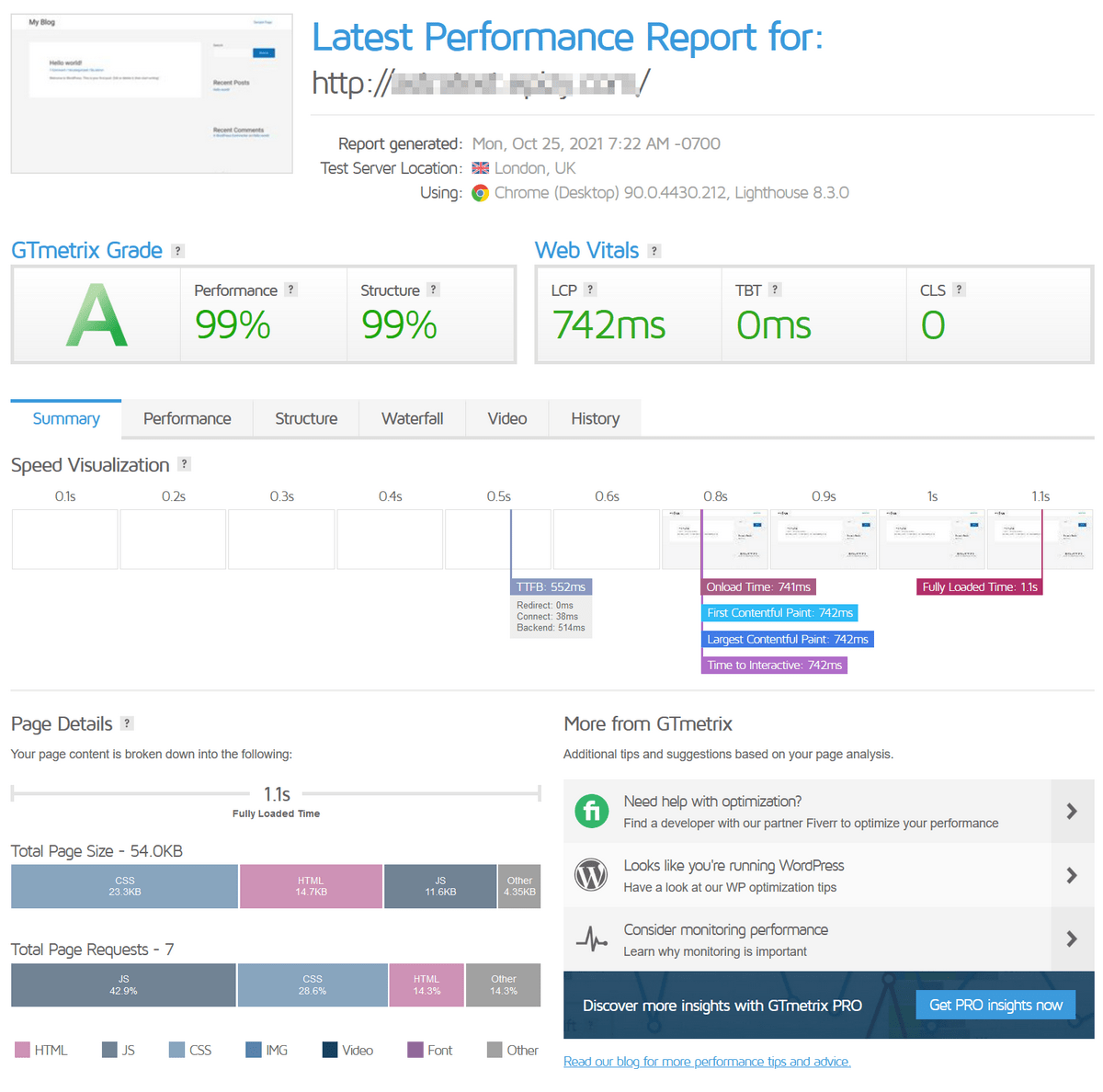
Por ejemplo, a continuación se muestran los tiempos de carga de una página en blanco de un blog en Astra frente a una página en blanco utilizando el programa Tema de NewsMag.
Astra:
NewsMag:
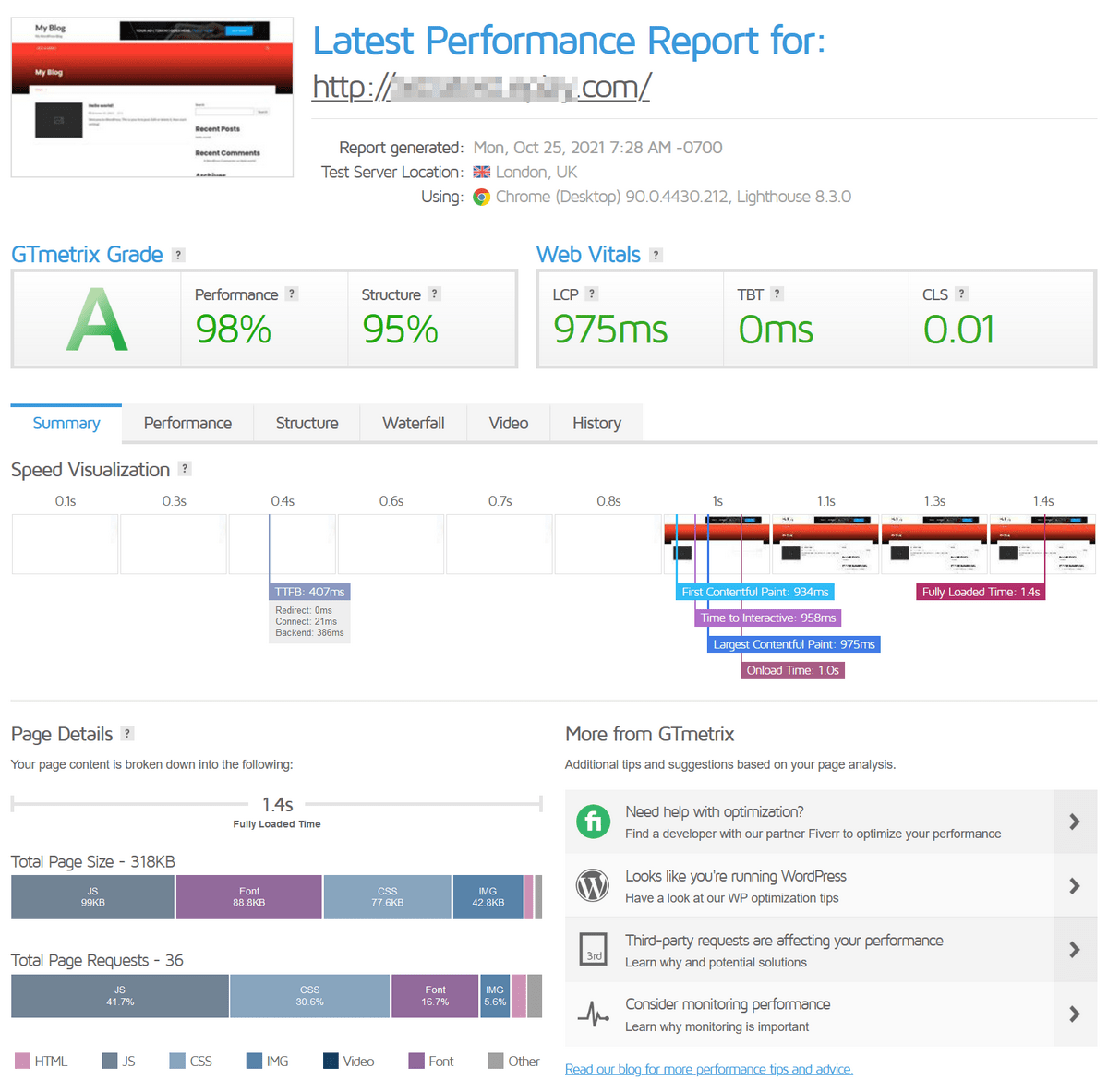
Astra no sólo se carga más rápidamente, sino que también ocupa mucho menos espacio. Comparemos algunas métricas:
- Tiempo de carga completa: Astra: 1,1s , NewsMag: 1,4s
- Tamaño de página: Astra: 54KB, NewsMag: 318KB
- Peticiones: Astra: 7 solicitudes, NewsMag: 36 solicitudes
Como puede ver, el Astra gana en todas las categorías.
El Astra tampoco escatima en prestaciones. Seguirás teniendo:
- Más de 180 sitios de demostración importables para una amplia gama de nichos.
- Opciones de personalización detalladas en el sencillo Personalizador de WordPress
- Compatibilidad con WooCommerce.
- Integraciones con plugins constructores de páginas populares, como Elementor y Beaver Builder.
Si desea utilizar un tema diferente, puede configurar un entorno sandbox y ejecutar un análisis de cascada para ver el grado de optimización del tema.
2. Utilice un alojamiento WordPress de alto rendimiento
Todos los demás pasos de esta lista pueden ayudarte a conseguir un sitio WordPress más rápido, pero tu alojamiento sigue siendo uno de los factores más importantes para que tu sitio web cargue rápido. Por eso es el paso #2.
Si su host es lento, ninguna optimización del rendimiento va a conseguir que el sitio se cargue rápidamente.
Si tiene un presupuesto limitado, probablemente esté buscando un alojamiento compartido. Con el alojamiento compartido, compartes los recursos de tu servidor con otras cuentas.
Si estás dispuesto a gastar más de $30 al mes, también puedes obtener recursos dedicados en forma de servidor virtual privado (VPS) o servidor dedicado. Con estas configuraciones, los recursos de tu servidor están 100% dedicados sólo a tu(s) sitio(s).
Para la mayoría de los usuarios de WordPress, especialmente para los sitios más pequeños, recomendamos empezar con un alojamiento compartido de alta calidad. Más adelante, a medida que tu sitio crezca, siempre podrás ampliarlo a recursos dedicados.
Entonces, ¿qué debe buscar en un host de WordPress cuando se trata de rendimiento?
- PHP 7.X+ - Las versiones recientes de PHP son más seguras y mucho más rápidas. En Kinsta's PHP 7.3 es capaz de procesar casi tres veces más peticiones por segundo que PHP 5.6. Además, las versiones anteriores de PHP ya no reciben soporte. Además, las versiones anteriores de PHP ya no reciben soporte.
- Buenas ubicaciones de los centros de datos - La ubicación física de los servidores de su sitio afectará a los tiempos de carga de las páginas. Debe poder elegir un centro de datos que esté lo más cerca posible de la mayor parte de la audiencia de su sitio. Por ejemplo, si su audiencia se encuentra en el este de Estados Unidos, debe buscar hosts que tengan centros de datos en Nueva York, Washington, Filadelfia o lugares similares.
- Asignación de recursos - Si utiliza un alojamiento compartido asequible, asegúrese de que su proveedor no tiene fama de sobrecargar los servidores compartidos para ahorrar dinero.
Por supuesto, también querrá tener en cuenta otros factores además del rendimiento, como el tiempo de actividad, la asistencia y las funciones de seguridad del host.
Aunque hay una serie de hosts de WordPress de calidad que marquen esas casillas, recomendamos SiteGround para la mayoría de la gente porque tiene el mejor equilibrio entre precio, rendimiento y calidad.

Los planes empiezan por tan solo $3,99 para tu primer ciclo de facturación.
SiteGround también dispone de un Plugin SiteGround Migrator que facilita enormemente la migración de un número ilimitado de sitios a SiteGround. Otros hosts gestionados disponen de servicios similares.
3. Optimice sus imágenes de WordPress
Las imágenes representan un gran porcentaje del tamaño de la página de un sitio web. La imagen de abajo es una prueba de velocidad Pingdom de un sitio web que ejecuta el Tema Astra:
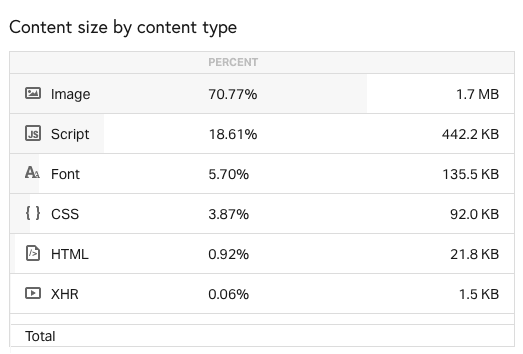
Como puede ver, más de 70% del tamaño del contenido del sitio procede de las imágenes. Y eso incluso después de comprimirlas a fondo.
Debido a que las imágenes son probablemente una parte tan grande del tamaño de su página, encontrar maneras de reducirlas sin afectar a la calidad ofrece un enorme retorno de la inversión cuando se trata de acelerar su sitio de WordPress.
Muchos usuarios de WordPress suben imágenes sin pensar, lo que puede dar lugar a enormes imágenes de más de 3 MB y 3.000px. Eso significa que tu sitio está cargando archivos más grandes de lo necesario, lo que ralentizará los tiempos de carga de tu página.
La optimización de las imágenes consta de dos partes principales:
En primer lugar, debe cambiar las dimensiones de la imagen.
La mayoría de los temas de WordPress tienen un área de contenido de menos de 1.000px de ancho. Para tener en cuenta las pantallas Retina, normalmente querrás subir una imagen que tenga el doble de ancho (o cualquiera que sea el ancho de su tema).
Pero incluso teniendo en cuenta las imágenes Retina, si subes una imagen de 3.000px de ancho, no obtendrás ningún beneficio en términos de calidad porque tu tema la reducirá de todos modos. Básicamente, estás añadiendo tamaño de archivo para ningún beneficio.
Para solucionarlo, puedes redimensionar automáticamente tus imágenes a ciertas dimensiones máximas en función de tu tema.
En segundo lugar, hay compresión de imágenes.
La compresión de imágenes reduce aún más el tamaño del archivo de tus imágenes sin cambiar sus dimensiones. Existen dos tipos de compresión:
- Lossy - Una gran reducción del tamaño del archivo, pero también cierta disminución de la calidad de la imagen.
- Sin pérdidas - Una reducción comparativamente pequeña del tamaño del archivo, pero sin pérdida de calidad de imagen.
Si eres fotógrafo o te dedicas a otro sector en el que la calidad de imagen es primordial, probablemente prefieras la compresión sin pérdidas. Por lo demás, la mayoría de los sitios estarán bien con lossy, ya que la mayoría de los usuarios no notarán la diferencia.
Con un Plugin de compresión de imágenes para WordPressEsto puede hacerse fácilmente. Entender cómo funciona la compresión de imágenes es importante para cualquier sitio con muchas imágenes, ya que sin ella, su sitio será más lento.
Dos excelentes plugins para optimizar automáticamente las imágenes en WordPress
Para optimizar automáticamente sus imágenes, le recomendamos que utilice uno de los dos plugins siguientes:
- Optimole
- Imágenes adaptativas de píxeles cortos (esto es diferente del plugin básico ShortPixel, aunque también es una buena opción).
Además de redimensionar y comprimir automáticamente tus imágenes en cuanto las subes, estas herramientas van más allá. Ellas:
- Servir dinámicamente imágenes del tamaño adecuado en función del dispositivo del visitante. Por ejemplo, alguien que navega en un smartphone obtiene una imagen de menor resolución que alguien que navega en un portátil con pantalla Retina.
- Sirva sus imágenes desde una red global de distribución de contenidos (CDN). Esto acelera los tiempos de carga global de la página (más sobre CDNs más adelante). Optimole utiliza Amazon CloudFront, mientras que ShortPixel no publica qué infraestructura utiliza.
- Carga perezosa de imágenes. Esto acelera los tiempos de carga percibidos al esperar a cargar las imágenes de debajo de la página hasta que el usuario empieza a desplazarse hacia abajo. Las imágenes "below the fold" son imágenes que no son visibles inmediatamente cuando un usuario entra en una página. Es decir, el usuario tiene que desplazarse hacia abajo para verlas..
Cómo configurar Optimole
Ambos plugins son geniales, pero vamos a utilizar Optimole para este tutorial porque el funcionamiento de su plan gratuito lo hace más accesible para la mayoría de los usuarios de WordPress.
Plan gratuito de Optimole le permite optimizar un número ilimitado de imágenes para 5.000 visitantes al mes. Lo bueno es que, aunque un visitante vea varias páginas, sólo cuenta como una visita.
Para empezar:
1. Instale y active el plugin Optimole gratuito.
2. Siga las instrucciones del plugin para registrarse y obtener una clave API. Optimole le enviará un correo electrónico con su clave API.
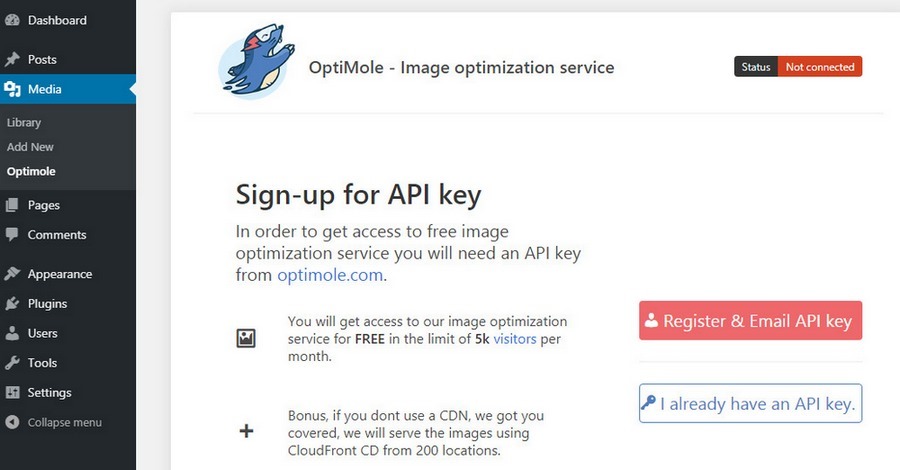
Copie la clave API del correo electrónico y péguela en el campo Clave API en el panel de control de WordPress.
3. Haga clic en Conectarse al servicio OptiMole
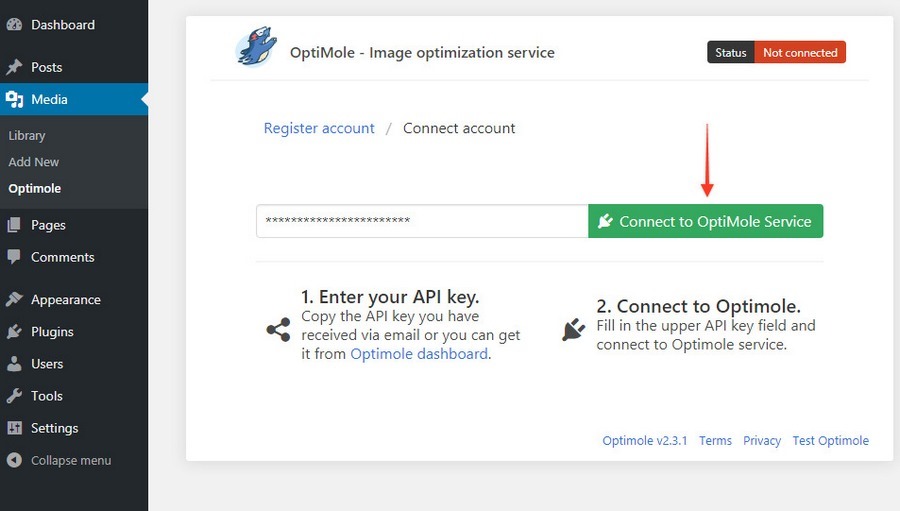
Deberías ver un mensaje de éxito informándote de que tu sitio está conectado.
Optimole empezará a optimizar automáticamente tanto sus imágenes nuevas como las antiguas y las entregará a través de su CDN integrado.
Si desea cambiar el nivel de compresión u otros ajustes, vaya al menú Ajustes y, a continuación, haga clic en Avanzado:
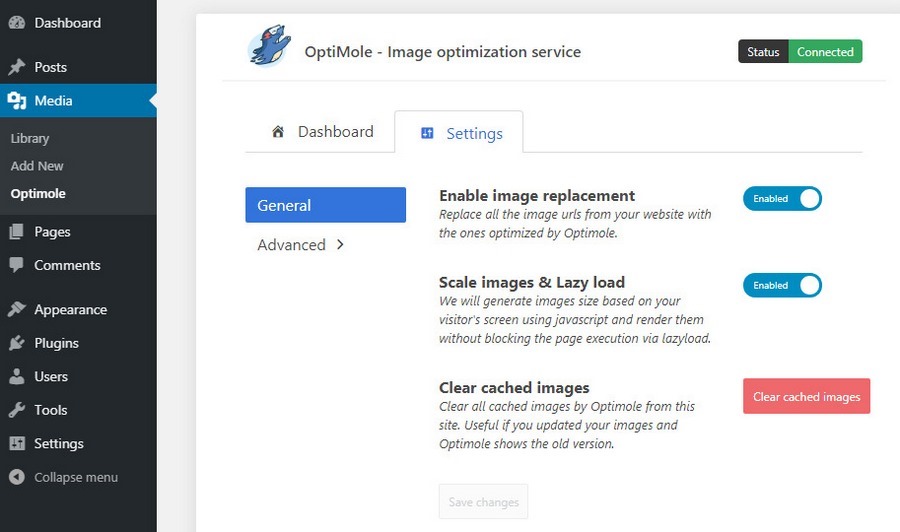
Y ya está. Tus imágenes ya están optimizadas.
4. Instalar un plugin de optimización de página
Un plugin de optimización de páginas es otra forma excelente de acelerar tu sitio web. Hay muchos plugins diferentes disponibles, tanto de pago como gratuitos.
Quizás el mejor plugin en general sea Cohete WP. Puede almacenar en caché sus páginas, minificar archivos JS y CSS, activar la compresión Gzip, utilizar la carga lenta y mucho más.
Sin embargo, el plugin no es gratuito y cuesta $49 al año para un solo sitio.
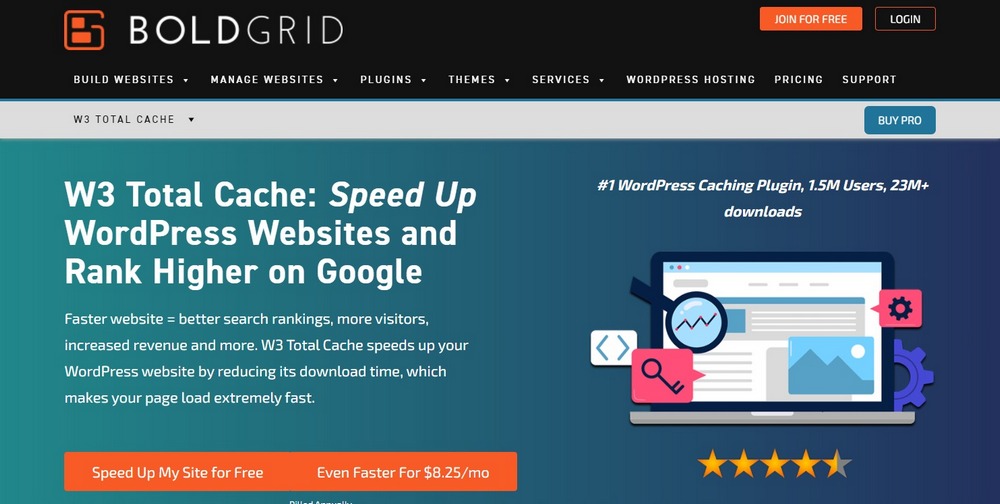
Por lo tanto, si desea utilizar un plugin gratuito, le recomendamos W3 Total Cache. Su uso es gratuito y funciona en cualquier tipo de alojamiento web.
Algunas de las características de este plugin incluyen:
Caché de página
W3 Total Cache almacena automáticamente en caché páginas, feeds, posts, páginas de resultados de búsqueda y otros elementos. Esto hará que se carguen más rápidamente. Almacenamiento en caché es una parte muy importante de cualquier sitio web, por lo que es importante entender cómo funciona.
También puedes activar caché de objetos si su host lo admite para optimizarlo aún más.
Reducción de archivos JS y CSS
El plugin minificará los archivos JavaScript y CSS, haciéndolos más pequeños y ocupando menos espacio en su sitio. Esto reduce el tiempo total que tarda en cargarse tu sitio.
Activar la compresión Gzip
Gzip comprime sus páginas web y hojas de estilo, haciendo que el tamaño total de su sitio web sea mucho menor. Es una práctica habitual activarlo.
Este ajuste ya debería estar activado en W3 Total Cache, pero si quieres comprobarlo, está en Rendimiento > Configuración general, en Caché del navegador.
Utilizar la carga lenta
La carga lenta es un proceso por el cual las imágenes y el contenido sólo se cargan cuando el espectador se desplaza hacia abajo hasta esa parte de la página. Sin lazy loading, se cargará toda la página, aunque el usuario cierre la pestaña tras leer solo el primer párrafo.
Por defecto, la carga lenta está activada en las nuevas versiones de WordPress. Sin embargo, es posible que aún desee utilizar W3 Total Cache, así que vamos a ver dónde podemos habilitarlo.
En W3 Total Cache, puede gestionar la configuración de carga lenta yendo a Rendimiento > Experiencia del usuario. Necesitarás tener una cuenta premium de W3 Total Cache para poder activarlo.
Eliminar cadenas de consulta
Una cadena de consulta es una petición que se hace a un servidor web para obtener un recurso específico enlazado dentro de una URL. Cuantas más consultas incluya una página web, más lenta se cargará.
Si ve un '?' dentro de una URL, lo que sigue suele ser una cadena de consulta.
Por defecto, esta opción no está activada. Para activarla, vaya a Rendimiento > Caché del navegador en la barra lateral de WordPress. Desplácese hacia abajo hasta Eliminar las cadenas de consulta de los recursos estáticos.
Cómo implementar el caché de página en WordPress
Para activar el almacenamiento en caché de páginas en W3 Total Cache, vaya a Rendimiento > Ajustes generales en la barra lateral de WordPress.
Desplácese hasta Caché de página y haga clic en la casilla para activarlo.
Sin embargo, tenga cuidado con el almacenamiento en caché de páginas si tiene un sitio dinámico. El mecanismo de almacenamiento en caché puede alterar el contenido y hacer que no se actualice correctamente. En caso de duda, póngase en contacto con su proveedor de alojamiento.
5. Utilice una CDN (especialmente para un público internacional)
Una CDN (Content Delivery Network) es una red de servidores que alojan su sitio en diferentes lugares del mundo.
Esto hace que su sitio se cargue más rápidamente para los usuarios que se encuentran en diferentes ciudades. Por ejemplo, si alguien visita su sitio desde Londres, una CDN cargará el contenido desde un servidor situado en Europa Occidental o el Reino Unido.
Cloudflare es uno de los mejores Proveedores de CDN y tenemos un Guía paso a paso para crear una cuenta en Cloudlflare. Compruébelo usted mismo.
6. Utilice la última versión de PHP
PHP es el lenguaje de programación en el que está escrito WordPress. Es importante utilizar siempre la última versión de PHP, ya que las nuevas versiones son más eficientes y seguras, y esto hace que su sitio sea más rápido.
La mayoría de las veces, su host se encargará de la versión de PHP por usted y la mantendrá actualizada. Sin embargo, es posible que desee comprobar qué versión tiene instalada.
Para comprobar rápidamente su versión de PHP, vaya a Herramientas > Salud del sitio en la barra lateral de WordPress. A continuación, haga clic en el botón Información ficha.
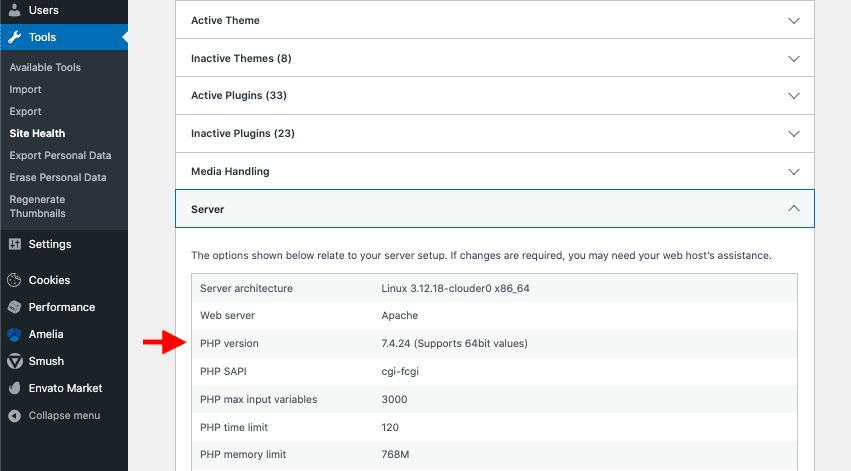
Desplácese hacia abajo y busque el Servidor . Verás que aparece tu versión de PHP.
Si utilizas una versión anterior y quieres actualizarla, danos nuestro Guía paso a paso para actualizar su versión de PHP una lectura.
Existen varias opciones, desde preguntar a tu proveedor de alojamiento hasta realizar el proceso tú mismo a través de cPanel. Cubrimos todo lo que necesitas saber en nuestro post.
Cómo mejorar la velocidad de WordPress
¿Ya ha realizado los pasos anteriores? ¿Buscas técnicas más avanzadas? Echa un vistazo a los siguientes consejos.
1: Utilice DNS de alto rendimiento (Cloudflare)
Este paso es opcional y muy avanzado. Puede obtener un sitio de carga rápida sin realizar este paso - es sólo otra manera de hacer una pequeña mejora en los tiempos de carga de la página de su sitio..
Cuando alguien visita su sitio WordPress, su navegador web necesita buscar la dirección IP de su servidor antes de poder empezar a cargar su contenido. Para ello, utiliza el sistema de nombres de dominio (DNS), que incluye los servidores de nombres de tu dominio.
Si utiliza servidores de nombres lentos, el navegador del visitante tardará más tiempo en obtener esa importante información de IP, lo que significa que su sitio web tardará más en cargarse.

Por ejemplo, en Clasificación de DNSPerfHay una diferencia de 0,1 segundos entre el DNS de carga más rápida y el DNS de carga más lenta, lo cual es una diferencia bastante grande en lo que respecta a los tiempos de carga de la página de su sitio.
Para acelerar el DNS de su sitio WordPress, le recomendamos que utilice Cloudflare por dos razones:
- Ocupa el puesto #1 en la clasificación de DNSPerf, lo que significa que es uno de los servicios DNS más rápidos que encontrarás.
- Es 100% gratis.
Para utilizar los DNS de Cloudflare, tendrás que registrarte en una cuenta gratuita de Cloudflare y cambiar los servidores de nombres de tu dominio para que apunten a Cloudflare. Puedes seguir este tutorial para hacerlo funcionar:
Aunque Cloudflare ofrece otras funciones como CDN y reglas de seguridad, también puede desactivarlas y utilizar Cloudflare como una herramienta DNS independiente..
2: Utilice plugins optimizados de desarrolladores reputados
Existe un mito común en los sitios de WordPress que dice que "más plugins significa un sitio que carga más lento".
Esto es no cierto. Utilizando más plugins no ralentizará automáticamente su sitio.
Sin embargo, el uso de más sin optimizar plugins lo hará.
Esa es la diferencia clave. Podrías tener cientos de pequeños plugins optimizados que tienen poco efecto en la velocidad de la página de tu sitio, mientras que un solo plugin no optimizado podría hundir tus tiempos de carga.
Ya hemos cubierto una forma de encontrar plugins no optimizados a posteriori utilizando un análisis de cascada.
Sin embargo, puede evitar muchos problemas de rendimiento antes de que se produzcan si analiza detenidamente cada plugin que instala:
- Utilizar fuentes fiables - WordPress.org y CodeCanyon son buenas opciones. Aunque un plugin que aparece en esos directorios no garantía que esté optimizado, sí garantiza que al menos siga algunas normas básicas.
- Leer las críticas - ¿Mencionan las críticas un rendimiento deficiente?
- Compruebe la reputación del promotor - Comprueba cómo responde un desarrollador a las solicitudes de asistencia. Incluso puedes hacer tu propia pregunta para ver qué tipo de ayuda recibes.
También puede instalar el plugin en un entorno sandbox y ejecutar un análisis en cascada. Si utiliza SiteGround, nuestro host recomendado, te permite crear sitios de ensayo en el GrowBig plan y superiores.
3. Optimizar la base de datos de WordPress
Con el tiempo, la base de datos de WordPress puede llenarse de archivos innecesarios. Por ello, es importante optimizarla con regularidad.
Hay muchas cosas que puedes hacer, como utilizar determinados plugins o acceder a la base de datos a través de cPanel y optimizarla manualmente.
Lea nuestra guía completa sobre optimización de la base de datos de WordPress.
4. Añadir cabeceras de caducidad a los recursos estáticos
Las cabeceras de caducidad comunican al navegador si una imagen, vídeo u otro elemento debe descargarse directamente del sitio o si puede cargarse desde la caché.
Por añadir cabeceras expiradas a recursos estáticos, su sitio podría cargarse más rápidamente para los visitantes.
5. Reducir las solicitudes HTTPS externas
Cuantas más peticiones HTTPS externas haga su sitio, más lento será su rendimiento. Hay muchas maneras diferentes de reducir la cantidad, pero algunas comunes son:
- Eliminar plugins innecesarios.
- Optimice las imágenes y utilice la carga lenta.
- Utilice un plugin para muchas funciones, en lugar de un gran número de plugins más pequeños.
- Cargue determinados scripts y otros códigos sólo si son necesarios en la página en cuestión. Por ejemplo, probablemente no necesites cargar scripts destinados a la página de pago en una entrada de blog.
6. Utilice un cortafuegos de nivel DNS
Cloudflare tiene un excelente cortafuegos a nivel de DNS que mejora su rendimiento y protege su infraestructura de ataques, manteniéndole en línea pase lo que pase. Se recomienda encarecidamente utilizar un servicio similar.
Algunos proveedores de alojamiento web ofrecen cortafuegos de red o WAF (Web Application Firewalls). Estos pueden ser igualmente eficaces para proteger su sitio web.
7. Mantenga actualizados sus sitios web WordPress
Esto es bastante sencillo, pero siempre debe mantener su sitio actualizado. Las nuevas actualizaciones suelen introducir nuevas eficiencias y pueden ayudar a reducir el coste global de rendimiento de su sitio.
Para actualizar WordPress, busque las notificaciones rojas en el panel de control y siga las instrucciones.
8. No suba archivos de audio/vídeo directamente a WordPress
Siempre debe utilizar una solución externa para subir archivos de audio y vídeo a su sitio web. Esto significa que en lugar de subir los archivos a tu sitio, los subes a YouTube, Vimeo u otro servicio externo.
De este modo, cuando el usuario visita tu sitio y ve el vídeo, éste se descarga de los servidores de YouTube y no de los tuyos, lo que te ahorra un montón de ancho de banda en el proceso.
El vídeo se trata con más detalle en 'Las mejores soluciones de alojamiento de vídeo.'
9. Desactivar Font Awesome y Google Fonts
Font Awesome y Google Fonts son formas de añadir fuentes adicionales a tu sitio web. Sin embargo, como no están instaladas en tu sitio y deben cargarse externamente cada vez que un visitante entra en tu página, pueden hacer que WordPress vaya más lento.
Para evitar este problema, basta con alojar fuentes localmente en su sitio web.
10. Desactivar Hotlinking
Hotlinking es cuando alguien pone un enlace en su sitio a imágenes, vídeos u otros archivos que están alojados en su sitio web. Como puedes imaginar, esto afecta a tu ancho de banda.
Hay muchas formas de desactivar el hotlinking, pero las más sencillas son utilizar una CDN o instalar un plugin.
Lamentablemente, los plugins que se especializan únicamente en evitar los hotlinks no son muy buenos y no se han actualizado recientemente.

Sin embargo, la mayoría complementos de seguridad tienen un sistema de prevención de hotlinks, por lo que si utiliza uno como Seguridad y cortafuegos WP todo en unopuede evitar que ocurra.
11. Desactivar Pingbacks y Trackbacks
Los pingbacks y trackbacks son formas de que otros sitios web enlacen a su contenido y que ese enlace aparezca en su sección de comentarios.
Para desactivar los pingbacks y trackbacks, vaya a Configuración > Debate y desmarca la segunda opción, Permitir notificaciones de enlaces desde otros blogs (pingbacks y trackbacks) en las nuevas entradas.
Para desactivar los trackbacks de las entradas existentes, basta con abrir el editor de entradas y buscar la opción Debate a la derecha. Desmarque Permitir pingbacks y trackbacks.
12. Desactivar las actualizaciones automáticas de WordPress
Es posible que haya activado las actualizaciones automáticas de WordPress para facilitarle la vida. Sin embargo, mantenerlas activadas puede afectar a la velocidad de tu sitio, ya que estarás descargando nuevas actualizaciones con frecuencia (y no todas a la vez, si realizas las actualizaciones manualmente).
Para desactivar las actualizaciones automáticas, vaya a Plugins > Plugins instalados en la barra lateral de WordPress. Junto a cada plugin, haga clic en Desactiva las actualizaciones automáticas.
13. Enfoque móvil amigable + AMP
Con el aumento vertiginoso del uso de dispositivos móviles, siempre es una buena idea que su sitio web esté adaptado a este tipo de dispositivos. Sin embargo, diseñar su sitio para que esté optimizado para móviles desde el principio es una estrategia aún mejor.
Al optimizar su sitio web para el consumo móvil, naturalmente utilizará gráficos más pequeños, menos texto y menos archivos, todo lo cual puede ayudar a acelerar su sitio.
14. Corregir errores HTTPS/SSL - Error de contenido mixto
A "error de contenido mixto"se produce cuando se carga contenido HTTP y HTTPS en la misma página de su sitio web. Esto significa que algunos de los activos de tu página son seguros, mientras que otros no lo son.
Para solucionarlo, busque todos los activos de su sitio que estén enlazados a HTTP y no a HTTPS. Cámbielos a HTTPS.
Ir a Ajustes > General y desplácese hacia abajo. Siguiente Dirección de WordPress (URL) y Dirección del sitio (URL), asegúrese de que HTTPS está delante del dominio, no HTTP.
Por último, querrá añadir una redirección para que todos los enlaces que apunten a http enviar automáticamente a https en su lugar. Puede hacer lo siguiente manualmente en el archivo .htaccesspero es más rápido instalar un simple plugin como WP Forzar SSL & Redirección HTTPS.
15. Utilizar HTTP/2
HTTP/2 es un nuevo protocolo que puede mejorar el rendimiento de su sitio web. Los detalles técnicos son demasiado complejos para profundizar en ellos aquí, pero es probable que su proveedor de alojamiento pueda habilitarlo para usted.
Algunos alojamientos ya lo tienen configurado automáticamente.
16. Limitar las revisiones de puestos
Por defecto, WordPress guarda un gran número de revisiones que usted realiza en cada entrada y página. Si limitas el número de revisiones guardadas, tu sitio funcionará mejor.
Para ello, basta con añadir algo de código al archivo wp-config.php.
17. Limitar el número de entradas en la página del blog
Si tienes muchas entradas, tu página de inicio o de blog puede ser bastante grande. Redúcelo limitando el número de entradas que se cargan en una sola página.
Para ello, vaya a Ajustes > Lectura y al lado de Las páginas del blog muestran como máximoEscriba el número deseado de mensajes. En general, 10 mensajes es un buen número para mostrar en una página.
18. Utilizar extractos en la página de inicio y en los archivos
Los extractos son una excelente forma de limitar el tamaño del contenido de su página de inicio. En lugar de mostrar todo el contenido del post, simplemente muestra una pequeña porción del mismo.
Para activar los extractos en las páginas de inicio y de archivo de su blog, vaya a Ajustes > Lectura en la barra lateral de WordPress y seleccione Extracto junto a Para cada entrada de un feed, incluya.
19. Dividir entradas largas en páginas
Si escribe entradas muy largas, puede ser útil dividirlas en páginas separadas.
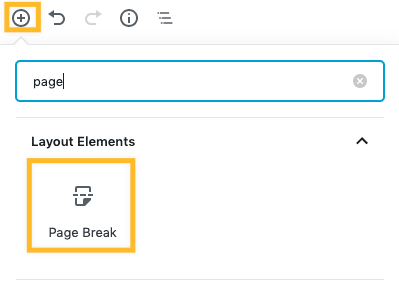
Aunque puede hacerlo manualmente convirtiendo las entradas en entradas separadas de WordPress (por ejemplo, site.com/post-part-1 y site.com/post-part-2), también puede simplemente añadir un bloque de salto de página a intervalos regulares en su contenido.
20. Dividir comentarios en páginas
Al igual que con las entradas largas, si tienes muchos comentarios, deberías activar la paginación para ellos.
Para ello, vaya a Configuración > Debates y desplácese hasta Divida los comentarios en páginas. Puede seleccionar cuántos comentarios se mostrarán por página.
21. Desactivar imágenes de Gravatar
Las imágenes de Gravatar se muestran junto a los nombres de usuario, sobre todo en la sección "Acerca del autor" y en los comentarios de los usuarios. Como se almacenan en la red de WordPress y no en tu propio sitio, tienen que cargarse por separado.
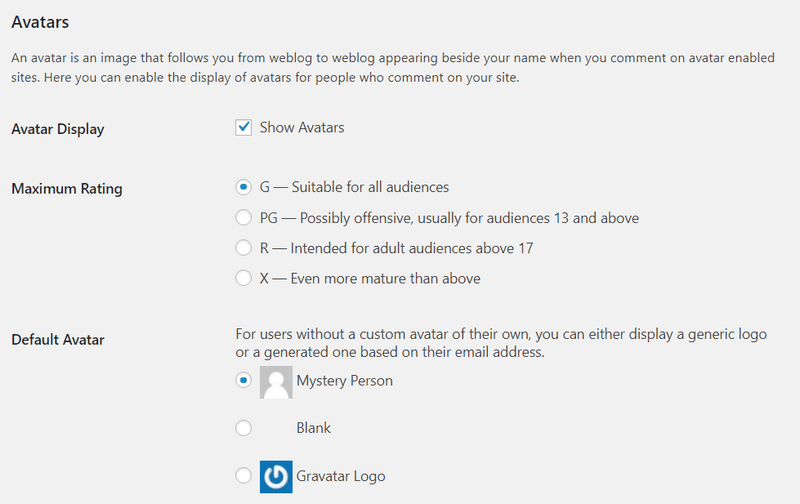
Desactivando Gravatars, puedes ahorrarte mucho ancho de banda.
Para desactivarlas, vaya a Configuración > Debate y haga clic en la casilla situada junto a Avatares.
22. Utiliza Gutenberg en lugar de otros constructores de páginas
Algunos otros constructores de páginas pueden añadir demasiada hinchazón a tu sitio, haciendo que funcione más lentamente. Por ello, generalmente recomendamos usar Gutenberg, ya que es el constructor de páginas más ligero disponible. Dado que es la versión "por defecto" de WordPress y se instala independientemente de si se utiliza o no, es mejor seguir con ella.
Preguntas frecuentes
¿Cómo puedo acelerar mi sitio WordPress sin un plugin?
¿Afecta la velocidad de la página al SEO?
¿Qué factores afectan a la velocidad del sitio web?
¿Cómo puedo aumentar la velocidad del sitio web cuando recibe mucho tráfico?
Acelere WordPress hoy mismo
Y con esto, hemos llegado al final de nuestra guía de optimización de la velocidad de WordPress.
Si vuelves a pasar tu sitio WordPress por GTmetrix o WebPageTest, deberías notar una gran mejora en los tiempos de carga de tus páginas.
Aunque hemos entrado en muchos detalles, es importante recordar que no es necesario poner en práctica todos y cada uno de los consejos de esta lista para conseguir un sitio que cargue rápido.
¿Su sitio será más rápido si profundiza en el análisis de cascada y utiliza Asset CleanUp para cargar scripts de forma condicional? Sí, con toda probabilidad.
Pero si se siente abrumado por el análisis en cascada, probablemente aún pueda conseguir que su sitio web no supere esa marca de 3 segundos si...
- Optimice sus imágenes con Optimole o CortoPíxel AI.
- Elija un host de WordPress de alto rendimiento como SiteGround.
- Utilice un tema de WordPress ligero como Astra y elija plugins optimizados.
- Implemente el almacenamiento en caché de páginas y otros ajustes de rendimiento con Cohete WP.
¿Tienes alguna pregunta sobre cómo acelerar WordPress? Echa un vistazo a un nuevo curso en SkillJet. Aprenderás a acelerar tu sitio web.
¿Has puesto en práctica estos consejos y has conseguido reducir considerablemente los tiempos de carga de las páginas de tu sitio?
Háganoslo saber en los comentarios.
Divulgación: Este blog puede contener enlaces de afiliados. Si realiza una compra a través de uno de estos enlaces, es posible que recibamos una pequeña comisión. Leer información. Tenga la seguridad de que sólo recomendamos productos que hemos utilizado personalmente y que creemos que aportarán valor a nuestros lectores. Gracias por su apoyo.






Creo que Optimole ofrece la opción de entregar css y js ahora. He visto esto en la configuración avanzada.
Hola Vivek,
Gracias por compartir esa información 🙂 .
No me había dado cuenta de que mis imágenes no optimizadas están ralentizando mi sitio web, tengo muchas imágenes porque para mí lo visual es más atractivo para los visitantes. Pero esto ralentiza mi sitio web y pierde ventas debido a esto. Gracias por compartir esta guía, realmente me ayuda mucho.
Me alegra saber que te ha resultado útil el artículo, Eurica 🙂 .
Creo que ha llegado el momento de eliminar los plugins innecesarios que ralentizan mi sitio web. Esta es realmente una guía práctica. El último paso es una lectura obligada para todos.
¡Por supuesto, Shane! 🙂
Las imágenes optimizadas y con el formato correcto pueden ser de gran ayuda si tienes muchas imágenes en tus páginas/posts.
Buen trabajo con esta guía. La imprimiré para consultarla. Gracias equipo Astra
Me alegra saber que te ha resultado tan útil.
¡Salud, Barbie!
¡Wow! A diferencia de los otros blogs que he visto que sólo mencionan las ideas sobre la aceleración de un sitio web, este artículo establece las cosas actional puedo hacer fácilmente en este momento. Este es hasta ahora el mejor blog sobre este tema que he visto. Voy a mirar hacia fuera para más de sus mensajes. Siga publicando por favor.
Hola,
Me alegra saber que el contenido del artículo te ha resultado útil 🙂 Y gracias por el agradecimiento.
Esta es una guía que realmente puedo seguir. Es muy detallada y explica primero los detalles para que yo entienda bien los términos que hay que utilizar. El paso 4 me sorprendió. Se trata de la caché de página y cómo implementarlo. Yo no entiendo ese término hasta que leí este artículo. Esto es muy útil. Voy a comprobar más de sus puestos.
Hola Maine,
Me alegra saber que te ha resultado útil el artículo 🙂 ¡Nos vemos por aquí!
No me había dado cuenta de que mis imágenes no optimizadas están ralentizando mi sitio web, tengo muchas imágenes porque para mí lo visual es más atractivo para los visitantes. Pero esto ralentiza mi sitio web y pierde ventas debido a esto. Gracias por compartir esta guía, realmente me ayuda mucho.
Hola Quan,
Me alegra saber que te ha resultado útil el artículo 🙂 .
Creo que ha llegado el momento de eliminar los plugins innecesarios que ralentizan mi sitio web. Esta es realmente una guía práctica. El último paso es una lectura obligada para todos.
Me alegra saber que te ha resultado útil el artículo, Julia 🙂 .
Buen trabajo con esta guía. La imprimiré para consultarla. Gracias equipo Astra
¡Salud, Sammie! 🙂
Me encanta Astra Theme y el resto de productos Astra.
Después de cambiar mis sitios web a Astra y deshacerme de PageBuilders y usar Gutenberg Block soy capaz de conseguir 100% en Rendimiento, 100% en Estructura y una puntuación casi perfecta en Web Vitals.
Ver captura de pantalla https://nimb.ws/wPacBb
Midiendo el rendimiento del sitio web con lighthouse obtuve la siguiente puntuación
Rendimiento=94%
Accesibilidad=81%
Buenas prácticas=100%
SEO=79%
captura de pantalla disponible aquí https://nimb.ws/rIJDyU
Todavía no he hecho ningún ajuste en cuanto a SEO o Accesibilidad, pero cuando lo haga espero que la puntuación anterior supere los 90% para cada uno.
El equipo Astra ha hecho un gran trabajo para que el Tema sea lo más ligero posible.
Lee
¿Cómo puedo saber si mi alojamiento ofrece un servicio rápido o si está ralentizado por demasiados recursos compartidos? ¿Y cómo puedo saber si mi sitio es lento debido al servidor o a mis configuraciones?
Las imágenes del portafolio tardan mucho en cargarse. Qué podemos hacer para compartir los sitios web de los portafolios sin ralentizar el tiempo de carga de nuestro propio sitio web?
Actualmente estoy usando el optimizador de imágenes ewww, ¿puedo usarlo junto con Optimole también para duplicarlo? Me gusta el ewww. Ayuda mucho a mi sitio.
Por favor, aconséjeme que lo entienda.
Gracias jimmy
Ambos ofrecen diferentes niveles de optimización. Compruebe con sus desarrolladores si puede causar algún problema con la optimización de la imagen.
Para acelerar el sitio web de WordPress puede probar el plugin de caché lscache.
También puede probar lscache wp plugin para aumentar la velocidad,
¿cómo puedo desactivar la carga lenta de la imagen sobre el pliegue para astra?
Encuentro este blog muy relevante y es un blog muy informativo sobre