

Si alguna vez has instalado WordPress, probablemente hayas utilizado cPanel. Pero ¿qué es exactamente es ¿CPanel? ¿Cómo se accede a él? ¿Y cómo se utilizan las numerosas herramientas disponibles?
Aunque cPanel está diseñado principalmente para usuarios técnicos, saber cómo funciona es muy útil para cualquiera que gestione un sitio web. Con sólo aprender unos pocos controles, puede solucionar rápidamente problemas menores del sitio web usted mismo y ahorrar mucho tiempo o dinero.
En este post, explicaremos brevemente cómo funciona cPanel, por qué necesita utilizarlo, le guiaremos a través de su uso para instalar WordPressCrear una cuenta de correo electrónico, añadir un subdominio a su sitio y mucho más.
Empecemos.
¿Qué es cPanel?

cPanel es un panel de control que le permite realizar diversas tareas en su sitio web. Suele ser proporcionado por hosts web y se instala por defecto en el backend. Las herramientas incluyen la instalación de WordPress, la configuración de cuentas de correo electrónico, la creación de subdominios, la instalación de certificados SSL y montones de otras cosas importantes.
cPanel es muy conocido en la comunidad de WordPress, en gran parte porque es una de las principales formas de instalar WordPress en su sitio web. Mientras que los hosts gestionados como WPEngine instalará y gestionará WordPress por ti, otros alojamientos web centrados en WordPress utilizan cPanel (o una herramienta similar).
¿Qué puede hacer con cPanel?
cPanel es realmente potente y puede realizar docenas de operaciones.
Hablemos de algunas de las más importantes:
- Instalar paquetes de software como WordPress o Drupal
- Crear cuentas de correo electrónico y configurar direcciones de reenvío
- Añadir y gestionar dominios
- Instalar un certificado SSL
- Ver métricas como visitantes y ancho de banda
- Ver y gestionar archivos
- Acceda a las bases de datos de su sitio web
Pruebe una demostración
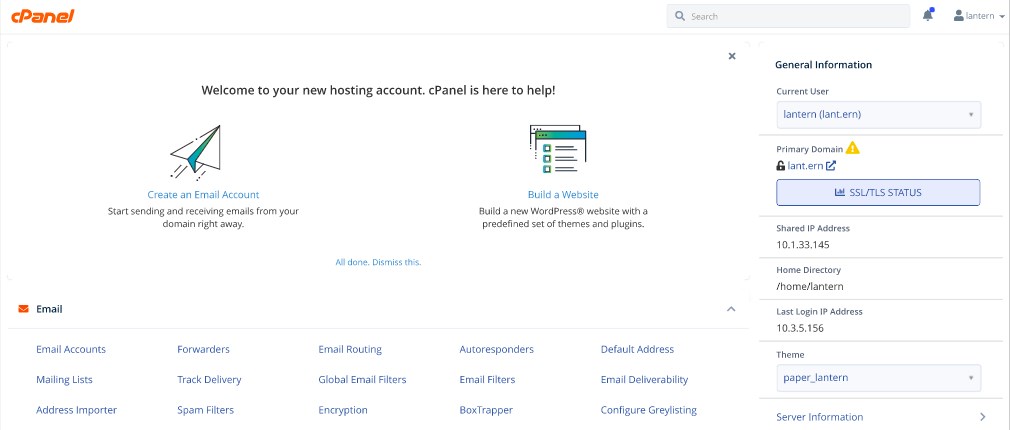
cPanel.net ofrece un demostración gratuita que puede utilizar para explorar el software. Aunque no tiene la versión completa de cada herramienta, es útil para hacerse una idea general de lo que es cPanel.
cPanel vs. Plesk
Plesk es otro sistema de panel de control muy conocido. Aunque no es tan popular como cPanel, sigue siendo ampliamente utilizado por muchos hosts de WordPress. ¿Cuál es la diferencia? ¿Cuál es mejor?
Respondamos brevemente a estas preguntas.
- Tanto cPanel como Plesk tienen esencialmente las mismas características
- Si usted es un revendedor, Plesk tiende a ser ligeramente menos costoso.
- cPanel tiene funciones más potentes para revendedores, empresas de alojamiento y otras grandes organizaciones.
- cPanel es más antiguo y tiene un diseño de "sitio web clásico". Plesk, en cambio, tiene un diseño más moderno y se parece un poco a WordPress.
cPanel vs. WHM
WHM, que significa Web Host Manager, es otro programa que se menciona comúnmente junto a cPanel. WHM le permite administrar múltiples sitios cPanel en una sola ubicación. Puedes pensar que está "por encima" de cPanel.
En realidad no puedes crear cuentas de cPanel desde el propio cPanel, así que tienes que usar WHM para hacerlo.
WHM también tiene otras funciones, como la supervisión de servidores, la gestión de cuentas de clientes (para revendedores) y la transferencia de archivos. Por lo demás, lo utilizan sobre todo los autónomos que necesitan gestionar diferentes sitios web de clientes en una sola ubicación.
cPanel vs. Hosting gestionado
¿Qué es un alojamiento gestionado? Un alojamiento gestionado es un alojamiento web que se encargará de todo el mantenimiento, las actualizaciones, la seguridad y otros aspectos esenciales del funcionamiento de su sitio web. Estos planes suelen costar más dinero que los planes de alojamiento normales, ya que se encargarán de todo por ti.
Algunos de los hosts más conocidos que ofrecen planes gestionados son WPEngine, SiteGroundy GreenGeeks. Consulte nuestro guía de los hosts mejor gestionados en nuestro blog.
Normalmente, los hosts gestionados no utilizar cPanel, ya que todo el proceso de gestión lo realiza la empresa de alojamiento. No puedes acceder al backend del sitio y (dado que utilizas un alojamiento gestionado), se supone que no querrás hacerlo.
Hosts que utilizan cPanel
La mayoría de los hosts especializados en WordPress, aunque no todos, utilizan cPanel. Entre ellos se encuentran A2Hosting, HostGator, InMotion, Bluehosty docenas más.
Sin embargo, las opciones más populares como SiteGround y DreamHost hacen no utilizan cPanel. Ambos tienen paneles personalizados que imitan las funciones de cPanel, pero están diseñados de forma ligeramente diferente.
Uso del Admin de cPanel
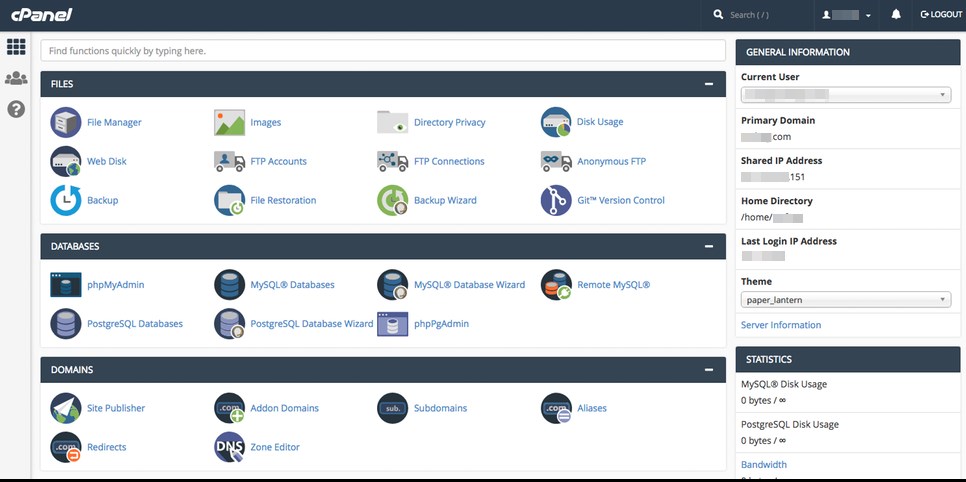
En primer lugar, vamos a cubrir brevemente el uso de cPanel en sí. Aunque no hay una versión universal del software y difieren ligeramente dependiendo del host, el mismo diseño básico es el mismo.
¿Cómo acceder a cPanel?
Si su proveedor de alojamiento web utiliza cPanel, probablemente haya incluido instrucciones para iniciar sesión en cPanel en su correo electrónico de bienvenida. Vuelve a revisar tu bandeja de entrada en busca de estas credenciales.
Si no los encuentra, ¡no se preocupe! La mayoría de los hosts te permiten acceder al cPanel de dos maneras diferentes:
Directamente en yoursite.com/cpanel. La URL exacta puede variar, pero la mayoría de los hosts reservan /cpanel para acceder a la página de inicio de sesión de cPanel.
A través de la página de su cuenta en el sitio web del alojamiento. Como puedes imaginar, la ubicación concreta depende del anfitrión. Aquí tienes algunas guías de anfitriones populares:
- NombreBarato. En la barra lateral de su cuenta, los enlaces de inicio de sesión se encuentran en Lista de alojamiento.
- Bluehost. En el panel de control, está en la pestaña Avanzado.
- HostGator. Depende de su plan de alojamiento. Consulte el enlace.
- InMotion. Acceda a su Panel de Gestión de Cuenta (AMP) y haga clic en el botón cPanel bajo el nombre de su cuenta.
¿Cómo buscar en cPanel?
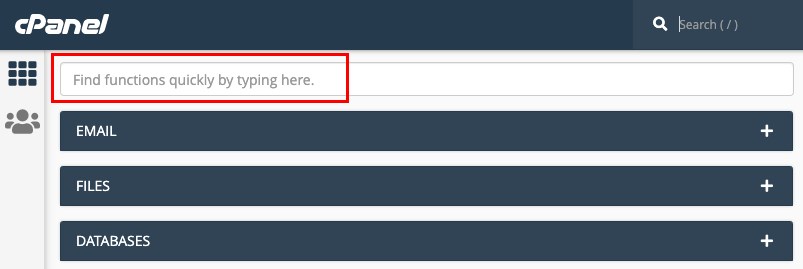
Como hay tantas herramientas, es útil utilizar la función de búsqueda. Hay dos barras de búsqueda: una en la parte superior de la página y otra en el menú superior.. En ambos casos se obtendrán los mismos resultados.
Cambiar la configuración de cPanel
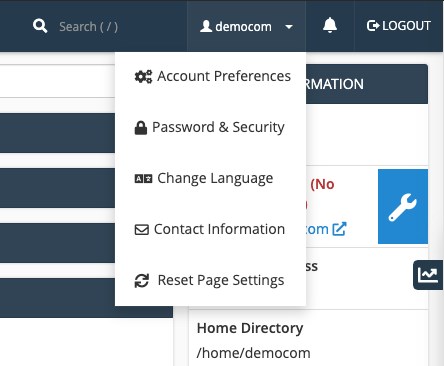
Para cambiar su configuración en cPanel, haga clic en el nombre de su cuenta en la esquina superior derecha de la pantalla. Aquí puedes modificar las preferencias de tu cuenta, cambiar tu contraseña, cambiar el idioma de la interfaz y restablecer todas tus modificaciones.
Gestionar usuarios
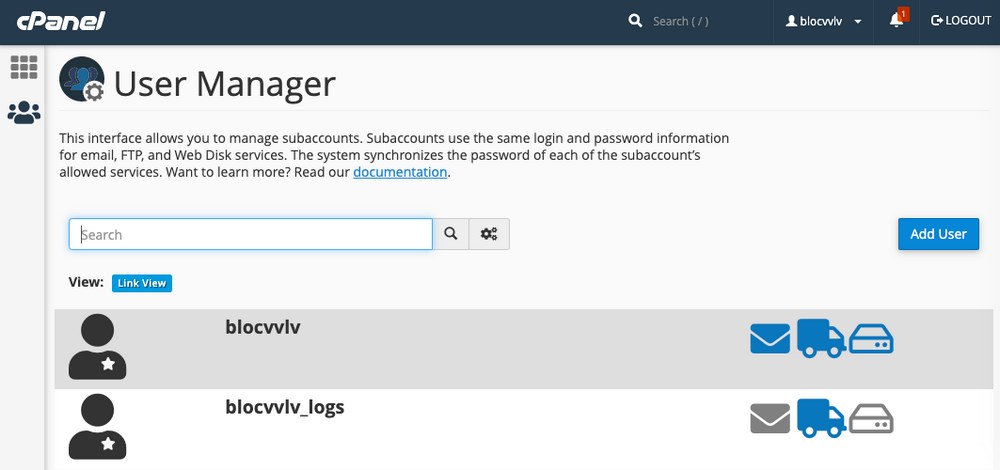
Si hace clic en el icono de las tres personas de la parte superior izquierda, accederá al Gestor de usuarios. Aquí puedes crear subcuentas, que se utilizan para los servicios de correo electrónico, FTP y Web Disk. Más información sobre el Gestor de usuarios en el Documentación de CPanel.
Tenga en cuenta que no puede crear nuevas cuentas de cPanel desde esta página. Tendrá que utilizar WHM para hacerlo. Lee este tutorial para saber más.
Recorridos para casos de uso común
Como mencionamos anteriormente, cPanel puede hacer muchas cosas. ¡Vamos a recorrer algunas de las acciones más comunes que es posible que desee hacer con cPanel!
- Instalar WordPress
- Crear una cuenta de correo electrónico
- Acceda a sus bases de datos
- Copia de seguridad del sitio
- Dominio adicional
- Crear un subdominio
- Cargar/Gestionar archivos en su sitio
- Gestionar DNS
- Redirecciona
- Añadir un certificado SSL
Instalar WordPress usando cPanel para crear un sitio web
Quizás la razón más común por la que se utiliza cPanel es para instalar WordPress. Afortunadamente, todo el proceso es realmente fácil y sólo lleva unos minutos. Vamos a caminar a través del proceso.
Paso 1: Buscar la aplicación WordPress Manager
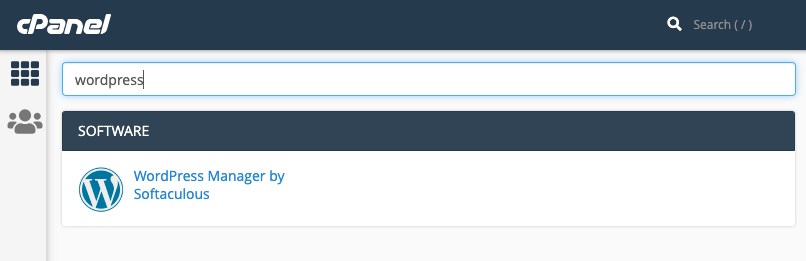
El programa que utilizaremos para instalar WordPress se llama Gestor de WordPress por Softaculous. Utiliza la barra de búsqueda para encontrarlo y haz clic en él.
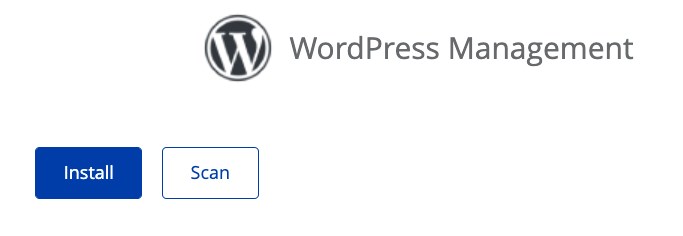
A continuación, haz clic en el botón de instalación. Si ya has instalado WordPress, también verás las instalaciones que se indican a continuación.
Paso 3: Rellenar el formulario
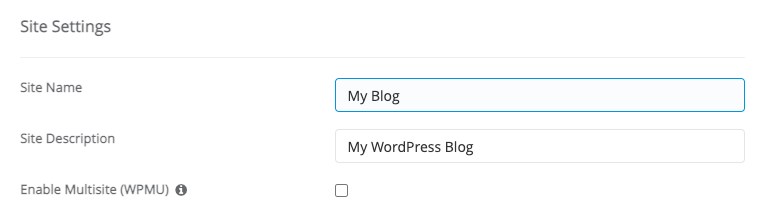
Ahora añada la información sobre su sitio web, incluido el nombre del sitio, el nombre del dominio, la descripción del sitio y otros ajustes. Le recomendamos encarecidamente que utilice HTTPS, sin embargo, primero tendrá que tener instalado un certificado SSL antes de que esta opción esté disponible. Consulte la siguiente guía para obtener más información.
Una vez que lo hayas rellenado todo, haz clic en Instale.
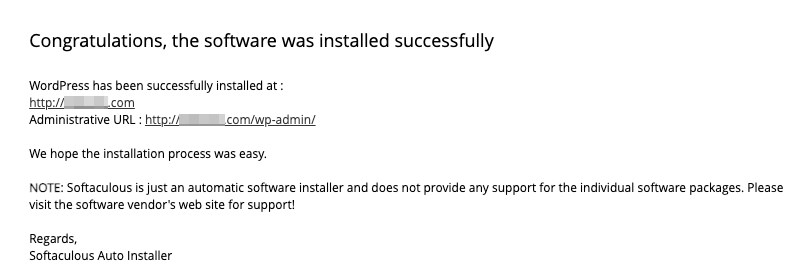
Y eso es todo. Si aún no has configurado tus Nameservers, tendrás que hacerlo ahora. Lea esta guía para saber más al respecto.
Crear una cuenta de correo electrónico en cPanel (Webmail)
Configurar una cuenta de correo electrónico es fundamental para mantener su sitio web. Vamos a ver cómo crear una usando cPanel.
Paso 1: Buscar la aplicación Cuentas de correo electrónico
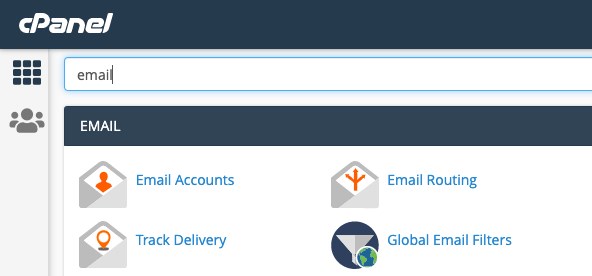
En la barra de búsqueda de cPanel, busque "correo electrónico". Haz clic en el primer elemento que aparezca, Cuentas de correo electrónico.
Paso 2: Pulse el botón azul Crear
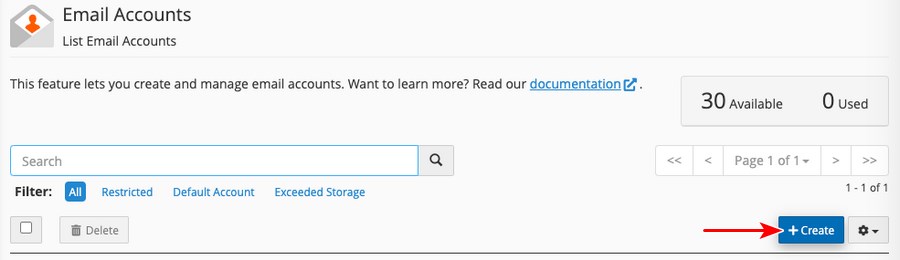
En la esquina inferior derecha de la pantalla, pulse el botón +Crear botón.
Paso 3: Rellenar la información
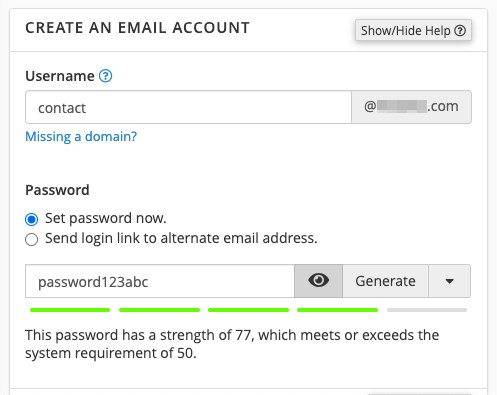
Ahora rellena la información de tu cuenta de correo electrónico. Si te desplazas hacia abajo, podrás modificar opciones adicionales como el espacio de almacenamiento, la limpieza automática de carpetas, etc.

Ya está. Ahora verás tu dirección de correo electrónico en la lista.
Acceda a sus bases de datos a través de cPanel
Para acceder a tu base de datos de WordPress, necesitarás usar cPanel. Específicamente, querrás usar un programa llamado phpMyAdmin. Esta aplicación se carga directamente desde la interfaz de cPanel.
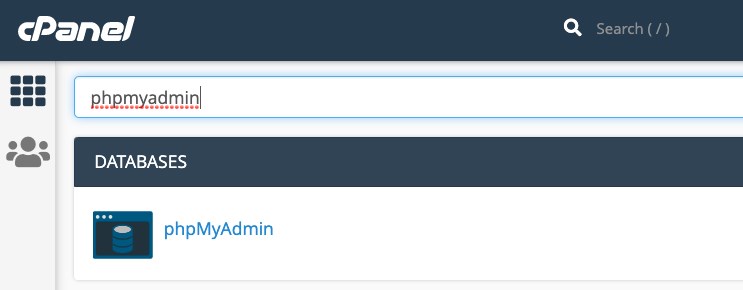
En primer lugar, busque la aplicación utilizando la función de búsqueda de cPanel. Haga clic en el icono.
Paso 2: Seleccione su base de datos de WordPress
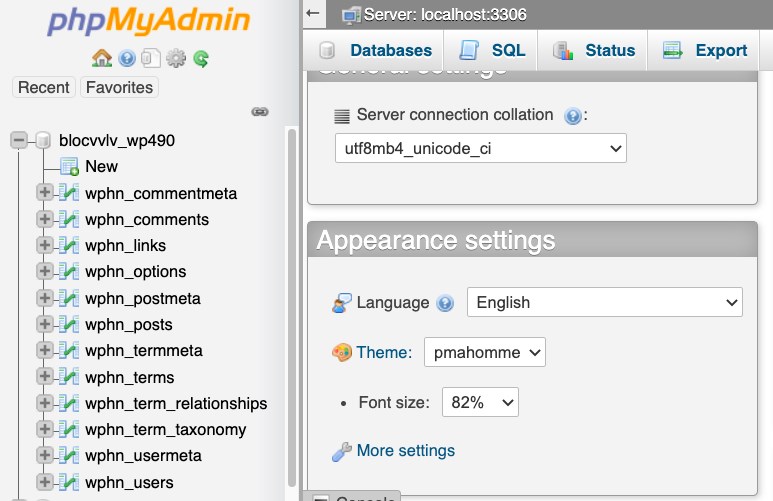
Ahora verás algunos elementos en la parte izquierda de la pantalla. Son las tablas de tu base de datos. Haz clic en el signo más para expandir un elemento en particular y verás los diferentes elementos debajo de él. Cuando hagas clic en uno en concreto, se cargará en la parte derecha de la pantalla.
Copia de seguridad de su sitio usando cPanel
En general, es más fácil utilizar un plugin como Updraft para hacer copias de seguridad de su sitio. Consulte nuestra lista de Los 10 mejores plugins para hacer copias de seguridad de tu sitio webo lea nuestro Guía paso a paso de Updraft.
Sin embargo, también puede utilizar cPanel para hacer copias de seguridad de su sitio. Vamos a aprender cómo.
Paso 1: Abrir la aplicación Asistente de copia de seguridad
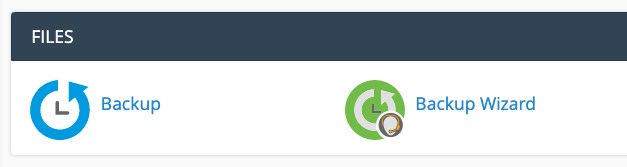
En la mayoría de las instalaciones de cPanel, habrá al menos dos aplicaciones que puede utilizar para realizar copias de seguridad de su sitio: Copia de seguridad y Asistente de copia de seguridad. Utilizaremos el segundo, porque está diseñado para ser utilizado por principiantes.
Paso 2: Copia de seguridad o restauración
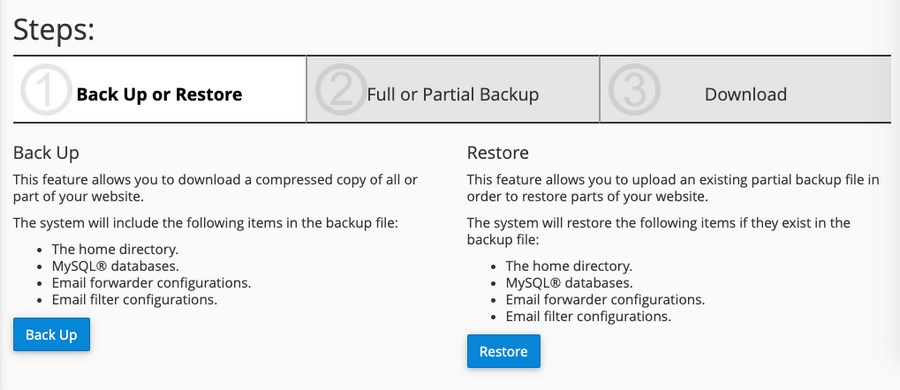
En la página siguiente, puedes hacer una copia de seguridad o restaurarla. Como todavía no tenemos ninguna copia de seguridad anterior, haz clic en Atrás.
Paso 3: Elija el tipo de copia de seguridad
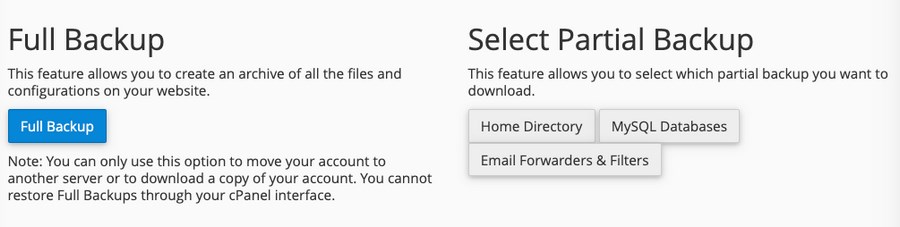
Ahora puedes elegir qué tipo de copia de seguridad quieres hacer: Completa o Parcial. Las copias de seguridad parciales pueden ser de su directorio de inicio, base de datos MySQL o configuración de correo electrónico.
Tenga en cuenta que las copias de seguridad completas no se pueden utilizar para restaurar su sitio directamente a través de la interfaz de cPanel. Solo sirven para descargar una copia de su sitio o trasladarlo a otro servidor.
Por ahora, seleccionaremos Copia de seguridad completa.
Paso 4: Generar la copia de seguridad
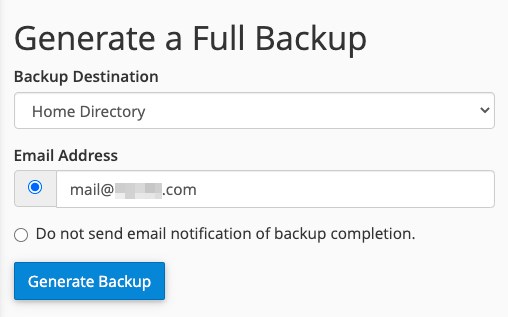
Por último, haga una copia de seguridad de su sitio. En Destino de la copia de seguridad, selecciona dónde quieres que se guarde la copia de seguridad. Además de tu directorio personal, también puedes establecerlo en un FTP externo. El correo electrónico que aparece en Dirección de correo electrónico recibirá una notificación cuando se haya completado la copia de seguridad.
Dominios adicionales en cPanel
Los dominios adicionales son necesarios si desea utilizar más de un dominio en su instalación de alojamiento web. Te permiten controlar varios dominios desde una sola cuenta.
Tenga en cuenta que primero tendrá que comprar un dominio a un registrador. Más información sobre el proceso en nuestro blog.
Paso 1: Buscar la aplicación Addon Domains
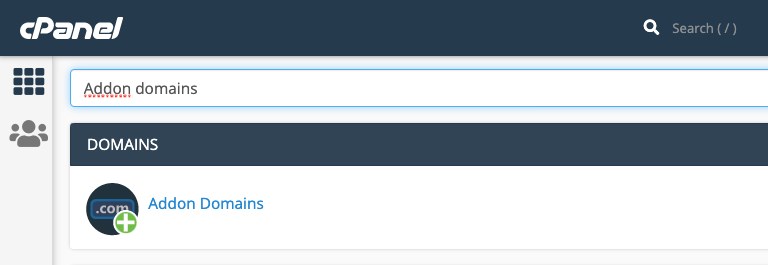
Busque y abra la aplicación Addon Domains en cPanel.
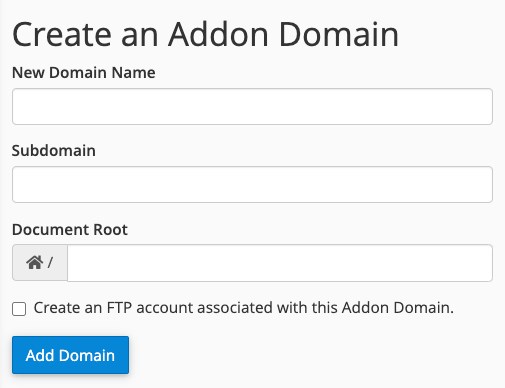
Ahora, añada su dominio y los posibles subdominios. La raíz del documento se rellenará automáticamente, pero puede cambiarla si lo desea.
También puede optar por crear una cuenta FTP asociada al dominio, lo que facilitará la gestión de sus archivos.
Crear un subdominio en cPanel
Un subdominio es una parte de su sitio web que está antes del dominio. Por ejemplo, en la URL tienda.website.com, el tienda es un subdominio. Los subdominios son útiles para crear secciones separadas en su sitio web, como una tienda.
Paso 1: Buscar la aplicación de subdominio
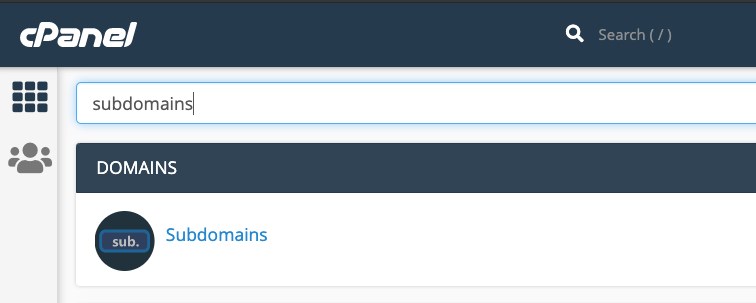
Para crear un subdominio en su sitio, busque el archivo Subdominios aplicación.
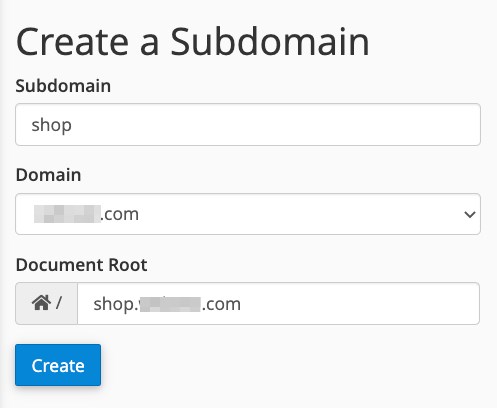
A continuación, añada el subdominio que desea tener en su sitio web. Una vez que lo añada, verá que el directorio de inicio se rellena automáticamente en Raíz del documento. Puedes cambiarlo, si quieres.
Cuando haya terminado, pulse Cree. A continuación verá su subdominio.
Utilice cPanel para cargar y gestionar archivos en su sitio web
Normalmente, es mejor acceder a los archivos a través de FTP/SFTP, ya que puede cargar y descargar archivos más fácilmente. Sin embargo, también puedes verlos y gestionarlos desde tu cuenta de cPanel.
Paso 1: Abra la aplicación Administrador de archivos
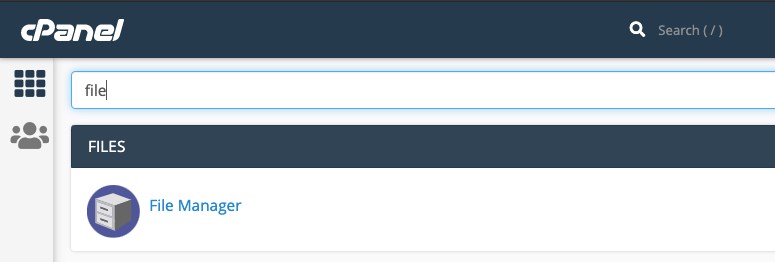
Para empezar, abra la aplicación Administrador de archivos.
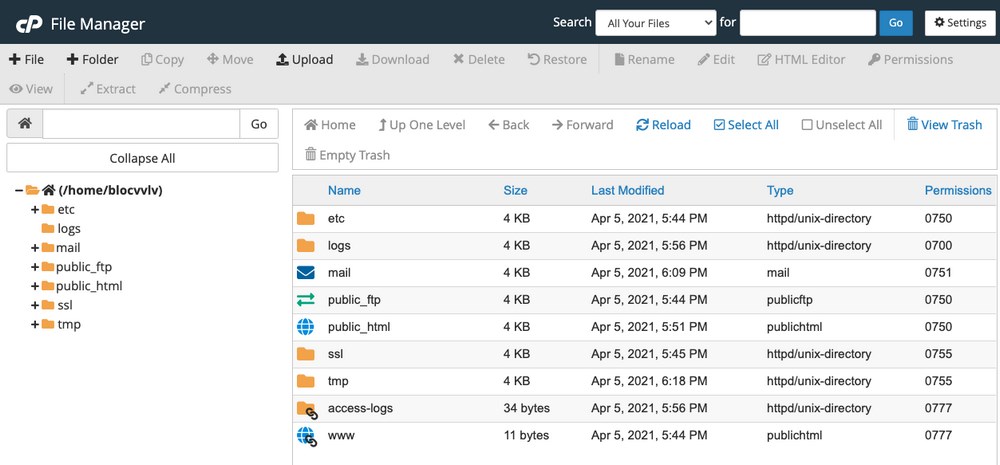
Ahora verás un directorio con todos tus archivos. Repasemos algunas de las acciones más comunes que puedes realizar en el Gestor de Archivos.
- Para abrir una carpeta, haga doble clic en él.
- Para navegar desde dentro de un archivo o carpeta, utilice los botones Subir un nivel, Atrás y Adelante.
- Para eliminar una carpeta o un archivo, primero selecciónelo y luego haga clic en el botón Eliminar situado en la parte superior central de la página. También puede hacer clic con el botón derecho en el elemento y seleccionar Eliminar.
- Si hace doble clic en un archivo, se descargará en tu ordenador. Si quieres editarlo directamente sin tener que descargarlo y volver a cargarlo, haz clic una vez en el archivo y pulsa Editar en la parte superior derecha de la página. También puedes hacer clic con el botón derecho en el archivo y seleccionar Editar.
- Para cargar un archivo, asegúrate primero de que estás en el directorio al que quieres subir el archivo. A continuación, haz clic en el botón Cargar. Accederás a otra página en la que podrás seleccionar el archivo que deseas cargar. Si marcas la casilla Sobrescribir archivos existentes, su nuevo archivo sobrescribirá un archivo existente.
Gestionar DNS a través de cPanel
DNS, que significa Sistema de Nombres de Dominio, es el protocolo que gestiona los nombres de dominio en Internet. Hay muchos registros DNS, como A, TXT y CNAME, que son necesarios para que su nombre de dominio funcione correctamente. Puede modificar estos registros directamente en cPanel.
Si ha comprado su nombre de dominio y alojamiento a la misma empresa, rara vez, o nunca, tendrá que gestionar los DNS. Sin embargo, saber es poder, así que allá vamos.
Paso 1: Abrir la aplicación Zone Editor
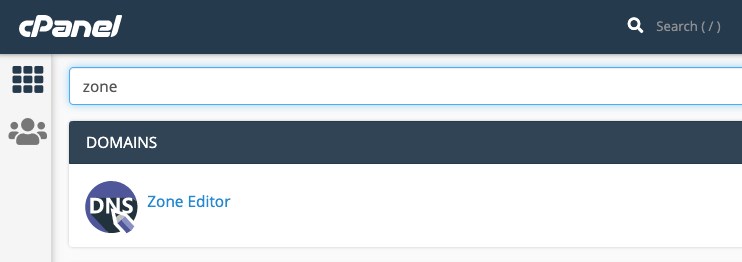
Para editar los registros DNS, tendrá que utilizar una aplicación llamada Editor de zona. Encuéntralo y ábrelo.
Paso 2: Elegir el tipo de registro

Ahora verás tu dominio y las acciones disponibles. No vamos a seguir los pasos para añadir cada una, sino a explicar brevemente lo que hace cada una:
- Un récord: A Registros asignar su nombre de dominio (website.com) a su Dirección IP.
- Registro CNAME: Un registro CNAME se utiliza para asignar un nombre de dominio a otro. Normalmente, esto se hace para que www.website.com redirija a website.com (sin la extensión www) o viceversa. Los registros CNAME no pueden apuntar a una dirección IP.
- Registro MX: Un registro MX, que significa intercambiador de correo, designa el servidor de correo que aceptará los correos electrónicos enviados a un dominio específico. En términos sencillos, significa que se asegura de que cualquier correo electrónico enviado a @yoursite.com se envían a yoursite.com
- Gestionar: Permite gestionar todos los registros existentes.
Una vez que añades un registro, puede tardar hasta 24 horas en propagarse por Internet. ¡No te preocupes si parece que no ha funcionado!
Redirecciona
Las redirecciones son útiles en muchas situaciones. En particular, los redireccionamientos son esenciales si ha cambiado su nombre de dominio y desea redirigir a los visitantes del sitio antiguo al nuevo.
Por ejemplo, en lugar de dejar que desaparezca todo tu tráfico antiguo, puedes dirigirlo a tu nuevo dominio para mantener su clientela. Las redirecciones también son muy útiles para el SEO.
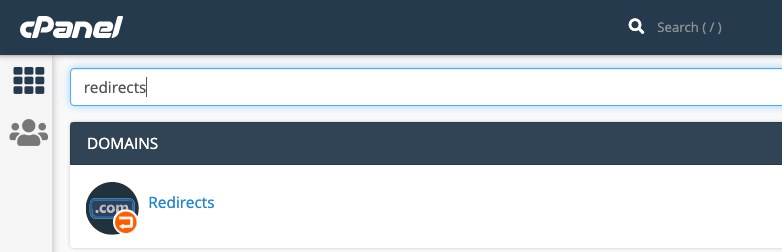
En primer lugar, busque el Redirecciona y ábrala.
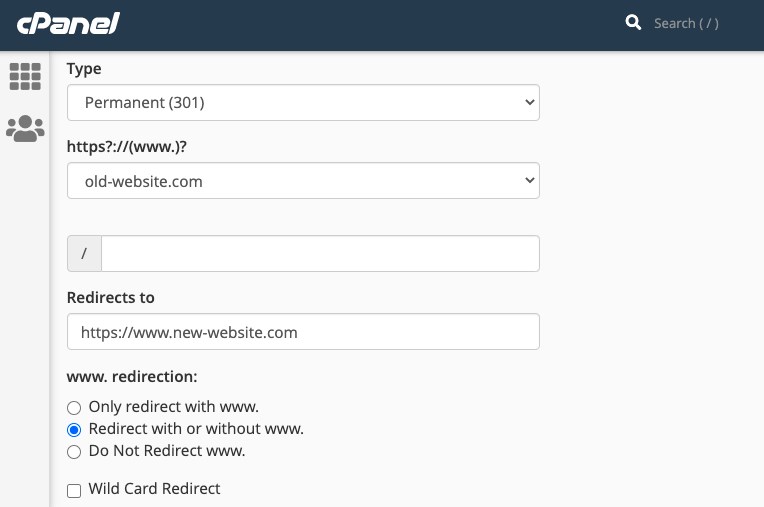
Ahora verás varias opciones diferentes. Veamos cada una de ellas:
- Tipo: Esto hará que su redirección sea temporal o permanente. Esto es principalmente para los motores de búsqueda. Si selecciona permanente, los motores de búsqueda interpretarán el nuevo sitio como el oficial. Si selecciona temporalNo lo harán.
- Página web: Aquí es donde debe seleccionar su dominio. Dependiendo de su instalación, será http o https y con www o sin www.
- /: En lugar de todo su sitio, también puede elegir una página o subcarpeta específica para redirigir.
- Redirige a: Pon aquí tu nuevo dominio.
- www. redirección: Estas opciones le permiten controlar qué versión de su sitio se redirigirá. Puede elegir si desea redirigir sitio.es (sin las www), www.site.como ambos. La mayoría de las veces, querrá ambas cosas.
- Redirección Wild Card: Si marca esta casilla, todos los archivos de la carpeta directorio web se redirigirá a la misma ruta de archivo en la nueva. Por ejemplo, old-website.com/document.pdf será redirigido a new-website.com/document.pdf.
Cuando haya terminado, pulse Añadir para crear la redirección. Ya está.
Añadir un certificado SSL con cPanel
Un certificado SSL es imprescindible para seguridad de su sitio web. Si tiene uno correctamente instalado, verá un pequeño icono de candado en la barra de navegación URL y su sitio tendrá https frente al www.
Si no tiene SSL instalado, no tendrá el bloqueo, sólo http estará en la barra de navegación de URL, y algunos navegadores (como Chrome) marcarán tu sitio como inseguro. Así que es muy importante instalar uno.
Por suerte, es un proceso muy sencillo.
Existen varias opciones para instalar un certificado SSL. Algunos hosts cPanel vienen con una aplicación llamada Let's Encrypt. Esta aplicación le permitirá crear fácilmente un certificado SSL para su dominio. Otros hosts tienen sus propias herramientas específicas.
Para este breve tutorial, utilizaremos Let's Encrypt.
Paso 1: Buscar la aplicación Let's Encrypt
En primer lugar, busca la aplicación y ábrela.
Paso 2: Desplácese hacia abajo y haga clic en Instalar nuevo certificado SSL
Una vez abierta la aplicación, desplácese hacia abajo y pulse el botón que dice Nuevo certificado SSL.
Paso 3: Seleccione su dominio
A continuación, elija su dominio y elija entre Let's Encrypt SSL y Let's Encrypt Wildcard:
- Let's Encrypt SSL asegurará sólo el dominio específico (dominio.com)
- Comodín Let's Encrypt asegurará el dominio y cualquier subdominio (subdominio.dominio.com)
Haz clic en instalar.
Paso 4: Ver sus certificados
De vuelta en la página principal, verás tu certificado SSL en la lista. Si desea convertir un Let's Encrypt SSL en un certificado comodín, basta con pulsar la tecla Obtener comodín botón.

Ventajas e inconvenientes de usar cPanel
cPanel es el panel de control más popular. Pero, como cualquier otro panel de control, tiene ventajas e inconvenientes.
Ventajas de cPanel:
Las ventajas de cPanel incluyen:
Interfaz fácil de usar
cPanel ofrece muchas funciones organizadas en módulos manejables. Te permite localizar categorías rápidamente y acceder a las funciones que necesitas de forma muy intuitiva.
Instalación sencilla
cPanel se instala automáticamente en su plan de alojamiento, por lo que no tendrá que hacer nada.
Incluso si usted está construyendo su propio servidor web, cPanel es muy fácil de instalar, a diferencia de algunos otros paneles de control. Tampoco requiere mucho tiempo de configuración e instalación, ¡lo que sin duda es bueno!
Amplia gama de prestaciones
cPanel tiene muchas características que le permiten gestionar todos los aspectos del alojamiento web fácilmente.
El uso de cPanel no requiere conocimientos técnicos; puede realizar tareas complicadas como crear un subdominio, cuentas FTP, gestionar bases de datos SQL y mucho más.
Asistencia y fiabilidad
Los numerosos foros activos y el número de blogs hacen que cPanel sea muy fácil de usar. Dispone de manuales técnicos que explican cómo utilizar los productos de cPanel y resolver problemas.
Al igual que WordPress, cPanel tiene recursos que cubren casi todo lo que pueda necesitar saber.
Contras de cPanel:
cPanel también tiene algunas desventajas:
Riesgo de pérdida de datos
Hemos visto algunos casos en los que cPanel sobrescribe accidentalmente la configuración del servidor y elimina datos durante actualizaciones importantes.
Por lo general, tu proveedor de alojamiento web gestionará cualquier pérdida de datos, pero es algo que debes tener en cuenta.
Precios caros
cPanel es relativamente caro en comparación con otros paneles de control. Aunque ese coste corre a cargo del proveedor de alojamiento web, habrá que pagarlo con tarifas de alojamiento más elevadas.
Amenaza a la seguridad
La investigación afirma que la autenticación de dos factores (2FA) en cPanel es vulnerable a ataques de fuerza bruta. Como 2FA se utiliza ampliamente para proteger los planes de alojamiento web y cPanel, es definitivamente algo a tener en cuenta.
Vídeo sobre cPanel
¿Quieres saber más sobre qué es cPanel y cómo funciona? Aquí tienes un vídeo rápido que te explica cPanel y sus funciones más populares.
Aunque el uso de cPanel es muy intuitivo, siempre es bueno ver cómo se debe utilizar.
Conclusión
Esto es todo lo que necesitas saber sobre cPanel. Aunque parece un programa complejo, es bastante sencillo una vez que le coges el truco.
En este post, explicamos cómo funciona cPanel y cómo navegar por las diferentes aplicaciones. También le mostramos cómo hacer una serie de cosas diferentes con él, incluyendo la instalación de WordPress, crear un certificado SSL, modificar sus DNS, y otras tareas útiles.
¿Utilizas cPanel? ¿Qué guías te gustaría que hiciéramos para él? Háznoslo saber en los comentarios.
Divulgación: Este blog puede contener enlaces de afiliados. Si realiza una compra a través de uno de estos enlaces, es posible que recibamos una pequeña comisión. Leer información. Tenga la seguridad de que sólo recomendamos productos que hemos utilizado personalmente y que creemos que aportarán valor a nuestros lectores. Gracias por su apoyo.






Hola, tengo astra theme pro y estoy pensando en pasar de WordPress a cPanel. ¿Seguirá funcionando el tema?
A partir de ahora, trabajamos sobre WordPress. Así que no será posible trabajar sin WordPress.