
WordPress es la plataforma de creación de sitios web más popular en la actualidad.
Así que no nos sorprende tanto que haya optado por crear su nuevo sitio web con WordPress.
Sin embargo, es posible que no esté seguro de por dónde empezar, y puede resultar abrumador al principio.
Relájese: ha venido al lugar adecuado.
Para ayudarle en su viaje de creación de un sitio web de WordPress, vamos a cubrir los siguientes pasos:
Empecemos...
¿Por qué utilizar WordPress para crear un sitio web?
Nos encanta WordPress y lo utilizamos para potenciar todos nuestros sitios web. Nos apasiona tanto que se nos ocurren fácilmente 10 buenas razones para usarlo.
- Es gratuito y de código abierto
- Es completamente fiable
- Totalmente escalable
- Miles de temas profesionales de WordPress
- Amplíe las funciones con el plugin
- Excelente apoyo de una comunidad fantástica
- SEO-friendly
- Protección con opciones para mejorar la seguridad
- Creación de páginas mediante arrastrar y soltar
- Ideal para principiantes con poca curva de aprendizaje
Hay muchas más razones para elegir WordPress, pero esto debería darte una idea de por qué deberías probarlo.
¿Cuál es la diferencia entre un constructor de páginas y un tema de WordPress?
Hay un par de diferencias clave entre los creadores de páginas y los temas de WordPress.
Los dos se pueden utilizar juntos y a menudo se personaliza un tema con un constructor de páginas, pero hay diferencias.
A constructor de páginas es un conjunto de herramientas que permite crear diseños completos. Los creadores de páginas de arrastrar y soltar utilizan el concepto de bloques. Selecciona un bloque, un encabezado por ejemplo, arrástralo a la página y colócalo en su sitio y luego personalízalo como quieras.
Es un sistema muy fácil de usar.
Si quisieras, podrías crear tu propio tema de WordPress con un constructor de páginas. Todo ello sin necesidad de saber código ni CSS.
Los constructores de páginas incluyen Elementor, Brizy, Beaver Builder y Spectra.
A Tema de WordPress es un diseño ya hecho que se puede instalar para obtener un sitio web completo con todo listo para funcionar. Puedes personalizar partes de un tema con un constructor de páginas, pero lo normal es que realices pequeños ajustes en lugar de reconstruirlo.
Puede personalizar partes de un tema de WordPress, pero lo normal es que lo utilice en gran medida a medida que lo instala.
Entre los temas de WordPress se incluyen Astra, Twenty Twenty y muchos miles más.
Cómo crear un sitio web en WordPress
Paso 1: Registrar y comprar un nombre de dominio
El primer paso para crear un sitio web con WordPress es adquirir un nombre de dominio.
Si ya lo ha hecho, puede pasar directamente a PASO 2 - Elegir un proveedor de alojamiento.
Si no es así, siga leyendo y le responderemos a algunas de las preguntas más frecuentes a la hora de comprar un dominio.
1.1 ¿Qué es un nombre de dominio?
Lo más probable es que ya haya decidido el nombre de su empresa.
Ahora necesitamos encontrarle un nombre de dominio.
El nombre de dominio es el nombre de su sitio web. Es el nombre 'www.' que la gente utilizará para encontrar su sitio web en Internet.
Es lo que escribirán en la barra de direcciones para llegar a su sitio web.
Digamos que el nombre de su empresa es John's Pizza - entonces lo ideal sería tener un nombre de dominio johnspizza.com.
Dado que su intención es crear su propio sitio web en WordPress, podemos suponer que tal vez ya lo sepa.
La mayoría de los usuarios están familiarizados con esto (aunque no conozcan el término técnico).
1.2 ¿Debe elegir un ".com"? com"?
La mayoría de nosotros reconoce la extensión de dominio más común - .com
Todos los sitios web que visitas a diario - "google.com", "facebook.com" y "netflix.com" - utilizan el protocolo universal de Internet. .com extensión de dominio.
Sin embargo, no siempre tiene que elegir el mismo para crear su sitio web en WordPress.
La extensión de dominio que elija dependerá de la situación de su empresa, sus requisitos, su ubicación, su sector, etc.
Existen más de 500 extensiones de dominio en el mercado y, en última instancia, la elección es suya.
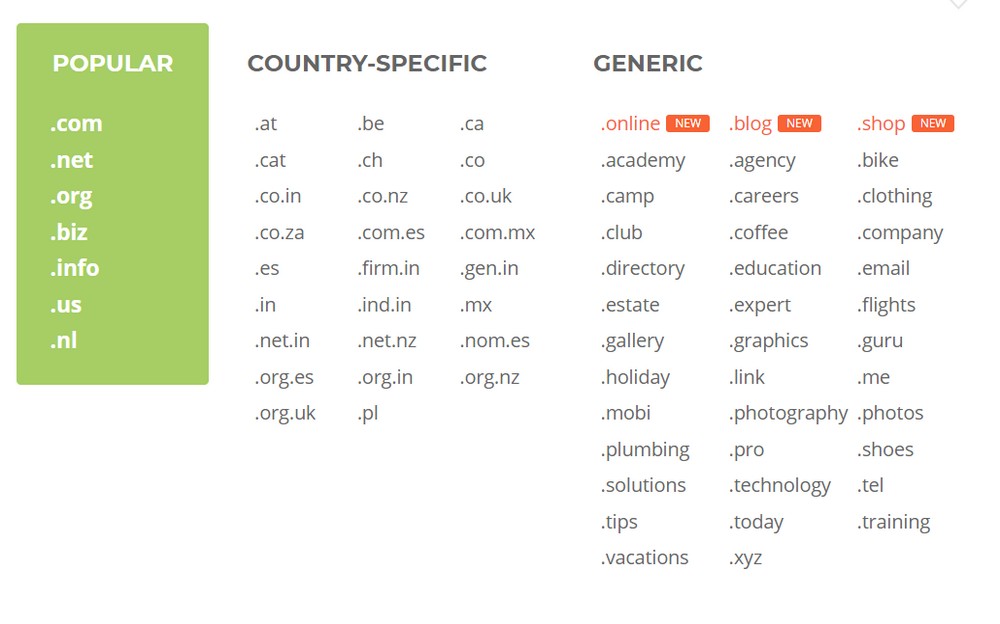
Le recomendamos que elija un .com porque es el más común y ampliamente reconocido.
1.3 ¿Dónde se puede comprar un nombre de dominio?
Puede comprar un nombre de dominio a su proveedor de alojamiento web. El coste de los nombres de dominio oscila entre $10 y $20 al año.
Estas son sólo algunas de las opciones más populares:
- NombreBarato
- NombreSilo
- HostGator
- SnapNames
- Hostwinds
- Sedo
- Flippa
- Google Dominios
Y muchos más...
Para el propósito de esta guía - vamos a elegir un registro de dominio -. Namesilo para encontrar y comprar un nombre de dominio.
Cuando usted visita la página principal de NameSilos hay una opción para buscar nombres de dominio disponibles en la parte superior.
Vamos a crear un sitio web WordPress para esta guía, y hemos decidido el nombre " Mi sitio web WP".
Nuestro objetivo es comprar el nombre "mywpwebsite.com".
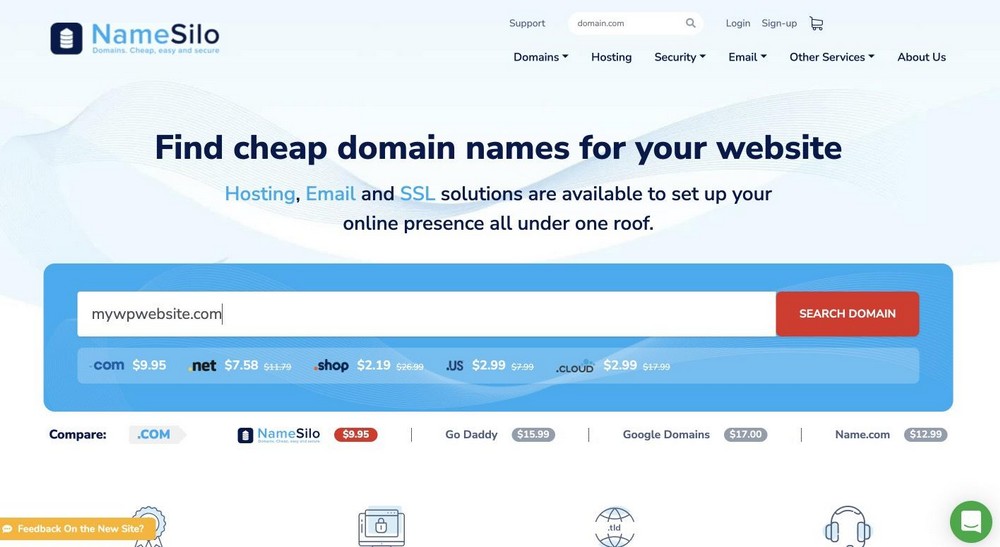
Sin embargo, como puede ver, el nombre de dominio "mywebsite.com" ya está ocupado.
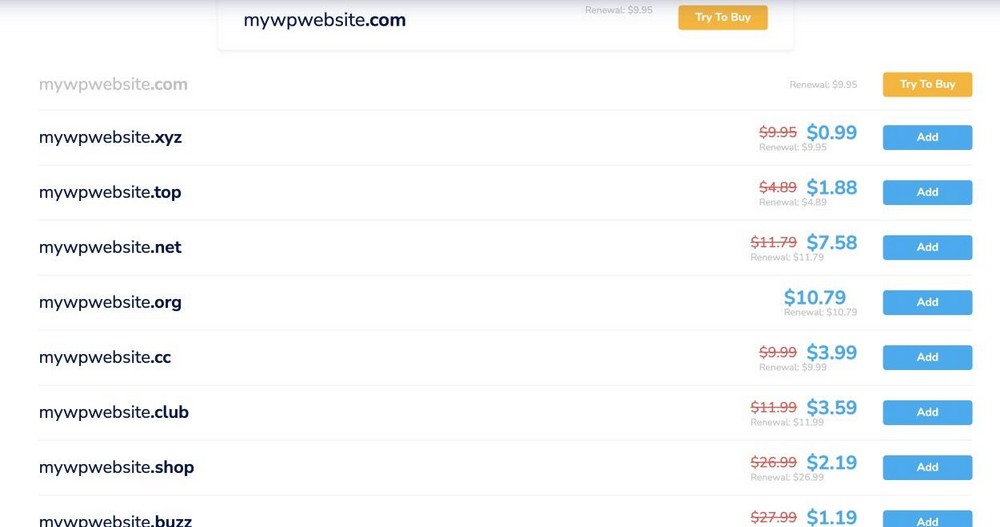
Esta es una de las situaciones en las que la gente acaba eligiendo otra extensión de dominio como .info, .co, .net, .biz u otra.
También puede elegir otro nombre de dominio estrechamente relacionado con su negocio.
Vamos a elegir algo parecido a "nuestro-sitio-wp.com".
Sorprendentemente, está disponible y vamos a comprarlo.
CONSEJO PROFESIONAL:
Registradores como NombreSilo siempre tienen promociones o códigos de cupón.
Busque códigos promocionales y cupones en Internet, y quizá pueda ahorrarse unos dólares en su compra.
La mayoría de las empresas de registro de dominios intentarán venderle un montón de características (SSL, privacidad del dominio, creador de sitios web, direcciones de correo electrónico, etc.).
Puede necesitarlos o no en función de sus necesidades empresariales.
Dejaremos a su discreción la decisión de comprarlos o no.
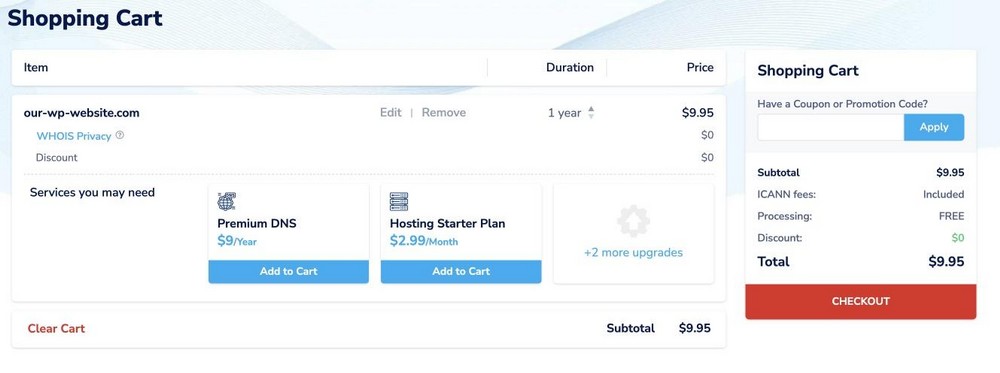
Una vez que haya adquirido un nombre de dominio, puede proceder al siguiente paso en su viaje de creación de un sitio web WordPress.
Paso 2: Elegir un proveedor de alojamiento para el sitio web WordPress
El siguiente paso en el proceso de creación de su sitio web WordPress es elegir un proveedor de alojamiento.
2.1 ¿Qué es un proveedor de alojamiento?
Un buen servicio de alojamiento web es lo que hace que su sitio web (su contenido, páginas, imágenes y archivos) sea accesible para sus usuarios en la red.
Todos los datos de su sitio web se almacenan en los servidores del proveedor de alojamiento. Cada vez que un usuario ve o busca algo en su sitio web, se envía desde los servidores del proveedor de servicios a la pestaña del navegador del visitante.
2.2 ¿Dónde puede adquirir alojamiento?
En algunos casos, los registradores de dominios, como HostGator, venden sus propios servicios de alojamiento.
Hay muchos reproductores entre los que elegir en función de sus necesidades. Aquí tienes una pequeña lista:
El proveedor de alojamiento que elija dependerá de sus necesidades, su ubicación, los requisitos de privacidad, la escalabilidad, la velocidad, las reseñas y el tiempo de actividad.
2.3 Elegir un proveedor de alojamiento fiable
Recomendamos SiteGround ya que proporcionan el máximo rendimiento y mantienen sus sitios web seguros con herramientas avanzadas. Cuentan con un increíble servicio de atención al cliente que puede ayudarte en cada paso.
SiteGround se convierte en la mejor opción ya que sus servidores están optimizados específicamente para WordPress.
Ofrecen asistencia para WordPress, instalación sencilla de WordPress, actualizaciones automáticas y una herramienta WordPress Starter de creación propia para crear fácilmente un sitio web. Además, ofrecen un Plugin de caché de WP que mejora el rendimiento del sitio web.
Todos los planes incluyen CDN gratuito, SSL preinstalado y copias de seguridad diarias de su sitio web.
Elegir SiteGround:
- Facilita la instalación de WordPress.
- Ofrece una gran relación calidad-precio.
- Es transparente con sus opciones de precios.
- Tiene un excelente soporte técnico.
- Ha demostrado su eficacia en más de 1,8 millones de sitios web.
Veamos cómo configurar el alojamiento mediante SiteGround.
Una vez que estés en su página de inicio te darás cuenta de algunas opciones. SiteGround ofrece Alojamiento gestionado de WordPress como una de sus opciones.
El beneficio de seguir esta ruta (para un no-técnico o un principiante) es que elimina toda la confusión. Hace que sea realmente fácil lanzar un sitio web de WordPress, que es lo que estamos buscando.
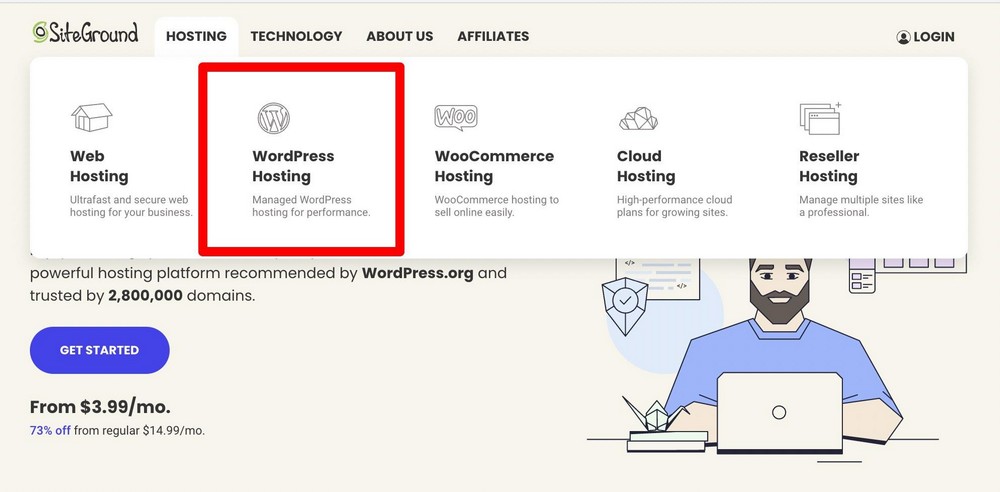
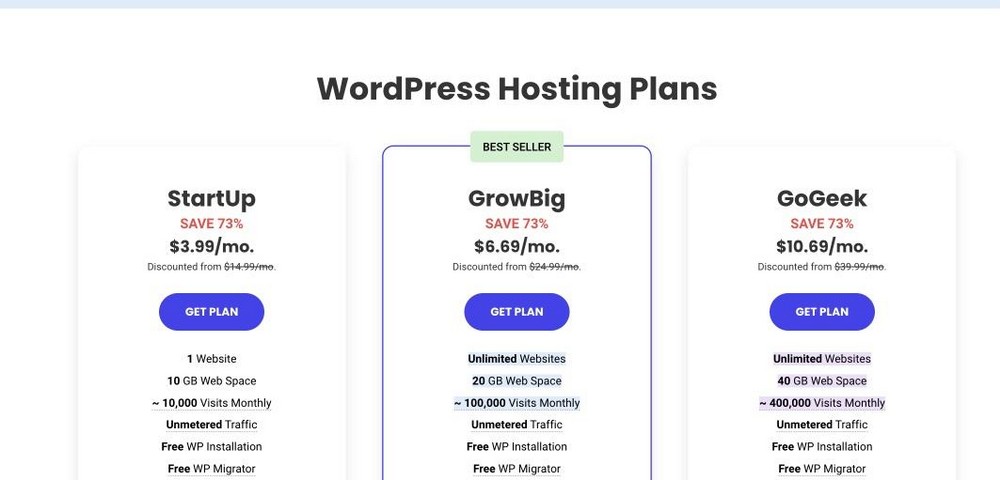
A continuación, elija el plan con el que desea empezar.
Si compra a través de nuestro enlace hoy, puedes obtener un descuento en tu primera factura.
- En Plan de puesta en marcha ($3.99 al mes) es adecuado para 1 sitio web y puede gestionar hasta 10.000 visitas al mes. Es un plan perfecto para empezar.
- Si desea el mejor rendimiento del sitio y tiene previsto alojar varios sitios web, puede optar por el Plan GrowBig ($6,69 al mes). Viene con el plugin de SiteGround SuperCacher, que aumenta drásticamente la velocidad de tu sitio.
- Si está creando un sitio web WordPress que requiere más recursos, como un sitio web de comercio electrónico, elija GoGeek. plan ($10.69 al mes). Tiene el nivel más alto de recursos de servidor y viene con soporte avanzado Priority, lo que significa que tus tickets serán atendidos primero por los agentes más experimentados de SiteGround.
Después de elegir un plan, deberá introducir su nombre de dominio.
Si ya ha adquirido su dominio como se indica en Primer paso - a continuación, elija el "Ya tengo un nombre de dominio"e introduzca su nombre de dominio.
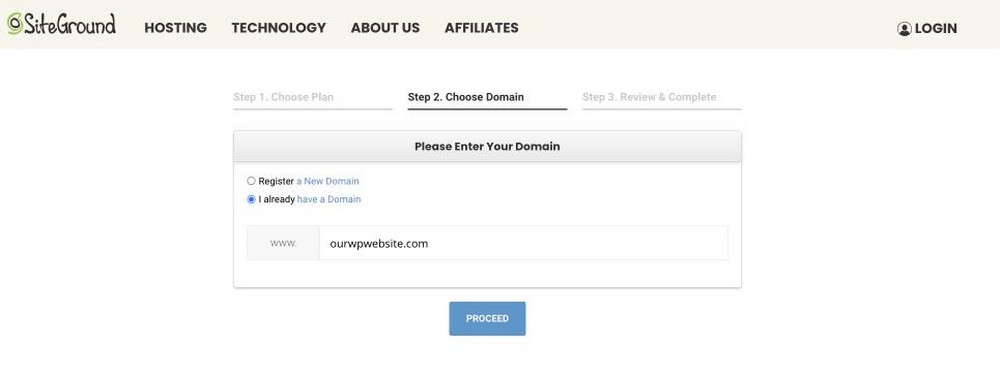
Hemos tecleado "nuestrowpwebsite.com" para que coincida con el nombre de dominio recién adquirido.
En la siguiente página - SiteGround le pedirá su información para completar la compra.
Tiene que rellenar la información requerida:
- Información sobre la cuenta
- Información para el cliente
- Información sobre el pago.
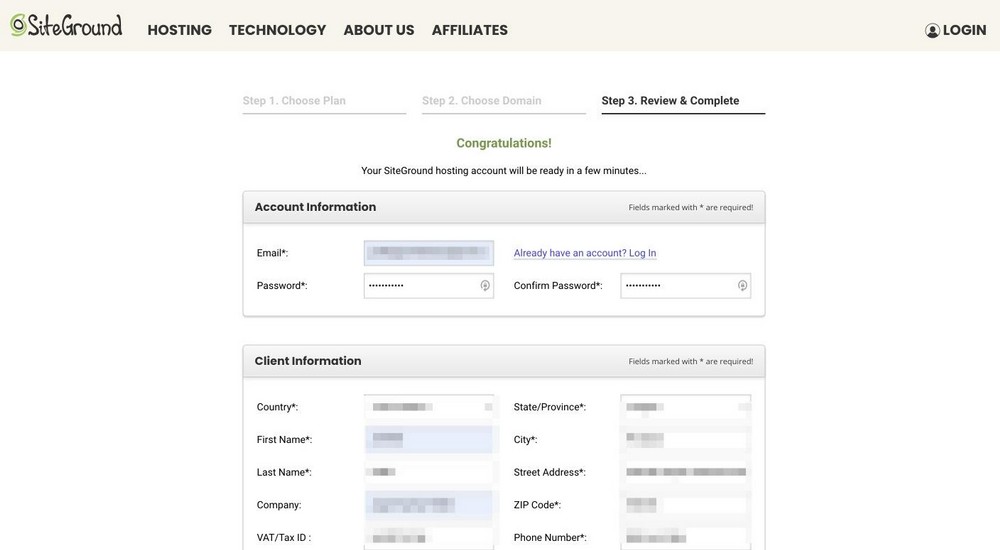
En la parte inferior de la página, en el apartado "Servicios de alojamiento hay algunas opciones.
El "Punto" es el plazo de su compra. Hay múltiples opciones que puedes elegir:
- Ensayo
- 1 año
- 2 años
- 3 años
Esto depende de tu nivel de comodidad y de cuánto tiempo piensas mantener el negocio.
Normalmente, a mayor plazo, mayor descuento.
El "Centro de datos" te muestra las opciones sobre dónde se almacenarán tus datos.
Esto depende de la procedencia de su tráfico principal y de su ubicación.
Tiene la opción de elegir entre los EE.Reino Unido, Europa y Singapur.
Si su empresa tiene su sede en Europa, debe cumplir los requisitos del GDPREn este caso, debería elegir Europa como opción.
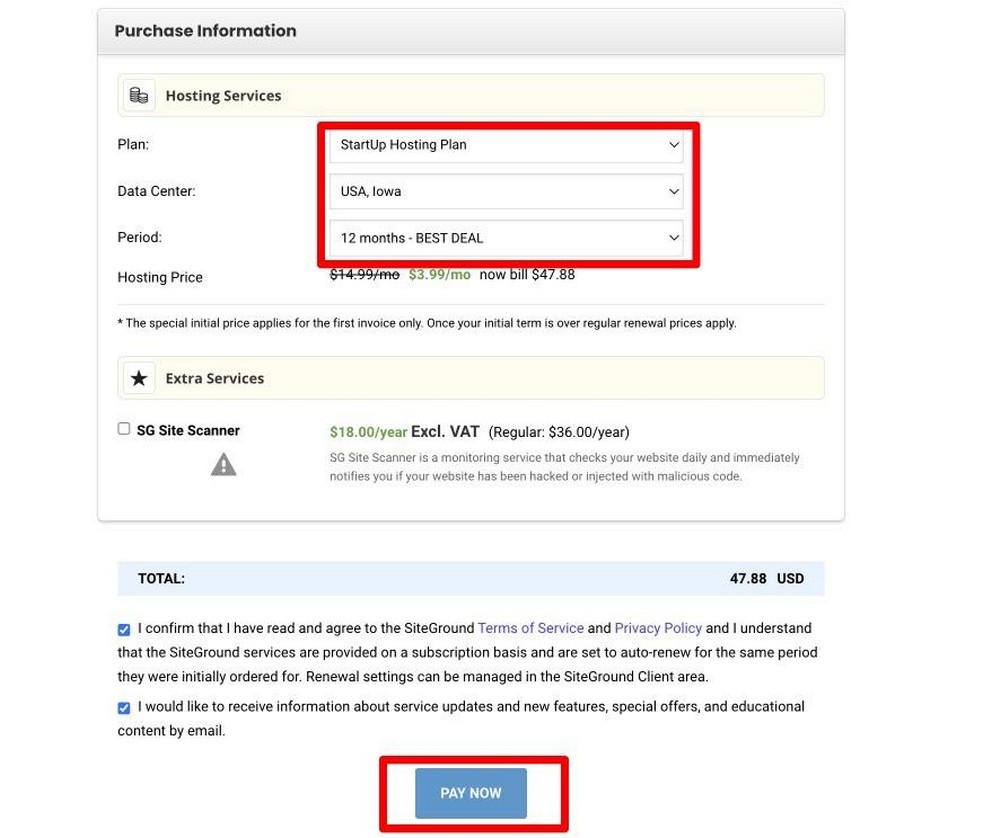
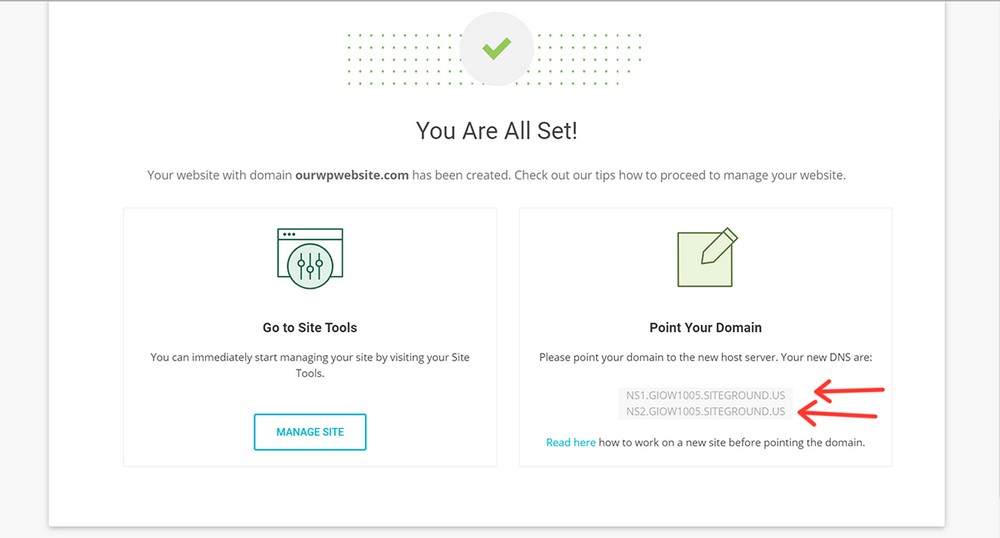
Una vez finalizada la compra, recibirá una confirmación.
CONSEJO PROFESIONAL:
Si compra su nombre de dominio y alojamiento por separado, tendrá que actualizar sus registros DNS con su registrador de dominios (en nuestro caso NameSilo).
Una vez actualizado, este proceso suele durar unas horas. Esto garantizará que su sitio web esté activo y accesible en la red.
Uno de los muchos beneficios de utilizar SiteGround es que hacen que sea muy fácil de configurar e instalar WordPress en el panel de control del cliente.
Puedes instalar WordPress sin tener que salir de SiteGround, lo que veremos en la siguiente sección.
Recomendamos SiteGround para crear tu sitio web WordPress por su sencillo panel de control y su facilidad de uso.
Cómo apuntar su dominio a un nuevo proveedor de alojamiento web
Si adquieres el nombre de dominio y el alojamiento web en empresas distintas, tendrás que apuntar el nombre a tu alojamiento para que todo funcione.
Es un proceso sencillo, pero requiere un poco de configuración.
- Conéctese a su proveedor de alojamiento web y tome nota de los servidores de nombres. Hay dos servidores de nombres y tendrán este aspecto, ns1.dns-parking.com y ns2.dns-parking.com
- Acceda a su registrador de dominios y busque los servidores de nombres
- Sustituya los servidores de nombres actuales por los de su proveedor de alojamiento web.
- Guardar el cambio
Una vez completado, es posible que tenga que esperar entre 24 y 48 horas para que el cambio se propague. Puede que ocurra antes, pero prepárate para esperar un poco antes de que todo funcione como debería.
Lo sabrá cuando escriba su nombre de dominio en un navegador y acceda a su sitio web.
Paso 3: Instalar WordPress en el alojamiento
Puedes configurar tu WordPress en un par de clics.
Hay un algunas formas de instalar WordPresspero recomendamos el Asistente de SiteGroud como se muestra en la siguiente imagen.
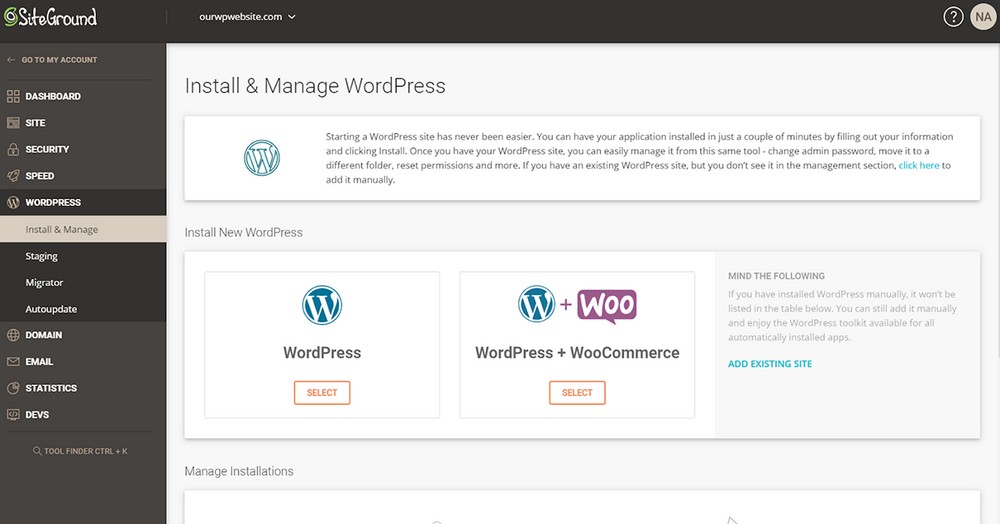
Una vez seleccionado WordPress se le pedirá que cree un nombre de usuario y una contraseña, y en menos de un minuto su cuenta de WordPress estará configurada.
CONSEJO PROFESIONAL:
Si ya tienes una instancia de WordPress configurada y está alojada en otro sitio - SiteGround hace que sea muy fácil migrar tu WordPress en cuestión de unos pocos clics (y es muy rápido).
Una vez instalado, siempre puedes volver a tu panel de cliente SiteGround para ver tus instalaciones (esto es útil si tienes varios sitios web)
Haga clic en el botón Páginas web del menú superior, y debería mostrarte la lista de tus sitios web.
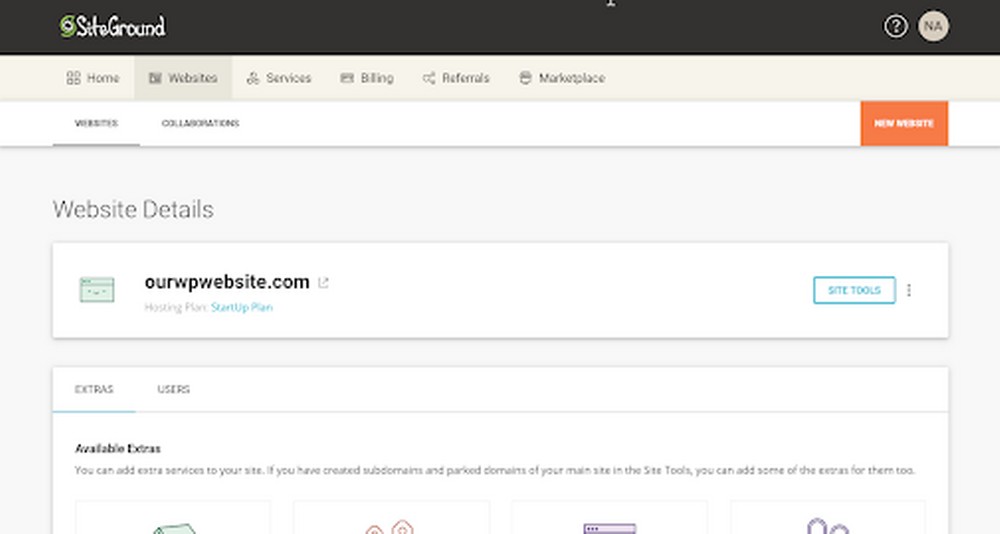
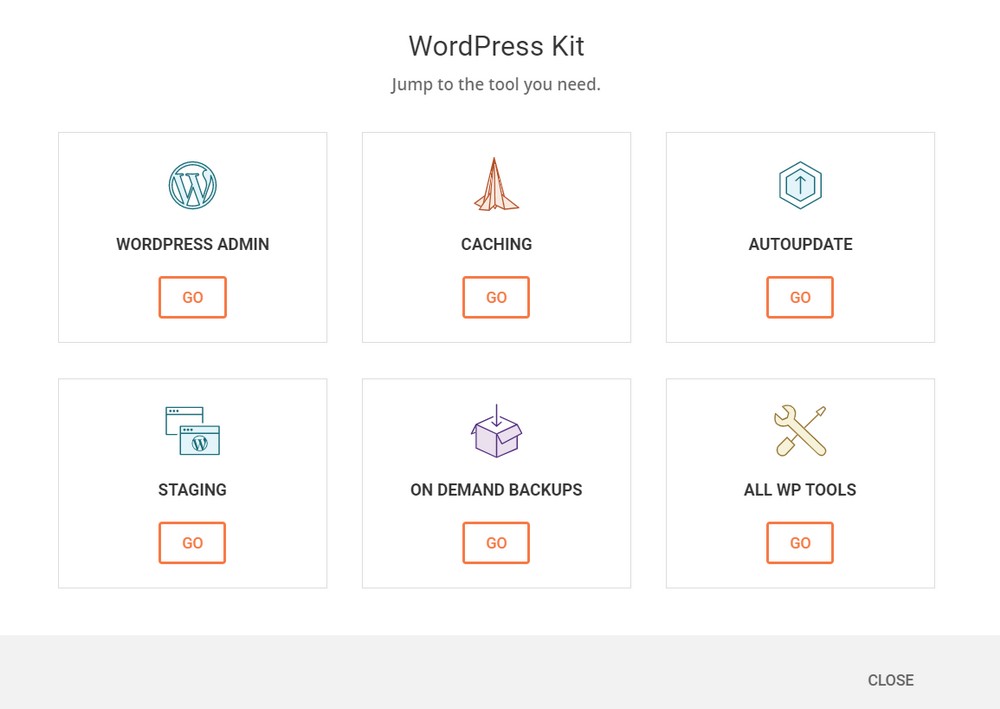
Una vez que haga clic en Herramientas del sitio se abrirá esta pestaña de abajo.
Haciendo clic Administración de WordPress debería poder acceder a su panel de control de WordPress.
3.1 Acceso al panel de control de WordPress
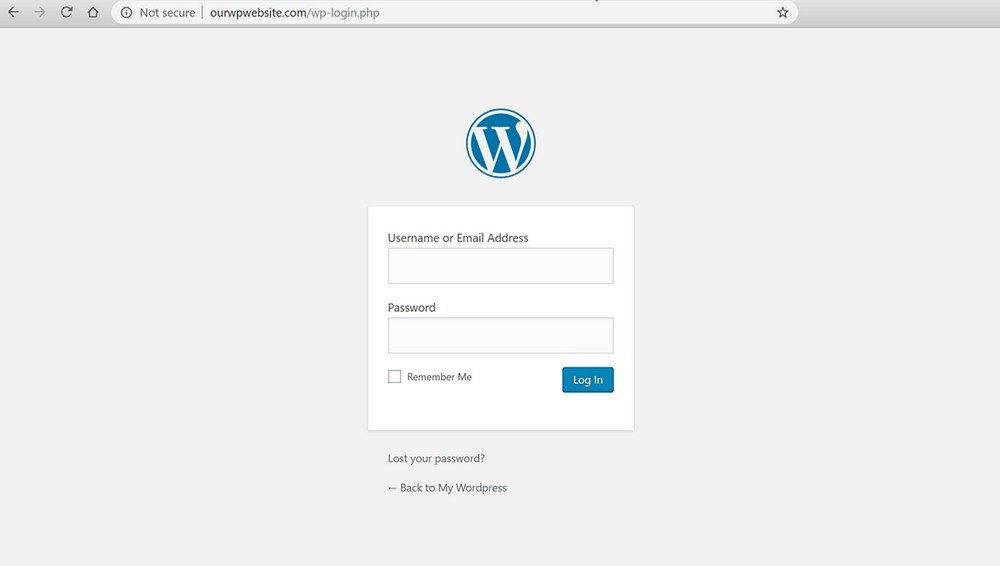
También puede elegir su navegador para acceder a su panel de WordPress.
Suele ser "sudominio.com/wp-admin".
Te llevará a una pantalla de inicio de sesión parecida a esta.
Utilice la nombre de usuario y contraseña que utilizaste durante el proceso de instalación de SiteGround.
Artículo relacionado: 26 cosas esenciales que debe hacer justo después de instalar su nuevo sitio de WordPress.
Paso 4: Seleccionar e instalar un tema de WordPress
Ya ha creado la infraestructura que soporta su sitio web (nombre de dominio, alojamiento y WordPress).
A continuación, hablaremos de la personalización de su sitio web en los próximos pasos..
El primer paso es encontrar y instalar un tema.
4.1 ¿Qué es un tema de WordPress?
Esta es la definición oficial de WordPress.org.
Un tema de WordPress le permite personalizar el aspecto de su sitio en función de sus necesidades y las directrices de su marca.
Con la ayuda de un tema, puede personalizar el diseño, la estructura, los colores y el aspecto de su sitio web.
4.2 Temas gratuitos frente a temas de pago
Si necesita una funcionalidad básica en su sitio web, entonces puede optar por un tema libre.
Por ejemplo, si usted es un empresario en solitario y utiliza su sitio web sólo para mostrar tu marcaun tema gratuito satisfará la mayoría de tus necesidades.
Sin embargo, hay limitaciones en cuanto a lo que puede cambiar o actualizar.
Por eso hay temas de pago.
Ofrecen más personalización y funciones adicionales que los temas gratuitos.
Hay más de Más de 10.000 temas disponibles en el ecosistema de WordPress para elegir.
El precio medio de un tema de pago varía entre $40 y $60 en función de los proveedores y las opciones.
4.3 Dónde encontrar un tema a su medida
Puedes empezar con WordPress.org y buscar muchas opciones.
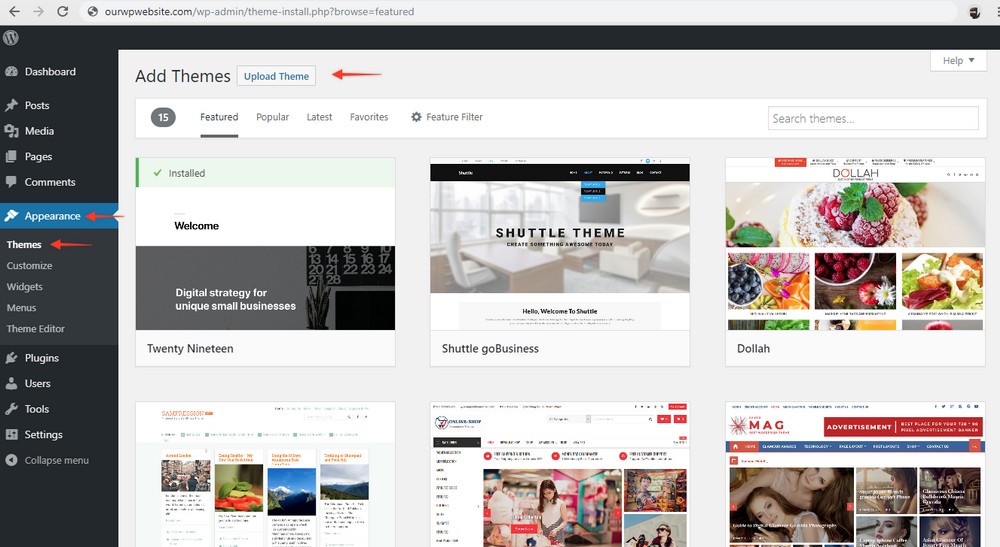
Inicie sesión en el panel de control de WordPress.
Haga clic en Aparienciay luego Temas.
Allí encontrará algunas opciones y también la posibilidad de buscar otros temas.
También tiene la opción de cargar un tema
Pero, te hicimos una promesa al principio de esta guía, ¿verdad?
Recuerde - una promesa para mostrarle cómo hacer un sitio web de WordPress en menos de una hora y por menos de $20 al mes.
Para ello, recomendamos el Tema Astra. Con el tema Astra, puede crear cualquier tipo de sitio web de WordPress.
Es rentable, se instala rápidamente y es muy personalizable (algo que veremos a medida que avancemos en esta guía).
Y, por supuesto, somos un poco parciales porque es nuestro propio tema. Pero no es por eso por lo que sugerimos Astra.
Pero recomendamos Astra por las excelentes críticas que hemos recibido de nuestros clientes.
Con más de 1.653.898 sitios web WordPress que han instalado Astra, podemos afirmar con seguridad que también funcionará para usted.
Echa un vistazo a nuestra lista en WordPress.org, que cuenta con más de 1.000.000 de instalaciones y más de 5.600 opiniones de 5 estrellas.
Instale el Astra Tema para WordPress
Vaya a su panel de control de WordPress.
Haga clic en Apariencia > Temas > Añadir Nuevo
A continuación, busque Astra y haga clic en el botón Instale botón.
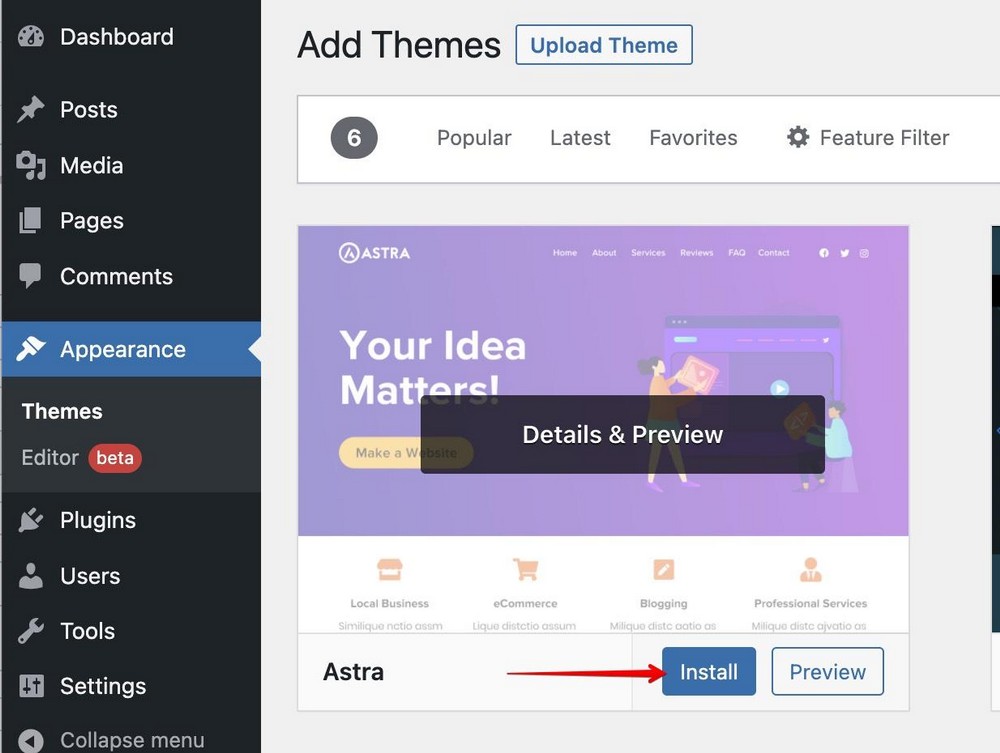
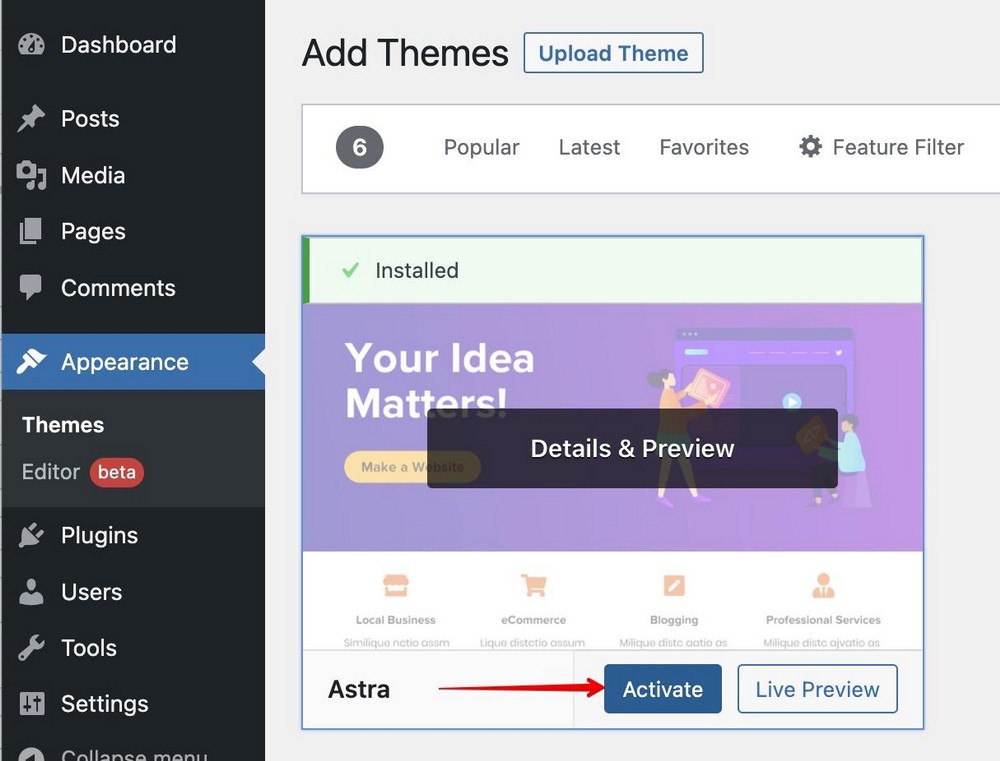
A continuación, haga clic en el botón Activar para activar el tema. En menos de un minuto, Astra se instalará.
Lo mejor de utilizar Astra es que puedes importar sitios web ya creados con la función Plantilla de inicio en unos pocos clics.
Para utilizar plantillas de inicio, vaya a Opciones Astra en el Apariencia ficha.
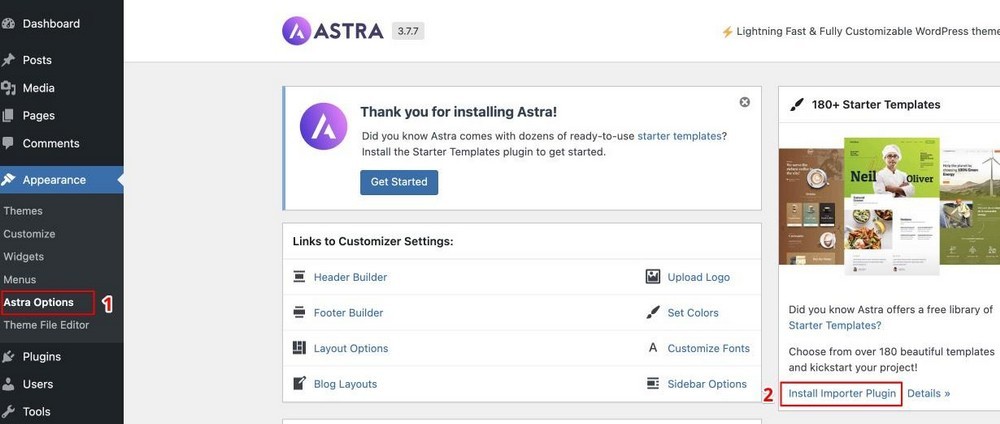
Desde aquí, seleccione Instale el plugin del importador.
Verá una página como la siguiente.
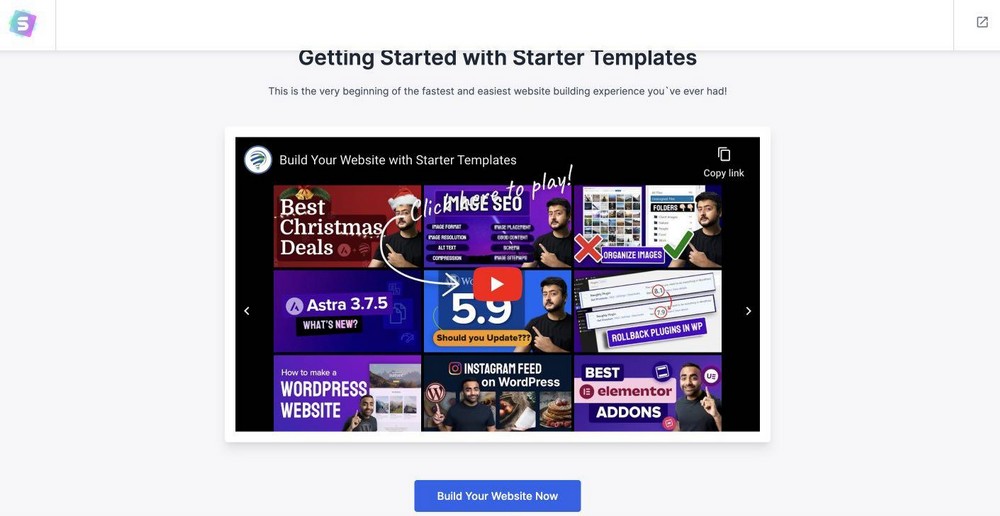
Haga clic en Cree su sitio web ahora.
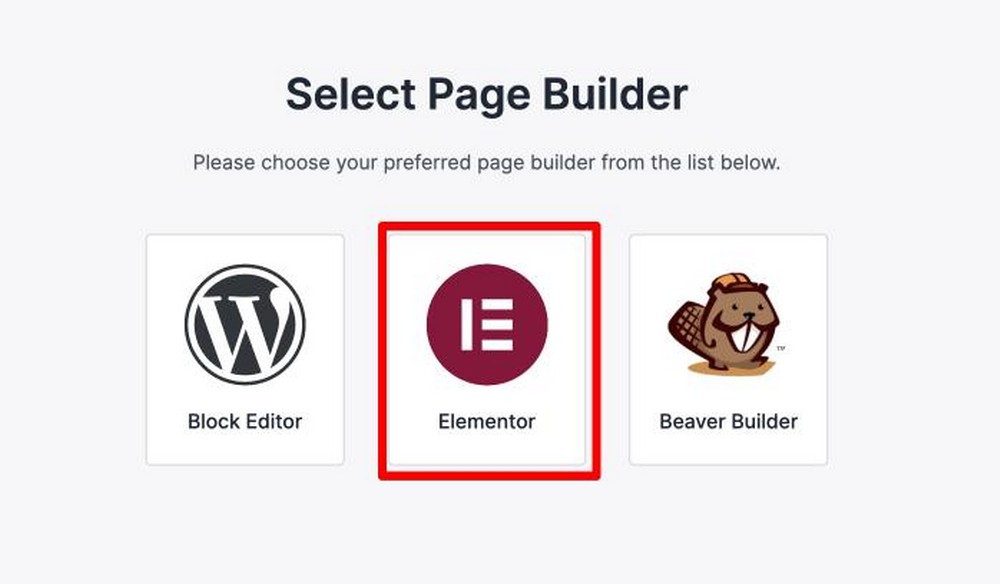
A continuación, seleccione el constructor de páginas con el que desea construir. En este caso, vamos a ir con Elementor.
A continuación, elija el tipo de sitio web que desea crear y seleccione el sitio web que desea importar.
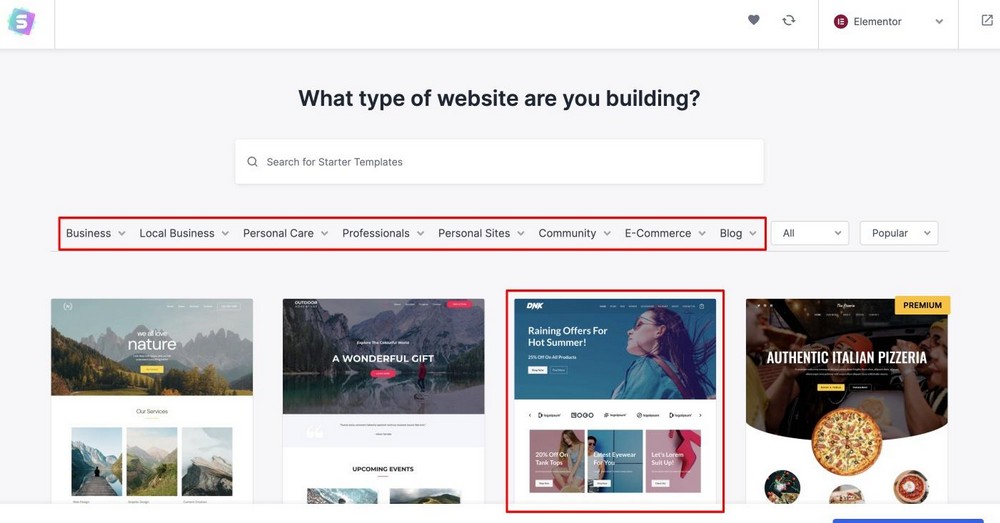
Para el propósito de este artículo, vamos a construir un sitio web de comercio electrónico con WordPress.
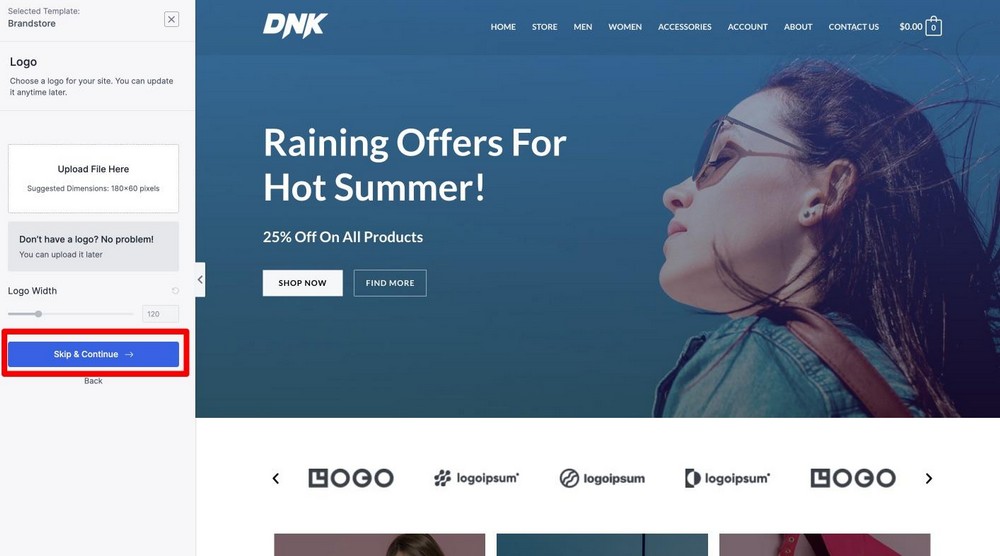
Seleccione uno de los más de 200 plantillas de sitios web que te guste. Se abrirá una página de personalización en la que podrá cambiar los colores de su sitio web y cargar el logotipo que haya diseñado.
No te preocupes si aún no tienes nada preparado. Puedes personalizarlo todo más tarde,
Para este tutorial, haga clic en Saltar y continuar.
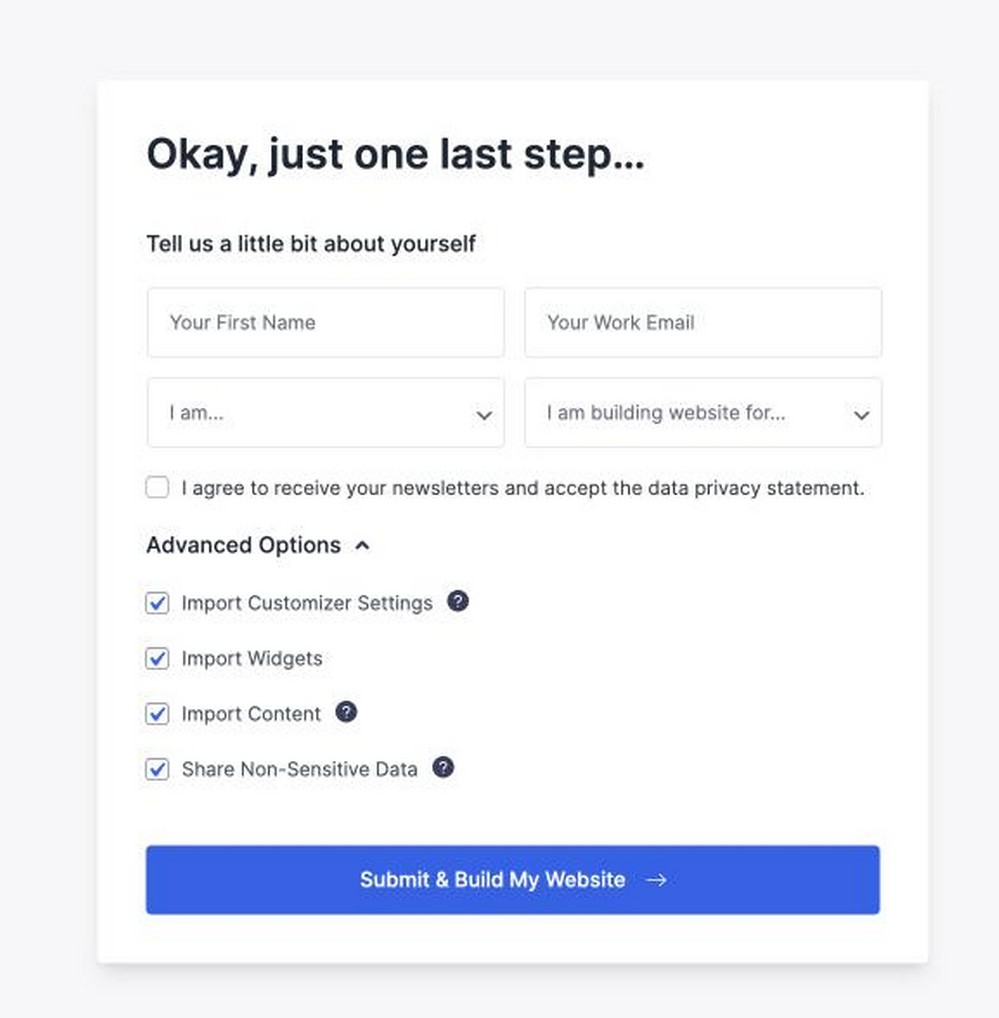
En la etapa final, sólo tienes que rellenar algunos datos e instalar la plantilla que hayas elegido.
A continuación, aparecerá un recuadro en el que se le pedirá que introduzca sus datos (que puede optar por omitir si lo desea).
Basta con hacer clic en Enviar y crear mi sitio web y comenzará a importar el sitio web.
Ahora, ¡ya estás listo para hacer las cosas a tu gusto y personalizarlas!
En la siguiente sección de esta guía trataremos este tema en profundidad.
Paso 5: Personalizar su sitio web WordPress
En esta sección, le mostraremos cómo personalizar su sitio web WordPress para que sea coherente con sus directrices de marca y estilo (todo ello sin tener que escribir una sola línea de código HTML/CSS).
Vaya a su panel de control de WordPress.
En Apariencia elija Opciones Astra.
Verás esta página que muestra todos los accesos directos, y puedes elegir qué personalizar.
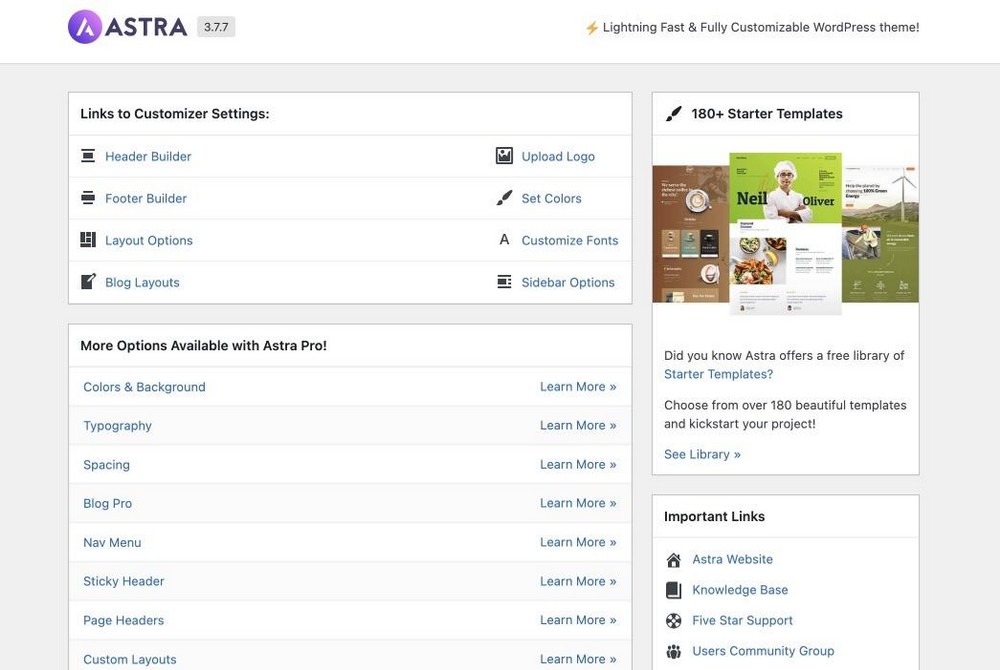
En los próximos minutos, veremos cómo actualizar lo siguiente utilizando Opciones Astra:
- Cargar logotipo
- Establecer colores
- Personalizar fuentes
- Personalizar cabecera y pie de página
- Personalizar diseños
5.1 Actualización del logotipo y del título del sitio web
Vaya a su panel de control de WordPress.
En Apariencia en Opciones Astraelija el Cargar logotipo botón.
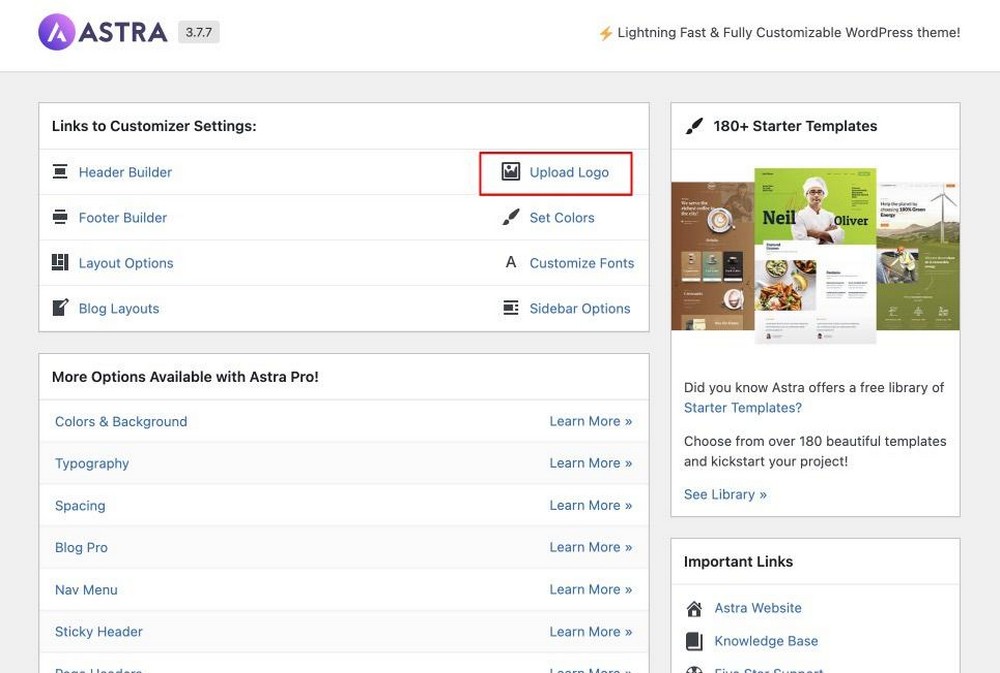
Esto le llevará a la página del Constructor de Encabezados.
Desde el módulo Header Builder, haga clic en Título y logotipo del sitio
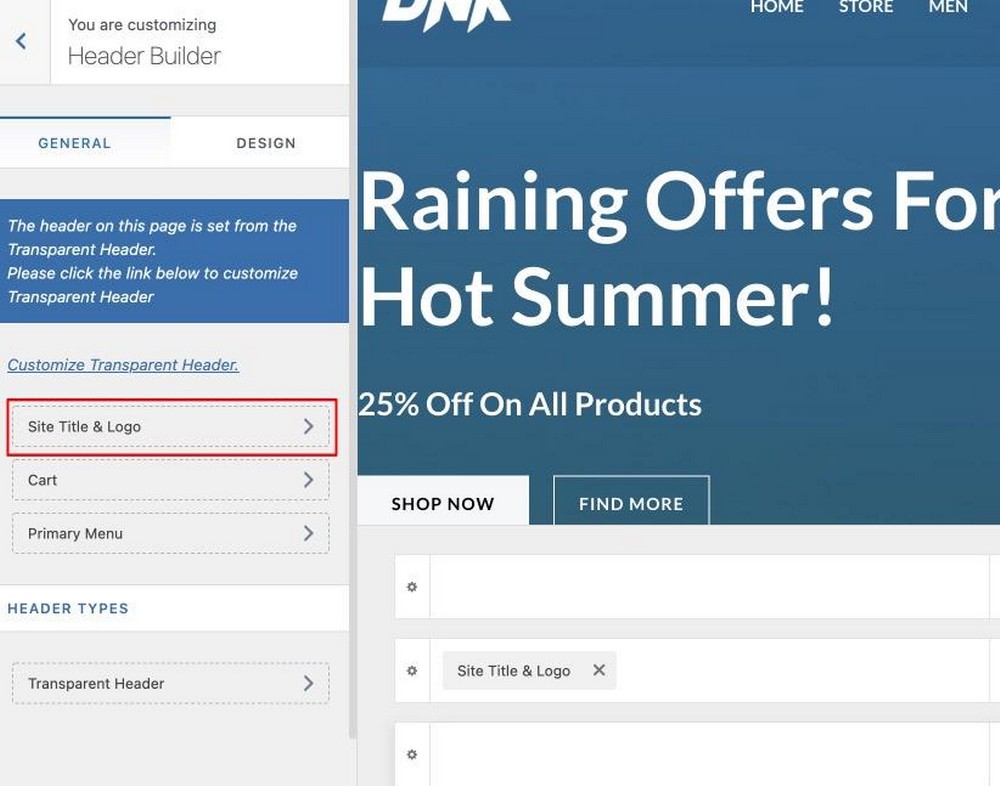
Aquí puede establecer el logotipo de su sitio. Puede tener diferentes tipos de logotipos dependiendo del tipo de cabecera que construya.
También puede ajustar la anchura del logotipo y añadir el título y el eslogan del sitio en esta sección.
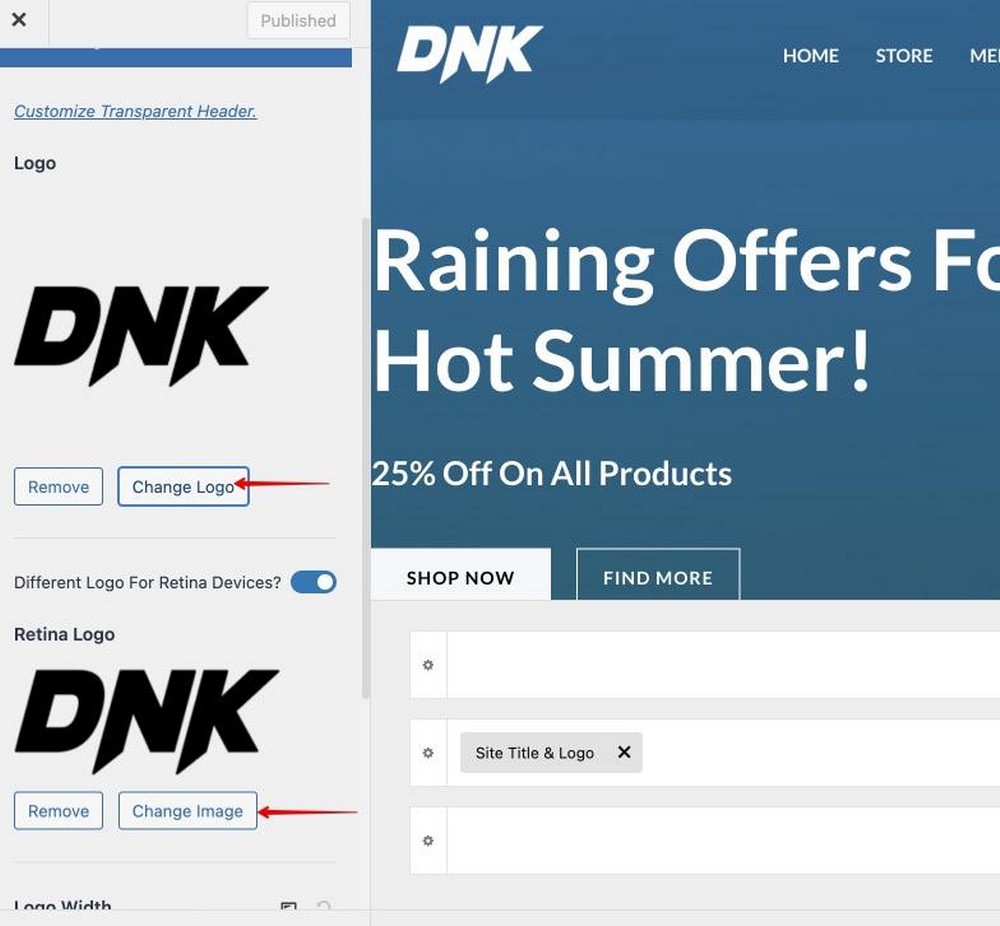
También puedes ver una vista previa en directo mientras realizas estos cambios.
Cuando esté satisfecho, pulse el botón azul Publique y los cambios se actualizarán en directo en su sitio.
5.2 Actualizar colores
Es posible que ya tenga directrices de marca para su empresa y quiera asegurarse de que su sitio web es coherente con esos colores de marca.
Vaya a su panel de control de WordPress.
En Apariencia y bajo Opciones AstraElige Establecer colores.
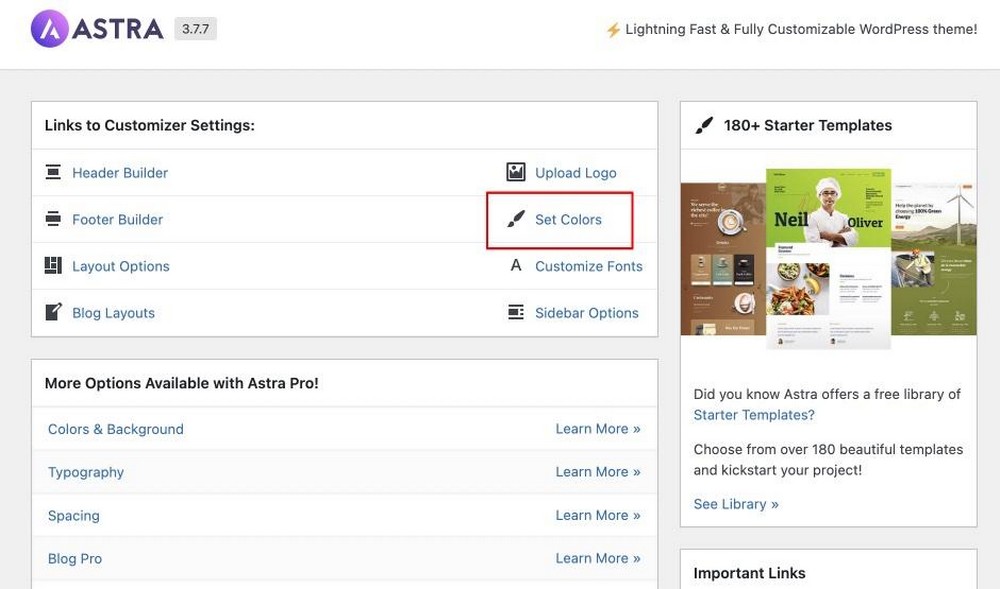
Esto le llevará a la configuración del personalizador. Aquí puede establecer la paleta de colores para su sitio web.
Desde aquí, puede establecer los colores que desea utilizar. La página Paleta de colores global es realmente útil porque no tienes que configurar los colores una y otra vez.
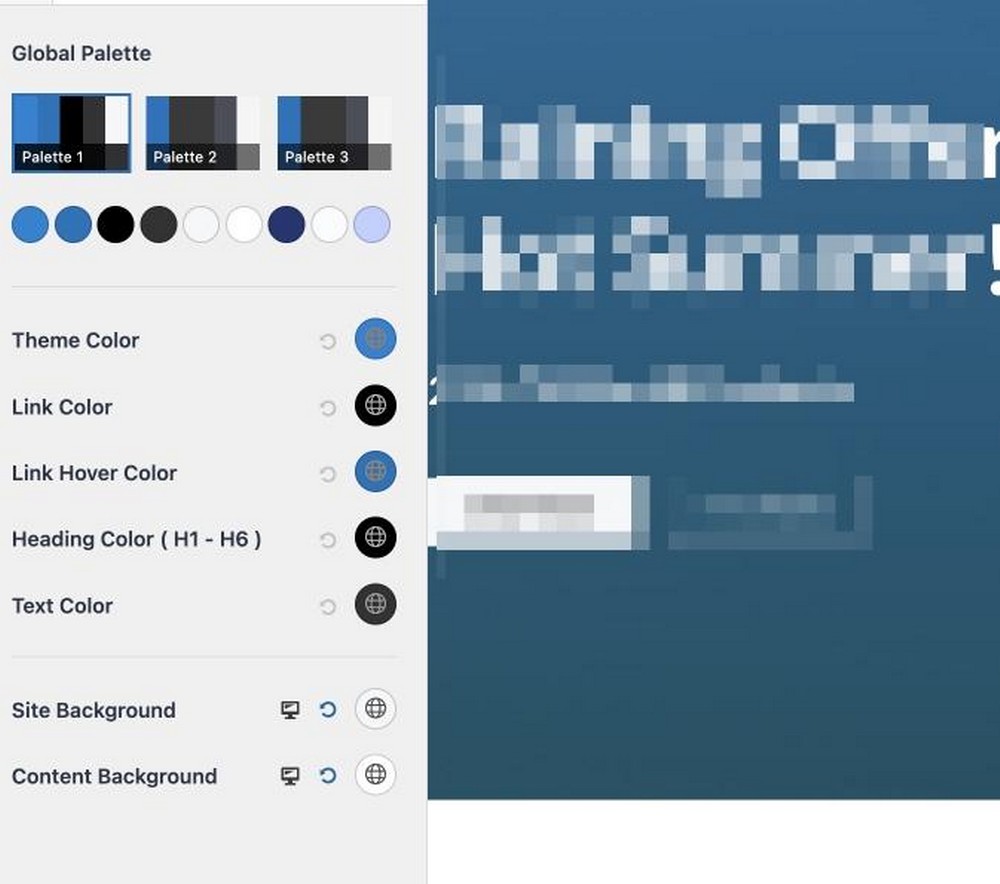
Eche un vistazo a este vídeo que muestra todos los cambios de color que puede realizar en su sitio web.
En este vídeo puedes ver lo fácil y rápido que es cambiar de color.
También puede ver el impacto de los cambios en su sitio web con la ayuda de la vista previa en vivo.
Una vez realizados todos los cambios de color en su sitio web utilizando este personalizadorAsegúrese de pulsar el botón azul Publique para activar los cambios.
5.3 Actualización de la tipografía
Con la ayuda del personalizador, puede controlar las fuentes y los tamaños de fuente de todos y cada uno de los elementos de su sitio web.
Aunque no disponga de directrices de estilo, puede empezar con algunos de los valores predeterminados que ya se incluyen.
Vuelva a la pestaña Global y seleccione Tipografía.
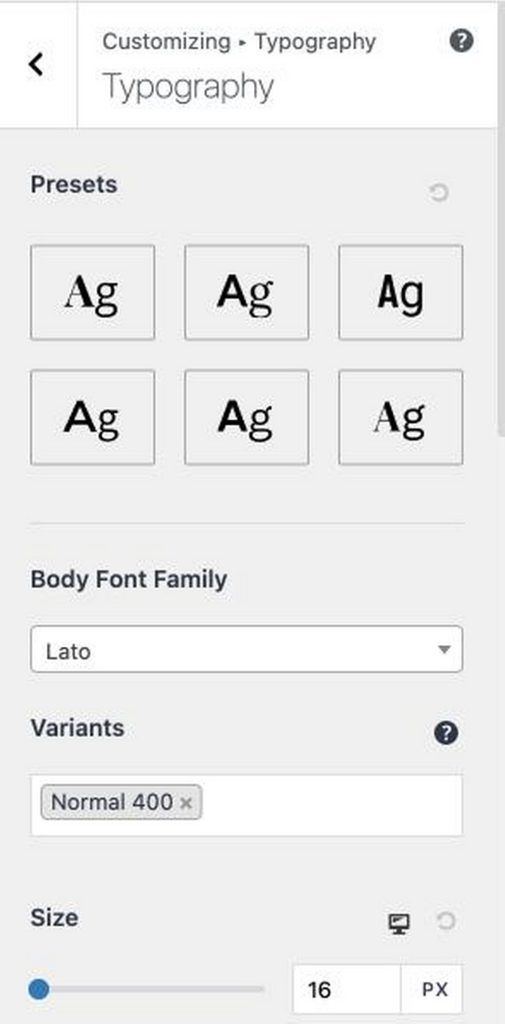
Puede editar la fuente preestablecida, cambiar los tamaños en función del encabezado y el cuerpo y añadir las fuentes que desee.
De forma similar a la Paleta de colores global, la Tipografía mundial le ayuda a establecer fuentes para todo el sitio web. De este modo, no tendrás que dedicar tiempo a cambiar las fuentes cada vez.
Eche un vistazo a este vídeo: le mostramos algunos de los cambios tipográficos que puede realizar con nuestro personalizador.
Una vez que haya realizado todos los cambios en las fuentes para la tipografía de las distintas secciones, asegúrese de pulsar el botón azul Publique para activar los cambios.
5.4 Actualizar diseños
Vaya a su panel de control de WordPress.
En Apariencia y Opciones Astra, elija Opciones de diseño.
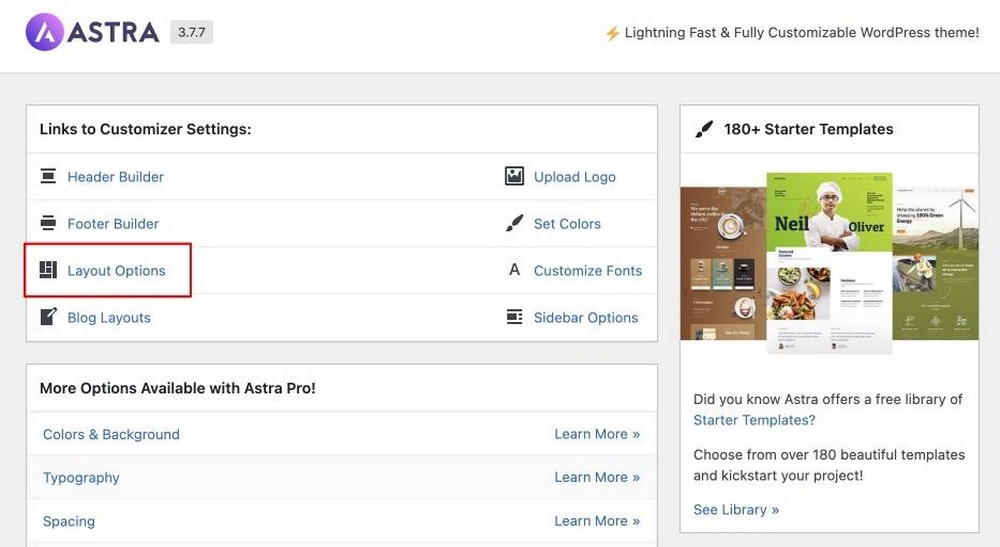
Puede ver todas las opciones disponibles para actualizar el aspecto de su sitio web WordPress.
Usted controla el aspecto final de los distintos elementos de su sitio web
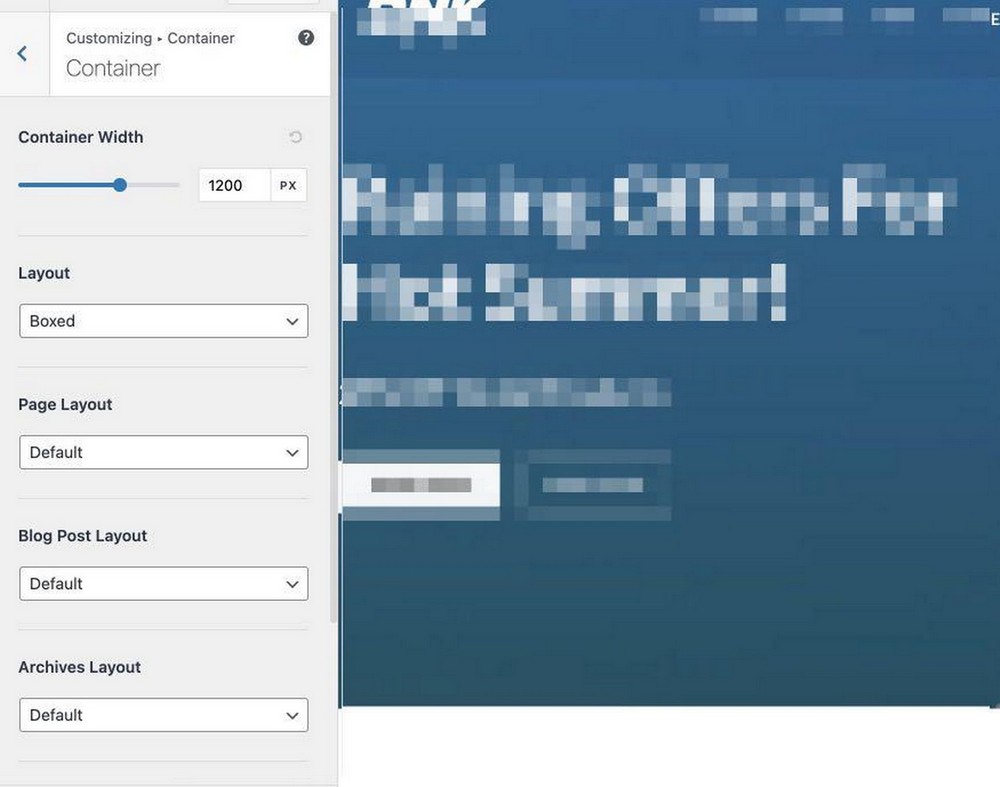
Una vez que haya realizado todos los cambios en los diseños de las diferentes secciones, asegúrese de pulsar el botón azul Publique para activar los cambios.
5.5 Personaliza más con Astra Pro
El tema gratuito Astra WordPress es un buen punto de partida para tu sitio web, pero si quieres ir más allá, te recomendamos Astra Pro.
Astra Pro le da acceso y control sobre su sitio web sin ninguna limitación sobre cómo puede personalizarlo. Todo ello manteniendo el máximo rendimiento.
Hemos añadido muchas funciones en Astra Pro comparado con el Astra free versión.
Estos son algunos de nuestros favoritos:
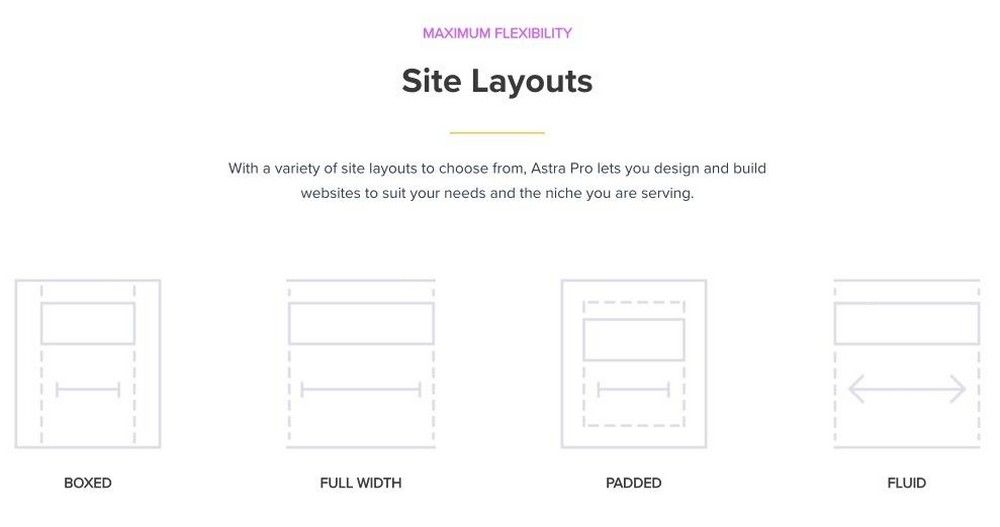
Diseño del sitio
Astra Pro incluye una gran variedad de diseños que puedes utilizar para crear sitios web WordPress profesionales. No necesitas conocimientos de diseño o codificación para utilizarlos: solo tienes que seleccionar el diseño que mejor se adapte a tu contenido y Astra se encargará del resto.
Más opciones de diseño
Astra Pro le da más control sobre el diseño de su sitio web con opciones para personalizar el color, la tipografía y el espaciado. También puedes añadir una imagen de fondo o un vídeo a tu sitio.
Puede personalizar cualquier área del sitio con cualquier color o tipo.
Personalización de la cabecera y el pie de página
Astra Pro te permite personalizar la cabecera y el pie de página de tu sitio web con opciones para añadir un logotipo, iconos de redes sociales y una barra de búsqueda. También puedes cambiar el diseño de la cabecera y el pie de página.
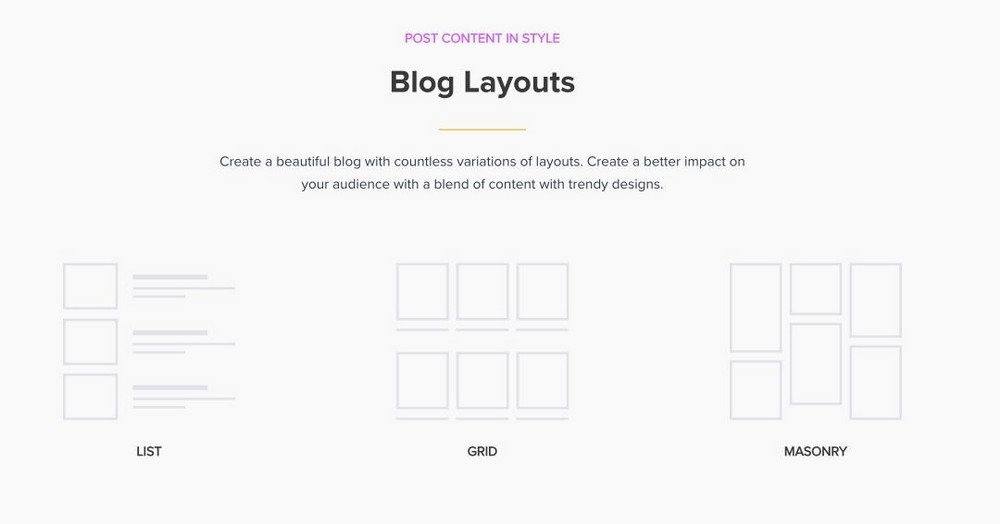
Control total sobre el diseño del blog
Astra Pro te ofrece un control total sobre el diseño de tu blog con opciones para cambiar el ancho, la alineación y el espaciado de tu contenido. También puede elegir entre una variedad de plantillas de post y añadir CSS personalizado.
Funciones avanzadas para creadores de cursos
Astra Pro incluye funcionalidades avanzadas para los creadores de cursos y contenidos, incluyendo soporte para el plugin LearnDash y Lifter LMS. Esto te permite crear cursos en línea con WordPress y gestione sus alumnos y clases desde un único panel de control.
Paso 6: Actualizar la configuración de WordPress
Una vez que haya realizado todos los cambios en el front-end, tal y como se ha explicado en la sección anterior, veamos algunos ajustes más que debe realizar.
Aquí tienes unos cuantos ajustes que actualizar:
- Configuración general
- Escribir
- Lectura
- Debate
- Enlaces permanentes
- Privacidad
Repasémoslos rápidamente y aprendamos también a realizar los cambios necesarios.
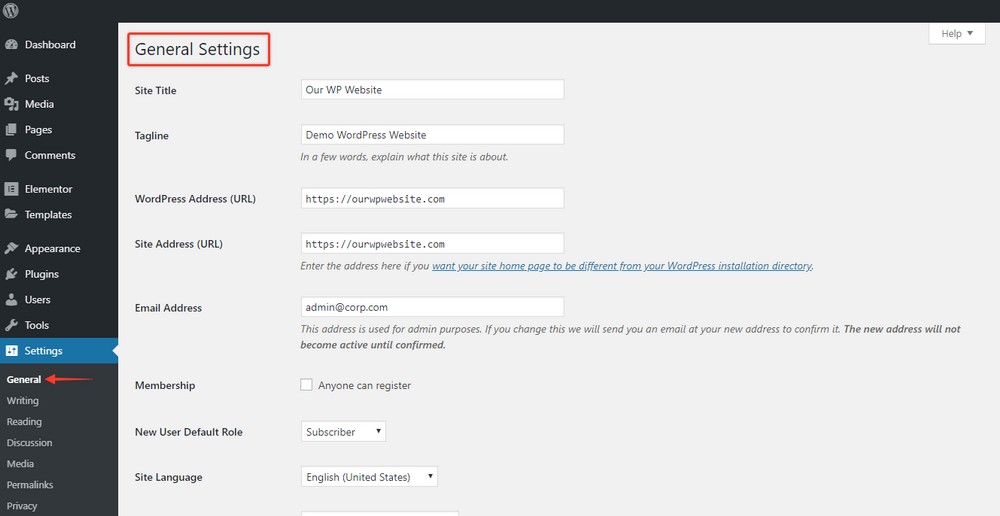
6.1 Ajustes generales
Vaya a su panel de control de WordPress.
En Ajustes elija Ajustes generales.
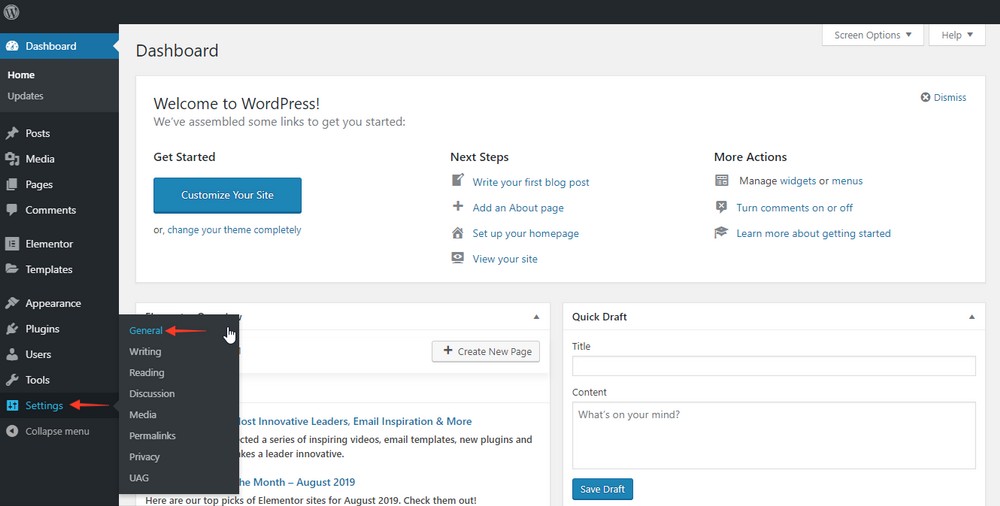
Aquí es donde usted establece algunos roles y reglas en su sitio web.
Por ejemplo, la zona horaria, el formato de fecha y el idioma por defecto.
Además, también puede configurar cómo desea que los visitantes se registren en su sitio web.
Dado que ya hemos cambiado el Título del sitio y Etiqueta utilizando el Astra Customizer, puedes ver que ya ha sido actualizado aquí.
6.2 Ajustes de escritura
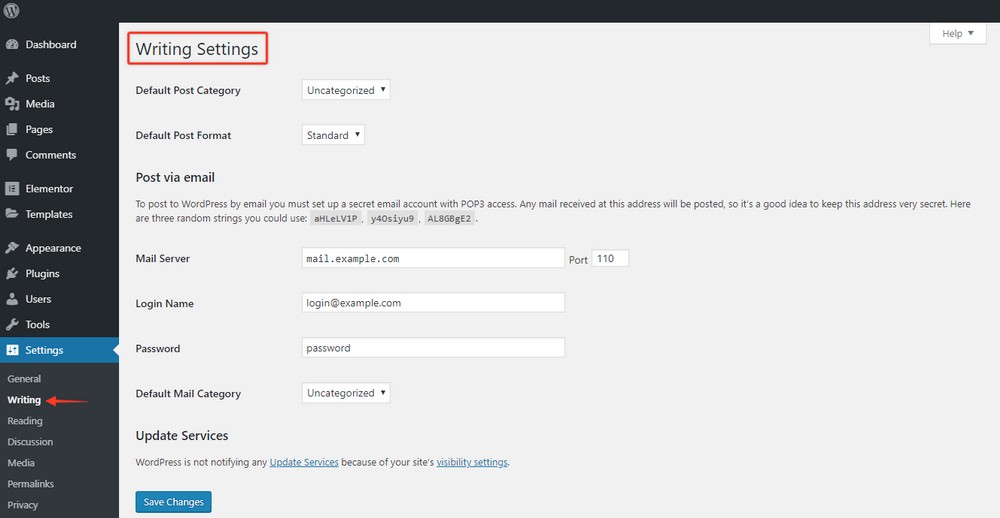
A continuación, en el Escribir observará que algunos de los ajustes predeterminados para su Categoría de puestos y Formato del puesto.
No es necesario que actualice esto durante la configuración inicial de su sitio web WordPress, pero puede que lo necesite en algún momento.
Puede actualizar este tipo de formato a medida que empiece a crear entradas de blog.
6.3 Ajustes de lectura
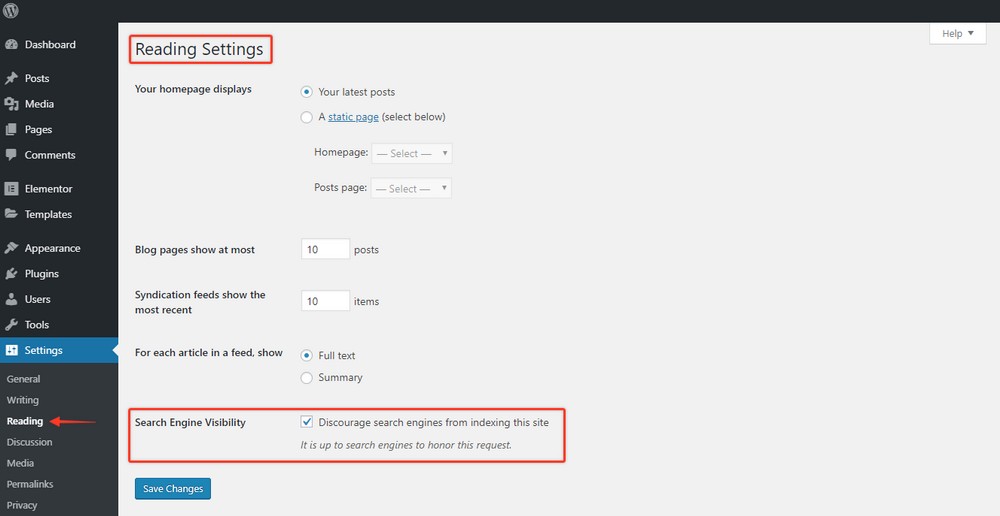
En el Ajustes de lectura puedes configurar cómo se mostrarán todas tus entradas o páginas.
Esto es lo que verán sus lectores cuando visiten su sitio web.
Puede elegir lo que desea mostrar en la pantalla homepage cuando nos visitan por primera vez.
¿Quieres mostrar una página en particular, las entradas del blog o la página de inicio? Puedes configurarlo aquí.
Por hoy, puedes dejar estos ajustes sin cambios.
CONSEJO PROFESIONAL:
Asegúrese de dejar Visibilidad en los motores de búsqueda sin marcar, de lo contrario no aparecerá en los motores de búsqueda.
6.4 Configuración de Permalink
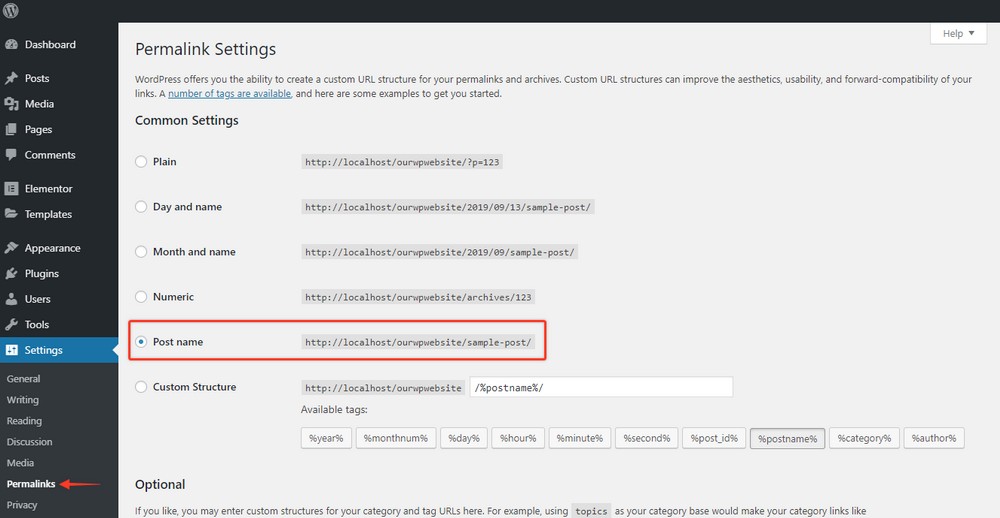
Esta es otra configuración predeterminada que puede personalizar: los enlaces permanentes de su sitio.
Un permalink es el "enlace permanente" de tus posts y páginas. Es el formato que aparece cuando alguien visita una página o un post concreto de tu sitio web.
Si no es un sitio de noticias y no depende de contenidos puntuales, el formato más recomendable sería el siguiente Nombre del puesto como se muestra en la siguiente imagen.
Una vez seleccionado, esto personalizará cada nueva página o post a medida que los vaya creando.
6.5 Configuración del debate
Alrededor del 20% del contenido de los sitios de WordPress procede de la sección de comentarios.
Los comentarios son la forma en que sus lectores interactúan con sus artículos, páginas y entradas.
Hay muchas razones para mantener activados los comentarios en su sitio web. La razón principal es que es una forma eficaz de comunicarse con sus lectores.
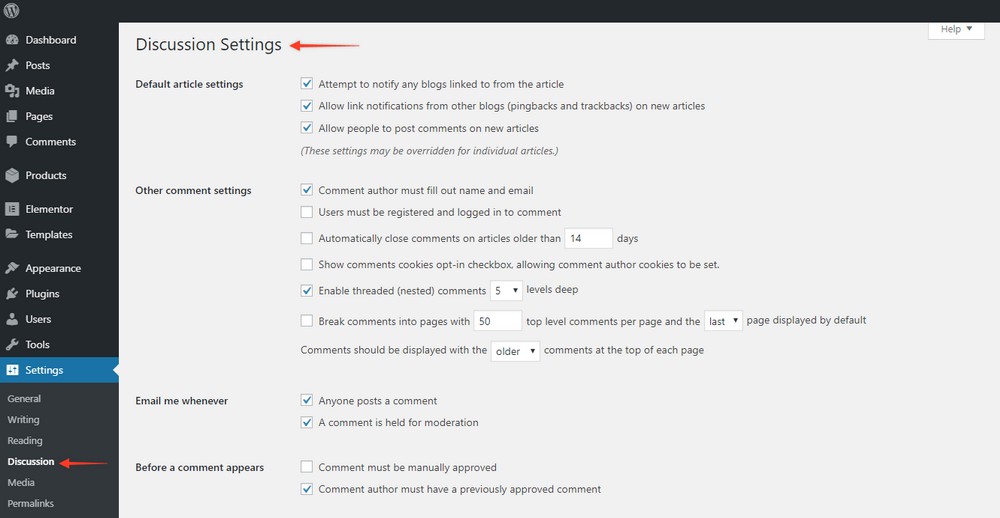
En virtud de la Configuración de los debates, puedes establecer cómo quieres mostrar y moderar los comentarios.
Vamos a dejar estos ajustes como los predeterminados por ahora (como se puede ver en la imagen de abajo).
Puedes volver y cambiarlos en el futuro si lo necesitas.
6.6 Privacidad
Como propietario de un sitio web, la privacidad no es algo que deba ignorar. ¿Por qué no empezar su andadura en Internet con un mínimo de quebraderos de cabeza?
Afortunadamente, WordPress proporciona una plantilla sobre la que se puede construir.
Vaya a su panel de control de WordPress.
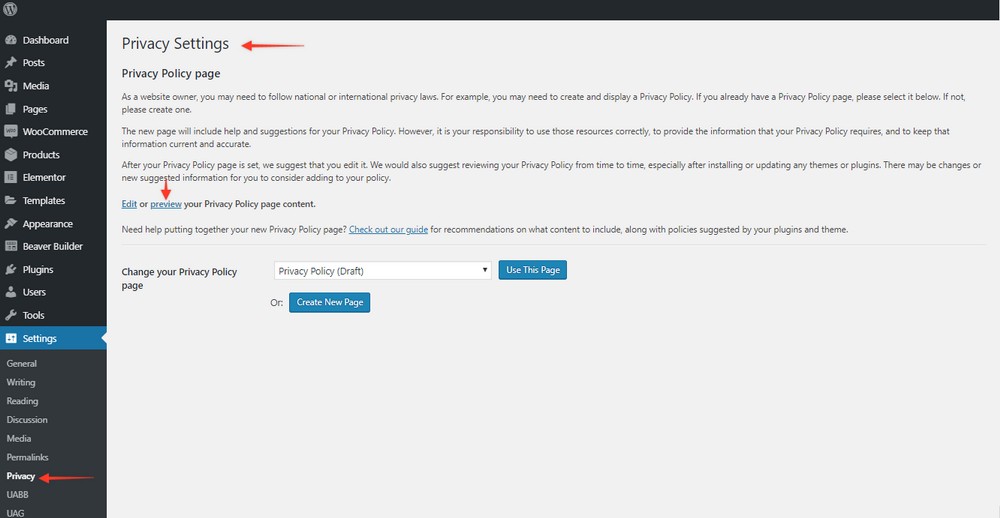
En Ajustes elija Privacidad.
A continuación, haga clic en el botón Vista previa para ver la política de privacidad actual.
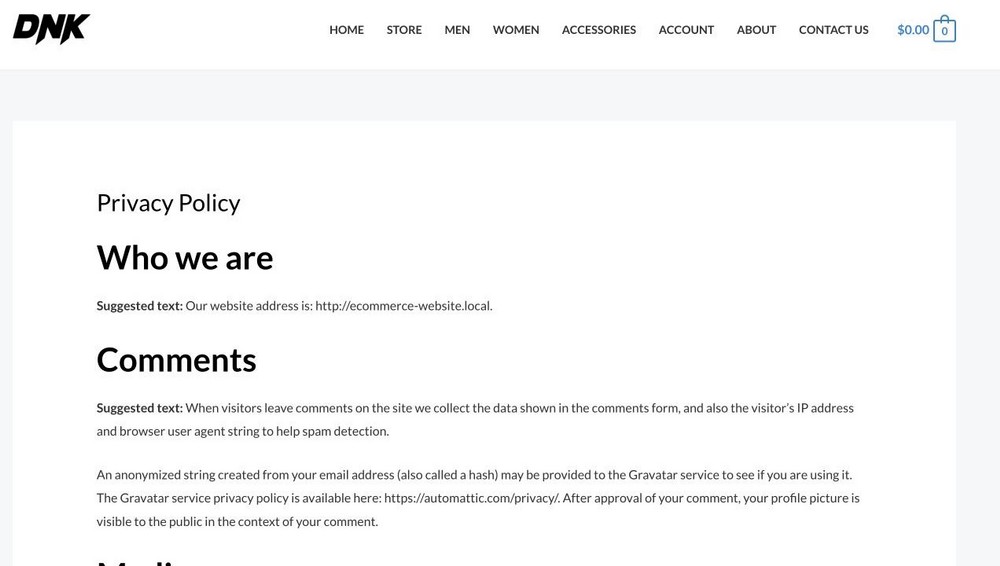
Esta es la política de privacidad por defecto que viene pre-construida en su plantilla.
Tiene flexibilidad para introducir cambios en su póliza en función de su negocio, sector o región.
Preguntas adicionales - ¿Cuál es la diferencia entre una página y un post?
Hasta ahora, le hemos mostrado cómo actualizar los diseños de página, los diseños de entradas de blog y otras configuraciones.
Para aclarar cualquier duda que tengas - página(s) y post(s) son diferentes en términos de su propósito y también de cómo se muestran en tu sitio web.
A Publicar en es puntual y suele llevar asociada una fecha, y tiene un autor público.
A Página en el otro extremo es para contenidos estáticos y atemporales.
No muestra un autor público ni una fecha asociada.
La decisión de tener o no un blog y entradas es totalmente suya. Depende de su negocio.
Sin embargo, no se puede tener un sitio web sin tener al menos algunas páginas.
Estas son las páginas básicas con las que debe empezar cualquier sitio web:
- Una página de inicio
- Una página sobre nosotros
- Una página de contacto
- Una página de política de privacidad
Paso 7: Actualizar el menú de WordPress
Quiere facilitar a sus visitantes la búsqueda de información en su sitio web, ¿verdad? Aquí es donde los menús son eficaces.
En la mayoría de los casos, aparecen en la cabecera (navegación superior) de su sitio web.
Por defecto, los temas Astra vienen con menús predeterminados.
Puede personalizar los nombres del menú, así como la forma en que se muestran.
Vaya a su panel de control de WordPress.
En Apariencia, elija Personalice.
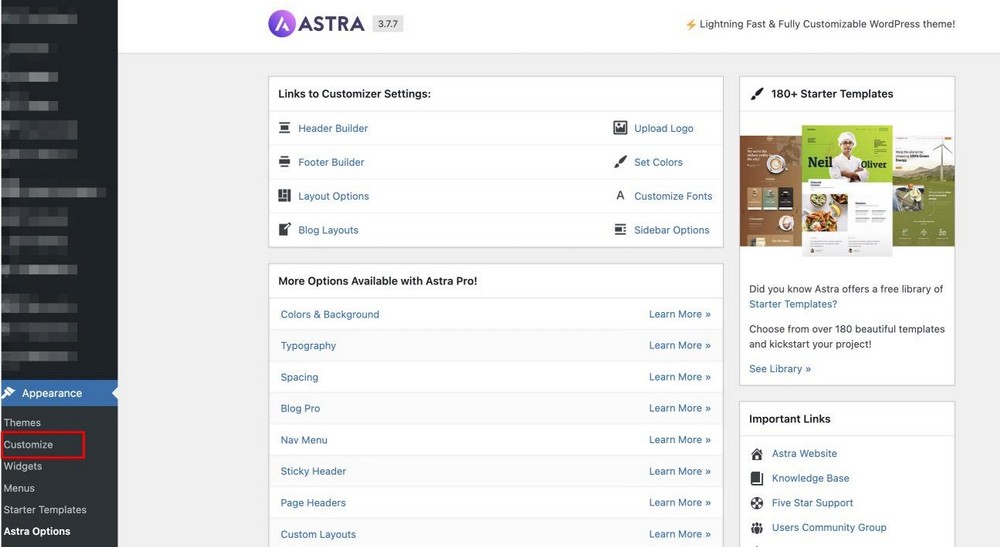
Haga clic en el botón Menú de la lista de opciones personalizables.
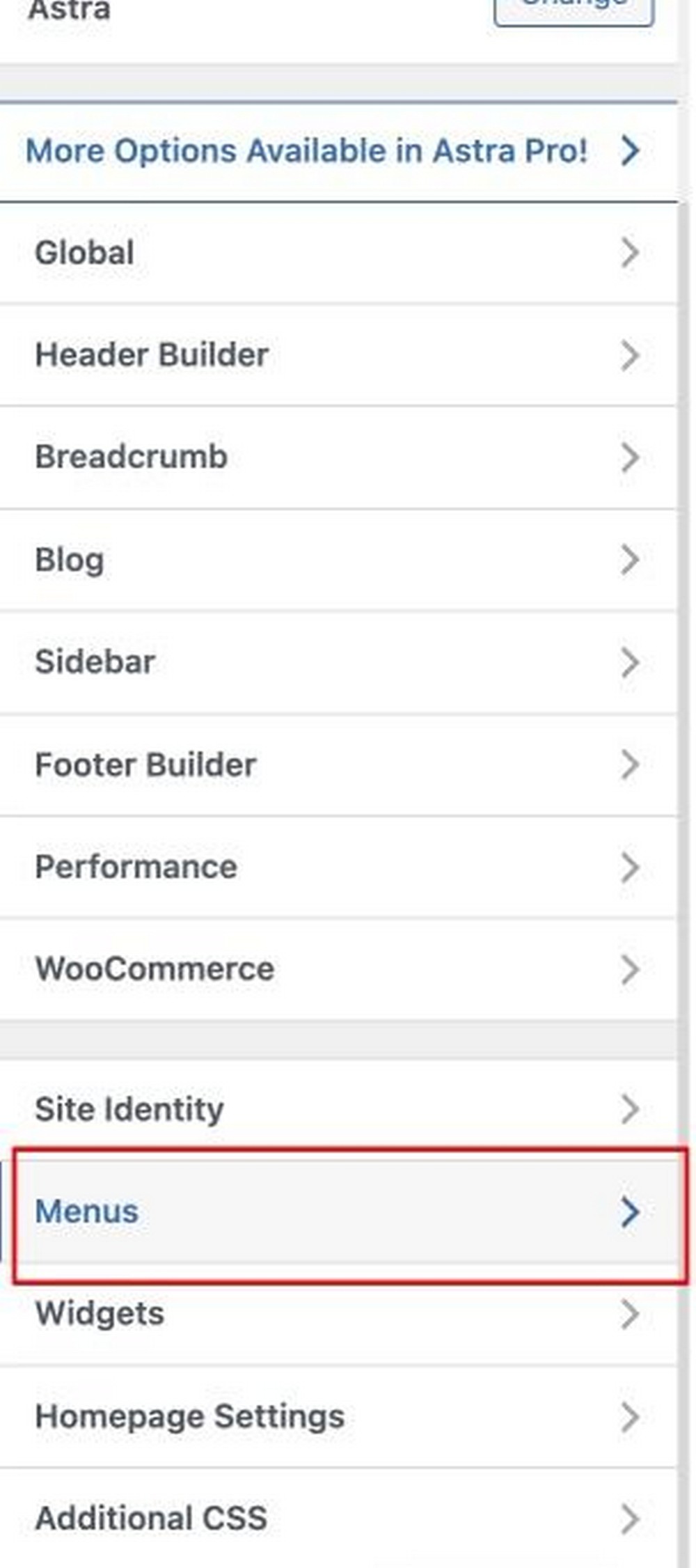
A continuación, aparecerán todos los menús disponibles.
Para el sitio web que estamos construyendo en este ejemplo, hay cuatro menús en función de su colocación y productos.
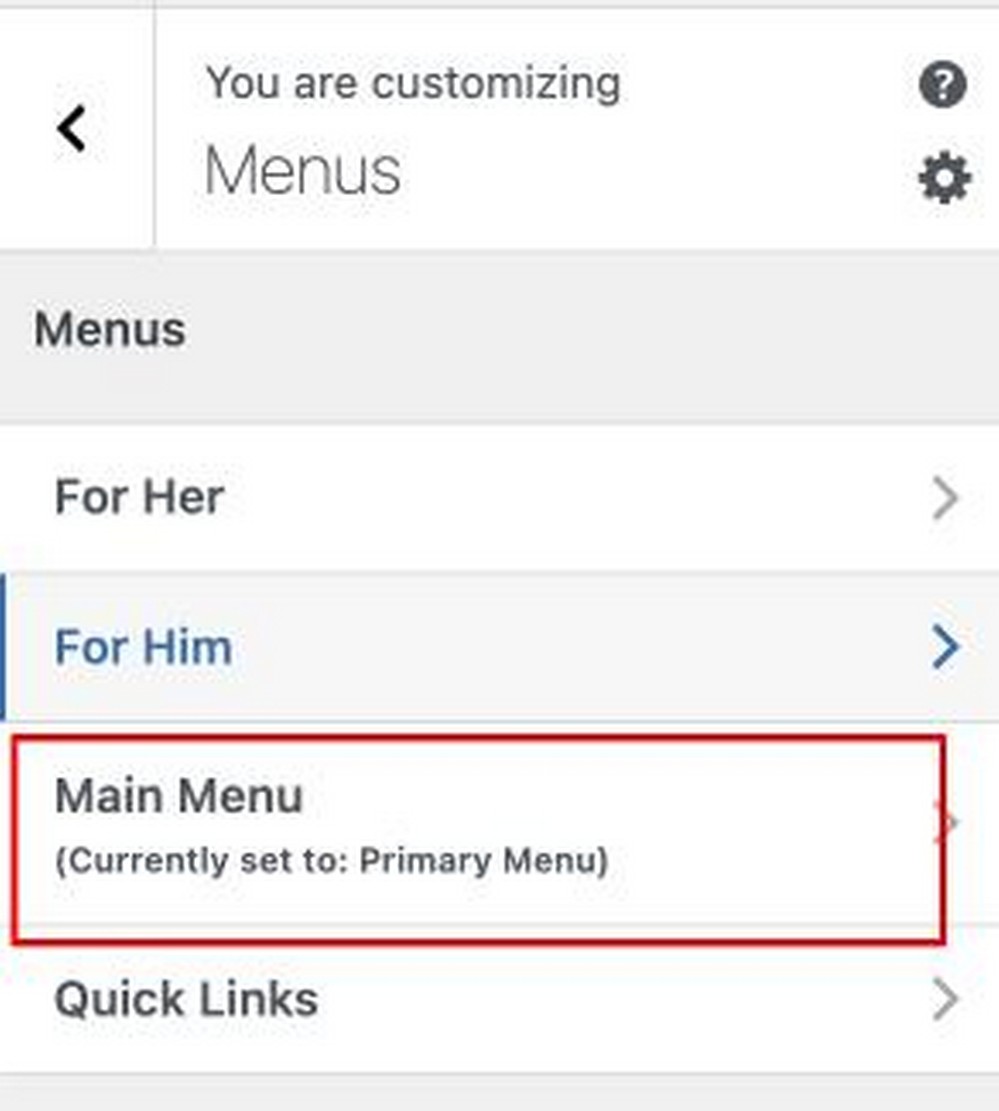
Haga clic en Menú principal para mostrar los elementos predeterminados del menú actual.
Desde esta pantalla puede realizar cambios en el menú.
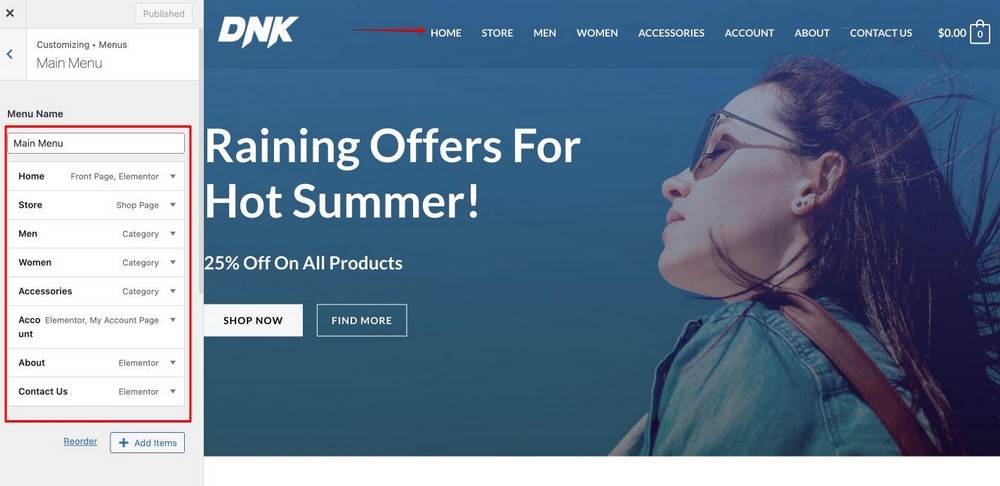
También puede modificar la posición de los menús con las teclas Reordenar opción.
También puede añadir elementos de menú adicionales en la misma pantalla.
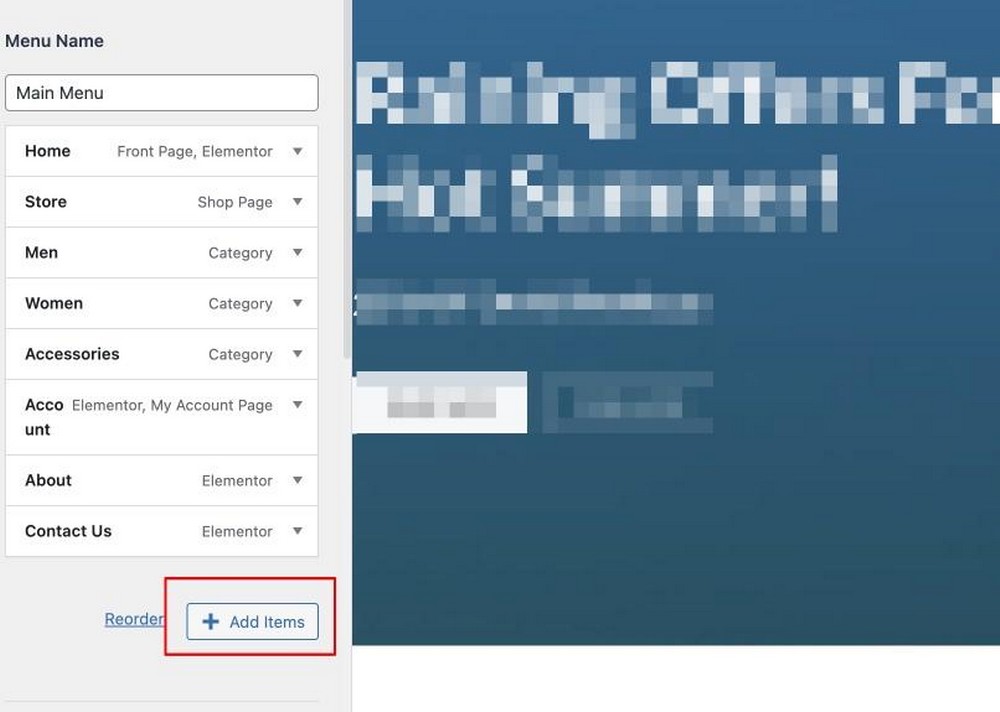
El objetivo de optimizar el menú es facilitar a los visitantes la búsqueda de información en su sitio web.
¿Qué son los widgets y cómo se actualizan?
¿Has visitado alguna página web y te has dado cuenta de que tiene algunos elementos en la barra lateral?
O lo es:
- Una barra de búsqueda
- Una llamada a la acción específica
- Una lista de todas sus redes sociales
- Lista de entradas recientes
Pueden configurarse mediante widgets, y te permite personalizar el aspecto de la barra lateral.
Los widgets predeterminados de WordPress son suficientes para muchos sitios.
Sin embargo, notará opciones adicionales basadas en el tema que haya instalado.
Vaya a su panel de control de WordPress.
En Apariencia, elija Widgets.
Verá la lista de widgets actuales en su sitio web.
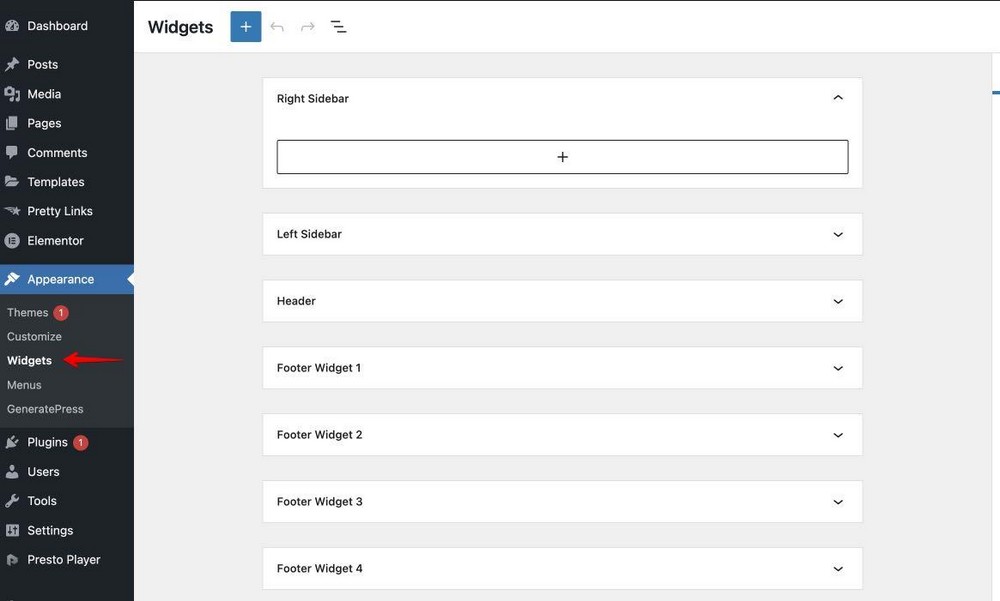
Cada pestaña representa el lugar donde has colocado los widgets.
Es muy sencillo añadir o personalizar cualquiera de los widgets existentes. Basta con hacer clic en cualquiera de las pestañas para abrir los widgets en la ubicación específica.
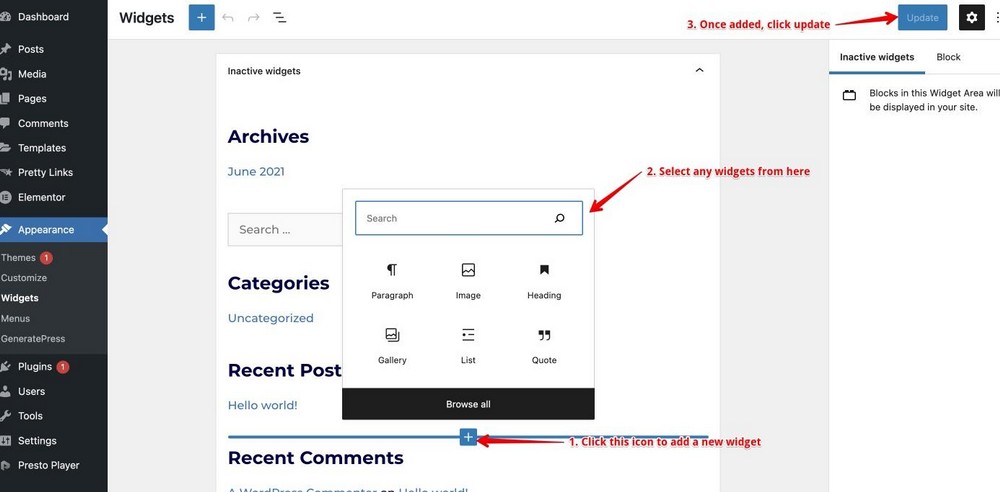
Desde aquí puede seleccionar el "+" para añadir un nuevo widget.
O edite los widgets existentes haciendo clic en ellos.
Por último, una vez que haya terminado, haga clic en el botón Actualización para actualizar los widgets.
Paso 8: Instalar los plugins de WordPress necesarios
WordPress te permite crear rápidamente un sitio web utilizando su CMS gratuito. Sin embargo, hay limitaciones a lo que puede hacer fuera de la caja.
Para llenar esos vacíos, WordPress es compatible con una enorme biblioteca de plugins.
Un plugin es un software (algunos gratuitos y otros de pago) que se puede instalar en WordPress para añadir nuevas funciones o mejorar las existentes.
Hay más de 59.000 plugins entre los que elegir en la Repositorio de plugins de WordPress.
Recomendamos empezar con unos pocos plugins al lanzar su sitio web WordPress.
Si usas el tema Astra, obtendrás algunos plugins básicos como WPForms, Elementor y otros, pero hay algunos plugins extra que quizás quieras probar.
Plugins como estos:
- Akismet - Para detener el spam
- UpdraftPlus - Para hacer una copia de seguridad de su sitio web
- WordFence - Para aumentar la seguridad de WordPress
- Yoast SEO - Para poner en marcha los esfuerzos de SEO de su sitio web
- Google Site Kit - Para utilizar Google Analytics
- Ultimate Addons for Elementor - Para añadir funciones al constructor de páginas Elementor
- Lista de comprobación previa a la publicación - Para que adquiera el hábito de publicar
- ShortPixel - Reducir el tamaño de los archivos de imagen para acelerar la carga de las páginas
- W3 Total Cache - Para acelerar el rendimiento de WordPress en general
- Otro plugin de entradas relacionadas (YARPP) - Para mantener a la gente en su sitio web
Esto es sólo la punta del iceberg. Hay muchos más plugins que te gustaría probar una vez que estés en marcha.
Consulte esta lista para ver otras recomendaciones de plugins.
8.1 Cómo instalar plugins de WordPress
Puede instalar un plugin en segundos.
Para instalar un plugin, diríjase al panel de control de WordPress.
Haga clic en Pluginsy aparecerá la lista de los plugins existentes.
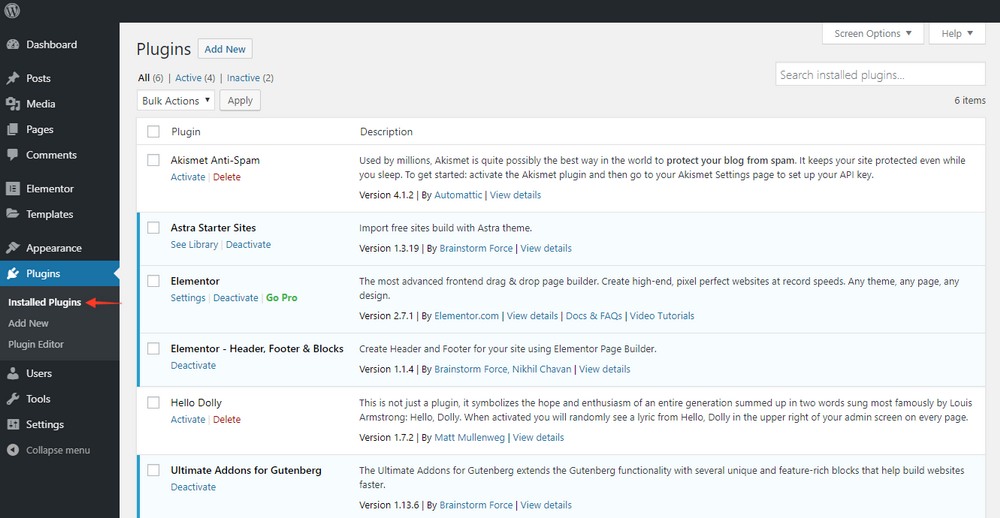
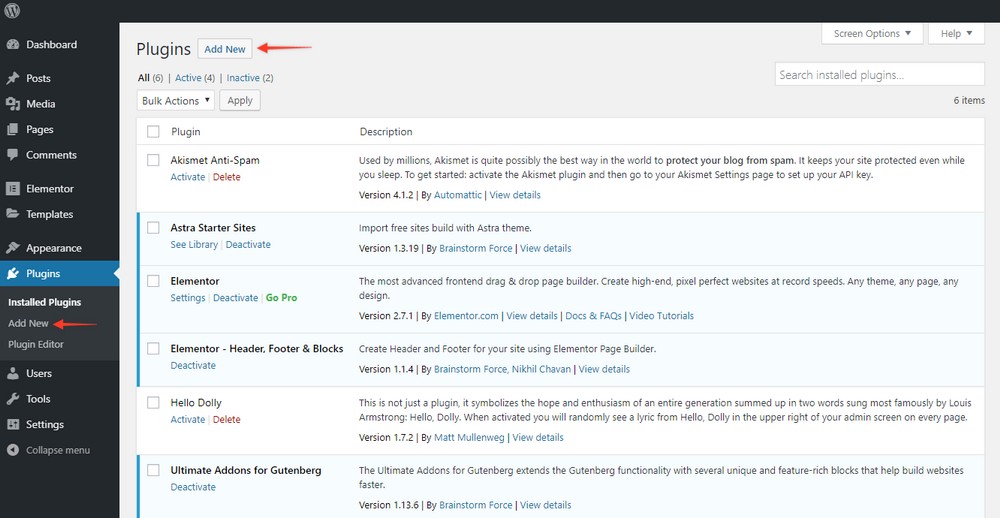
Para buscar y añadir nuevos plugins, elija cualquiera de las dos opciones siguientes Añadir nuevo botones.
Uno está justo debajo Plugins instalados en la barra lateral izquierda. La otra está en la parte superior de la página.
De todos los plugins que hemos recomendado, las copias de seguridad son cruciales.
Por lo tanto, queremos instalar un plugin de copia de seguridad gratuito llamado Updraft Plus en nuestro nuevo sitio web WordPress.
Hemos creado un vídeo que explica cómo funciona este plugin:
Puede seguir el mismo procedimiento para los demás plugins que hemos recomendado en la lista aquí.
Errores comunes a los que puede enfrentarse al crear un sitio web con WordPress
Crear sitios web con WordPress es un proceso rápido y sencillo, pero hay ocasiones en las que las cosas van mal.
A continuación se indican los 3 errores más comunes con los que te encontrarás y cómo solucionarlos.
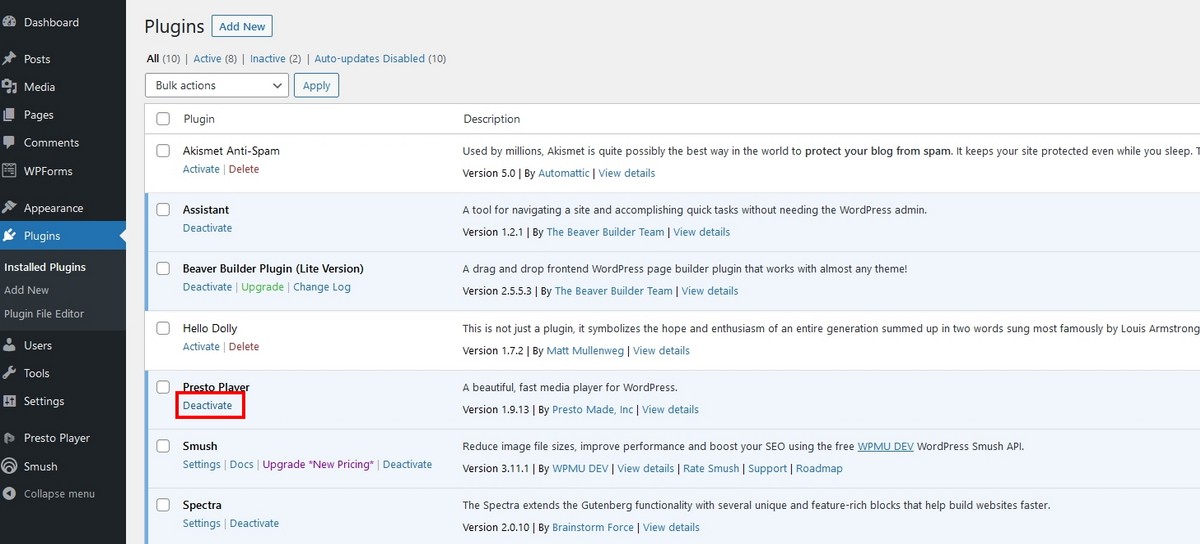
Pantalla blanca de la muerte
La pantalla blanca de la muerte es un error muy común que verás al configurar WordPress.
Suele deberse a una incompatibilidad con un tema o un plugin y es muy fácil de solucionar.
- Entra en WordPress si puedes y desactiva todos los plugins
- Habilítelos uno a uno probando su sitio cada vez
- En cuanto veas la pantalla blanca de la muerte, desactiva el último plugin que hayas activado. Si tu sitio vuelve a funcionar, deja el plugin desactivado.

Atascado en modo de mantenimiento
WordPress tiene un modo específico que detiene las interacciones mientras se actualiza. Se llama modo de mantenimiento y suele durar solo unos segundos.
Ocasionalmente, encontrará su el sitio web se bloquea en modo de mantenimiento.
He aquí cómo solucionarlo.
- Inicie sesión en su proveedor de alojamiento web mediante FTP (encontrará los detalles en su correo electrónico de bienvenida).
- Navegue hasta la carpeta raíz de su sitio web en /public_html
- Borrar el archivo .maintenance dentro de esa carpeta raíz
Vuelva a probar su sitio web y ahora debería funcionar como es debido.

Error al establecer una conexión con la base de datos
El error al establecer una conexión a la base de datos es un error común de WordPress que suele aparecer tras la instalación.
Aunque parezca grave, suele ser muy sencillo de solucionar y sólo significa que hay un error en un archivo de configuración.
Normalmente, el nombre de la base de datos o el login no serán correctos y un simple cambio solucionará el error.
- Inicie sesión en su proveedor de alojamiento web mediante FTP (encontrará los detalles en su correo electrónico de bienvenida).
- Abra el wp-config-php en un editor de texto
- Compruebe si hay errores en el nombre de la base de datos, el nombre de usuario de la base de datos, la contraseña de la base de datos y el host de la base de datos. Utiliza los datos que registraste al configurar WordPress y comprueba todos los nombres y la ortografía.
- Corrija el error y guarde el archivo
Si has descargado el archivo en tu ordenador, tendrás que subirlo a tu host para que funcione. Si has utilizado el editor de texto del alojamiento web, debería cambiar el archivo in situ.
Vuelva a probar y todo debería funcionar.
Celebre el lanzamiento de su nuevo sitio web WordPress
Tal y como prometimos, te enseñamos a crear tu propio sitio web con WordPress en menos de 60 minutos.
Ahora puede utilizar su sitio web como quiera, ampliarlo, añadir nuevas páginas, publicar algunos posts o retocarlo hasta que quede perfecto.
Hemos elaborado un Lista de lanzamiento del sitio web sólo para ti, para que nunca te pierdas un paso.

Si en algún momento de la configuración necesitas ayuda, puedes consultar esta guía.
También disponemos de información adicional en nuestro base de conocimientos para ayudarte con cualquier duda sobre los temas y creadores de páginas que hemos tratado en esta guía.
Para empezar con su sitio web WordPress, diríjase a nuestra biblioteca de plantillas de sitios web.
Divulgación: Este blog puede contener enlaces de afiliados. Si realiza una compra a través de uno de estos enlaces, es posible que recibamos una pequeña comisión. Leer información. Tenga la seguridad de que sólo recomendamos productos que hemos utilizado personalmente y que creemos que aportarán valor a nuestros lectores. Gracias por su apoyo.





Gracias por publicar este excelente artículo sobre cómo crear una página web utilizando tus plantillas Astra. Al principio de este artículo, en el paso 4.3, mencionas añadir el constructor de páginas Elementor, pero no dices por qué, y esta es una de las muchas cosas de WordPress que me confunden como principiante. Si tus plantillas Astra son totalmente personalizables, entonces ¿por qué necesitaría un constructor de páginas de terceros? Estaría bien algún ejemplo. En este momento, estoy tratando de decidir si construir mi primer sitio web utilizando una de sus plantillas Astra o empezar de cero y sólo utilizar Elementor Pro o utilizar una combinación de una de sus plantillas Astra Pro y tal vez retocarlo con Elementor Pro si tengo que hacerlo y si de hecho es posible hacer eso.
Gracias por tu comentario, Edward. Astra viene con un montón de plantillas que se hacen usando diferentes constructores de páginas, incluyendo Elementor. No te puedes equivocar de cualquier manera.
Muchas gracias por tu respuesta, Sujay. Ayuda.
muy buen articulo sigan compartiendo con nosotros
Me alegra saber que nuestro post te ha servido de ayuda 🙂 .