
WordPress comenzó como una plataforma de blogs, por lo que no es de extrañar que las entradas de blog sean una característica esencial en WordPress.
No importa si utiliza WordPress para blogs, negocios o para cualquier otro fin, probablemente escribirá entradas para promocionar sus productos, contar su historia, anunciar promociones o compartir noticias.
Mantener su blog separado del propósito principal de su sitio web le permite aprovechar al máximo su sitio web existente sin distraer a los visitantes. Todo ello aprovechando la potencia de la plataforma de blogs WordPress.
En este tutorial, te guiaré a través de la creación de una página dedicada a las entradas de blog en tu sitio web WordPress.
Comprender la página, los temas y las plantillas de WordPress
Por defecto, WordPress muestra las entradas del blog en su página de inicio. Esto está muy bien si su sitio web está pensado como un blog.
Pero si tiene un sitio web empresarial o su página de inicio está destinada a destacar sus productos, servicios u otra cosa, necesita una página aparte para las entradas de su blog.
Permítame mostrarle exactamente cómo crear una página de blog independiente para su sitio.
Una vez creada una nueva página en WordPress, su apariencia dependerá de su tema.
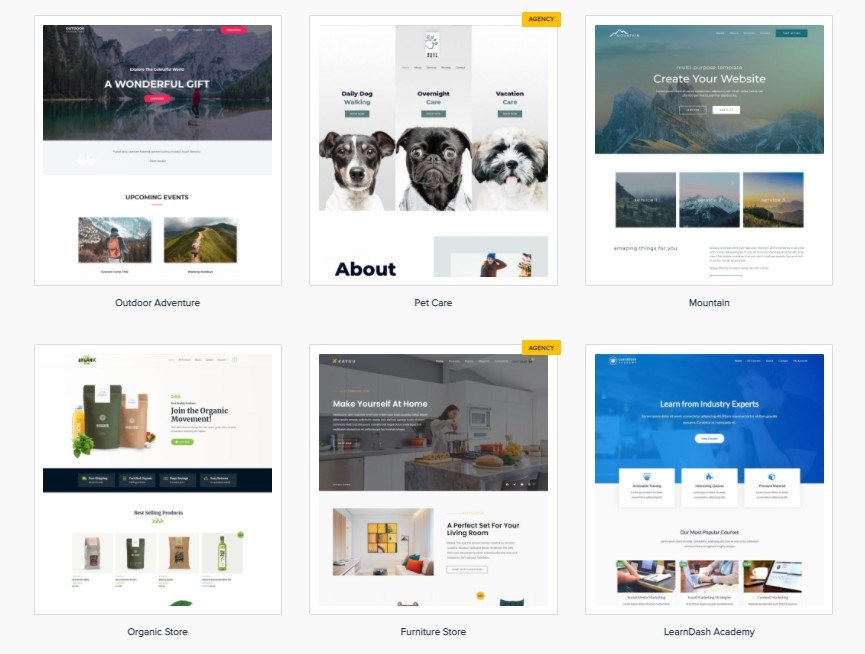
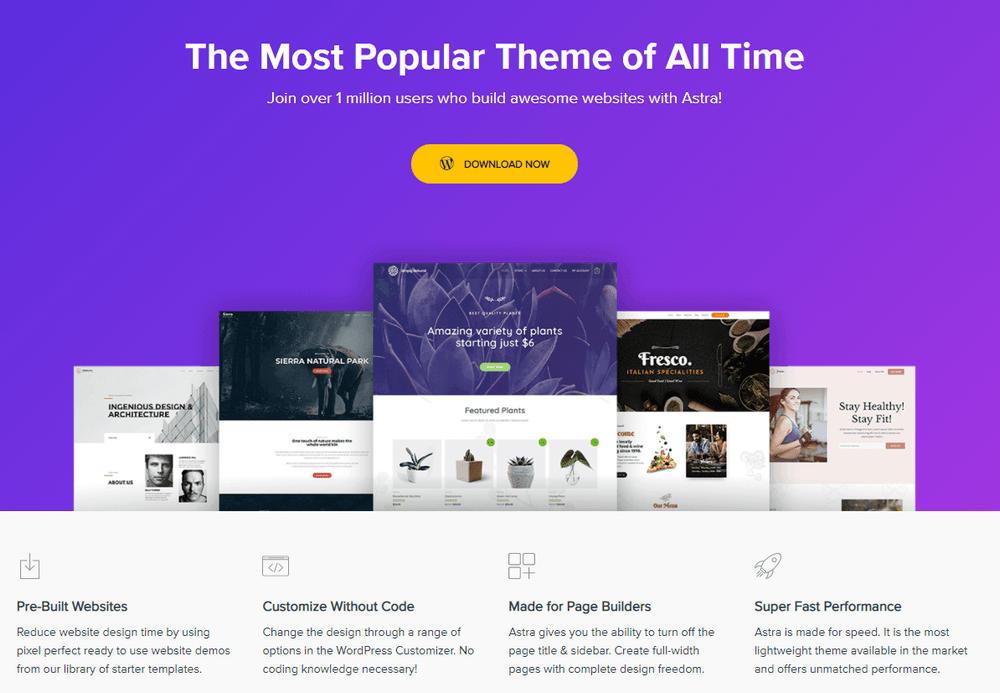
Dado que cada tema tiene diferentes estilos y plantillas, usted tiene que elegir el tema de WordPress que ofrece plantillas bellamente diseñadas para entradas de blog, como Temas Astra.
Astra cuenta con la biblioteca más amplia de sitios web preconstruidos y plantillas de bonito diseño perfecto para su sitio web principal y las entradas de su blog.
Los temas de Astra te ofrecen un control total a la hora de añadir contenidos y widgets rápidamente. La mayoría de los temas vienen con diseños específicos para dar un aspecto distinto a tu sitio web.
¿Por qué necesita crear una página de blog de WordPress separada para sus entradas?

No todo el mundo quiere mostrar las entradas de su blog en su página de inicio, y no todos los sitios web están pensados para blogs y artículos escritos.
WordPress ofrece entradas en la página principal como configuración predeterminada. Si quieres una pantalla de inicio estática para otros fines, tendrás que configurar una página de blog de WordPress independiente para mostrar tus entradas.
En este tutorial, aprenderás a configurar esa página separada del blog para mostrar tus entradas mientras mantienes un diseño estático de portada.
Empecemos a crear una página de blog independiente en WordPress!
- Paso 1: Cree su página de inicio y su página de blog
- Segundo paso: Configurar el menú de la página de inicio
- Paso 3: Personaliza la página de tu blog
- Paso 4: Cambie la estructura de URL de la entrada de su blog
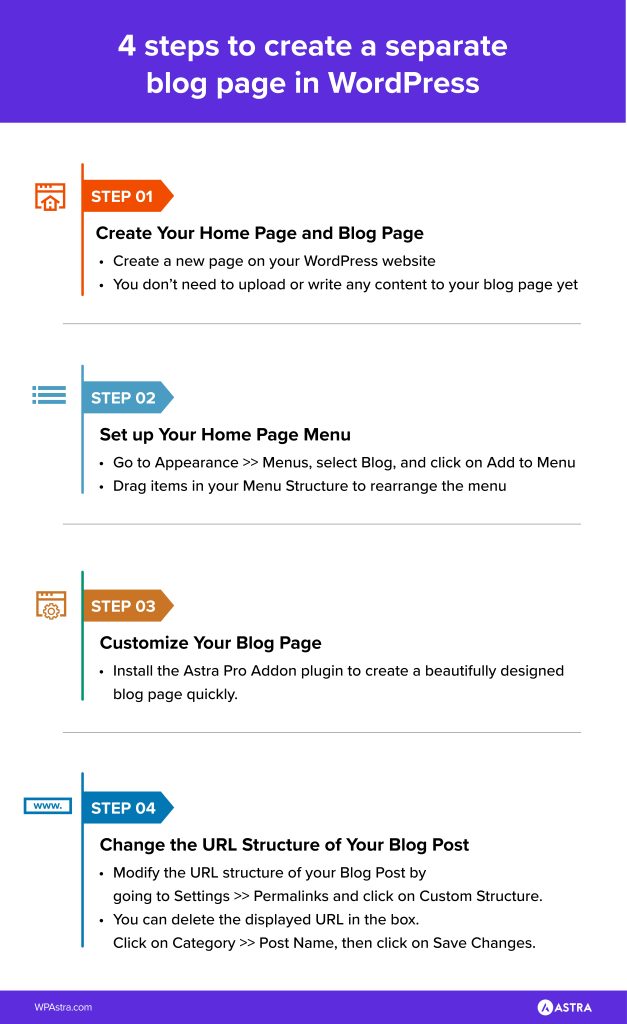
Crear una página de blog de WordPress independiente para tus entradas no tiene por qué ser complicado. Sigue los 4 pasos de esta infografía para empezar.
Paso 1: Crear la página de inicio y la página del blog
El primer paso es crear una nueva página en su Sitio web WordPress y configúrala como página de inicio o página del blog.
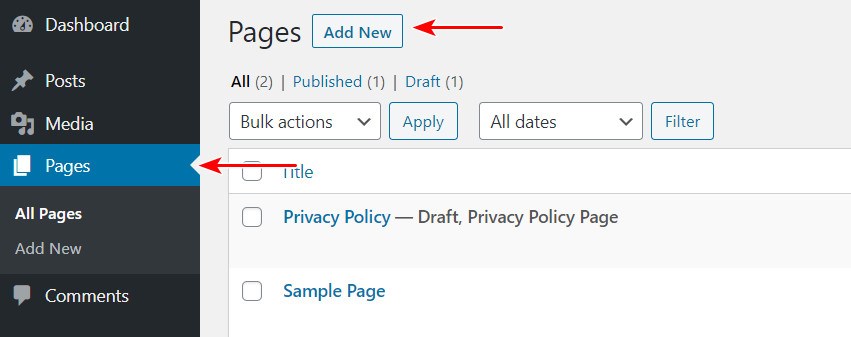
En el panel de control, vaya a Páginas situado en el panel de administración izquierdo y, a continuación, haga clic en el botón Añadir nuevo para abrir una nueva página. Todavía no necesitas subir o escribir ningún contenido en la página de tu blog.
Haga clic en el botón Publique botón.
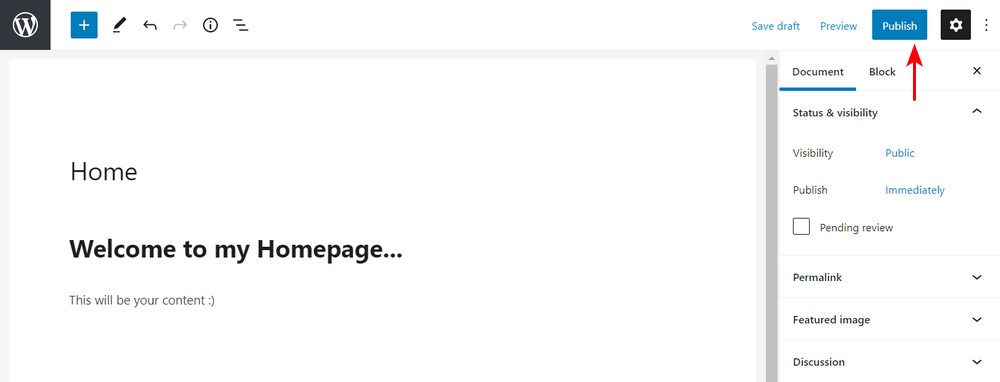
Repita el mismo proceso para crear otra página.
Después de publicar las nuevas páginas, lo siguiente que tienes que hacer es configurarlo todo. Puedes elegir qué página quieres usar como página de inicio y cuál es la página de entradas del blog.
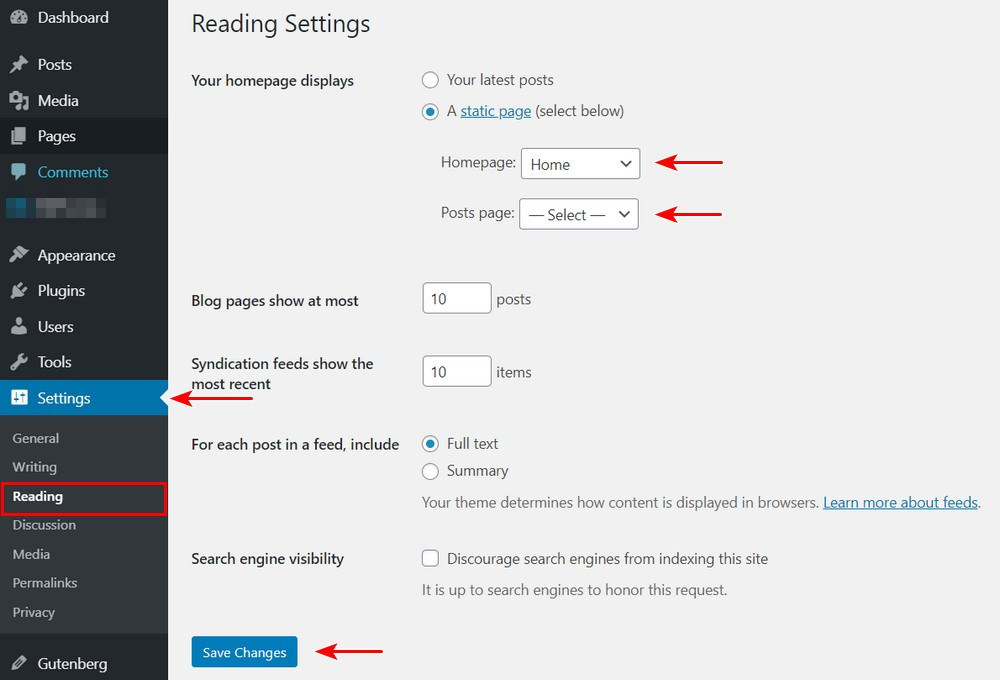
Sólo tienes que ir a la Ajustes y haga clic en Lectura para hacerlo.
Por defecto, WordPress muestra sus últimas entradas en su página de inicio. Queremos establecer una página estática para separar los mensajes y su página de inicio y la página del blog.
Para ello, en la sección "Pantallas de tu página de inicio", haz clic en el botónUna página estáticay seleccione la casa para el Página de inicio y la página de su blog la Publicar página sección.
También puedes elegir el número de entradas que quieres mostrar. El número por defecto es de diez entradas. También puedes elegir mostrar el texto completo o sólo el resumen.
Te recomendamos que sólo muestres el resumen de los fragmentos breves de tus entradas para aprovechar al máximo el espacio de la página de tu blog. Además, esto crea suspense entre los lectores y les anima a seguir leyendo.
Una vez que esté satisfecho con la configuración, haga clic en Guardar cambios.
Paso 2: Configurar el menú de la página de inicio
Lo siguiente que tienes que hacer es configurar tus menús.
Ir a Apariencia >> Menús, seleccione Blog, y haga clic en Añadir al menú. Puede arrastrar los elementos de su Estructura de menús para reorganizar el menú. Una vez satisfecho, puede hacer clic en Guardar menú.
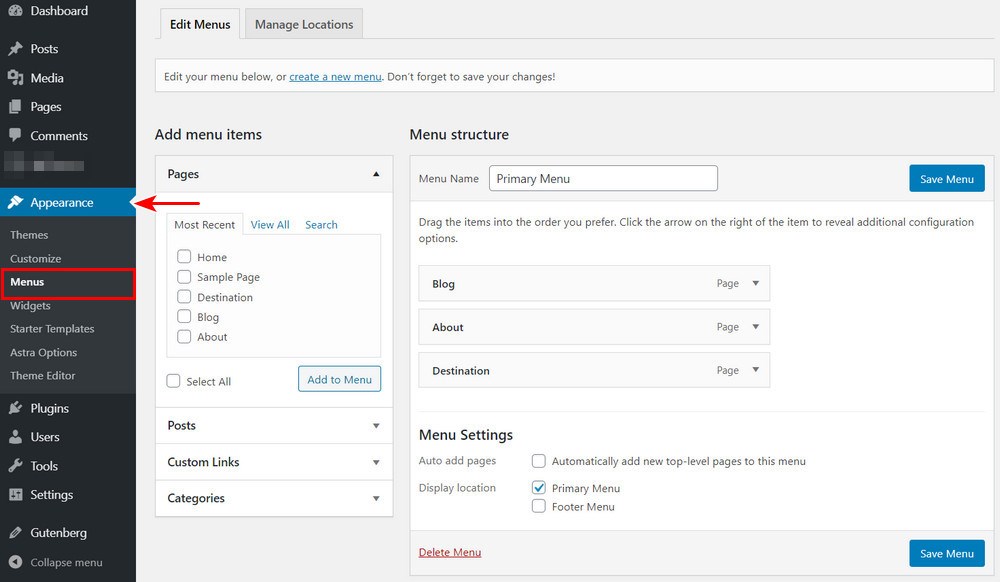
Ahora puede comprobar el aspecto de su página. Sólo tiene que ir a Páginas >> Todas las páginas sección. Verás que tu blog y tu página de inicio tienen nuevas etiquetas. Haz clic en el enlace "Ver" que aparece debajo de esas páginas para previsualizarlas.
Paso 3: Personalice la página de su blog
Hay otras formas de personalizar la página de tu blog.
La apariencia por defecto de tu página dependerá de tu tema. Si utilizas el tema Astra, puedes instalar el archivo Complemento Astra Pro para crear rápidamente una página de blog con un diseño atractivo. La función Pro añade más opciones de estilo para incluir el diseño del blog, el contenido de la entrada del blog, la estructura de la entrada del blog, la meta del blog, el tamaño de la imagen destacada y mucho más.
Una vez creada la página del blog y publicadas las entradas, es posible que en la lista de blogs aparezcan detalles innecesarios o que desee ocultar.
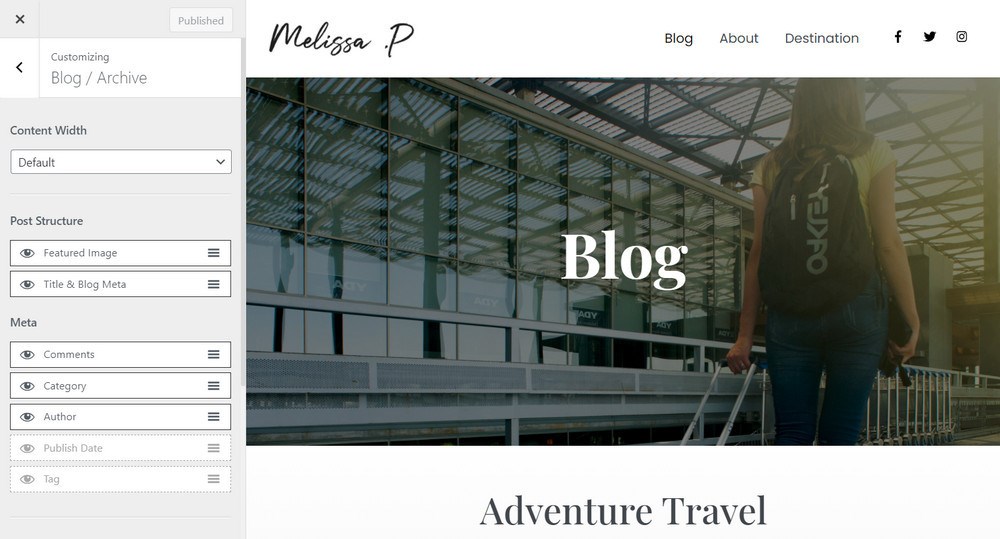
Para ello, basta con ir a Personalice en la parte superior izquierda de la página y haga clic en Blog/Archivo y, a continuación, haga clic en los elementos de la sección Meta para ocultarlo de la lista de blogs. Una vez satisfecho, haga clic en Publicar.
Paso 4: Cambie la estructura de URL de la entrada de su blog
Después de publicar la página de tu blog, puede que notes que la URL de tu página está estructurada de una forma un poco extraña. Es posible que incluya la fecha de creación de la entrada y que no represente con precisión la entrada en la página de tu blog.
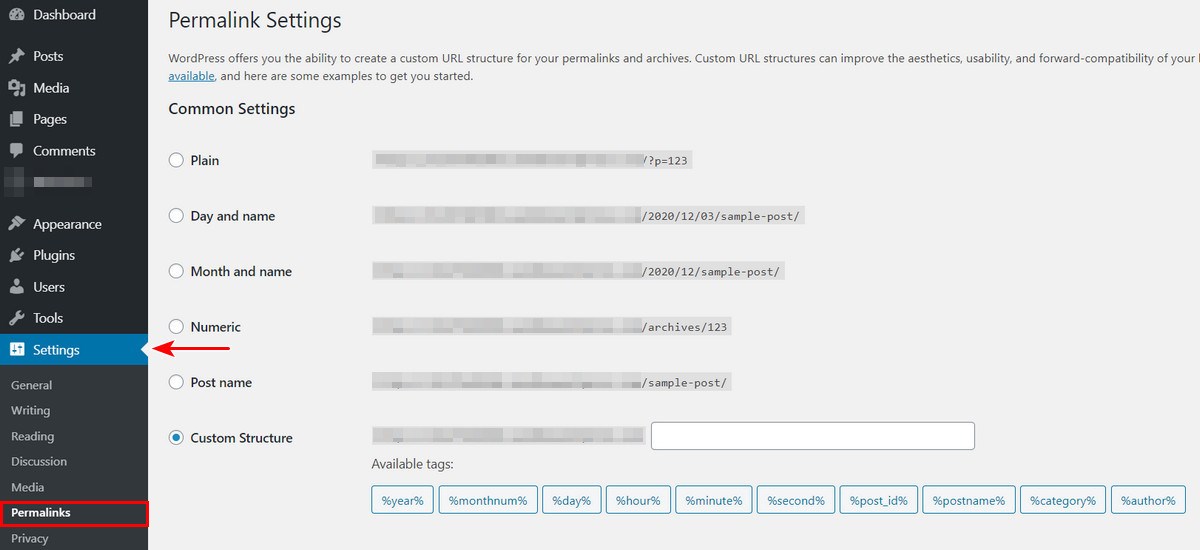
Pero no se preocupe, puede modificar la estructura de URL de su entrada de blog yendo a Configuración >> Permalinks y haga clic en Estructura personalizada.
Puede eliminar la URL mostrada en el recuadro. Haga clic en Categoría >> Nombre del puesto, a continuación, haga clic en Guardar cambios. Ahora tiene una URL fácil de usar para todas las entradas de su blog, que también es adecuada para SEO.
El mejor tema y plantilla para las páginas de tu blog WordPress
Como ya he dicho, la apariencia de la página de tu blog dependerá del tema que utilices para tu sitio web WordPress. Hay tantas opciones de temas de WordPress que ofrecen diferentes opciones de estilo.
Si quieres un tema bien codificado para hacer lo que quieres, te recomiendo el flexible y ligero Tema Astra que le ofrecerán precisamente lo que desea y necesita sin necesidad de saber codificar.
Astra es una base excelente para tu blog. Te ofrece herramientas para principiantes para personalizar el diseño de tu página mediante el sencillo y sencillo personalizador de WordPress. Combínalo con constructores de páginas de arrastrar y soltar como Elementor, Brizy, Beaver Buildery mucho más.
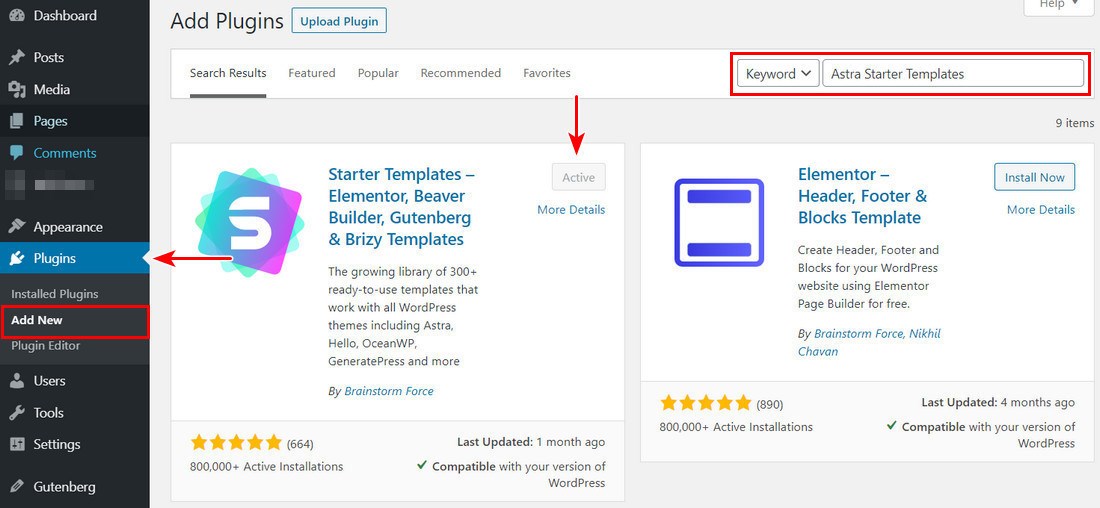
Puedes construir rápidamente los cimientos de tu blog utilizando el tema Astra y su complemento gratuito, el plugin Starter Templates.
Si ya has instalado el tema Astra y el plugin de plantillas Astra Starter, ya lo tienes todo listo para importar el diseño de tu blog.
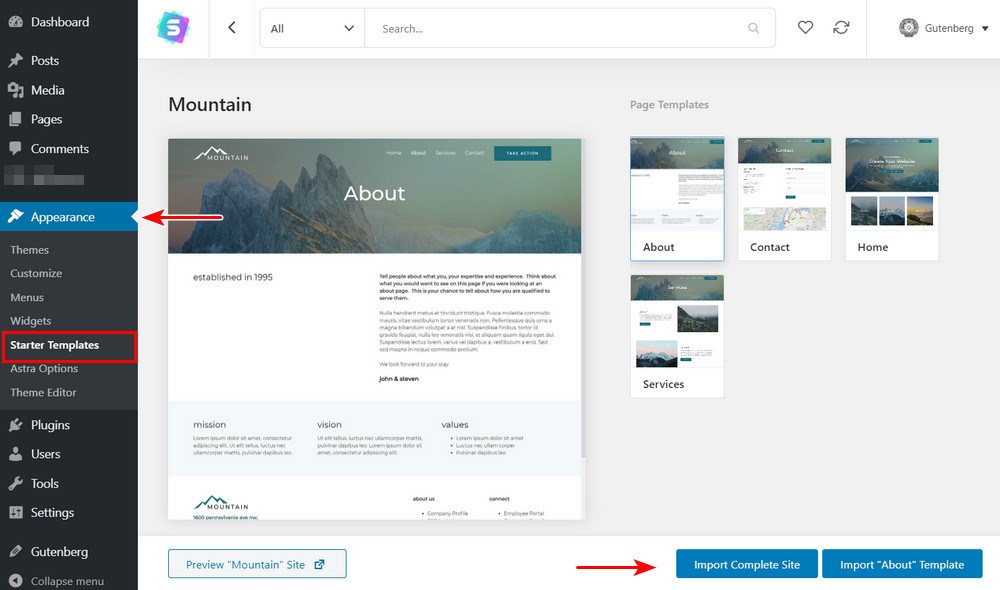
En el panel de control de WordPress, vaya a Apariencia >> Opciones Astra >> Starter Templates.
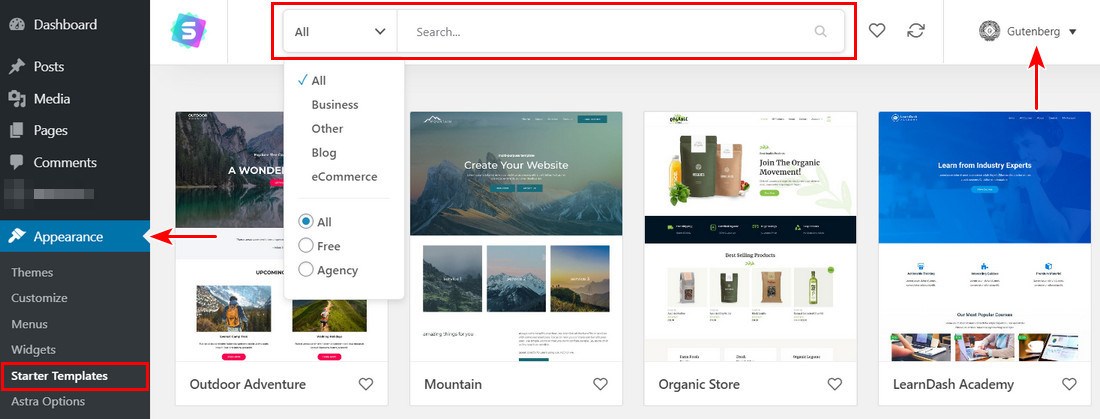
A continuación, verá todas las plantillas de inicio disponibles que puede importar, incluidas las siguientes plantillas de blog. La mayoría de las plantillas son gratis, pero algunas plantillas están marcadas "Premium" Estos requieren la Astra Essential Toolkit o Business Toolkit.
Haz clic en la plantilla para obtener una vista previa rápida. Elige un diseño que te guste y haz clic en él. A continuación, en la ventana de vista previa en vivo, inicie el proceso de importación haciendo clic en el icono azul Importación botón.
Si quieres más funcionalidades, la versión Astra pro ofrece características extra que te dan más control y flexibilidad a la hora de crear tu blog:
- Mayor control de los diseños de su blog - Puedes configurar un diseño de cuadrícula para las entradas de tu blog para conseguir un diseño destacado y llamativo.
- Más opciones tipográficas - Mayor control sobre la tipografía y los colores de su blog.
- Cabecera adhesiva y transparente - Controla dónde aparece el menú de navegación de tu blog y cómo funcionará.
- Encabezados de página - Cree áreas de título atractivas con migas de pan, campos meta y otras opciones.
- Marca blanca - Si eres un desarrollador que está creando un blog para otra persona, Astra te permite eliminar toda la marca Astra y sustituirla por la tuya propia.
Preguntas frecuentes
¿Puedo tener dos páginas de blog separadas en WordPress?
¿Cómo puedo crear una página de blog personalizada en WordPress?
¿Cómo puedo cambiar la página predeterminada del blog en WordPress?
Cree ahora su página de blog gratuita
Gracias por consultar esta guía paso a paso sobre la creación de una página independiente para las entradas del blog.
Estos sencillos pasos para crear una página separada para las entradas de su blog en WordPress son fáciles de seguir. Sin embargo, todos ellos son cruciales para organizar su sitio web y mantener su objetivo principal sin distraer a los visitantes con entradas de blog.
Si estás a punto de crear tu sitio web, recuerda elegir el tema de WordPress perfecto para tu sitio web. Con Astra themes no te equivocarás.
¿Quieres más consejos para crear una entrada de blog? Consulte este artículo para construye un bonito blog con Elementor.
¿Has añadido una página de blog siguiendo esta guía? Si es así, ¡compártela a continuación! Nos encantará conocer tu historia.
Divulgación: Este blog puede contener enlaces de afiliados. Si realiza una compra a través de uno de estos enlaces, es posible que recibamos una pequeña comisión. Leer información. Tenga la seguridad de que sólo recomendamos productos que hemos utilizado personalmente y que creemos que aportarán valor a nuestros lectores. Gracias por su apoyo.





Nice tutorial, because of this I was able to design my Blog page and it looks awesome now.
Me alegra saber que el artículo te ha resultado útil, Adolph 🙂 .
Me encanta la forma en Astra temas permite personalizar cada parte de WordPress increíble.
Hola Dwayne,
Me alegra saber lo que piensas 🙂 Te lo agradezco mucho.
La guía que estáis proporcionando es increíble.
Pensamiento, puede personalizar la página Blog con Elementor o Gutenberg constructor también. Si agrega estos métodos también, ayudaría mucho.
Me alegro de que te haya resultado útil, Doug.
¡Y apreciamos sus opiniones sobre otros artículos! Estaremos encantados de publicar artículos similares para otros Page Builders también 🙂 .
Gracias por lo que es exactamente lo que estoy trabajando en mi sitio web. Su primer propósito es proporcionar una plataforma de pago porque soy i a la comercialización del afiliado. Pero, también es una segunda cuenta de medios de comunicación social de las clases, y tendrá blogs para otros temas.
Esta guía me ayudó a crear una página de blog para el sitio web de mi cliente.
Y ahora tiene un aspecto estupendo.
Gracias por este impresionante tutorial.
Me alegra oírlo, Shweta 🙂 .
Gran artículo; sin embargo, yo tengo una página de recetas y una página de blog en mi sitio web. De vez en cuando publico algunas recetas y algunas entradas de blog. He creado dos páginas diferentes para blogs y recetas, pero mi problema es que mi página de blog muestra entradas tanto de blogs como de recetas, mientras que mi página de recetas muestra entradas tanto de recetas como de blog. Quiero mostrar sólo recetas en la página de recetas y sólo blogs en mi página de blog. ¿Cómo puedo hacerlo?
Tengo el mismo problema con mi blog Patterson, estaría encantado de escuchar de Brainstorm Force sobre cómo resolver este problema. Pero por lo demás el artículo está excelentemente escrito y muy informativo.
Llevo un año publicando entradas de blog en la página de inicio y ahora quiero crear una página de blog independiente; ¿cómo traslado todas las entradas antiguas a la nueva página de blog? ¿Sólo con crear una nueva página llamada blog se hará automáticamente?
Hola, soy un nuevo blogger. Gracias por su valiosa guía informativa para los principiantes, Hemos reunido una gran cantidad de información que puede ser útil de alguna u otra manera.
He seguido las instrucciones de este artículo, pero ahora la nueva página de mi blog muestra mi página de inicio. ¿Por qué ocurre esto?
Hola Lorena,
Parece que la nueva página de Blog creada está configurada como Página de inicio, puede confirmar o modificar la misma desde el Panel de WordPress > Configuración > Lectura > Muestra tu página de inicio > Selección de página de inicio.
Espero que te sirva de ayuda 🙂 .
Hola, gracias por compartir esta fantástica guía. Realmente aprecio su trabajo. I will bookmark your site and keep checking for new information.
Muchas gracias. Muy útil. Me ha cambiado la vida.
Hola Thangu,
Me alegra saber que te ha resultado útil 🙂 .
Tengo una página de blog en el sitio web de mi empresa, pero su aspecto es demasiado básico. ¿Cómo puedo dar estilo a mi página de blog? ¿Conocéis alguna plantilla de página de blog buena y gratuita que pueda utilizar?
Hola Eula, no conocemos ninguno en concreto. Pero puedes probar a mezclar y combinar algunos de los plantillas de blog.
¡Hola!
Tengo mi web creada con astra desde hace muchos meses y ahora quiero añadir una página de blog.
Estoy intentando añadir una plantilla de blog a mi nueva página de blog dentro de mi antiguo sitio web astra, pero no puedo importar ninguna plantilla a la página de blog específica.
¿Cómo puedo hacerlo?
Gracias.
Hola Eduard, puede que quieras compartir más detalles sobre cómo no puedes importar ninguna plantilla a la página del blog. Por favor, póngase en contacto con nosotros a través de nuestro Portal de asistencia que es el medio adecuado para recibir soporte y ayuda de nuestro equipo.
Hola, acabo de terminar mi primera entrada en el blog. Estoy confundido acerca de cómo ponerlo en mi página del blog. Mi post y mi página del blog están completamente separados ahora y no estoy seguro de qué hacer. En el menú, hice mi post un subtítulo debajo de mi página de blog en el menú, pero sé que esto no es cómo la mayoría de blogger hacerlo. La mayoría de los bloggers que veo tienen página de blog con miniaturas de todas las diferentes entradas de blog que han escrito. La mía está en blanco. ¿Cómo puedo obtener una vista previa de mi post en la página del blog? Gracias.
Tengo el mismo problema que Amy. No puedo entender dónde escribir el contenido de cada post y cómo termina en la página del Blog. Todos los tutoriales explican cómo crear la página Blog, pero no hay explicación en cuanto a dónde escribir cada uno de los puestos y cómo el contenido de cada puesto se publica en la página del blog.
Me alegra leer este post. Es muy interesante y me parece que vale la pena compartirlo con los demás.
Gran artículo. Ayuda mucho para mi trabajo. Gracias por compartir estas formas eficaces y útiles.
Hola Eileen, me alegra saber que este artículo te ha resultado útil.