
Versiones de PHP, ¿qué son? ¿Y por qué debería importarle? Del mismo modo que usted puede hablar inglés, alemán, italiano, portugués, español o uno de los muchos otros idiomas del mundo. También existen varios lenguajes de programación.
Uno de esos lenguajes es PHP, el lenguaje en el que WordPress está escrito predominantemente. Y el lenguaje que utiliza su sitio puede tener un impacto significativo en los tiempos de carga de su sitio web.
En esta guía, exploraremos más sobre qué versión de PHP usar para WordPress, junto con las implicaciones de usar versiones antiguas de PHP.
Sin más dilación, ¡empecemos!
- ¿Qué versiones de PHP son compatibles con WordPress?
- Cómo saber qué versión de PHP está utilizando
- Ventajas de actualizar la versión de PHP
- Desventajas de utilizar una versión antigua de PHP
- Cómo actualizar de forma segura su versión PHP de WordPress
- Actualizar la versión de PHP con Siteground
- Actualización manual de la versión de PHP en el servidor
- Actualizar la versión de PHP con ServerPilot
- Preguntas más frecuentes
- Conclusión
¿Qué versiones de PHP son compatibles con WordPress?
Ahora, WordPress funciona con versiones de PHP tan antiguas como PHP 5.6, junto con:
- PHP 7.0
- PHP 7.1
- PHP 7.2
- PHP 7.3
- PHP 7.4
- PHP 8.0
- PHP 8.1
Sin embargo, todas las versiones de PHP anteriores a PHP 7.4 están al final de su vida útil (EOL), lo que significa que ya no reciben actualizaciones. Debido a esto, su sitio puede estar expuesto a vulnerabilidades de seguridad.
WordPress recomienda ejecutar PHP 7.4 como mínimo. y también declarar:
"Nota: WordPress también funciona en entornos heredados con PHP 5.6.20+ y MySQL 5.0+. Pero estas versiones han llegado al final de su vida útil oficial y, como tales, pueden exponer tu sitio a vulnerabilidades de seguridad."
No se trata sólo de las implicaciones de seguridad sin embargo de ejecutar una versión antigua de PHP, es el también el impacto en el rendimiento. Según PHPBenchmarks, PHP 5.6 es al menos 47% más lento que PHP 7.3
Una diferencia tan grande en el rendimiento es increíble. Imagine actualizar su PHP y ver un ¡aumento instantáneo del rendimiento de 47%! No hay nada más que usted puede hacer a su sitio web que tenga un impacto tan tremendo en los tiempos de carga en tan corto en tan poco tiempo.
Cómo saber qué versión de PHP está utilizando
Ahora ya sabe más sobre las mejoras de rendimiento que puede obtener al actualizar la versión PHP de su WordPress. versión de PHP, ¿cómo puede averiguar qué versión de PHP está utilizando actualmente? actualmente?
En WordPress 5.2, se introdujo una herramienta llamada "Health Check". Antes, Health Check era un plugin independiente que se podía instalar.
En esta guía asumimos que está utilizando WordPress versión 5.2 o superior, y si no es así, actualízala cuanto antes.
Diríjase a su wp-admin y sitúe el cursor sobre "Herramientas":
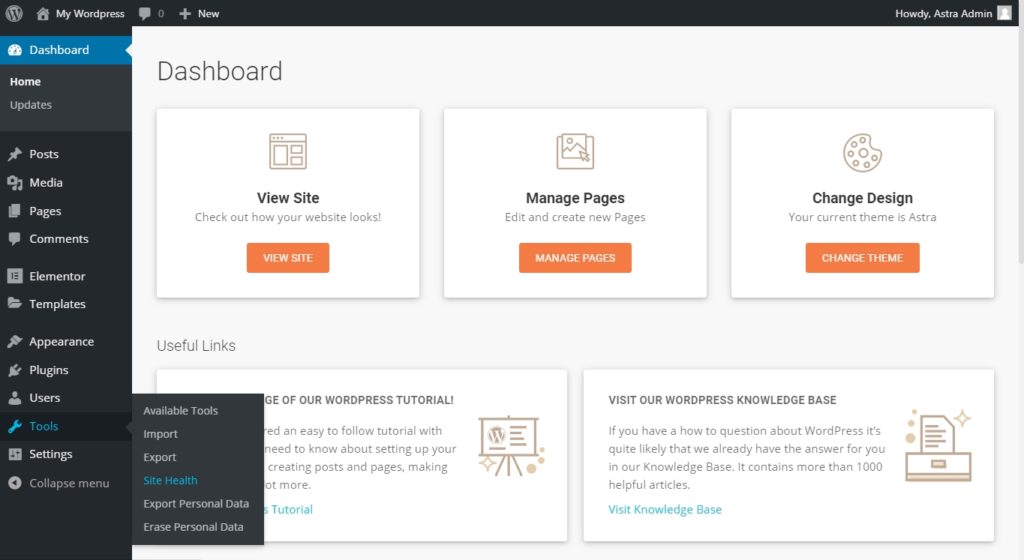
Debería ver "Salud del sitio." Siga adelante y haga clic en eso. Y entonces estarás en la pestaña principal de Salud del Sitio que mostrará diversa información y resaltará aspectos que necesitan ser atendidos. Haga clic en "Información":
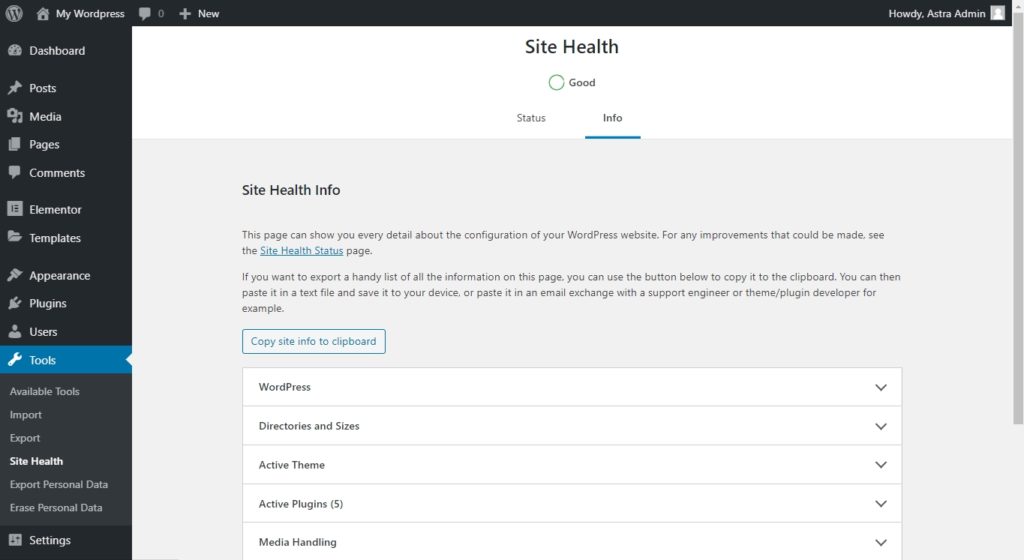
Usted verá varios elementos que puede hacer clic en pero el que nos interesa es el servidor. Haga clic en eso, y usted entonces ver la información del servidor así:
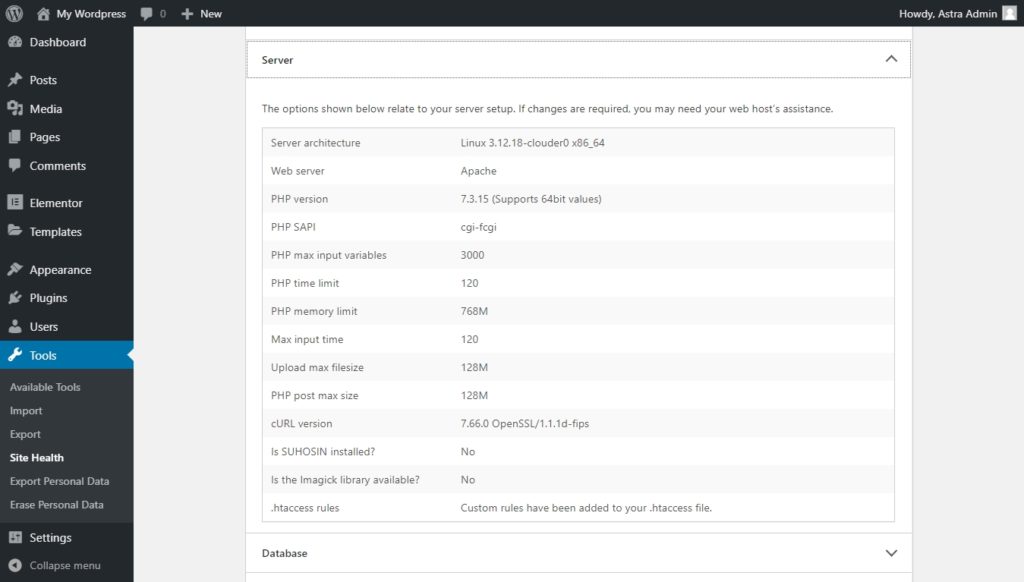
Bajo la versión de PHP, puede ver que nuestro sitio de prueba ejecuta PHP 7.3, ¡así que todo va bien! Pero, ¿y si una versión anterior de PHP? ¿Como PHP 5.6? Echemos un vistazo a lo que tendríamos que hacer para actualizarlo.
Ventajas de actualizar la versión de PHP
Explore las ventajas de actualizar su versión de PHP con esta atractiva infografía, que presenta todos los beneficios clave.
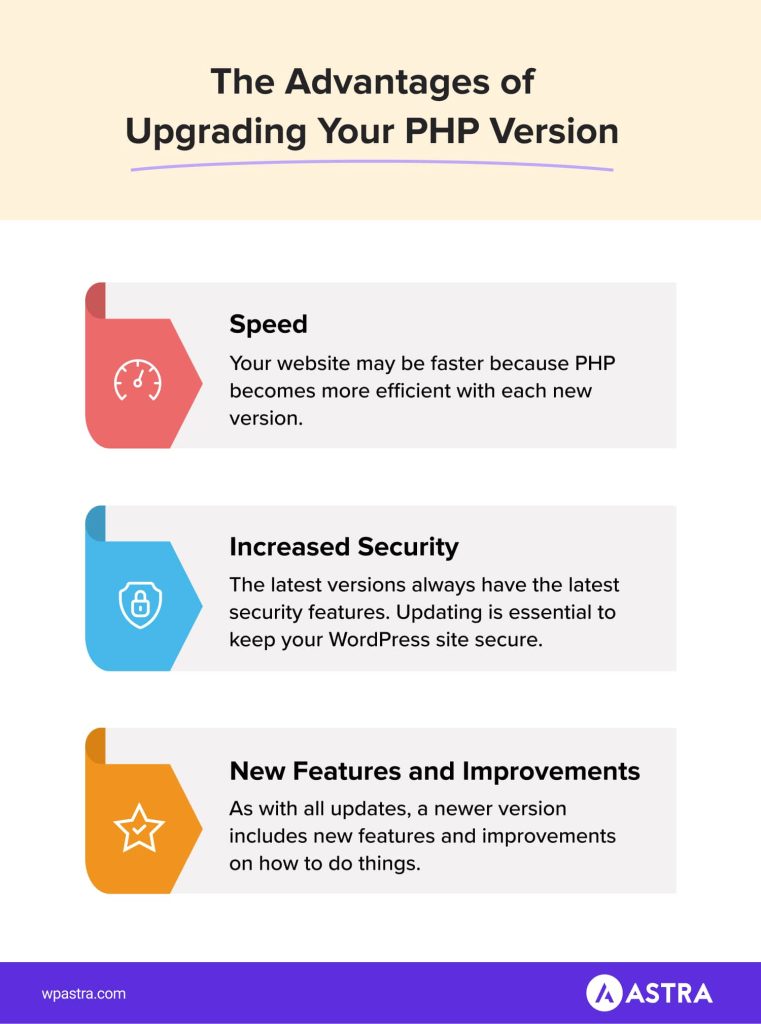
Ventaja 1: Velocidad
Vale, vale. Hablamos mucho de velocidad mucho, pero es un factor crítico de cualquier buen sitio web. Usted podría tener el mejor producto del mundo, el sitio web más hermoso. Sin embargo, si se carga lentamente, nadie va a comprar su producto o permanecer en su sitio web.
Ventaja 2: Mayor seguridad
Así es, todas esas versiones de PHP son lo que se conoce como EOL o fin de vida. Eso significa que no reciben ninguna actualización, ya sea de seguridad o correcciones de errores.
Al utilizar una versión antigua de PHP, automáticamente está poniendo su sitio web en peligro. Incluso aquellos que que ejecutan PHP 7.4 están en riesgo y el soporte finalizará pronto.
Si bien no estamos diciendo que usted va a ser hackeado si está utilizando una versión antigua de PHP, que sin duda juega en las manos nefastas de la tercera parte. Manténgase seguro y actualice a PHP 8.0 o PHP 8.1 o incluso las versiones posteriores para mayor seguridad en WordPress para su sitio web.
Ventaja 3: Se mantiene
Mantenimiento. ¿Qué sucede cuando hay un error en PHP? Bueno, lo que sucede en la mayoría de los casos es que en algún momento, el error se corrige, y las empresas de alojamiento web aplican automáticamente el el parche a sus servidores, y nunca te das cuenta.
Pero... ¿qué pasa con los bugs cuando una versión de PHP es EOL? Bueno, desafortunadamente, ¡no tienes suerte! La única manera de arreglarlo es actualizando a una nueva versión de PHP.
Actualizar cuando no es crítico (por ejemplo, su sitio web no está roto) es mucho más seguro, ya que la actualización no se hace actualización no se hace con prisa, y usted tiene más tiempo para probar.
Pero tener que actualizar porque hay un problema con la versión que utiliza actualmente no es ideal en absoluto. ideal.
Mayor compatibilidad con software más reciente
Ya estamos viendo plugins de WordPress como MailPoet cambiar a abandonar el apoyo dentro de su plugin para versiones antiguas de PHP.
Si intentas usar MailPoet con PHP 5.6, verás un aviso de error pidiéndote que actualices.
Y esta es una tendencia que continuará a medida que las nuevas versiones de PHP introduzcan nuevas características y funcionalidad que los desarrolladores quieren implementar en su software, y a menudo para hacer esto tienen que dejar de soportar versiones anteriores de PHP.
La última versión de WooCommerce también ha dejado de soportar PHP 5.6. Aunque como usuario final te sientas perjudicado por el hecho de que tu software ya no funcione con versiones antiguas de PHP, los desarrolladores lo hacen pensando también en tus intereses.
Desventajas de utilizar una versión antigua de PHP
Errores PHP
¿Alguna vez ha actualizado WordPress, un plugin o un tema y te has encontrado con un error inesperado. inesperado?
Tal vez hayas visto algo como:
PHP Parse error: syntax error, unexpected '::' (T_PAAMAYIM_NEKUDOTAYIM)
Se trata de un error que verá si actualiza a algo que utiliza el operador de dos puntos dobles, y su sitio web ejecuta una versión de PHP inferior a 5.3.
O tal vez haya visto un error como este:
Error de análisis sintáctico error, unexpected '' (T_VARIABLE), expecting function (T_FUNCTION)
De nuevo este error es algo que verá si utiliza una versión de PHP que es anterior a 5.3, y usted actualizar un plugin o tema que no soporta una versión tan antigua de PHP.
Como mencionamos anteriormente, la mayoría de los plugins ahora requieren PHP 5.6 como mínimo, unos pocos requieren PHP 7, y algunos recomiendan PHP 7.4 como mínimo.
En resumen, usted quiere asegurarse de que está utilizando la versión más reciente de WordPress PHP, tanto para el rendimiento como para prevenir errores inesperados.
Cómo actualizar de forma segura su versión PHP de WordPress
Ahora actualizar su versión de PHP no tiene por qué dar miedo o sentirse como si diera un salto a lo desconocido.
Por supuesto, como ocurre con todo lo que gira en torno al software o a algo técnico, siempre hay la posibilidad de que surjan problemas, ya sea en forma de errores, actualizaciones actualizaciones o cualquier otra cosa.
Por eso te mostramos cómo actualizar tu versión de PHP de forma segura y recuerda que si aún así no te animas a hacerlo tú mismo, siempre puedes contratar a un profesional a través de un servicio como Codificable por hacerlo por ti.
Exactamente cómo actualizar la versión PHP de WordPress dependerá en gran medida del proveedor de alojamiento. La mayoría de los hosts de WordPress gestionados por de WordPress ya tienen guías detalladas que puede seguir (las enlazaremos a continuación). más abajo).
Pero también vamos a mostrarte cómo actualizar la versión PHP de tu WordPress utilizando Siteground¿Por qué Siteground? Simplemente porque Siteground es nuestro host recomendado que ofrece una velocidad de vértigo alojamiento gestionado de WordPress a buen precio.
Así que antes de empezar a mostrarle cómo actualizar su versión de PHP, comencemos por asegurarnos de que lo está haciendo de forma segura. que lo estás haciendo de forma segura.
Paso 1: Utilizar un centro de ensayo
Lo ideal es que primero tenga una réplica exacta de su sitio web en un entorno de desarrollo (también conocido como punto de parada) donde puede aplicar el cambio de versión PHP para comprobarlo antes de actualizar su sitio en vivo.
Las ventajas de utilizar un sobre un sitio en vivo son numerosas e incluyen:
- Sin pérdida de ingresos - Si actualiza su sitio web y se rompe, perderá ingresos de una forma u otra. Por romper un sitio de ensayo y la fijación de la misma, a continuación, puede actualizar su sitio en vivo con seguridad.
- Tiempo - Cuando actualiza su versión PHP de WordPress en un sitio de ensayo, usted tiene tiempo de su lado, usted puede probar más de un un par de días y asegurarse de que todo funciona bien. Cuando actualiza en un sitio en vivo, estará probando rápidamente. Usted puede perder fácilmente las cosas que están rotas, causando una experiencia de usuario negativa.
- Reputación intacta - Si actualiza su sitio web sitio web en vivo y se rompe, su reputación va a recibir un golpe, y la gente puede dejar de visitar su sitio. Mediante la actualización en su sitio de ensayo, en caso de cualquier problemas, puede resolverlos antes sin dañar su reputación.
Paso 2: Haga primero una copia de seguridad de su sitio web
Aunque no hace falta decirlo, es absolutamente crucial que haga una copia de seguridad de su sitio web WordPress primero. ¿Pero cómo?
Diríjase a su wp-admin > plugins > añadir nuevo y busque "Updraft":
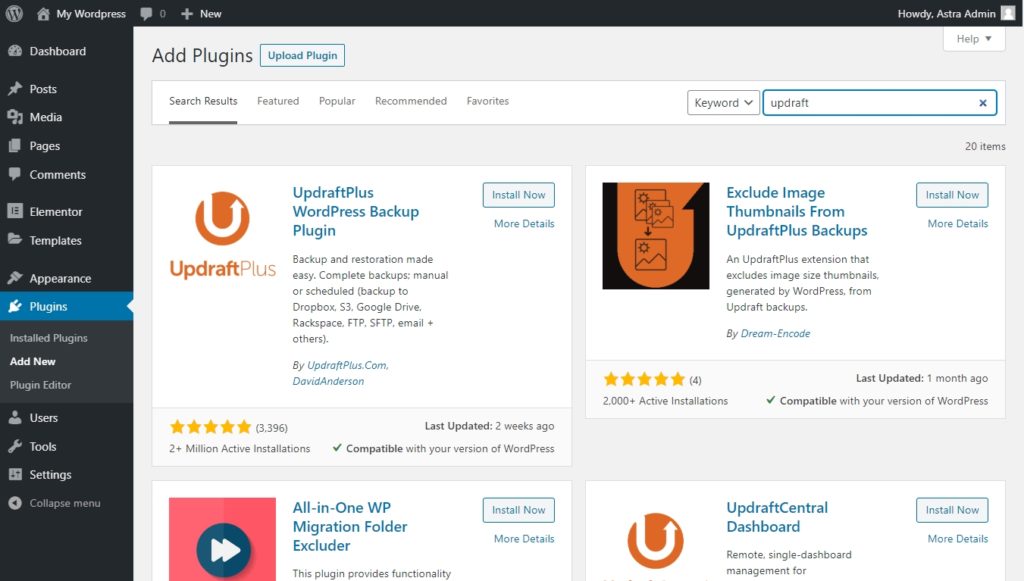
Haga clic en "Instalar ahora" y, a continuación, haga clic en activar y accederá al asistente de recorrido/configuración:
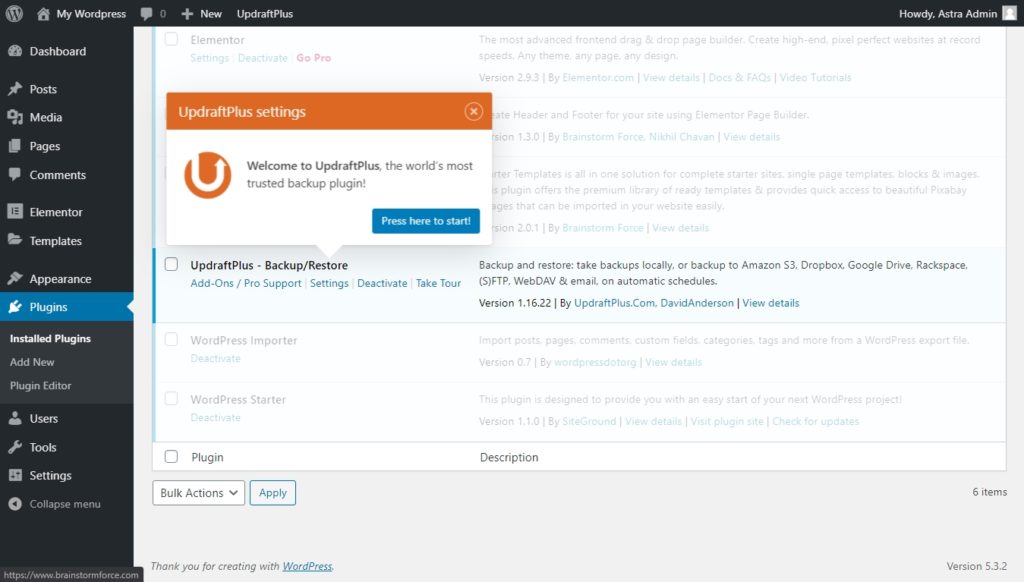
Haga clic en "Pulse aquí para empezar.". Y en la página siguiente pulse "Copia de seguridad":
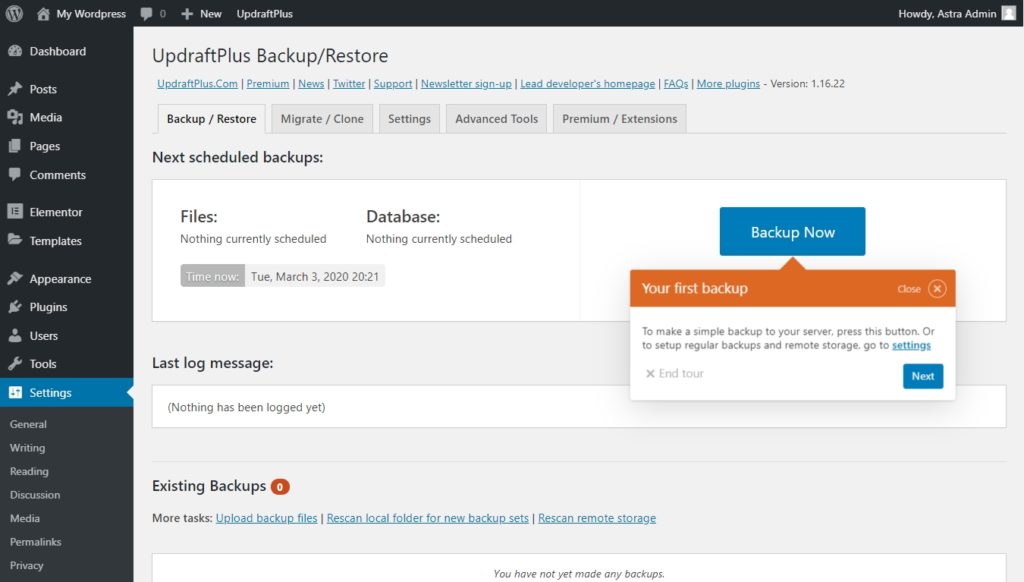
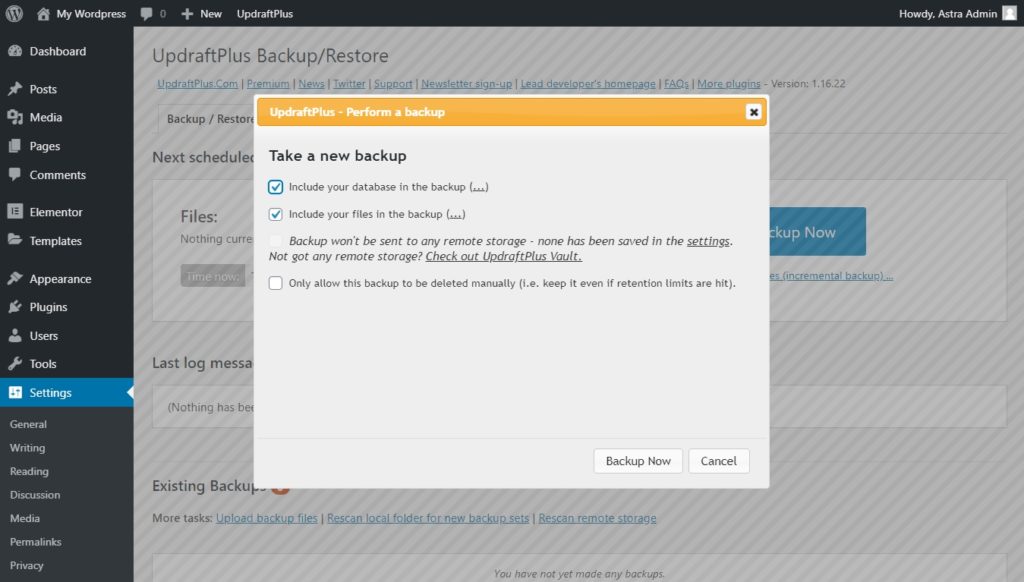
Asegúrese de que "Incluye tu base de datos en la copia de seguridad" y "incluye tus archivos en la copia de seguridad" está marcada (debería estarlo por defecto).
Una vez que esté satisfecho con todo, haga clic en "Copia de seguridad ahora" dentro del modal.
Dependiendo del tamaño de la copia de seguridad, se tardará entre un par de minutos y 30 minutos más o menos. Una vez finalizada la copia de seguridad verá un mensaje de éxito, y debería ver una copia de seguridad existente en su lista:
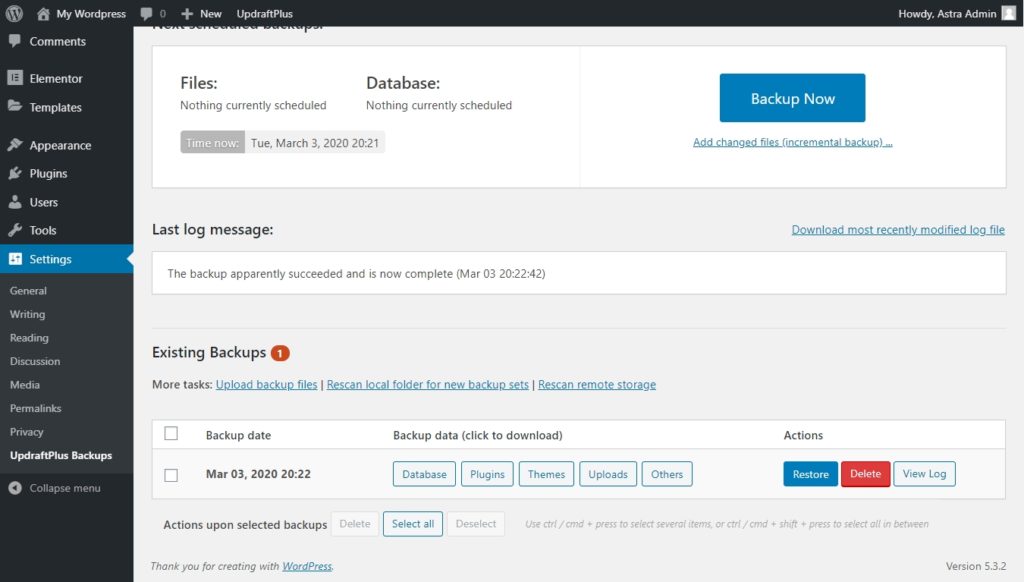
¡Enhorabuena! Ya has hecho una copia de seguridad de tu Sitio web WordPresslisto para actualizar la versión PHP de WordPress. Pero, ¿dónde se almacena la copia de seguridad?
Bueno, por defecto, la copia de seguridad se almacena en su servidor, por lo que querrá descargar eso. He aquí cómo.
Paso 2a: Descarga de la copia de seguridad
En su wp-admin > Configuración > Copias de seguridad de UpdraftPlusDesplácese hacia abajo a las copias de seguridad existentes, y debería ver todas sus copias de seguridad listadas así:
Aquí puede hacer clic en cada elemento:
- Base de datos
- Plugins
- Temas
- Carga
- Otros
Al hacer clic en un elemento en su servidor y le permitirá descargar el archivo a su ordenador. ordenador.
Así que adelante y haga clic en cada uno y descárgalo. Una vez que todo se ha descargado, puede ser más tranquilo con la actualización de su versión de PHP, sabiendo que puede restaurar su sitio web en caso de que ocurra lo peor.
Paso 3: Pregunte a su anfitrión
Su host es otra manera para actualizar su versión de PHP de forma segura, aún así no se olvide de tomar una copia de seguridad en primer lugar (después de todo las cosas pueden salir mal). Pero, por lo general, su host será capaz de informarle de cualquier problema y comprobar el registro de errores de su sitio web.
De hecho, recomendamos recomendamos pedir a su anfitrión para actualizar su versión de PHP antes de hacerlo usted mismo o contratar a un experto. Y por eso, hemos escrito una breve plantilla de carta que puede enviar a su host.
"Hola,
Me gustaría que la versión PHP de mi sitio web WordPress se actualizara al menos a PHP 7.4 por las ventajas de rendimiento y seguridad.
¿Podría actualizar mi versión de PHP por mí y comunicarme si posteriormente aparecen nuevos errores en el registro de errores de mi sitio web causados por la actualización de PHP?
Gracias".
Directo y directo. al grano. En nuestra experiencia, la mayoría de los hosts web están más que felices de actualizar su versión de PHP de WordPress para usted.
Paso 4: Contratar a un experto
El último paso para actualizar actualizar su versión PHP de WordPress es contratar a un experto. Sí, aunque le costará un poco de dinero, la tranquilidad suele merecer la pena.
Puede encontrar expertos que ayudarle en varias bolsas de empleo como
- Codificable - El más caro, pero el de mejor calidad.
- Upwork - Acierta y falla. Investiga y elige a alguien con buenas calificaciones, y todo irá bien.
- PersonasPorHora - Similar a Upwork.
- Fiverr
- Empleo.wordpress.net
Por supuesto, ten en cuenta que al contratar a alguien, es como darle las llaves de tu casa, tienes que confiar en ellos y estar seguro de que saben lo que hacen. ¿Cómo puede estar seguro?
- Dales su propia cuenta: no compartas tus propias contraseñas y cuentas. Créales cuentas nuevas y únicas.
- Haz preguntas.
- Investígalos: ¿tienen experiencia en lo que necesitas? ¿Hay alguna crítica negativa en Internet?
Como guía general, a menos que tengas un sitio web locamente complejo, no debería llevarle a alguien más de 3 horas actualizar tu versión de PHP y probar el sitio web para que todo funcione.
Paso 5: Pruebe los plugins y temas después de actualizar la versión de PHP
Después de actualizar la versión de PHP en WordPress, es importante probar los plugins y temas para asegurarse de que son compatibles con la nueva versión. Puede realizar la prueba sin esfuerzo en un entorno local, un sitio de ensayo o un sitio de desarrollo.
Para su comodidad, hemos elaborado una lista de comprobación que le ayudará a realizar las pruebas:
- Instale una copia nueva de WordPress en un servidor local o en un entorno de desarrollo.
- Instale los mismos plugins y temas que tiene instalados en su sitio activo.
- Actualice la versión de PHP en su servidor local, sitio de ensayo o entorno de desarrollo.
- Pruebe cada plugin y tema individualmente para ver si son compatibles con la nueva versión de PHP. Si alguno de ellos no es compatible, tendrás que buscar un plugin o tema alternativo.
- Una vez que haya probado todos los plugins y temas, puede actualizar su sitio activo a la nueva versión de PHP.
Paso 6: Trasladar los cambios de la puesta en escena al sitio web activo
Al actualizar la versión de PHP en WordPress, se recomienda encarecidamente empujar los cambios de puesta en escena para el sitio web en vivo. Esto ayuda a asegurar que todo funciona correctamente y que no hay problemas potenciales antes de ir en vivo.
Para ello, simplemente diríjase a su sitio de ensayo y realice los cambios necesarios. Actualiza la versión de PHP, comprueba el tema y los plugins y prueba todas las funciones del sitio.
Una vez que esté satisfecho con los cambios, puede activarlos utilizando los controles proporcionados por su proveedor de alojamiento web para pasar de la fase de pruebas a la de ejecución.
Ten en cuenta que siempre debes hacer una copia de seguridad de tu sitio antes de realizar cambios importantes como éste. Así, si algo sale mal, siempre podrás volver a una versión anterior.
Actualizar la versión de PHP con Siteground
Paso 1: Acceder a las herramientas de desarrollo
Abra su Siteground panel de control de su sitio web, y debería ver algo como esto:
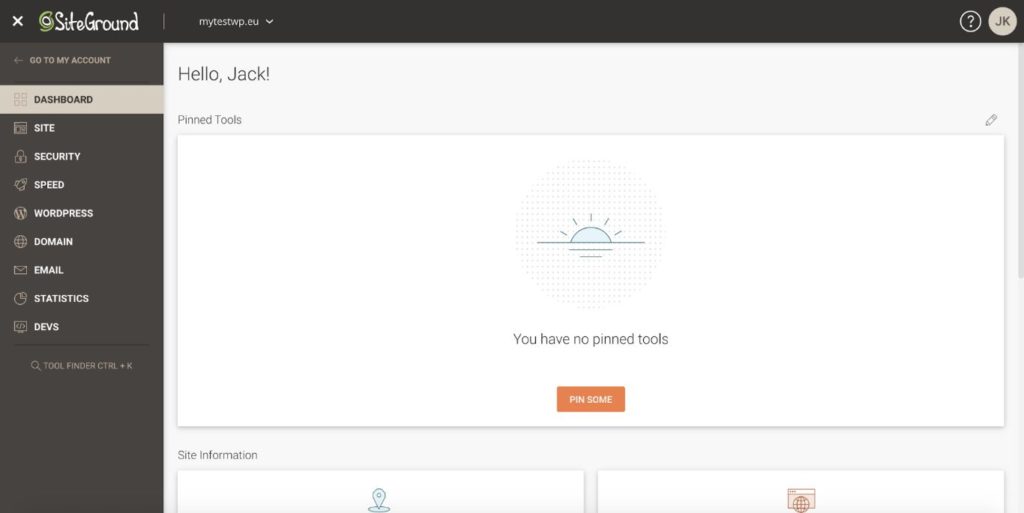
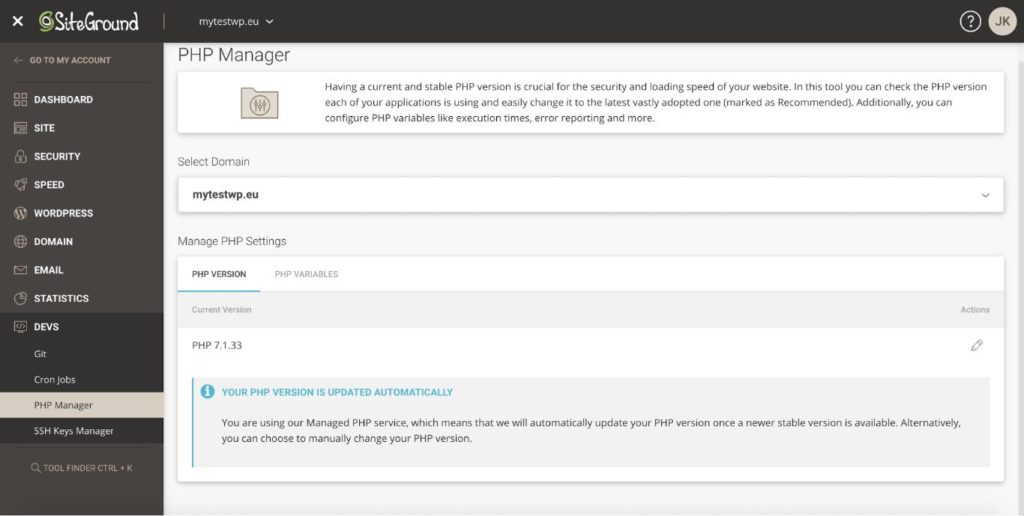
En la parte izquierda verás un menú llamado "Desarrolladores". Haga clic en él y verá el Gestor de PHP:
Paso 2: Gestión de la versión de PHP Con Siteground
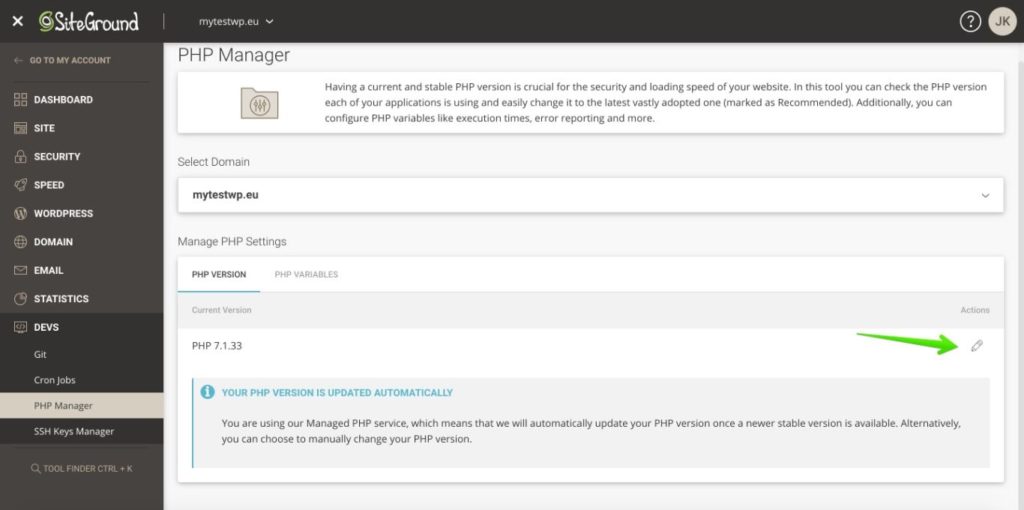
Con el gestor de PHP abierto, tu pantalla debería ser así:
Ahora verás un par de cosas diferentes aquí, incluyendo:
- Versión actual - la versión actual de PHP que se está utilizando para su sitio web WordPress. En nuestro caso, se trata de PHP 7.1.
- Variables PHP - No necesita preocuparse por esta sección. Esto es para habilitar y deshabilitar diferentes variables y módulos de PHP. En el 99.99% de los casos, nunca necesitarás tocar esto.
Haga clic en el icono del lápiz situado debajo de "Versión PHP":
Ahora verá que existe la opción de PHP gestionado y PHP no gestionado. Sin embargo, PHP gestionado no está disponible en todos los planes de Siteground, sólo en los que forman parte de su "Planes WordPress gestionados".
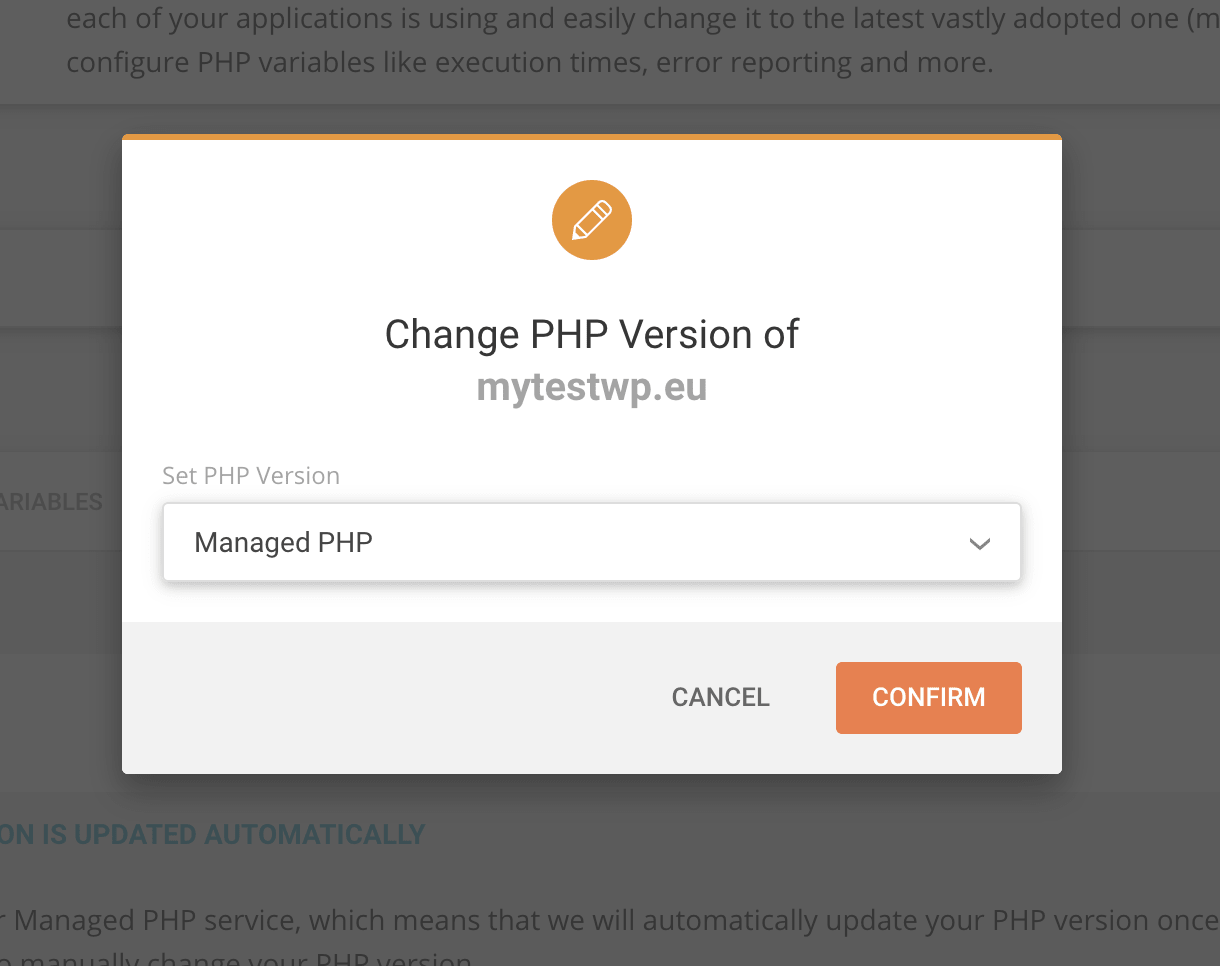
Si deja su versión como "PHP gestionado" Siteground actualizará automáticamente el servidor en el que está alojado tu sitio web a la última versión estable de PHP que soporte.
Paso 3: Cambiar su PHP Versión
A veces la versión de PHP administrado no es adecuado para su sitio web, aunque después de todo nuestro sitio web está configurado con PHP 7.1. Aún así, podríamos ver mejoras en el rendimiento con PHP 7.4. ¿Qué podemos hacer?
Haga clic en el cuadro desplegable de "Establecer versión PHP" y seleccione "Cambiar la versión de PHP manualmente."
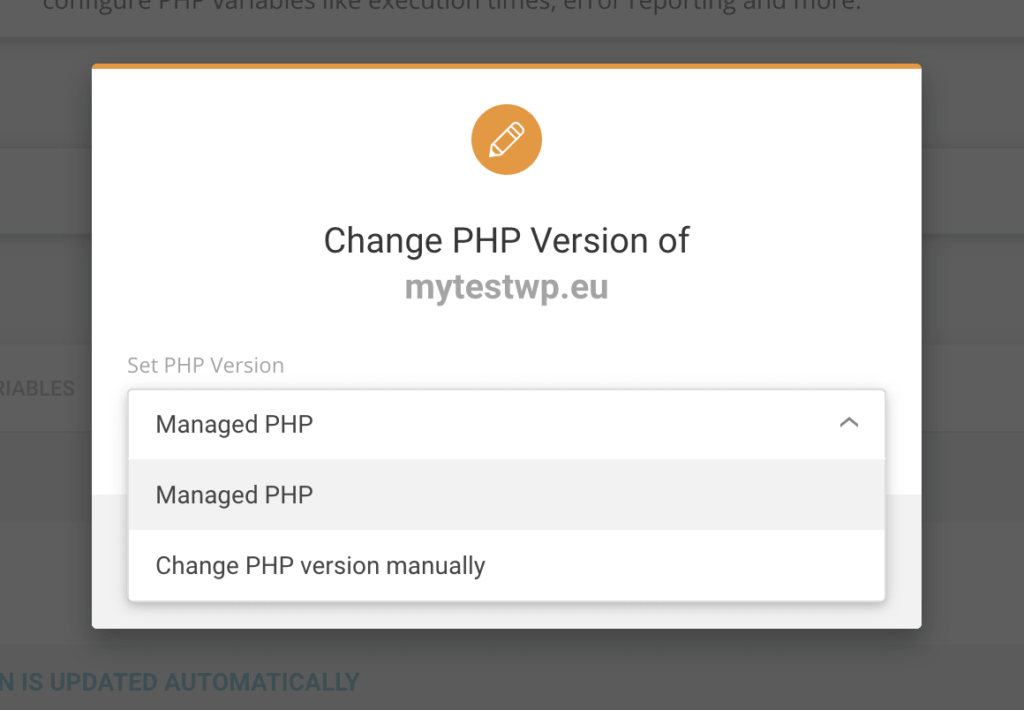
A continuación, podrá ver las distintas versiones de PHP que puede actualizar y degradar:
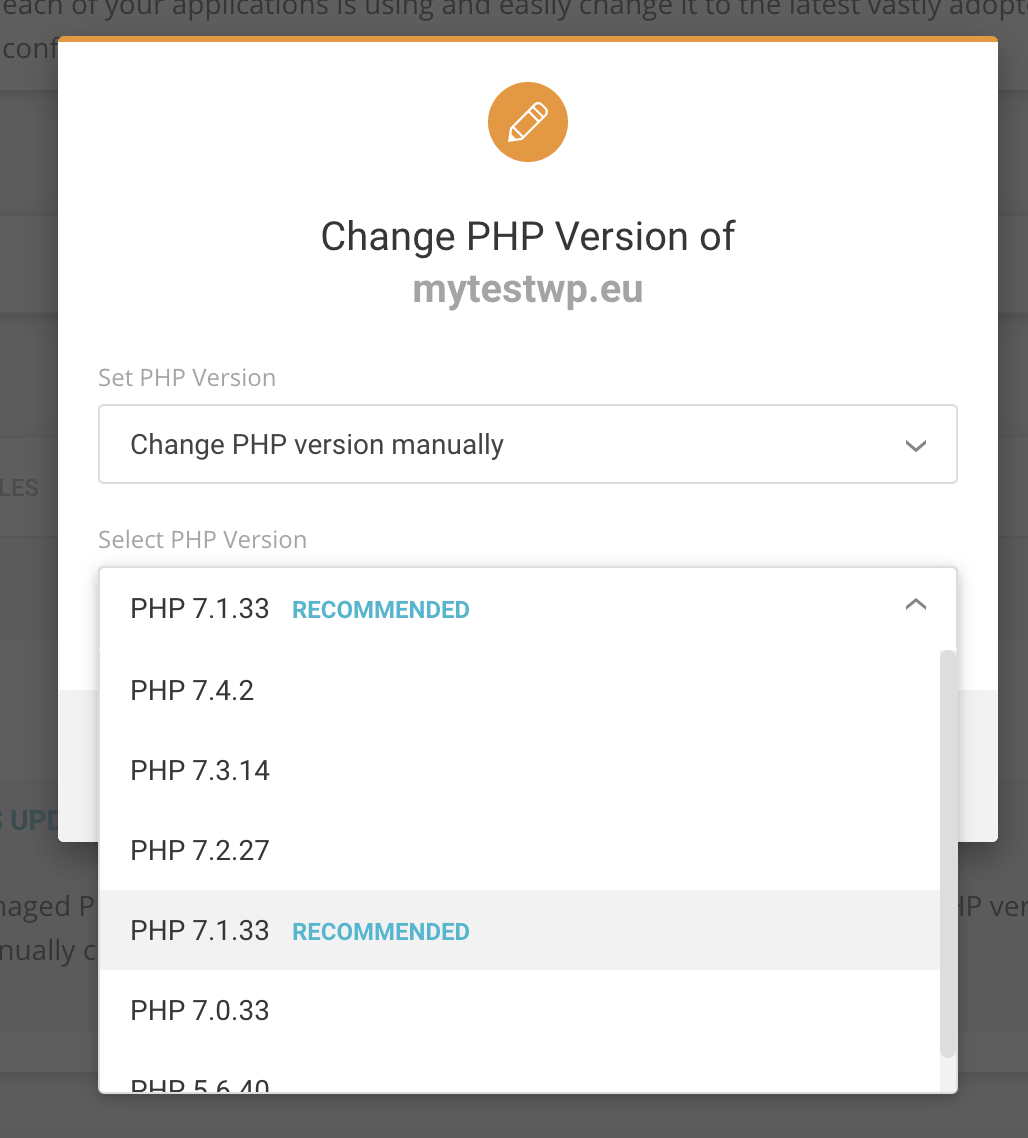
En este caso queremos que nuestro sitio web utilice la última versión de PHP, que es PHP 7.4.2. Haga clic en que, a continuación, haga clic en "confirmar" y deberías ver un mensaje de éxito:
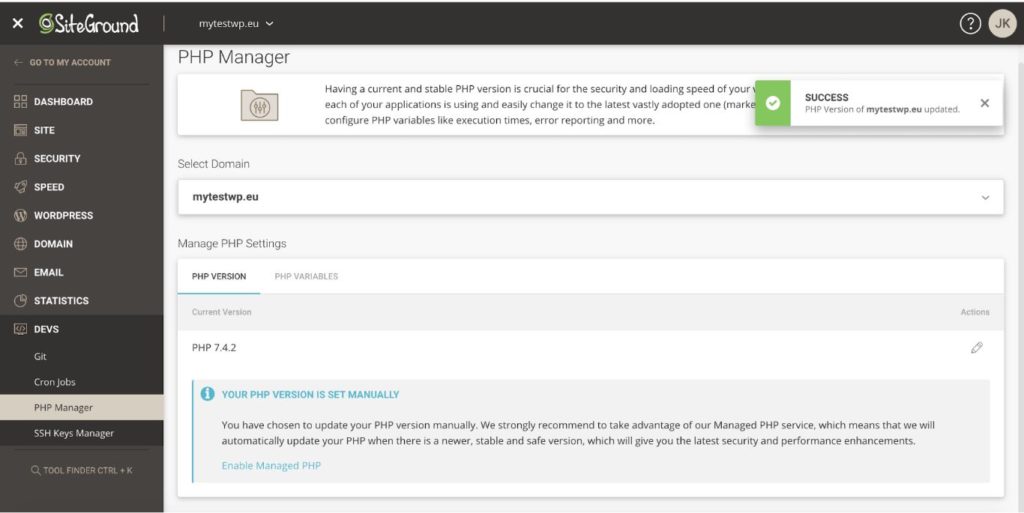
Y ya está. Ahora ha actualizado con éxito su versión de PHP en Siteground.
Actualización manual de la versión de PHP en el servidor
Si tiene su propio servidor servidor dedicado o un VPS (Servidor Privado Virtual), entonces usted querrá echar un la documentación oficial de PHP sobre la migración de su versión de PHP.
- Migración de PHP 5.6.x a PHP 7.0.x
- Migración de PHP 7.0.x a PHP 7.1.x
- Migración de PHP 7.1.x a PHP 7.2.x
- Migración de PHP 7.2.x a PHP 7.3.x
- Migración de PHP 7.3.x a PHP 7.4.x
- Migración de PHP 7.4.x a PHP 8.0.x
- Migración de PHP 8.0.x a PHP 8.1.x
- Migración de PHP 8.1.x a PHP 8.2.x
Si ejecuta su servidor en una plataforma como SeverPilot puede actualizar su versión de PHP de forma rápida y sencilla. He aquí cómo.
Actualizar la versión de PHP con ServerPilot
Abra su SeverPilot y haga clic en "Aplicaciones"y haz clic en el nombre de la aplicación. Debería aparecer una página como esta:
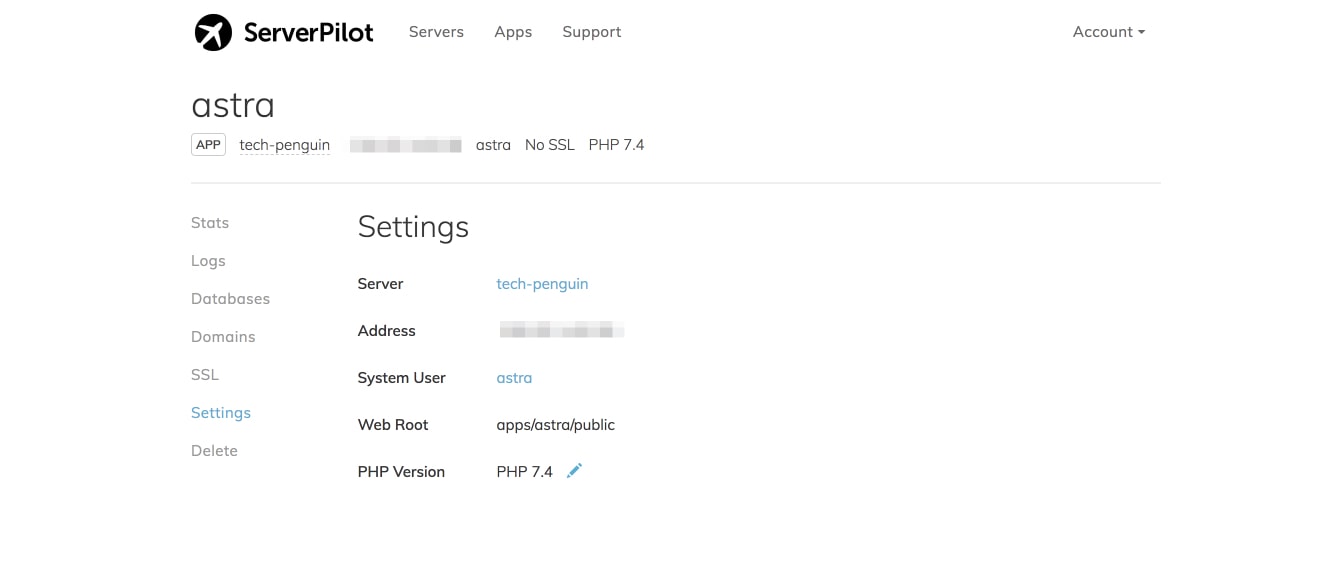
Entonces donde veas "Versión PHP"Haga clic en el icono del lápiz situado junto a él y seleccione la versión de PHP que desee en el menú desplegable:
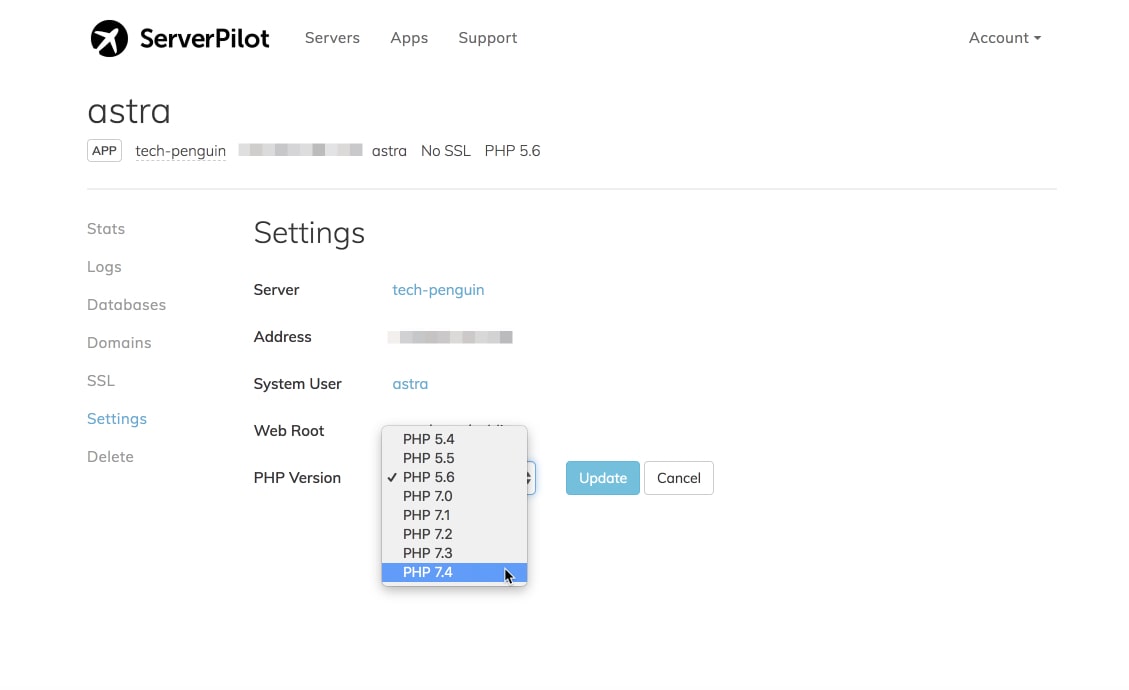
Seleccione la versión de PHP que desee de la lista desplegable (en nuestro caso es PHP 7.4) y, a continuación, haga clic en "Actualización".
Su versión de PHP se cambiará y que debe reflejarse en su aplicación así:
¡Enhorabuena! Ha actualizado correctamente su versión de PHP utilizando ServerPilot.
Preguntas más frecuentes
Lista de preguntas frecuentes sobre la versión de PHP que se debe utilizar con WordPress.
¿Podemos cambiar la versión de PHP en WordPress administrado?
Si decide cambiar la versión de PHP, asegúrese de probar su sitio a fondo después. Es posible que también tengas que actualizar tus plugins y temas.
¿Cómo puedo cambiar la versión de PHP en el cPanel de WordPress?
1. Acceda a su cuenta de cPanel y desplácese hasta la sección "Software".
2. Haga clic en el icono "Seleccionar versión de PHP".
3. En la página siguiente, seleccione la versión de PHP deseada en el menú desplegable y haga clic en el botón "Establecer como actual".
Ya está. ¡Usted ha cambiado con éxito su versión de PHP en WordPress cPanel!
¿Qué versión de PHP debo utilizar para WordPress? (Mejor versión de PHP para WordPress)
Conclusión
Actualizar la versión PHP de WordPress es vital tanto para el rendimiento como para la seguridad de su sitio web.
Aunque al principio pueda parecer abrumador, la actualización es más sencilla de lo que parece a primera vista. actualice la versión usted mismo, pregunte a su empresa de alojamiento o contrate a un experto, hay una solución para todos.
¿Ha actualizado su versión de PHP? O tal vez ¿te has encontrado con algún problema al actualizar tu versión de PHP? Háganoslo saber en los comentarios a continuación.
Divulgación: Este blog puede contener enlaces de afiliados. Si realiza una compra a través de uno de estos enlaces, es posible que recibamos una pequeña comisión. Leer información. Tenga la seguridad de que sólo recomendamos productos que hemos utilizado personalmente y que creemos que aportarán valor a nuestros lectores. Gracias por su apoyo.




¡Qué artículo tan útil, amigos! Gracias. ¡Salud!
Interesante artículo... ahora me aseguraré de que mi PHP esté actualizado a la última versión 🙂 .
Muchas gracias. la mayoría de la gente sigue diciendo PHP 5.6 es el mejor y más recommeded para un sitio web wordpress. Usted me ha dado suficientes razones por las que debo actualizar a la última versión de PHP.
Me alegra oírlo 🙂 .
He intentado actualizar de 7.2 a 7.3 muchas veces durante el último año, pero cada vez tenía que volver atrás porque mi sitio no cargaba... página en blanco. En cuanto vuelvo a 7.2, todo vuelve a la normalidad. En un entorno local, funciona bien, pero tan pronto como lo intento en un sitio en vivo, se bloquea.
Hola Stéphane,
La razón por la que ve una página en blanco en su sitio web puede deberse a que uno de los plugins de su sitio web no es compatible con la versión 7.3 de PHP.
Puede intentar actualizar la versión de PHP en el sitio de ensayo, habilitar los registros de depuración de WordPress en su sitio y actualizar a PHP 7.3. Podrá ver el registro de errores en su sitio O en el archivo wp-content/debug.log. Este registro le ayudará a encontrar el error que proviene del plugin. El autor del plugin debe ser capaz de ayudarle a manejar esto más 🙂 .
Gracias, estoy actualizando de php7.0 a 7.4 pero ahora tengo una pantalla en blanco para iniciar,
Así que supongo que tengo que comprobar cada plugin en uno ..
Hola,
Sí, esa sería la forma correcta.
O comprobando el registro de depuración para cualquier error relacionado con cualquier plugin o tema y poniéndose en contacto con el respectivo plugin o autor del tema.
De nada, Lucas.
Hola Philip,
Me alegro de que te haya gustado el post 🙂 .
Y sí, el alojamiento definitivamente puede ayudar o actualizar con tales cosas técnicas. Y lo enumeramos en el paso 4 de esta sección. Cómo actualizar la versión PHP de WordPress de forma segura.
Creo que lo intentaré yo primero. Estaba pensando en contratar a alguien ya que no podía averiguar lo que es esto.
Aunque no estoy seguro de que sea lo correcto. Gracias por la información. Realmente útil.
Sólo me preguntaba qué tipo de "Amenazas a la seguridad" tiene una versión anticuada de PHP.
¿Es pirateable?
De todos modos, tengo que estar seguro y actualizar.
Hola Emilio,
De hecho, sí hay posibilidades de que ocurra lo mismo ya que hay vulnerabilidades de seguridad conocidas con las versiones antiguas. En el lado más seguro, siempre se recomienda mantener las versiones de PHP actualizadas como lo hacemos con nuestros temas y plugins 🙂.
Impresionante artículo. Gracias por incluir capturas de pantalla y ejemplos con mi con Siteground.
Fue increíblemente fácil de seguir. Gran trabajo al equipo.
Ahh PHP. Una combinación de letras sobre la que nunca me atreví a investigar hasta que mi sitio web siguió apareciendo en mi panel de control.
Me alegro de encontrar este artículo. Bien hecho.
Hola Stuart,
Sí, desde luego. A veces, es genial saber algunas cosas técnicas básicas. Ya que ayuda a largo plazo 🙂 .
Siempre me pregunté qué era eso de la actualización de PHP.
Información increíblemente útil. Muchas gracias.
Excelente artículo.
No es de extrañar que mi sitio web no puede ser lo suficientemente rápido. La versión de PHP estaba mal.
Muy bien detallado. Grandes puntos sobre la actualización de la versión de PHP.
También podría mencionar que a veces su alojamiento hace todo esto por usted.
Creo que lo intentaré yo primero. Estaba pensando en contratar a alguien ya que no podía averiguar lo que es esto.
Aunque no estoy seguro de que sea lo correcto. Gracias por la información. Realmente útil.
Sólo me preguntaba qué tipo de "Amenazas a la seguridad" tiene una versión anticuada de PHP.
¿Es pirateable?
De todos modos, tengo que estar seguro y actualizar.
Soy un aficionado de 78 años en el proceso de construcción de un sitio wp usando Astra, por desgracia, sin darse cuenta de las trampas, seguí las recomendaciones de actualización y actualizado a php 7.4 y perdió mi sitio inmediatamente. Quité Astra y traté de iniciar otro tema pero este tampoco cargó. Así que intenté de nuevo cargar Astra y cuando eso no funcionó pedí soporte técnico a mi proveedor de alojamiento. Esto se logró y voila todo funcionó, así que pregunté lo que habían hecho y me dijeron que revirtieron a php 7.3 y aunque puedo seguir construyendo mi sitio web siento que esto es derrotar el objeto del ejercicio.
Hola Anthony,
Solicite más detalles sobre la causa del problema. Astra es compatible con la última versión de PHP. Más detalles podrían ayudar a investigar el problema.
No dude en ponerse en contacto con nosotros a través de nuestro Portal de Soporte si necesita ayuda en el futuro.
He instalado WordPress con Php 7.4, a continuación, deciden degradar a Php 7.3, boom, me rompió mi sitio, Error al establecer una conexión de base de datos.
¿Alguna idea de por qué?
Gracias
Hola Chrisitan,
Probablemente necesites comprobar las credenciales de la Base de Datos. Si no puedes averiguarlo, ponte en contacto con el proveedor de alojamiento para que te dé una idea más clara de cuál puede ser el problema. 🙂 ...
mi servidor dice que algunas partes de astra no son compatibles con 7.4. ¿es esto correcto? cuando mi php estaba configurado para 7.4, algunas páginas tenían errores críticos. así que por ahora estoy con 7.3, que funciona bien, pero me gustaría tener la velocidad de 7.4. ¿cuándo será astra totalmente compatible con php 7.4?
Hola Jeff,
¡Qué extraño! Como no hemos recibido informes similares e incluso los usuarios han actualizado a la última PHP 8.0 también.
Si sigue teniendo problemas, no dude en escribirnos a [email protected] o a través de nuestro Portal de Soporte - https://git-staging.wpastra.com/contact/
Actualmente estoy tratando de actualizar desde PHP 7.0 pero cualquier cosa más nueva me da el error de página en blanco.
He desactivado todos los plugins antes de actualizar y sigo obteniendo la página en blanco. Es posible que un tema en sí es incompatible con una versión más reciente de PHP?
¿Se puede arreglar en la hoja de estilo o archivo de configuración o similar?
Hola Darren,
Por lo general, en este caso sería necesario revisar el tema y otros plugins también. Como es el código de ellos que necesita ser actualizado según los últimos estándares PHP.
Espero que te sirva de ayuda 🙂 .
Este artículo está desactualizado. PHP 7.3 ya no está soportado y WordPress.org recomienda PHP 7.4 como mínimo. WordPress Core todavía tiene algunas incompatibilidades con PHP 8, por lo que la mayoría de los usuarios deberían aplazar su actualización.
Hola Chris, gracias por compartir la actualización.
Espero no tener problema con mi php 8.1 con tema astra?
Hola Luckinson, el núcleo de WordPress en este momento no es totalmente compatible con PHP 8.0 o 8.1. Referencia artículo. Además, nuestro tema Astra funciona bien con PHP 8.0, pero puede haber otros plugins que no funcionen bien con 8.0/8.1.
¡Increíble artículo! Me gustaría agradecerle el esfuerzo que ha hecho al escribir este impresionante artículo. Este artículo me inspiró a leer más. Keep it up
Me alegro de que te haya gustado el artículo 🙂 .