

Bienvenidos al capítulo 8 de nuestro guía definitiva para crear una serie de blogs!
En el capítulo anterior hemos aprendido qué tipos de plugins que deberías utilizar en tu blog de WordPress.
Este artículo se basa en lo que has aprendido hasta ahora para ayudarte a configurar las herramientas que necesitas para analizar el éxito de tu blog.
Estamos hablando de códigos de seguimiento para Google Analytics, Facebook Pixels, seguimiento de conversiones de Twitter, Pinterest Analytics y Google Search Console.
Puede que no quiera utilizarlos todos, pero lo más probable es que utilice uno o dos.
Al final de este artículo, sabrás cómo añadir Google Analytics a WordPress, añadir Facebook Pixel a WordPress, utilizar el seguimiento de conversiones de Twitter, configurar Pinterest Analytics y utilizar Google Search Console.
¡Todo para que puedas entender mejor a los visitantes de tu blog!
- ¿Qué es el seguimiento de sitios web?
- Añadir Google Analytics a WordPress
- ¿Cómo instalar Google Analytics en WordPress?
- Añadir Google Analytics a un tema de WordPress
- Ventajas de utilizar Google Analytics para su sitio web WordPress
- Píxel de Facebook y WordPress
- ¿Cómo añadir el píxel de Facebook a WordPress?
- Seguimiento de conversiones en Twitter
- Añadir Pinterest Analytics a WordPress
- Añadir un sitio WordPress a Google Search Console
- ¿Cómo verificar un sitio WordPress en Google Search Console?
- El rastreo de sitios web y la ley
- Preguntas frecuentes para añadir códigos de seguimiento en WordPress
- Resumen
¿Qué es el seguimiento de sitios web?

Seguimiento del sitio web es un tema controvertido. A los sitios web les gusta el seguimiento porque les permite identificar lo que hacen los visitantes en el sitio para mejorar la experiencia. A los visitantes no les gusta porque lo consideran una violación de su intimidad.
Cuando se utiliza de forma responsable, el seguimiento proporciona datos suficientes para poder identificar las áreas de mejora y lo que funciona y lo que no. Sin atentar contra la intimidad.
Si se hace mal, el rastreo provoca desconfianza y la gente empezará a evitar su sitio web por miedo a que le sigan por Internet.
Como propietario de un blog, el seguimiento le ayudará a saber quién visita su sitio, de dónde vienen y cuánto tiempo pasan en cada página. También podría beneficiarse de saber a dónde fueron mientras estaban en su sitio y a dónde fueron después.
Eso es lo que le ofrece el seguimiento de sitios web. Datos sobre el comportamiento de los usuarios.
Sí, a la gente no le gusta que la rastreen. Pero la gente está acostumbrada a que la rastreen en Internet. Si el seguimiento es mínimo y se les informa de lo que ocurre, no les importará.
¿Por qué los sitios web utilizan el rastreo?
Se calcula que alrededor del 80% de los sitios web utilizan algún tipo de rastreo.
El seguimiento de sitios web puede indicarle lo que funciona en su sitio web y lo que no.
Tanto si gestionas un blog como una tienda WooCommerce, saber qué páginas funcionan y cuáles requieren mejoras puede ayudarte a dirigir futuros esfuerzos e identificar áreas en las que podrías mejorar.
A pesar de la percepción pública, los análisis de sitios web son una información increíblemente importante en cómo funciona todo.
Existen diferentes tipos de seguimiento de sitios web:
- Analítica - Seguimiento que permite evaluar el rendimiento de un sitio web. Puede rastrear el número de visitantes, la ubicación de cada visitante, el tiempo en la página, a dónde fueron en el sitio y cualquier interacción que hicieron mientras estaban allí.
- Publicidad - Seguimiento que recopila datos sobre ubicación, navegador, tipo de dispositivo, dirección IP, información de redes sociales, interacciones en el sitio web y visitas anteriores. Todo ello con el fin de ofrecer una publicidad más selectiva.
- Personalizado seguimiento de contenidos - Seguimiento que proporciona contenidos basados en interacciones anteriores. Suele utilizarse en sitios web de noticias, sitios como YouTube, Netflix u otros sitios que utilizan comportamientos anteriores para ofrecer recomendaciones.
- Seguimiento de pruebas A/B - Las pruebas A/B son una forma muy útil de identificar lo que funciona y lo que no en tu blog. Puede probar diferentes tipos de entradas de blog, diferentes tamaños, formas o tipos de anuncios, diferentes llamadas a la acción e incluso diferentes... embudos de ventas.
Puedes hacer un seguimiento del comportamiento de los usuarios y analizar los resultados de cada una de ellas para ver cuáles funcionan mejor y cuáles no tanto. A partir de aquí, puedes quedarte con las opciones que mejor funcionan o perfeccionar las que no rinden para mejorarlas. En cualquier caso, las pruebas A/B son un método muy útil para mejorar el rendimiento de su sitio web.
¿Cómo le rastrean los sitios web?
Existen tres métodos principales de rastreo de sitios web: las balizas web, las cookies de rastreo y la huella digital del navegador.
- Balizas web - También conocidos como píxeles o etiquetas de píxel, son un píxel único que controla a los usuarios, las direcciones IP, las preferencias, el tipo de dispositivo, el tipo de navegador y otra información para rastrear las interacciones en un sitio. También pueden utilizarse en las redes sociales e incluso en el correo electrónico.
- Cookies de seguimiento - Las cookies de seguimiento son pequeños archivos de texto que se descargan en un dispositivo cada vez que se visita un sitio web. Son la forma más común de rastreo utilizado por la mayoría de los sitios web. Pueden ser tan inocentes como rastrear visitas anteriores o tan nefastas como seguirle por la web.
- Huella digital del navegador - La huella digital del navegador se utiliza para crear contenidos personalizados. Recopila su dispositivo, navegador, sistema operativo, resolución de pantalla, idioma elegido, zona horaria e incluso los tipos de letra que utiliza. Todo ello se reúne en una huella digital identificable que se utiliza para ofrecer contenidos personalizados cada vez que visita ese sitio web.
Ahora que ya tiene una idea de lo que es el seguimiento y de cómo beneficia a los propietarios de sitios web, veamos cómo añadir los distintos códigos a WordPress.
Añadir Google Analytics a WordPress
Google Analytics es probablemente la herramienta de seguimiento de sitios web más común. Forma parte del enorme conjunto de herramientas para webmasters de Google y es gratuita si tienes una cuenta de Google.
¿Qué es Google Analytics?
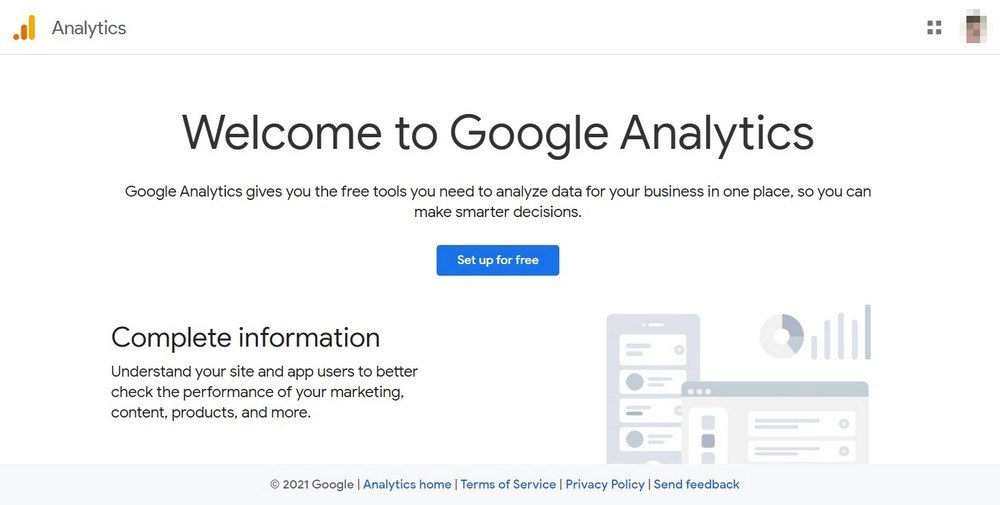
Google Analytics es una herramienta muy potente que analiza a los visitantes de su sitio web. Rastrea dónde viven, qué navegador están utilizando, la resolución de pantalla que se utiliza y lo que hacen mientras están en su sitio.
Google garantiza que sus herramientas de análisis cumplen con la mayoría de las leyes de protección de datos, por lo que debería evitar cualquier responsabilidad si utiliza Google Analytics.
¿Cómo registrarse en Google Analytics?
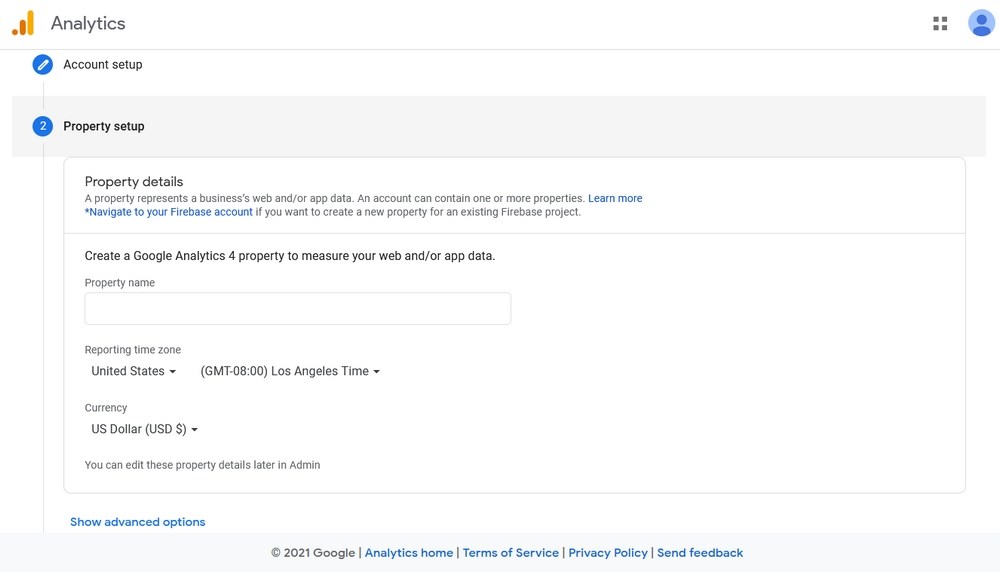
Si ya dispone de una cuenta de Google o Gmail, puede registrarse inmediatamente en Google Analytics.
- Primer paso: Crear una cuenta de Google Analytics - Siga el enlace, seleccione Iniciar medición y rellene el formulario. Utilice cualquier nombre para la cuenta, ya que sólo es interna. A continuación, seleccione Siguiente.
- Paso 2: Crear una Propiedad - Los sitios web se denominan Propiedades. Una vez que haya completado los pasos anteriores, aparecerá la página Crear propiedad. Complete el formulario añadiendo la URL de su blog, país, zona horaria y otra información aplicable. A continuación, seleccione Siguiente.
- Paso 3: Finalice la configuración - Introduzca información sobre su empresa si lo desea y seleccione Acepto junto a los términos y condiciones.
- Ahora está registrado en Google Analytics.
- Ahora es el momento de obtener el código de seguimiento.
- Paso 4: Obtenga su código de seguimiento de Google Analytics - El código de seguimiento es la forma en que Google identifica su blog y lo vincula a su panel de Google Analytics para que pueda ver lo que está pasando.
Una vez que aceptes las condiciones de Google, aparecerá la página del código de seguimiento. Debería ver un ID de seguimiento en la parte superior y una sección llamada Etiqueta global del sitio (gtag.js) con código debajo.
Mantén esa página abierta en una pestaña del navegador, ya que la necesitarás en un minuto.
¿Cómo instalar Google Analytics en WordPress?
Para aprovechar al máximo la potencia de Google Analytics, tenemos que añadir el código de seguimiento a su sitio web.
Hay un par de maneras de hacerlo. Puedes usar un plugin, usar un plugin de encabezados y pies de página, añadirlo a un tema de WordPress compatible o usar Google Tag Manager.
Insertar código de Google Analytics mediante un plugin
Hay una serie de plugins que puede utilizar para añada el código de Google Analytics a su sitio web.
Recomendamos uno de estos tres:
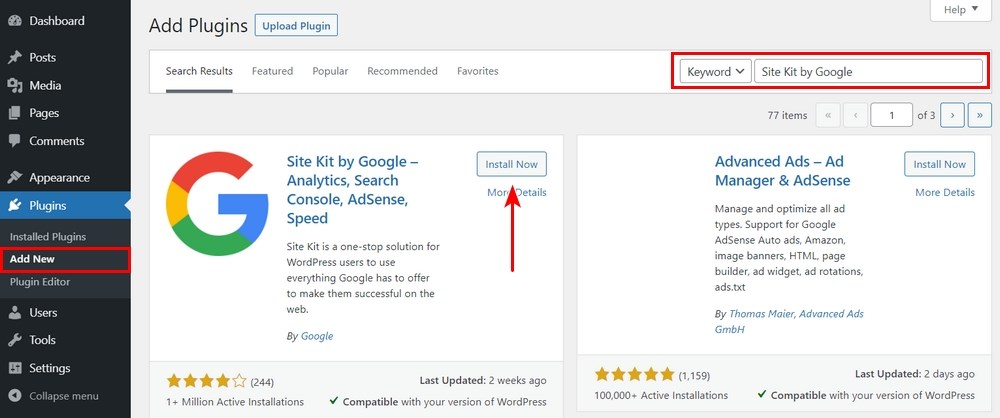
Utilizaremos Site Kit de Google como ejemplo. Puedes descargarlo directamente desde Google o desde la ventana Añadir plugins de WordPress. En cualquier caso, una vez que lo instales y lo actives, sólo tienes que vincularlo a tu cuenta de Google para que empiece a funcionar.
Una vez instalado, Site Kit by Google comenzará a seguimiento de la actividad en su sitio web y empezar a informar al panel de control de Analytics.
Insertar código de Google Analytics con el plugin Insertar encabezados y pies de página
Algunas cabeceras y Los plugins de pie de página son compatibles con Google Analytics. No son tan potentes ni rastrean tanto como otros plugins, pero aún así pueden hacer el trabajo.
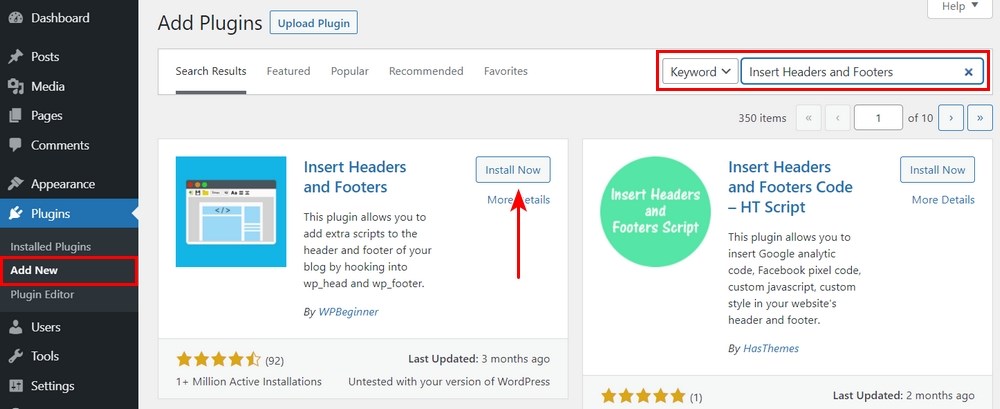
El plugin Insertar encabezados y pies de página de WPBeginner es un buen ejemplo. Te permite añadir scripts a tus encabezados y pies de página por muchas razones. Una de ellas podría ser Google Analytics.
Vamos a utilizarlo para instalar el código de Google Analytics en WordPress:
- Instale el plugin y actívelo
- Seleccione Configuración y Encabezados y pies de página en el panel izquierdo del panel de control de WordPress.
- Copie el código de Google Analytics de su panel de control de Analytics y péguelo en la sección Cabecera del plugin.
- Guardar los cambios
Eso es todo lo que hay que hacer para añadir Google Analytics utilizando un plugin de encabezados y pies de página.
Añadir Google Analytics con Google Tag Manager para WordPress
Google Tag Manager es otra herramienta del gigante de las búsquedas que pretende ayudar a los sitios web a utilizar sus herramientas de seguimiento. No sólo funciona con Google Analytics. También puede funcionar con otras herramientas de seguimiento como Facebook Pixel.
Puedes utilizar un plugin para ayudarte con esto. A nosotros nos gusta Google Tag Manager para WordPress.
Las etiquetas de Google no son las más fáciles de usar o inyectar en un sitio web, pero este plugin lo hace sencillo.
- Regístrese en Google Tag Manager aquí
- Rellene el formulario, añada su URL y finalice la configuración
- Mantenga el ID de contenedor de Google Tag Manager abierto en una pestaña del navegador.
- Instalar y activar Google Tag Manager para WordPress
- Seleccione Configuración y Google Tag Manager para WordPress en el menú de la izquierda
- Pegue su ID de contenedor de Google Tag Manager y configure las opciones adicionales.
- Seleccione Guardar
Añadir Google Analytics a un tema de WordPress
Muchos temas de WordPress admiten el uso de Google Analytics, entre ellos Astra. Algunos disponen de una herramienta específica en la configuración del tema, mientras que otros permiten añadir el código a la cabecera.
Astra funciona utilizando esta última. Puede utilizar el Diseños personalizados o el módulo Plugin Astra Hooks para añadir Google Analytics a tu blog. Ambos requieren Astra Pro pero no tardará mucho en añadir el código a su tema de WordPress.
Utilicemos Astra Hooks para este ejemplo:
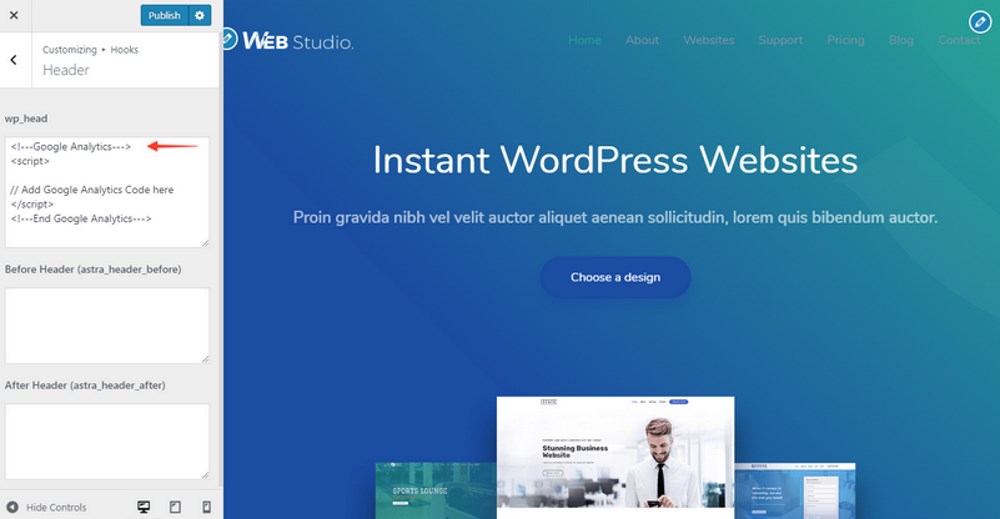
- Seleccione Apariencia y Personalizador en la parte izquierda de su panel de control de WordPress.
- Seleccione Ganchos y Encabezado de la selección en la ventana Personalizador
- Pega tu código en la sección wp_head de la izquierda
- Seleccione el botón azul Publicar para guardar y activar
Eso es todo. A partir de ese momento, su sitio web empezará a generar datos.
Ventajas de utilizar Google Analytics para su sitio web WordPress
Ya hemos mencionado anteriormente por qué es útil el seguimiento de sitios web, pero puede ser una buena idea profundizar un poco más en este tema.
Estas son algunas de las ventajas que le ofrece el uso de Google Analytics:
Conocer las fuentes de tráfico
Saber quién llega a tu blog y de dónde viene puede ser útil para varias cosas. Puede influir en el lenguaje que utilices, el tipo de contenido que publiques y los dispositivos que admitas al ser responsive.
Saber de dónde vienen los visitantes le ayuda a localizar sus contenidos. Por ejemplo, si descubre que la mayoría de sus visitantes proceden de Europa, puede orientar su contenido a los visitantes europeos. Si los visitantes proceden principalmente de EE.UU., puede utilizar el inglés de EE.UU. y publicar contenidos más centrados en ese país.
El lenguaje que utilice y el tipo de contenido pueden verse muy influidos de este modo.
Saber qué dispositivos utilizan los visitantes puede influir en cómo y dónde priorizar el diseño responsive. Si te visitan principalmente usuarios de ordenadores de sobremesa, puedes utilizar un diseño adaptable básico. Si son principalmente usuarios de móviles, tendrás que esforzarte mucho más por ser responsive.
Cómo encuentra la gente su sitio web
También es útil saber de dónde vienen los visitantes. Pueden llegar a través de motores de búsqueda, anuncios de pago, enlaces de otros sitios web o de las redes sociales. Saber qué te funciona mejor puede ayudarte a priorizar esa fuente para tu blog.
Por ejemplo, si la mayoría de sus visitantes proceden de búsquedas, puede priorizar SEO orgánico para ayudar a su posición en la búsqueda. Si la mayoría de las visitas proceden de anuncios de pago, puedes dar prioridad a Google AdWords para conseguir más visitas.
Entienda a su público
En este contexto, comprender a su público significa saber cómo interactúa con su sitio web. El seguimiento puede decirle qué páginas son las más visitadas, quién hace clic en qué enlace de sus páginas y qué llamadas a la acción y otras interacciones funcionan mejor.
Identificar qué páginas y qué enlaces obtienen la mayor interacción puede ayudar a orientar el contenido futuro. Si un tipo concreto de contenido funciona excepcionalmente bien y otros no tanto, la publicación de más contenido con mejores resultados hará que los visitantes vuelvan a por más.
Compruebe las conversiones y las ventas
Disponer de datos sobre conversiones y ventas puede ayudar a todo su proceso de ventas. Si un producto o servicio se vende mejor que otro, puedes adaptar tu enfoque para ayudar a que esos otros productos se vendan mejor.
Si un tipo de llamada a la acción o de embudo de ventas funciona mejor que otros, puede modificar los que funcionan peor para que se parezcan más a los que tienen éxito.
Mejorar la experiencia del usuario
Saber cuánto tiempo pasa alguien en una página y si permanece en su sitio durante algún tiempo puede decirle mucho sobre la experiencia del usuario. No le dirá qué va mal, pero sí que algo va mal.
Mucho tiempo en la página o páginas por sesión significa que su sitio web ofrece una experiencia positiva.
Una tasa de rebote elevada, un tiempo en página corto o muy pocas páginas por sesión significan que algo va mal.
Conozca las páginas con mejor y peor rendimiento
Si algunas páginas reciben muchos visitantes y otras no tantos, puedes utilizarlo para ajustar tu programación de contenidos. Utilizando otros datos de Google Analytics, puedes ver de dónde proceden los visitantes y adaptar el contenido a ellos. Puedes ver qué páginas funcionan mejor y publicar más contenido de ese tipo.
Por el contrario, si tiene páginas que reciben muy poca acción, puede ajustarlas y mejorarlas según sea necesario.
Determinar las horas punta de visita
Saber a qué hora de la semana y del día llegan más visitantes a su sitio web puede influir en el momento de publicar nuevos contenidos. Publicar contenidos justo antes de estas horas punta significa que los visitantes habituales siempre reciben las últimas noticias, cotilleos o sucesos.
Píxel de Facebook y WordPress
Aunque no es tan popular como Google Analytics, el píxel de Facebook es un método increíblemente popular de seguimiento de sitios web. Dado el tamaño y el alcance de Facebook y la popularidad de los anuncios de Facebook, el seguimiento de la actividad es esencial.
Si te anuncias en Facebook, tienes que añadir el píxel de Facebook a WordPress.
¿Qué es el píxel de Facebook?

El píxel de Facebook funciona de forma similar a Google Analytics. Se trata de un código colocado en una página que enlaza con tu cuenta de Facebook y realiza un seguimiento de las conversiones, la actividad, etc.
Utiliza cookies para realizar un seguimiento de los usuarios en tu sitio web y de las interacciones que tienen con los anuncios de Facebook. La idea es proporcionar información sobre el rendimiento de tus anuncios de Facebook para que puedas perfeccionar y mejorar continuamente tu campaña.
¿Por qué es importante el píxel de Facebook?
Si estás gastando dinero en publicidad en Facebook, quieres saber si estás obteniendo el máximo valor de ese gasto. También quieres asegurarte de que tus anuncios rinden al máximo. Ambas cosas se pueden conseguir con el píxel de Facebook.
Puedes añadir el píxel de Facebook a tu blog aunque no utilices anuncios de Facebook. Recopilará cierta cantidad de datos de usuario que podrás utilizar cuando empieces a usar anuncios.
Al igual que Google Analytics, el píxel de Facebook cumple la legislación de las regiones en las que se puede utilizar.
¿Cómo añadir el píxel de Facebook a WordPress?
Puedes añadir el píxel de Facebook a WordPress manualmente o utilizar un plugin. Ambos proporcionan los mismos resultados.
¿Cómo añadir el píxel de Facebook a WordPress manualmente?
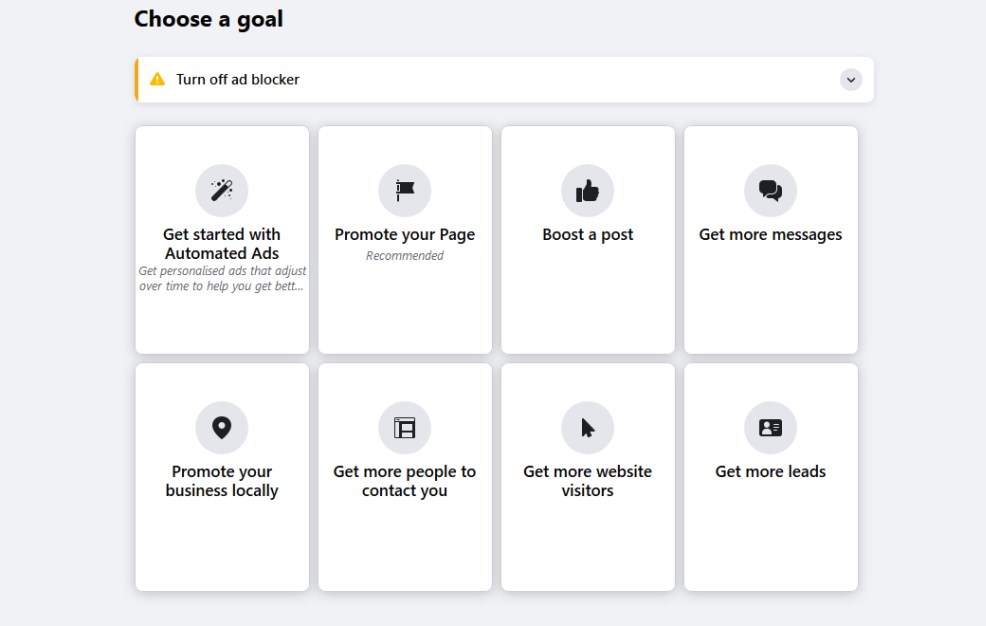
Solo se tarda unos minutos en añadir el píxel de Facebook a WordPress mediante el método manual.
- Entra en Facebook y visite la página del Administrador de anuncios
- Seleccione Crear una fuente de datos en el centro de la página
- Seleccione Web y Comenzar
- Selecciona Facebook Pixel y Conectar
- Ponga un nombre a su píxel e introduzca la URL de su sitio web para comprobar su validez y, a continuación, seleccione Continuar
- Selecciona la opción de instalar manualmente el píxel de Facebook y mantén esta página abierta en una pestaña del navegador
- Iniciar sesión en WordPress
- Seleccione Apariencia y Editor de temas
- Seleccione el archivo header.php en el menú de la derecha
- Copia el código de tu píxel de Facebook y pégalo antes de .
- Guardar el cambio
Ya has instalado correctamente el píxel de Facebook en WordPress.
A partir de ese momento, estarás generando datos sobre los visitantes. Si no utilizas Facebook Ads, estos datos se almacenarán hasta que lo hagas. Si ya utilizas anuncios, puedes usar los datos para perfeccionar tus campañas.
¿Cómo añadir el píxel de Facebook a WordPress mediante un plugin?
Si no quieres complicarte con header.php, puedes utilizar un plugin para añadir el píxel de Facebook a WordPress.
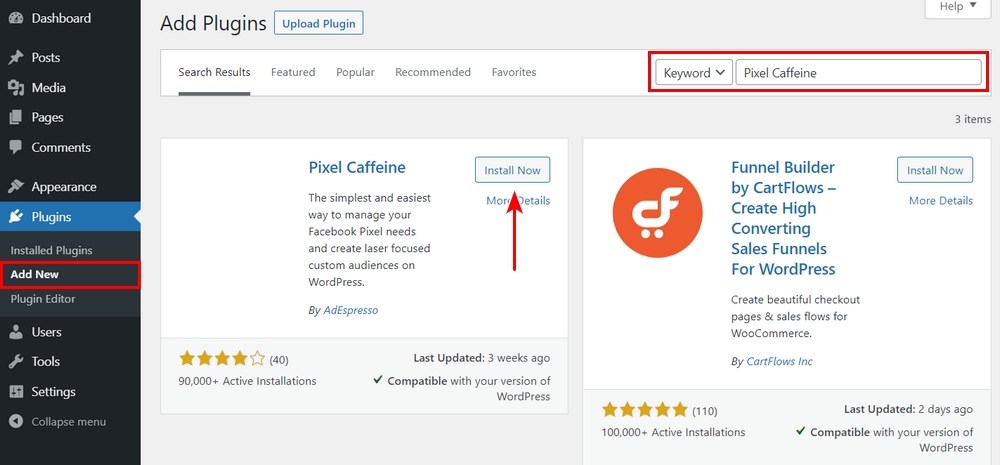
Nos gusta el Plugin Pixel Caffeine por esto.
- Seleccione Plugins y Añadir nuevo en WordPress
- Busca "pixel caffeine" arriba a la derecha
- Seleccione Instalar ahora y Activar cuando esté disponible
- Seleccione Pixel Caffeine en el menú de la izquierda del panel de control de WordPress
- Selecciona Configuración general y selecciona Facebook Connect
- Dar permiso al plugin para enlazar con tu cuenta de Facebook
- Seleccione la cuenta y el ID de píxel correctos en el menú desplegable del complemento
- Desplácese por la página de Configuración General para completar cualquier otra configuración que desee utilizar
- Seleccione Aplicar para guardar los cambios
Eso es todo lo que hay que hacer para añadir el píxel de Facebook a WordPress. Ahora puedes rastrear datos en el Administrador de eventos de Facebook para ver quién hace qué en tu sitio web.
Seguimiento de conversiones en Twitter
No contento con dejar que Facebook se lleve todos los ingresos publicitarios de las redes sociales, Twitter también quiere participar. Para conocer el éxito de sus anuncios o identificar áreas de mejora, necesitamos saber cómo funcionan.
Introduzca Twitter Conversion Tracking.
¿Qué es una etiqueta de sitio web de Twitter?
La etiqueta del sitio web de Twitter es la respuesta de la red al código de Google Analytics o al píxel de Facebook. Es el código que colocas en una página y que ayuda a Twitter a identificar la cuenta del anuncio y a proporcionar análisis útiles.
Su funcionamiento es muy similar al de Google y Facebook.
Añádelo a una página, enlázalo a Twitter y la plataforma empezará a hacer el seguimiento y a informar en cuanto empiecen a aparecer datos.
¿Por qué es importante el seguimiento de conversiones en Twitter?
El seguimiento de conversiones en Twitter es importante por las mismas razones que en Google y Facebook. Si estás gastando dinero en anuncios, quieres saber que estás obteniendo el mejor valor y querrás identificar qué está funcionando bien y qué no está funcionando tan bien.
A continuación, puede utilizar estos datos para perfeccionar su enfoque y ayudar a mejorar el rendimiento general de sus anuncios.
¿Cómo instalar la etiqueta de sitio web de Twitter en WordPress?
La forma más sencilla de añadir la etiqueta de sitio web de Twitter en WordPress es utilizar la misma Insertar encabezados y pies de página plugin de WPBeginner que usábamos antes.
- Accede a tu cuenta de Twitter Ads
- Rellene el formulario para suscribirse a los anuncios
- Seleccionar herramientas y seguimiento de conversiones
- Aceptar las condiciones de seguimiento
- Seleccione el código presentado en la página siguiente y cópielo
- Seleccione Configuración y Encabezados y pies de página en el panel izquierdo del panel de control de WordPress.
- Pegue el código en la sección Pie de página del plugin
- Guardar los cambios
- Vuelva a la página de Twitter Ads y seleccione Conversión y Crear nuevo evento de conversión
- Rellene el formulario de eventos estableciendo los criterios de seguimiento y las acciones que desea seguir.
Esta página contiene toda la información que necesitas para configurar eventos de conversión en Twitter.
Una vez hecho esto, su sitio web comenzará a generar datos sobre las visitas procedentes de los anuncios de Twitter. Podrás acceder a ellos desde tu panel de Twitter Ads.
Añadir Pinterest Analytics a WordPress
Si utilizas Pinterest para marketing o quieres hacer un seguimiento de cómo interactúan los usuarios con las publicaciones de Pinterest en tu blog, puedes hacerlo con Pinterest Analytics.
Es un sistema similar al de Facebook, pero con un alcance ligeramente más limitado. Necesitarás una cuenta de empresa en Pinterest para que esto funcione pero, por lo demás, todo el proceso es muy sencillo.
¿Qué es Pinterest Analytics?
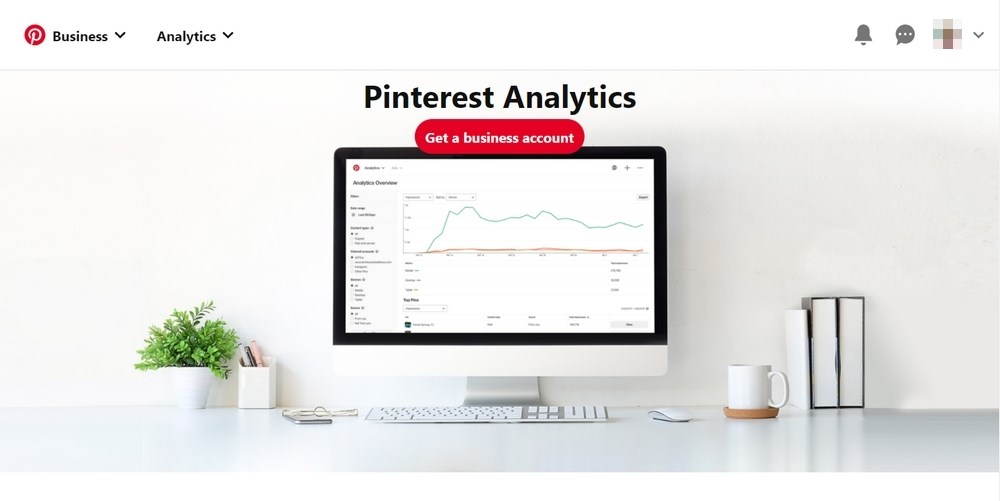
Pinterest Analytics es la herramienta de la red social para rastrear impresiones, selecciones de pines, repines, clics, pines principales, tableros principales y toda la gama de interacciones posibles dentro de Pinterest.
Si utilizas Pinterest para tu negocio, estas interacciones ofrecen información similar a la de Facebook o Google. La oportunidad de ver cómo interactúa la gente con tus pines, tableros y blogs y personalizar tu enfoque para aprovechar mejor lo que funciona.
¿Por qué es importante Pinterest Analytics?
Si vinculas tu blog a Pinterest, saber qué pines funcionan, qué llama más la atención y qué no te ayudará a tu estrategia de contenidos inmensurablemente.
Te convendrá publicar más contenido que consiga más pines y revisar el que no consiga tantos.
¿Cómo instalar Pinterest Analytics en WordPress?
Utilizaremos el Insertar encabezados y pies de página plugin de WPBeginner de nuevo aquí, ya que facilita la configuración de Pinterest Analytics.
- Accede a tu cuenta de Pinterest y crea una cuenta de empresa
- Seleccione la opción de perfil y confirme el sitio web
- Copie la metaetiqueta en el cuadro emergente
- Seleccione Configuración y Encabezados y pies de página en el panel izquierdo del panel de control de WordPress.
- Pegue el código en la sección Cabecera del plugin
- Guardar los cambios
- Espera a recibir el correo electrónico de Pinterest confirmando tu cuenta
- Selecciona el icono del menú de tres puntos situado en la parte superior derecha de la página de tu cuenta de Pinterest
- Seleccione Análisis en el menú
- Selecciona tu blog en la parte superior derecha
Todos los datos analíticos recogidos hasta el momento aparecerán en el centro de la página.
La confirmación puede tardar un poco, así que si no ves ningún dato en la ventana al principio, no te preocupes. Vuelve a comprobarlo más tarde.
Añadir un sitio WordPress a Google Search Console
Google Search Console es otra herramienta útil para comprender el rendimiento de tu blog. Esta herramienta trata menos sobre el comportamiento de los usuarios y más sobre el rendimiento del sitio web.
Google Search Console puede rastrear errores, problemas de indexación y problemas de seguridad en su sitio web, por lo que vale la pena utilizarlo.
¿Qué es Google Search Console?
Google Search Console es una herramienta gratuita ofrecida por Google a cualquiera que posea un sitio web y tenga una cuenta de Google. Esta herramienta está más interesada en el rendimiento de tu sitio y en cómo se comporta en las búsquedas.
Está más relacionado con el SEO que con los usuarios y es muy importante vigilarlo si quieres que tu blog tenga éxito.
Ventajas del uso de Google Search Console
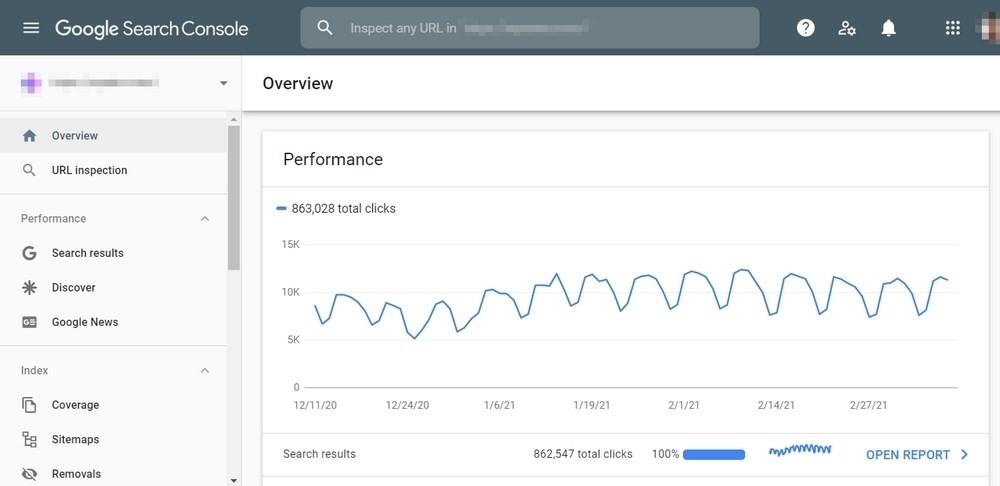
Google Search Console proporciona información sobre quién visita tu sitio web, cuándo y desde dónde, qué han buscado si han llegado desde un motor de búsqueda, qué dispositivo y navegador utilizan, etc.
También proporciona métricas sobre la velocidad de carga de las páginas y el rendimiento general del sitio web, inspecciona los enlaces en busca de errores y ofrece información muy detallada sobre todo lo relacionado con su sitio web.
¿Cómo verificar un sitio WordPress en Google Search Console?
Debe comprobar que posee un sitio web antes de poder vincularlo a Google Search Console.
Puede hacerlo utilizando el plugin Headers and Footers o enlazándolo a través de Google Analytics.
El método es muy similar a cómo añadimos otros códigos de seguimiento en esta guía.
Verificar un sitio WordPress en Google Search Console
Verificar un sitio web mediante un plugin es muy sencillo.
- Acceder a Google Search Console
- Añade la URL de tu blog y selecciona Continuar
- Seleccione esta opción para confirmar el uso de una etiqueta HTML
- Copie el código HTML en la ventana
- Seleccione Configuración y Encabezados y pies de página en el panel izquierdo del panel de control de WordPress.
- Pegue el código HTML en la sección Cabecera del plugin
- Guardar los cambios
- Vuelve a Google Search Console y selecciona Verificar
- Ahora debería ver una ventana emergente con "Propiedad verificada". Selecciona Hecho y ya podrás utilizar todas las herramientas de Google Search Console.
Si no ves el mensaje, borra cualquier Caché de WordPress plugins que utilizas y vuelve a intentarlo.
Verificar un sitio WordPress en Google Search Console a través de Google Analytics
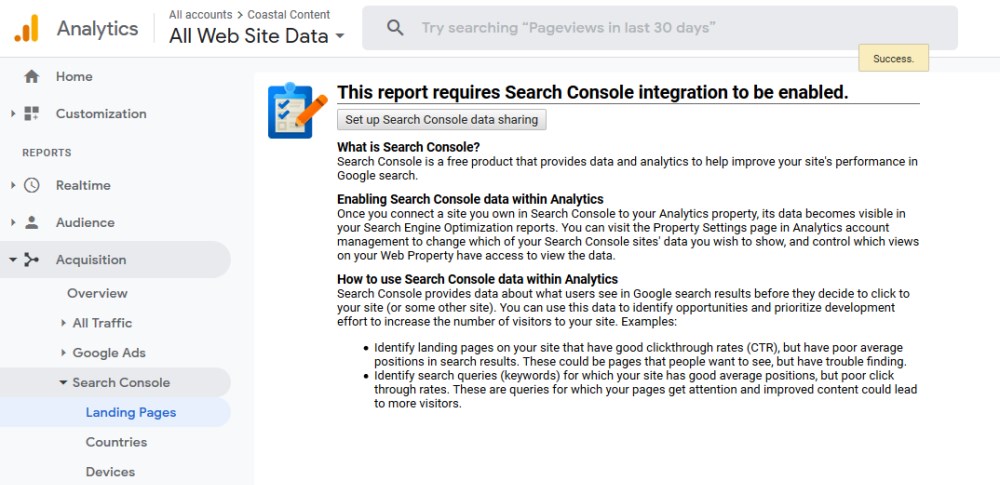
Si ha configurado Google Analytics anteriormente, también puede utilizarlo para vincular Google Search Console. Así se ahorra tener que verificar la propiedad del sitio web, puesto que ya lo ha hecho.
- Acceda a Google Analytics
- Seleccione el engranaje de la parte inferior izquierda para acceder a Administración
- Seleccione Configuración de la propiedad en la nueva ventana
- Desplácese hasta Search Console y seleccione Ajustar Search Console
- Seleccione Añadir y seleccione su blog en la nueva ventana
- Una vez hecho esto, seleccione Guardar
- Confirme el vínculo entre Google Search Console y Google Analytics cuando se le solicite.
Para ver Google Search Console en Google Analytics, vuelva a la página principal y seleccione Adquisición en el menú de la izquierda.
Seleccione Consola de búsqueda y seleccione un informe de la lista desplegable que aparece. Ahora debería ver gráficos vacíos listos para recopilar y mostrar los datos recopilados tal y como aparecen.
El rastreo de sitios web y la ley
¿Es legal rastrear a los visitantes de su sitio web? Sí, si lo haces correctamente. Utilizar herramientas como las de este artículo es perfectamente legal. Cada servicio trabaja dentro de varias leyes como GDPR, CCPA etc.
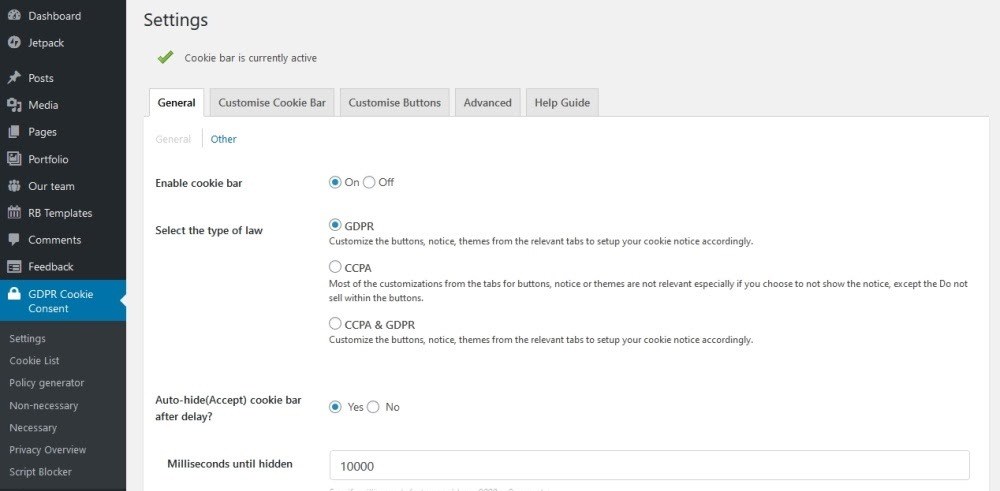
Dicho esto, se considera una buena práctica advertir a los nuevos visitantes de que su sitio web utiliza cookies. Hay algunos plugins que pueden hacerlo por usted. Algunos son serios, mientras que otros añaden un poco de humor para aliviar la molestia de la advertencia de cookies.
Estados Unidos aún no cuenta con leyes específicas de rastreo de usuarios, pero el Principios de publicidad basada en el comportamiento de la Comisión Federal de Comercio dispone de orientaciones al respecto.
California cuenta con su propia normativa de seguimiento, la CCPA, cuyo enlace figura más arriba.
Es probable que otras regiones del mundo tengan su propia normativa local o nacional sobre el seguimiento y almacenamiento de los datos de los usuarios.
Siempre que el seguimiento garantice la privacidad del usuario final y se ajuste a la legislación local sobre protección de datos, no habrá ningún problema.
Las herramientas de esta guía cumplen la mayoría de las leyes relativas a la recopilación y el seguimiento de datos en la web. Cada organización se esfuerza en diseñar sus sistemas para que cumplan la normativa, de modo que no tengas que preocuparte demasiado por el uso, el análisis y la conservación de los datos.
En caso de duda, solicite asesoramiento jurídico.
Preguntas frecuentes para añadir códigos de seguimiento en WordPress
Vemos que se plantean bastantes preguntas sobre los códigos de seguimiento y WordPress, así que hemos pensado en intentar responder a algunas de ellas aquí.
¿Cómo añado código al pie de página de WordPress?
¿Cómo añado un código de seguimiento a mi sitio web?
¿Dónde está el código del pie de página en WordPress?
¿Cómo puedo obtener un código de seguimiento?
Una vez que tengas el código, sigue las instrucciones de esta guía para añadirlo a tu sitio web WordPress. Es muy fácil.
¿Qué aspecto tiene un código de seguimiento?
Resumen
Ahí lo tienes, una guía completa para añadir los códigos de seguimiento más comunes en WordPress.
Tanto si utilizas Google, Facebook, Twitter o Pinterest, añadir los códigos necesarios para empezar a hacer un seguimiento de los usuarios de tu sitio web es muy sencillo. Una vez hecho esto, podrá empezar a hacerse una idea clara de dónde rinde mejor su sitio web y dónde le vendría bien algo de ayuda.
Todos estos datos le ayudarán a crear un blog de mayor éxito que funcione mejor para usted y ofrezca la experiencia que desean sus visitantes.
Únase a nosotros en el próximo capítulo 9: Blog Estrategia de contenidos!
¿Utilizas el rastreo web en tu blog? ¿Le resulta útil? ¿Pones en práctica los insights en tus escritos? Cuéntanos tu experiencia a continuación.
Divulgación: Este blog puede contener enlaces de afiliados. Si realiza una compra a través de uno de estos enlaces, es posible que recibamos una pequeña comisión. Leer información. Tenga la seguridad de que sólo recomendamos productos que hemos utilizado personalmente y que creemos que aportarán valor a nuestros lectores. Gracias por su apoyo.







Plugin Pixel Caffeine - Ya no está disponible.
¿No es posible utilizar Astra Custom Layouts?